 GIF
 PNG
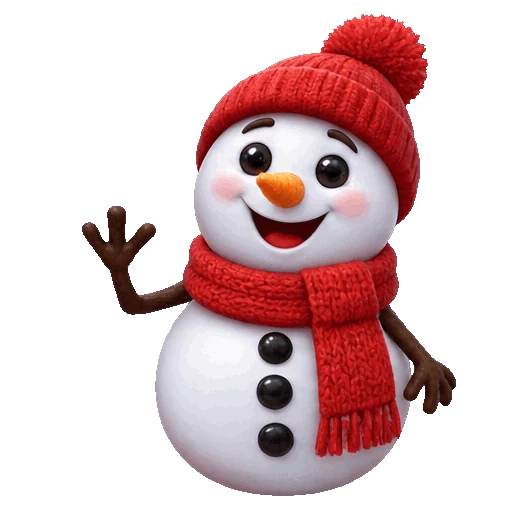
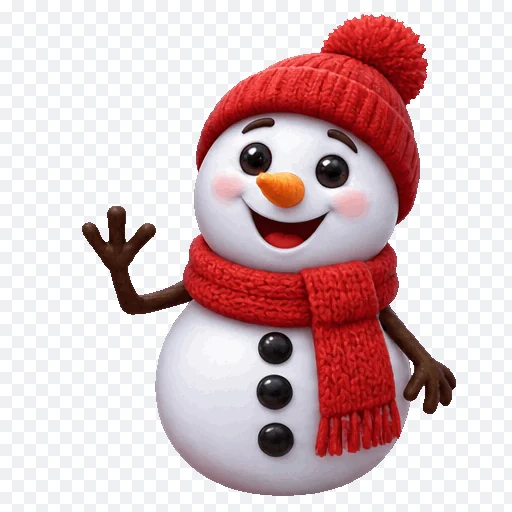
手を振る雪だるまのステッカー
512 × 512px · GIF 451 KB → PNG 139 KB
最初のフレームを透過PNG 1枚に。カードやチャットにそのまま使えます。
GIFをドロップすると、任意のフレームをくっきりのPNGに。すべてのフレームを番号付きPNGとして1つのZIPにまとめることもできます。このGIF PNG 変換ツールは透過背景、硬いピクセルの輪郭、フラットな色をそのまま保ち、ブラウザー内で動くのでアップロードはありません。
GIFをここにドロップ
アニメーションGIF・WebP・PNG、または短いMP4・WebM動画。処理はすべてブラウザー内で行います。
このページのために作った8つのGIFを、このページのGIF PNG 変換ツールでPNGにした作例です。開くとフレームが見られ、同じPNGを保存できます。
GIFPNG512 × 512px · GIF 451 KB → PNG 139 KB
最初のフレームを透過PNG 1枚に。カードやチャットにそのまま使えます。
 GIF
512 × 512px · GIF 153 KB → ZIP 389 KB
ロゴアニメーションの8フレームすべてを、透過PNGとしてZIPに。
 GIF
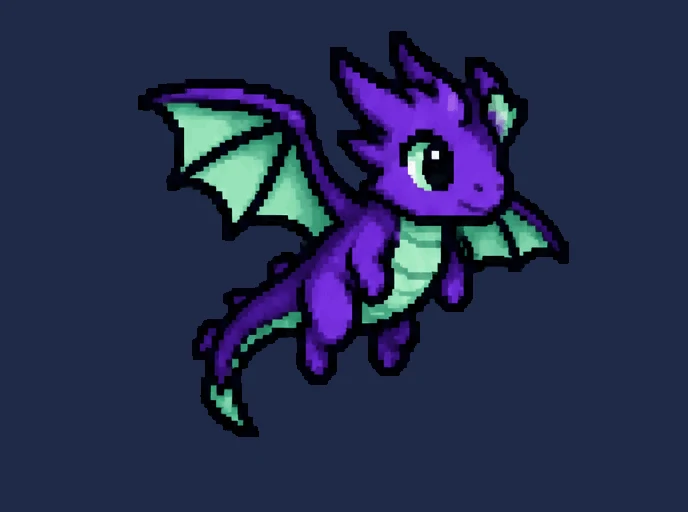
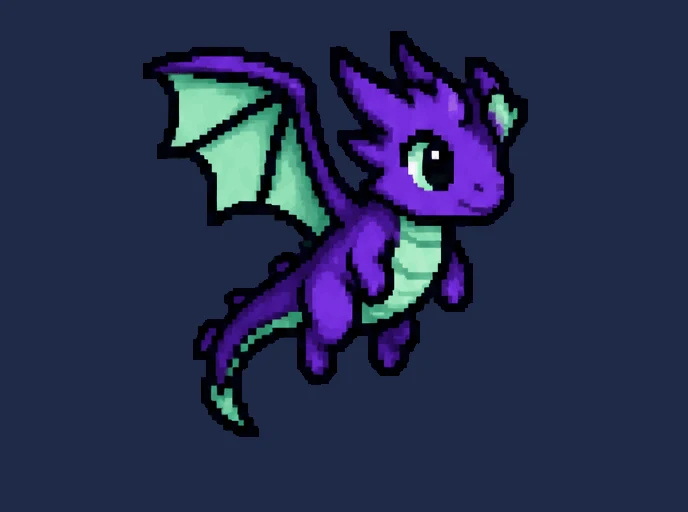
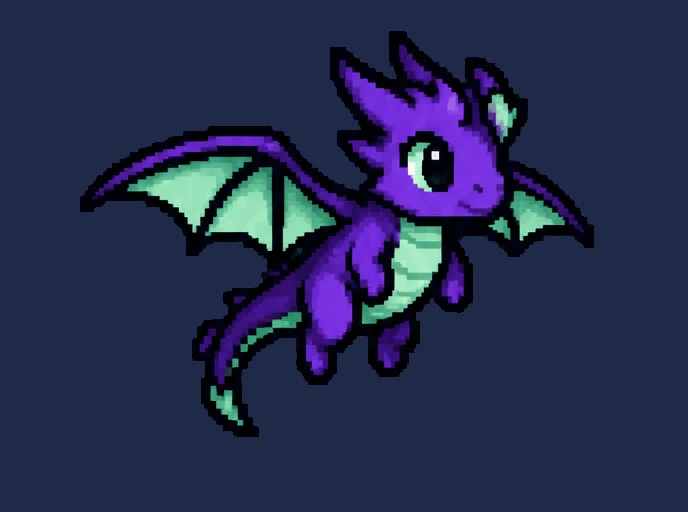
688 × 512px · GIF 339 KB → ZIP 770 KB
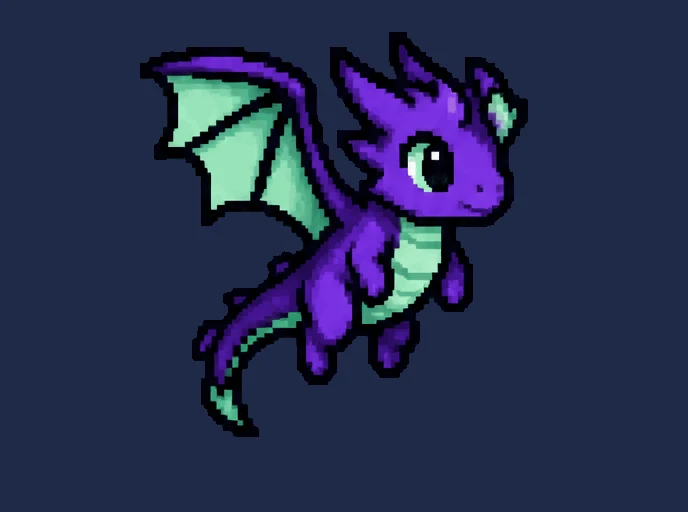
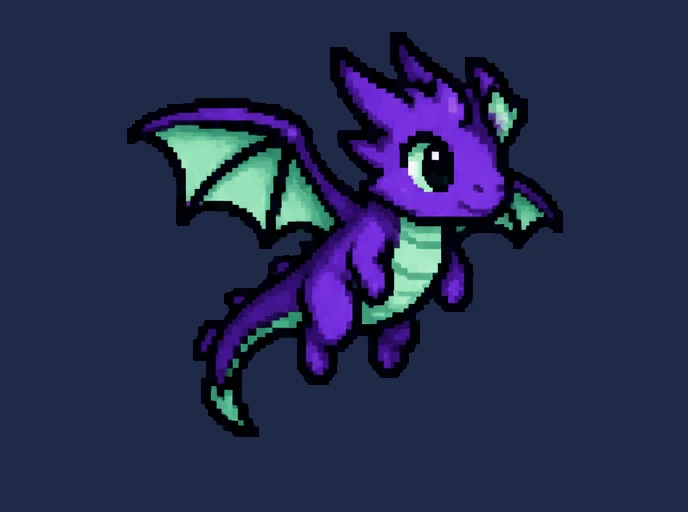
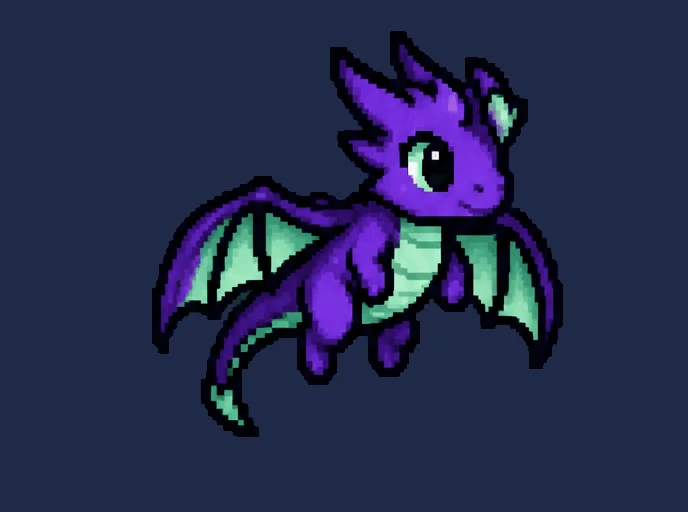
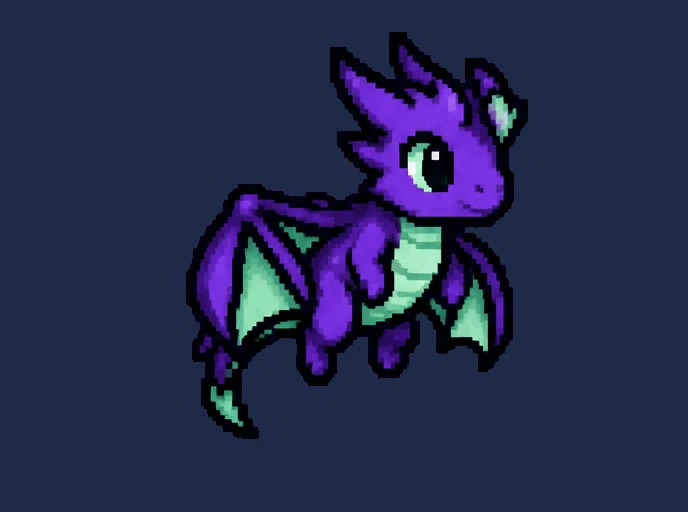
硬いピクセルをそのまま保ち、各フレームを夜の青で塗ってゲームバナーに。
 GIF
256 × 256px · GIF 279 KB → ZIP 324 KB
8フレームを半分のサイズで。絵文字やステッカー用の小さな透過PNGです。
 GIF
 PNG
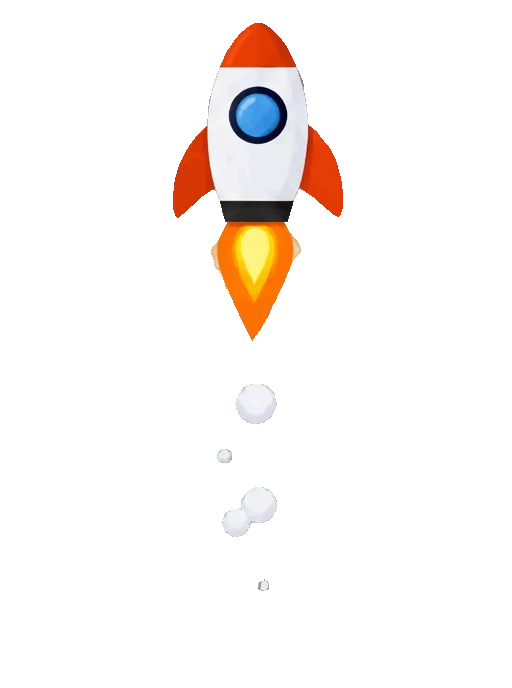
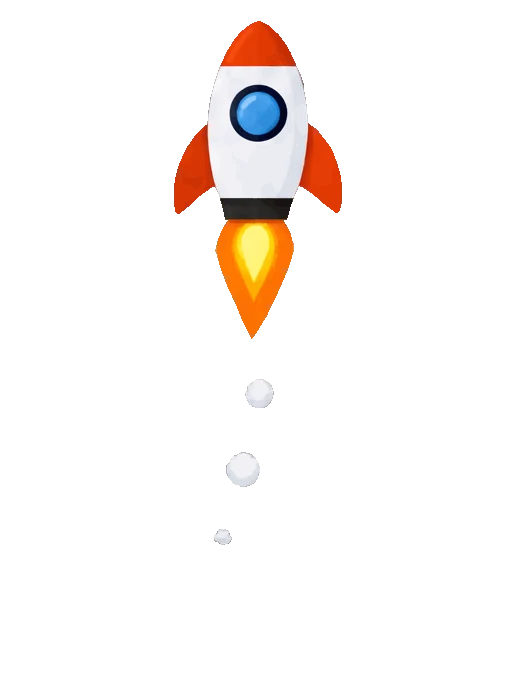
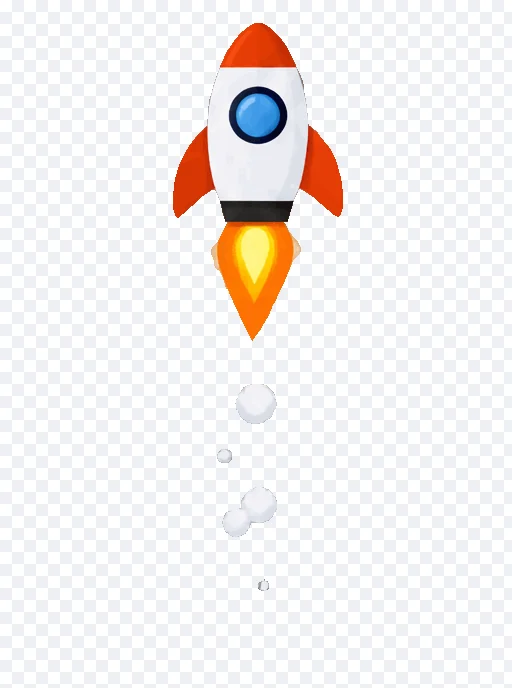
512 × 688px · GIF 421 KB → PNG 138 KB
ジャンプの途中を捉えたフレーム4を、透過PNG 1枚で保存。
 GIF
512 × 688px · GIF 276 KB → ZIP 348 KB
16フレームの1つおき、8つのPNGをアプリの起動画面に。
 GIF
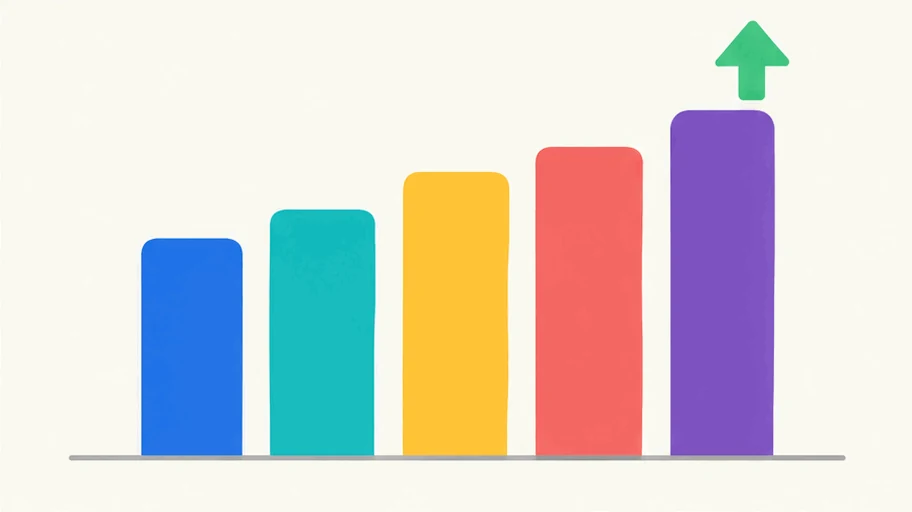
912 × 512px · GIF 377 KB → ZIP 829 KB
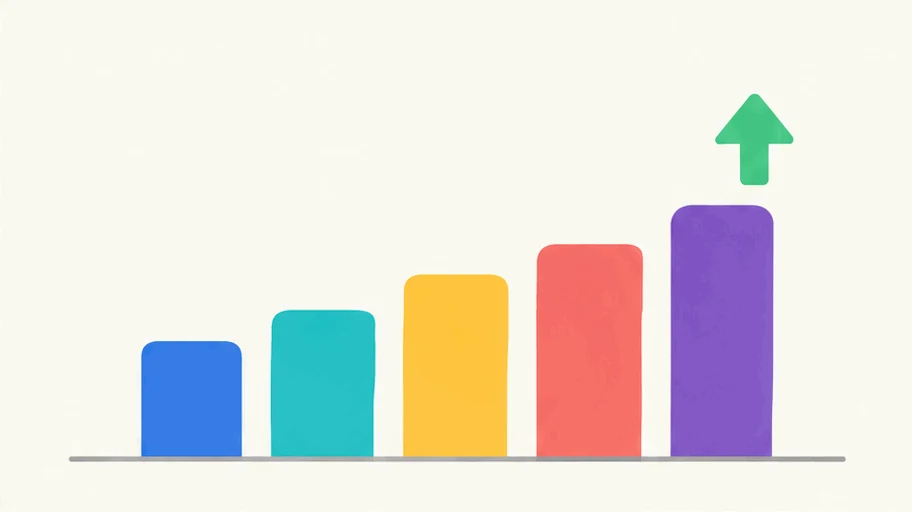
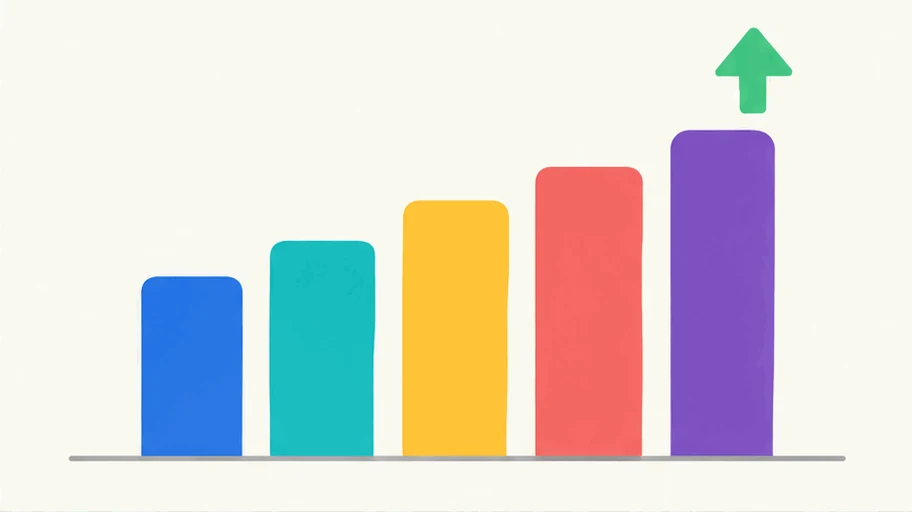
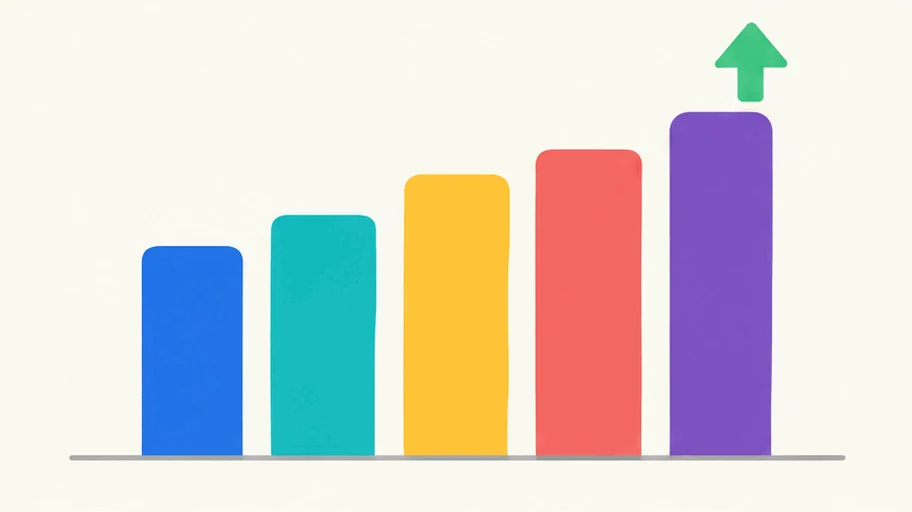
アニメグラフの各フレームを、スライドやレポート用のシャープなPNGに。
 GIF
 PNG
480 × 480px · GIF 54 KB → PNG 149 KB
静止GIFは透過背景を保った1枚のPNGになります。
GIF PNG 変換は3ステップで完了。GIFが端末の外に出ることはありません。
アニメでも静止でも、GIFをドロップ、貼り付け、または選択します。アニメWebPやPNG、短いMP4やWebMクリップも開けます。
GIFは最初のフレームで開きます。好きなフレームまで進むか、全フレーム、範囲、nフレームごとをPNG用に選びます。
表示中のフレームをPNGで保存するか、選んだすべてのフレームをGIFと同じ番号のPNGとしてZIPでダウンロードします。
ステッカーの1フレームからロゴの全フレームまで、6つの強み。
 GIF
GIFの透過ピクセルはすべてPNGで透過のままなので、ステッカー、ロゴ、アイコンを白い箱なしでどんな背景にも置けます。

多くのGIFはフレーム間で変わったピクセルだけを保存します。各フレームはビューアーが表示するとおりに再構築されるので、どのPNGも完全な画像になります。
 GIF
GIFはフレーム1で一時停止して開きます。ボタン、スライダー、矢印キーで進み、表示中のフレームを保存するか、PNGにしたいフレームにチェックを入れます。
全フレーム、範囲、nフレームごとを、GIFと同じ番号のPNGとして1つのZIPに保存。アニメーションを再構築するためのタイミングファイルも付けられます。

絵文字やサムネイル用に縮小したり、ピクセルアートを2倍・4倍に拡大して硬くシャープな輪郭を保てます。PNGのサイズはダウンロード前に表示されます。

このツールはすべてブラウザー内で動作し、アップロードもアカウントもウォーターマークも不要。ページを読み込めばオフラインでも使えます。
どんなGIFからもきれいなPNGを作る5つのヒント。
アニメGIFから静止画を作るなら、フレームを進めて被写体がいちばんよく見える1枚を選びましょう。静かなフレームから始まるGIFも多いので、PNGを保存する前にいくつか見てください。
PNGはGIFの透過部分を保ちます。暗い背景や込み入った背景の場所にPNGを置くときは、透過部分を埋めるをオンにして、後ろに置く色を選びます。
絵文字、チャットのステッカー、サムネイルには50%か25%、GIF本来のサイズには100%、大きな画面でシャープに保ちたいピクセルアートには200%か400%を使います。
アニメーションを修正するには、全フレームをPNGとしてダウンロードし、タイミングファイルをオンにして各フレームの時間を保ちます。フレームを1枚のシートに並べるには、同じGIFをGIFをスプライトシートに変換で開きます。
PNGは可逆なので、GIF PNG 変換で作った各PNGはフレームのすべてのピクセルと色を保ち、どのブラウザー、デザインアプリ、文書エディターでも開けます。写真を小さく保ちたいときはGIFをJPGに変換を使ってください。
GIF PNG 変換がよく使われる理由。
GIF PNG 変換でステッカーやロゴのGIFを透過PNGにして、レイアウト、モックアップ、印刷データに。
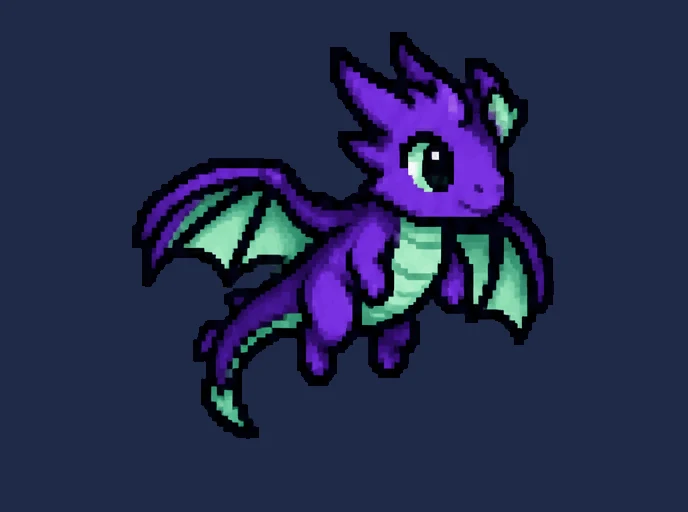
スプライトやエフェクトのアニメーションを番号付きPNGフレームで保存し、エンジンやスプライトシートに。

リアクションGIFの静止PNGを、プロフィール画像、ステッカーパック、サムネイルに。
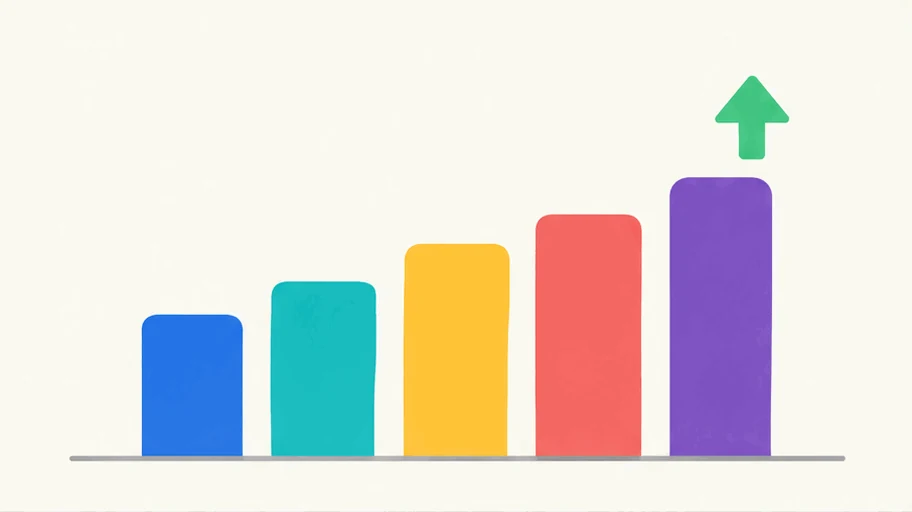
アニメグラフや図のわかりやすい1フレームを、スライド、書類、授業に。
フレーム、透過、ファイルサイズ、プライバシーについての回答。
GIFを開き、表示中のフレームを選ぶか、欲しいフレームにチェックを入れて、1枚のPNGを保存するか、選んだすべてのフレームをZIPのPNGとしてダウンロードします。
はい。すべてブラウザー内で動作し、アカウントもウォーターマークも不要です。
はい。GIFの透過ピクセルはPNGで透過のままです。保存前に好きな色で埋めることもできます。
はい。すべてのフレームを選んだままにして、番号付きPNGとして1つのZIPでダウンロードするか、範囲やnフレームごとに絞り込めます。
はい。欲しいフレームまで進んで「このフレームを保存」を選ぶか、1フレームだけ選んで1枚のPNGとしてダウンロードします。
いいえ。GIFは端末上で読み込まれ、PNGに変換されます。サーバーには何も送信されません。
はい。1フレームのGIFは1枚の画像として開き、同じ名前の1枚のPNGとしてダウンロードされます。
はい。PNGは可逆なので、フレームのすべてのピクセルと色が保たれます。100%ならPNGはGIFとピクセル単位で一致します。