
画質92%で書き出したiPhoneポートレート
高精細な人物写真を自然な肌色と瞳のディテールを保った汎用JPGへデコードし、共有しやすい容量に仕上げます。
アップロード不要のブラウザー完結で、無料でHEIC・JPEG変換を行えます。最大50枚のiPhone HEIC・HEIF写真をローカルでデコードしてHEICをJPGに変換し、画質や倍率を整えて個別またはZIPで保存できます。
ここにiPhoneのHEICまたはHEIF写真をドロップ
最大30枚のHEICファイルをブラウザー上でPNG・JPG・WebPに一括変換します。
100%ブラウザー内ローカルデコード。写真が端末の外に出ることはありません。
下のサンプル写真をこのHEIC・JPG変換スタジオに読み込むと、ご自身のカメラ写真を追加する前にJPEG画質調整、解像度縮小、一括ZIP出力の仕上がりを試せます。
高精細な人物写真を自然な肌色と瞳のディテールを保った汎用JPGへデコードし、共有しやすい容量に仕上げます。

屋外の風景写真をWindowsビューアーやメール、チャット、ネットプリント受付でそのまま開ける軽量JPEGへ変換します。

明るいスマホ商品撮影を75%または50%の縮小設定で軽量JPGに変換し、出品登録やカタログ掲載をスムーズにします。
システムコーデックを追加インストールせず、パソコンやスマホのブラウザーだけでApple HEIC・HEIF写真を汎用JPEGにできます。
最大50枚(各50 MBまで)の写真をドロップ枠にドラッグするか、ファイルを選択からiPhone・iPad・デジカメの画像を選びます。.heic、.heif、.hifの拡張子はISOコンテナヘッダーから自動で判別します。
汎用共有向けにJPGを選んだまま、画質スライダーを60%〜100%(標準はバランスの良い92%)で微調整します。元の画素数を保つ100%のほか、軽い添付用の75%・50%縮小や、再デコード不要でのPNG・WebP切替も可能です。
デコード後のサムネイルと出力ピクセルサイズ・容量を確認し、1枚ずつ保存したい場合は各カードのダウンロードを、まとめて保存したい場合はZIPをダウンロードをクリックして整理された1つのアーカイブに出力します。
ローカルWebAssemblyによるHEIFデコード設計により、Windows・macOS・Linuxを問わずiPhone写真を高速かつ安全にHEIC・JPG変換できます。
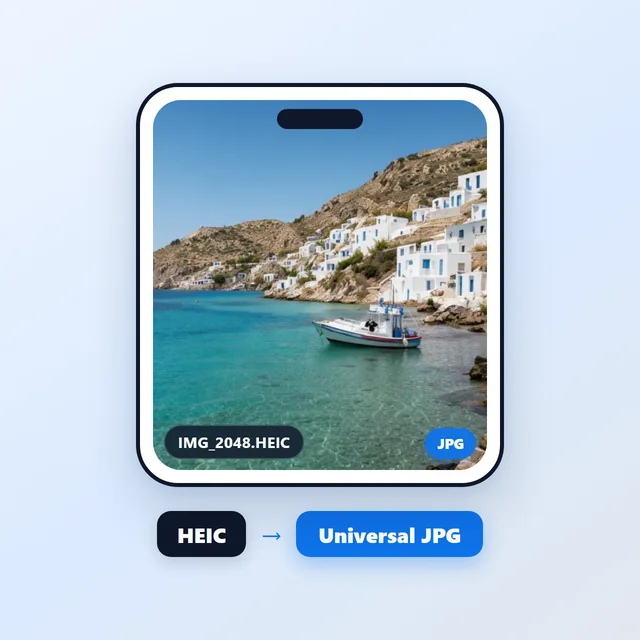
Windowsのエクスプローラーや古い業務ツール、Web申請フォームはAppleのHEIC形式を受け付けないことがあります。内蔵のWebAssemblyデコーダーが本物のHEIC・HEIF・HIFをタブ内で直接開くため、別途コーデックを探さずにHEICからJPGへ変換できます。
旅行アルバムや物件撮影をiPhoneから書き出す際、1枚ずつ処理するのは手間がかかります。1回で最大50枚(各50 MBまで)を一括キューに追加し、ローカルで次々仕上がるiPhone HEIC JPGファイルを1つのZIPにまとめられます。
用途によって最適な圧縮バランスは異なります。写真や印刷には標準92%、滑らかな空のグラデーションには96%〜100%、容量制限のあるメール添付や提出フォームには76%〜84%など、HEIC・JPEG変換の画質を自由に選べます。
最近の12MP・48MPスマホカメラは画素数が非常に大きく、HEICをJPGに変換してもファイルが重くなりがちです。原寸保存の100%に加え、高品質リサンプリングの75%・50%を選べば縦横サイズと容量を同時にすっきり抑えられます。

セッション中はデコード済み画像をブラウザーのメモリに保持しているため、出力形式をJPGから無劣化PNGや軽量WebPへ切り替えても数秒で全体を再エンコードできます。透過部分がある画像はJPG出力時にきれいな白背景へ合成されます。

家族写真、旅行スナップ、自宅の記録、領収書などは外部サーバーへ送るべきではありません。デコードからリサイズ、HEIC・JPG変換のJPEG書き出しまで全工程がタブ内で完結し、大切な写真が端末外に出ることはありません。
より鮮明なJPEG書き出し、容量削減、機種をまたいだスムーズな写真共有のための5つのコツを紹介します。
Appleは高解像度写真を従来のJPEGより約半分の容量で豊かな色域のまま保存できるHEIC(HEIFコンテナとHEVC符号化)を標準採用しました。Apple製品同士では快適ですが、Windowsパソコンや古いCMS、行政ポータル、店頭プリントでは標準の.jpgが求められます。手早くHEIC・JPEG変換を行えば、あらゆる環境で問題なく開ける互換性を取り戻せます。
画質を100%にしても92%と見た目の鮮明さはほとんど変わらない一方、容量は2〜3倍に膨らみやすくなります。人物写真や風景、家族アルバムの保存では90%〜94%にすると滑らかな階調と細い髪の質感を保ちつつ肥大化を防げます。出品画像やメール添付、Webフォーム提出向けにHEICをJPGに変換する場合は、80%〜86%へ下げると画質を保ったまま大幅に軽量化できます。
採用応募フォームや保険手続き、フリマ管理画面などでは2 MBや5 MB以下の添付制限がよくあります。48MPのiPhone写真が画質85%でも重いときは、ツールバーの75%または50%倍率を選んで画素数を減らしてからHEICからJPGへ保存しましょう。変換後に細かいKB上限へ合わせたい場合はJPG圧縮で追い込むか、画像サイズ変更で希望ピクセルに整えられます。
旅行やイベントの50枚を変換後に手作業で並べ直すのは大変です。このツールでiPhone HEIC JPGを一括変換すると、元のカメラ名(例:IMG_2048.heic→IMG_2048.jpg)がそのまま維持されます。別フォルダーから同名ファイルを混ぜて追加した場合も、ローカルZIP作成時に連番を自動付与するため、解凍時に上書きされる心配がありません。
一般的な写真共有やプリント、Web提出にはHEIC・JPG変換が最適です。一方、輪郭レタッチや撮影文字のくっきり保存で再圧縮を避けたい場合は無劣化出力のHEICをPNGに変換を選びましょう。領収書や現場写真を1冊の提出書類にまとめるならHEICをPDFに変換が便利で、Web掲載用にさらに軽くしたいときはJPGをWebPに変換も活用できます。
iPhone写真を汎用JPGに変えることで手間がなくなる、日常・業務・制作の現場シーンを紹介します。
ケーブル転送やメール、クラウド経由で受け取ったiPhone・iPad写真を、追加コーデックや専用ソフトを入れずにWindows・Linux上でそのままHEICをJPGに変換して開けます。
スマホで撮った商品写真や物件の内見写真をまとめてiPhone HEIC JPG変換すれば、出品管理画面や物件ポータル、カタログ登録フォームへスムーズに提出できます。
撮影した領収書、本人確認書類、保険請求の証拠写真をサーバーへ送らずローカルでHEIC・JPEG変換し、行政・金融・人事システムが確実に受け付けるJPGを用意できます。
旅行アルバムやプリント注文、家族共有フォルダー向けにHEICからJPGを一括生成し、テレビやデジタルフォトフレーム、古いパソコンでも確実に表示できます。
iPhone写真対応、JPEG画質、一括ZIP上限、Windows対応、ブラウザー完結のプライバシーに関する疑問にお答えします。
ページ上部の作業エリアに.heicまたは.heif写真をドラッグし、出力形式JPGのままお好みで画質スライダーや倍率を調整して、各カードのダウンロードまたは一括のZIPをダウンロードを押すだけです。登録不要で無料のままブラウザー内で完結します。
はい。拡張子(.heic、.heif、.hif)だけでなくファイル先頭のISO Base Media ftypヘッダーも自動判定しているため、iPhoneやiPadの写真はもちろん、最新ミラーレスカメラのHEIF写真も安定して汎用JPEGに変換できます。
いいえ。WebAssemblyによるHEIFデコードとキャンバスでのJPEGエンコードはすべてお使いの端末のタブ内メモリだけで実行されます。カメラロールの大切な写真が外部サーバーへ送信されることは一切ありません。
1回のセッションで最大50枚(1枚あたり最大50 MB)まで同時にHEICをJPGに変換できます。2枚以上の変換が完了するとZIPをダウンロードボタンが有効になり、元のファイル名を保ったまま1つのZIPへまとめられます。
標準設定の画質92%・倍率100%であれば、自然なディテールと滑らかな色の階調をほぼ見分けがつかないレベルで保ちます。さらに高精細に残したい場合は画質を96%〜100%に上げるか、無劣化PNG形式へ切り替えて保存できます。
HEICは動画由来の新しい圧縮技術を使うため、同等の画質でも従来のJPEGより高効率に記録されます。互換性重視で高画質92%のHEICからJPGへ変換すると容量がやや増える場合がありますが、画質を82%に調整したり75%に縮小したりすれば素早く軽量化できます。
はい。Chrome・Edge・Firefox・Safariのブラウザー内で自己完結型のWebAssemblyライブラリが直接デコードを行うため、WindowsやLinuxでも専用ソフトやシステム拡張パックを入れずに今すぐiPhone HEIC JPGの一括変換ができます。
はい。一度メモリ上にHEIC写真をデコードした後は、形式バーでPNGやWebPを選ぶだけで元ファイルを読み込み直さずに数秒で再エンコードされます。出力サイズや容量を比較してから好みの形式で保存できます。
最大50枚のiPhone HEIC・HEIF写真をドロップして画質や倍率を整え、プライバシーを守りながらブラウザー内でHEICをJPGに変換しましょう。
HEICファイルを選択