ブランドマークとロゴシート
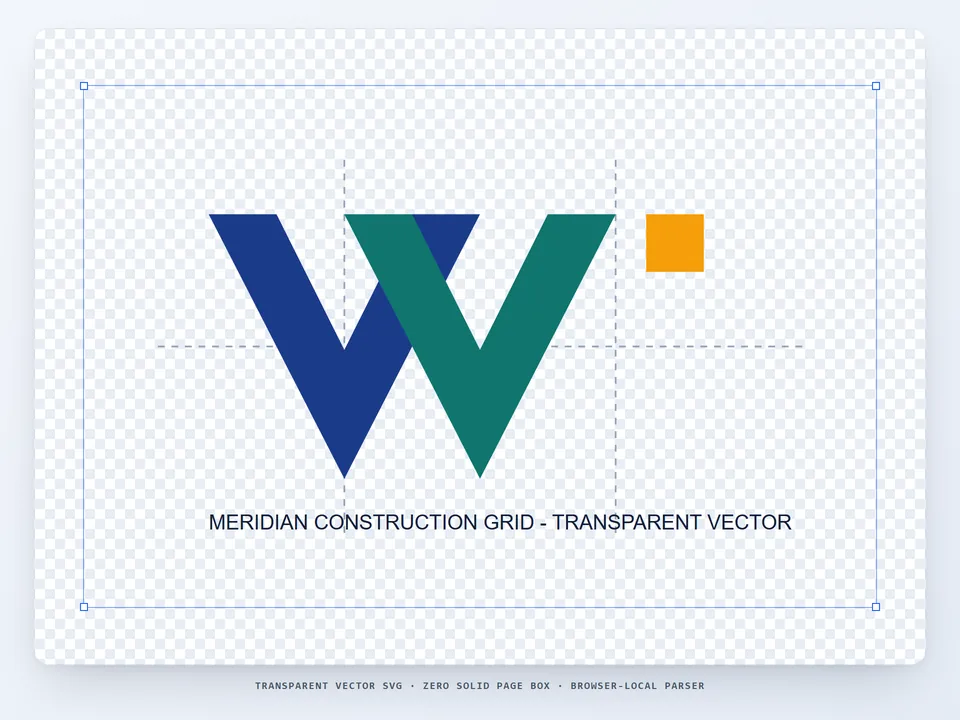
多色の幾何学エンブレム、角丸バッジ、タグラインのテキストを、PDFベクター変換できれいに抽出。Illustrator、Figma、Webのヘッダーにそのまま使えます。
PDFをSVGに変換する作業が、サーバーへのアップロードも画質の劣化もなく、ブラウザー上で完結します。PDFのネイティブなベクターパス、テキストブロック、入れ子のForm XObject、埋め込みラスター画像を、編集できるきれいなSVG、印刷向けのCMYK/RGBのEPS、複数ページのSVG ZIPとして書き出せます。
PDFファイルをここにドロップして編集可能なSVGに変換
ベクターパス、曲線、テキスト、埋め込み画像をページごとにそのまま抽出します。データがお使いのデバイスの外に出ることはありません。
ブラウザー内で処理されます。アップロードは行われません。
または、内蔵のベクターPDFサンプルを試す
内蔵のサンプルPDFをこのブラウザー上で開けば、PDFをSVGに変換した際のベクターパスの抽出、埋め込みフォント、整ったXMLマークアップを、自分のファイルを読み込む前に確認できます。
多色の幾何学エンブレム、角丸バッジ、タグラインのテキストを、PDFベクター変換できれいに抽出。Illustrator、Figma、Webのヘッダーにそのまま使えます。

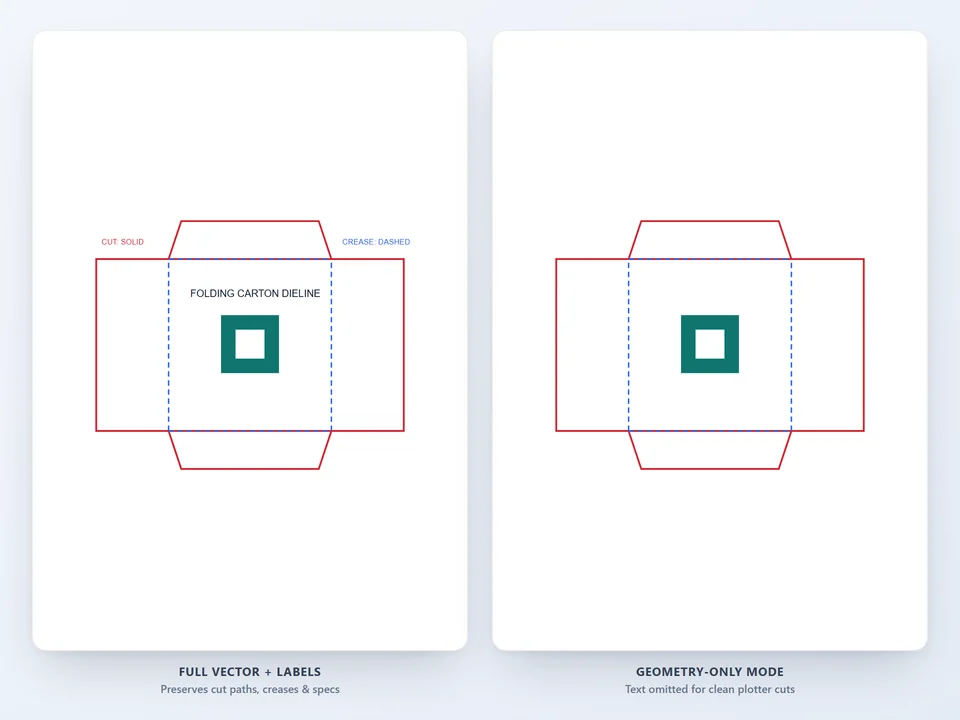
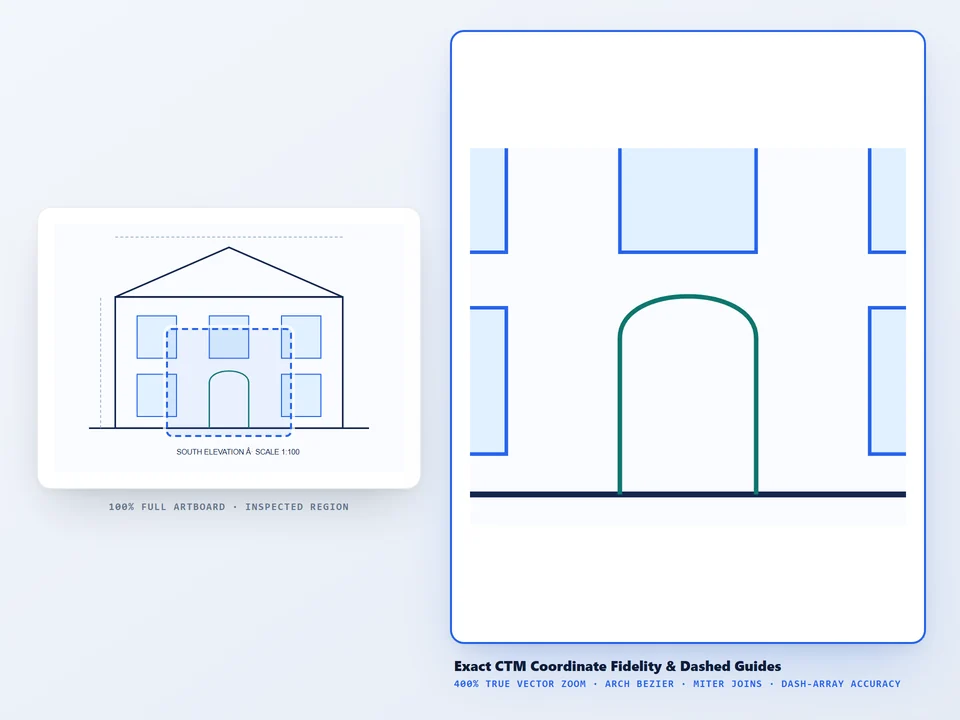
極細の線、寸法の引き出し線、入れ子のForm XObjectを、正確な座標比率のまま編集可能なベクター図形として保持します。

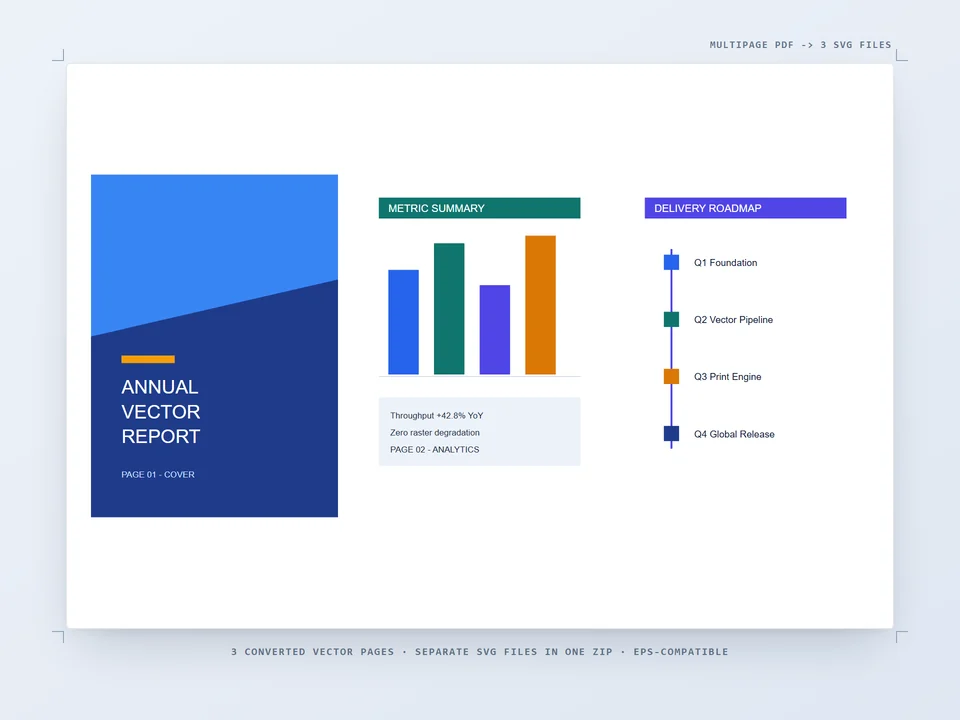
複数ページにわたるベクターグラフ、表組みのテキストを抽出し、ワンクリックでZIPにまとめます。スライド資料やWeb掲載に便利です。
ロックされたページもブラウザー上でわずか数秒でPDFをSVGに変換し、編集できるSVGベクターファイルや印刷用EPSアートボードに仕上げます。
1ページでも複数ページでも、PDFをブラウザーの作業画面にドラッグするだけでPDFベクター変換が始まります。各ページのストリームをローカルで解析し、ネイティブのベクター曲線、テキスト、Form XObject、埋め込み画像を自動で分けて取り出します。
抽出した各ページを、ブラウザーのプレビューでくっきり拡大して確認できます。デジタル書き出しのPDFならネイティブのジオメトリをそのまま、スキャンした線画を含むページなら任意のラスタートレースをオンにしてください。
PDFをSVGに変換した各ページを編集できるきれいなSVGとして保存したり、文書全体を連番の複数ページSVG ZIPにまとめたり、商業印刷向けにCMYKやRGBのPostScript EPSを書き出したりできます。
ブラウザー上のネイティブなPDFコンテンツストリーム解析を軸に、PDFベクター変換でビットマップのスクリーンショットではなく、本物の数式ベースの曲線でアートワークを保ちます。
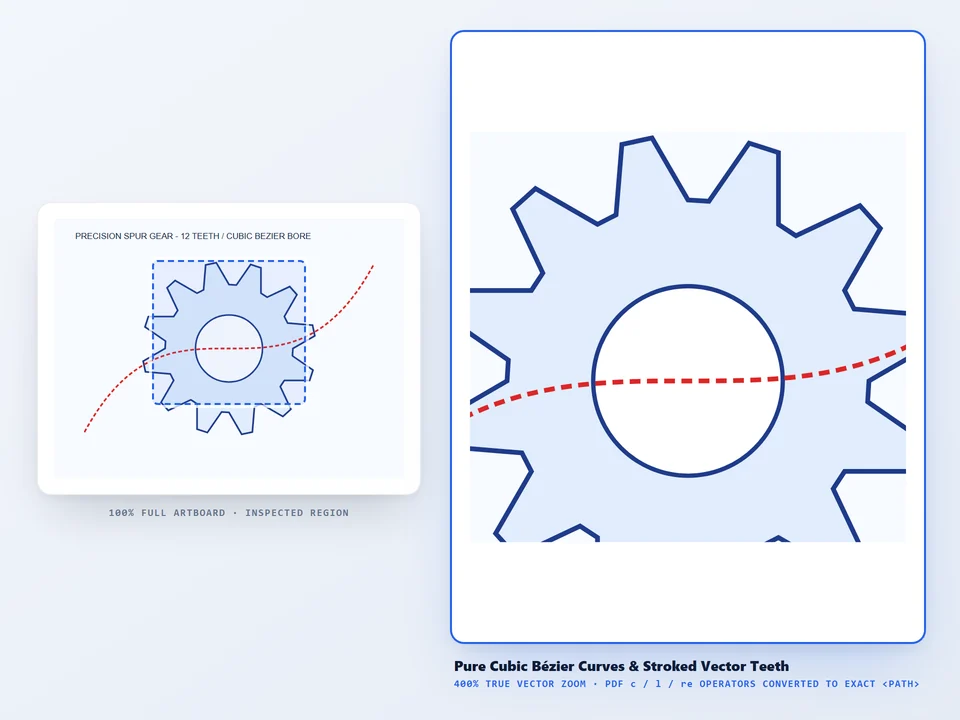
ページのコンテンツストリームからmoveto、lineto、3次ベジェ、矩形、塗り、線の各命令を直接読み取り、ノード編集にそのまま使えるくっきりしたSVGパス座標として書き出します。
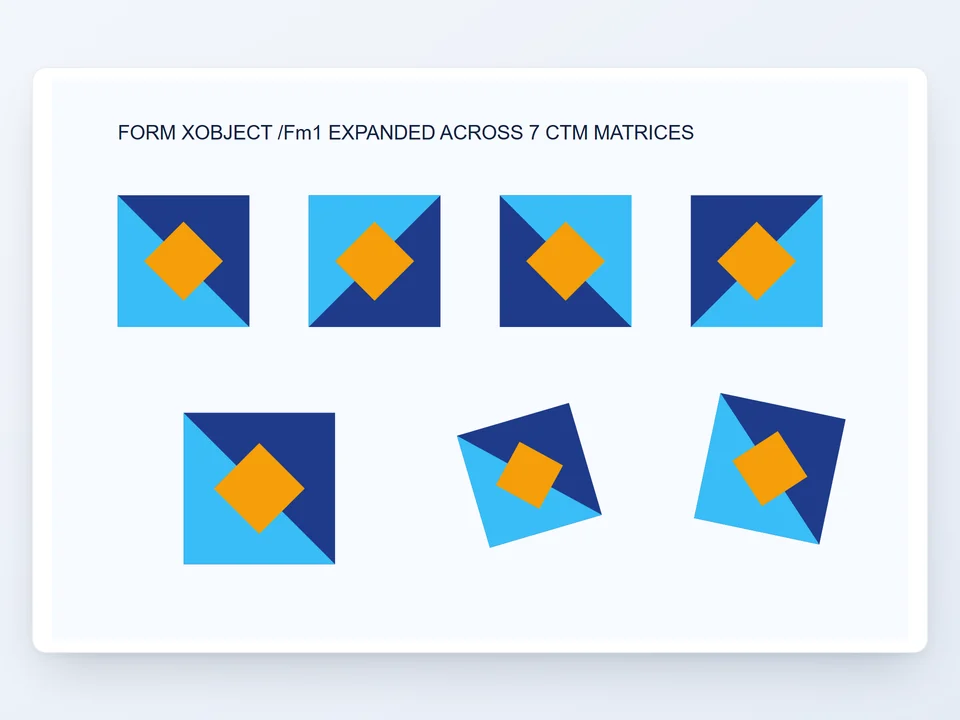
再利用されるForm XObject、重なった座標マトリクス、グラフィックステートの変更を正確に展開。CADのスタンプ、ロゴ、繰り返しのレポートヘッダーも正しい位置に収まります。
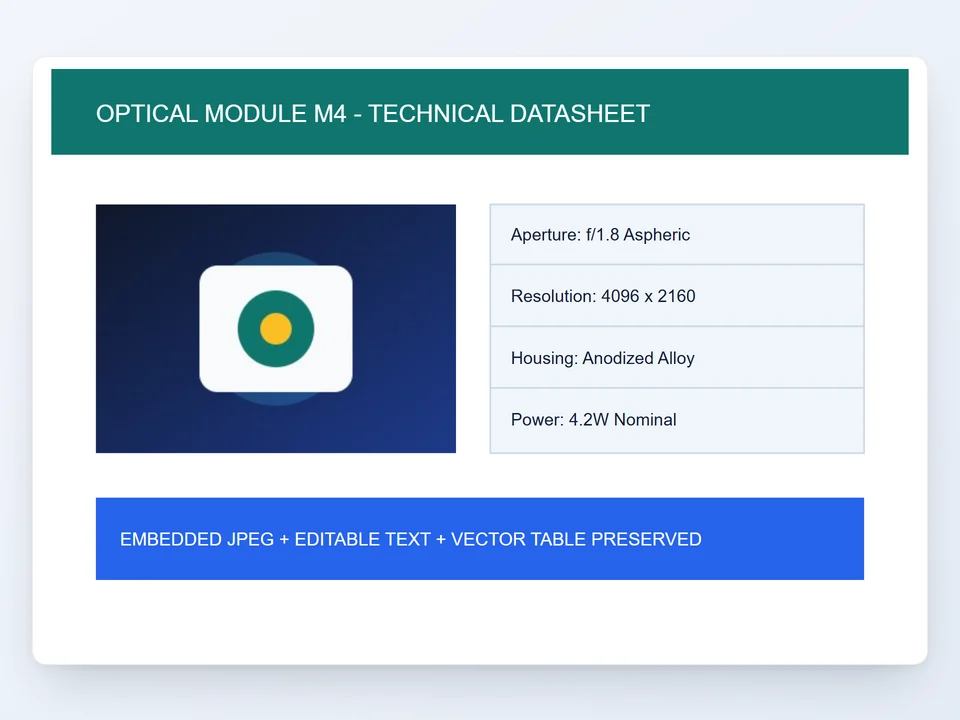
配置されたテキストと、インラインのラスター写真が混在する販促レイアウトでも、PDFベクター変換でレイヤーの欠けない忠実な書き出しを実現します。
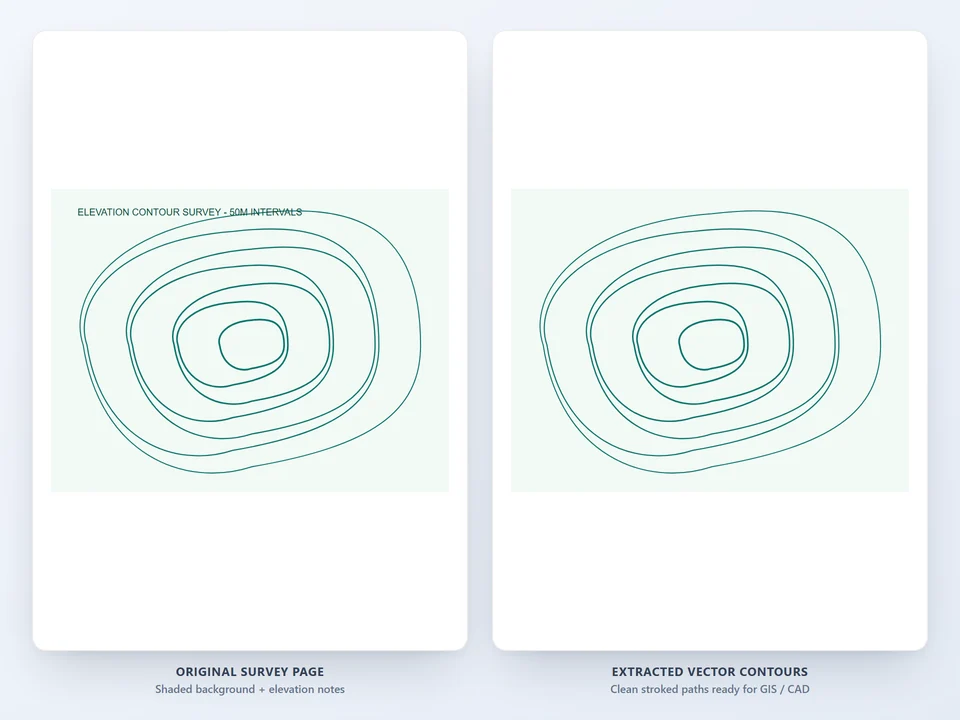
スキャンした署名、インクの図、フラット化されたスケッチがあるPDFページでは、内蔵のラスタートレースをオンにすると、ビットマップの線がなめらかで拡大に強いSVGパスになります。
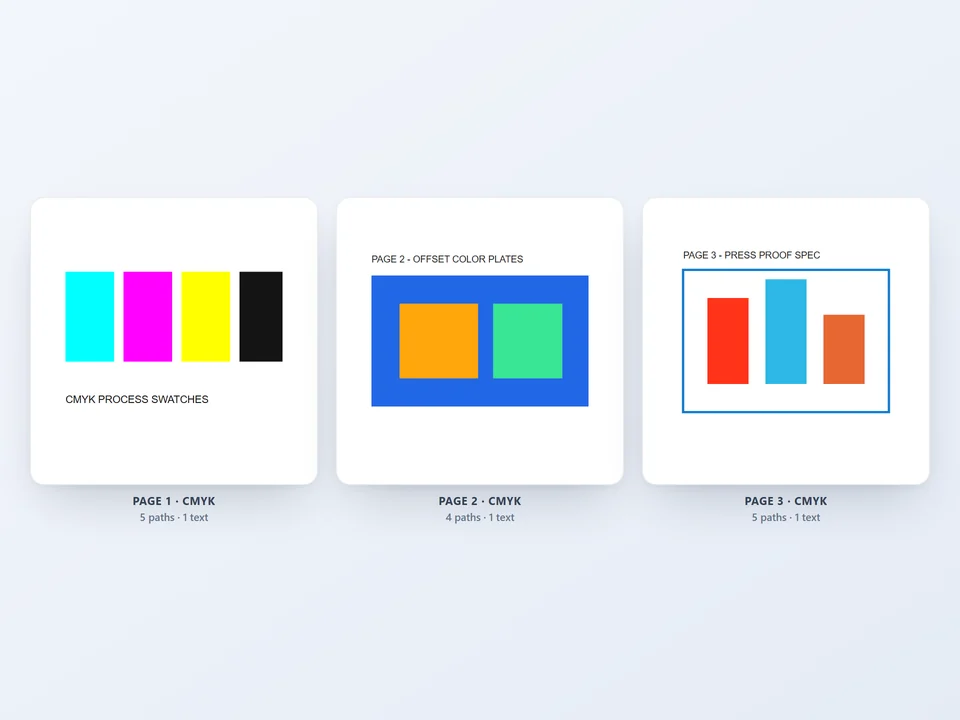
カタログ、ピッチ資料、図面セットの全ページもまとめて一括変換し、整理されたZIPに出力。RGBまたはCMYKカラースペースのきれいなPostScript EPSも出力できます。
機密の契約書、建築図面、未公開のブランドキットの変換処理も、ローカルのブラウザーメモリー内で完結。外部サーバーは一切使いません。
最新のPDFから、編集できるベクターパス、くっきりしたテキスト、印刷向けアートワークを取り出すための5つのポイントを紹介します。
PDFは、本物の数式ベースのベクター曲線、配置されたテキスト、再利用されるForm XObject、ページ全体のスキャンビットマップなどを収められる多用途のコンテナーです。ネイティブのストリーム解析でPDF SVG 変換を行えば、デザインソフト、CAD、オフィスツールから書き出したデジタル文書が、ピクセル化のないきれいなSVGのパス、多角形、テキスト要素へそのまま変わります。1ページに1枚のビットマップとして保存されたスキャン書類や撮影した図面は、任意のラスタートレースをオンにすると、くっきりした拡大に強い輪郭を自動で再構築します。書き出す前にページプレビューを確認すれば、文書内のシートごとに最適な方法を選べます。
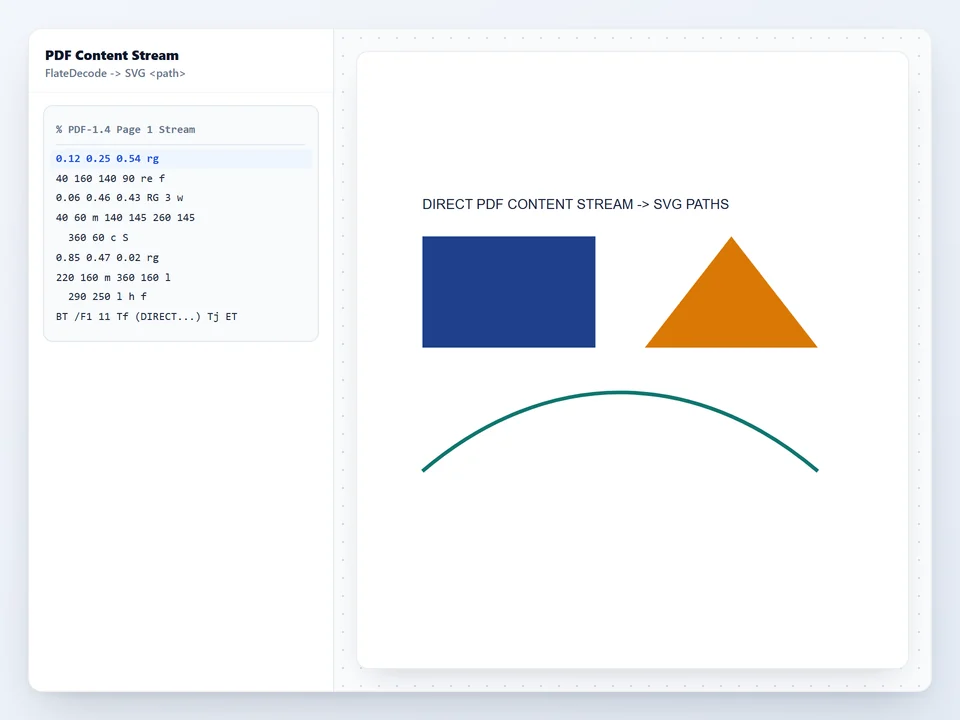
複雑な設計図、ブランドガイドライン、複数段組みの決算PDFでは、入れ子のForm XObjectとローカルの変換マトリクスで、同じベクター記号が何度も使われています。高精度なPDFベクター変換では、PDFのグラフィックステートスタックを順に評価し、線幅、線端、マイター制限、不透明度、PDFの左下原点からSVGの左上原点への座標反転まで追跡します。入れ子の変換を保つことで、できあがったSVGをIllustrator、Figma、Inkscapeで開いたときも、タイトルブロック、グラフの軸、ロゴマークがずれずに揃います。グループ分けが整理されているので、書き出し後のレイヤー選択もデザイナーやフロントエンド開発者にとって素早く行えます。
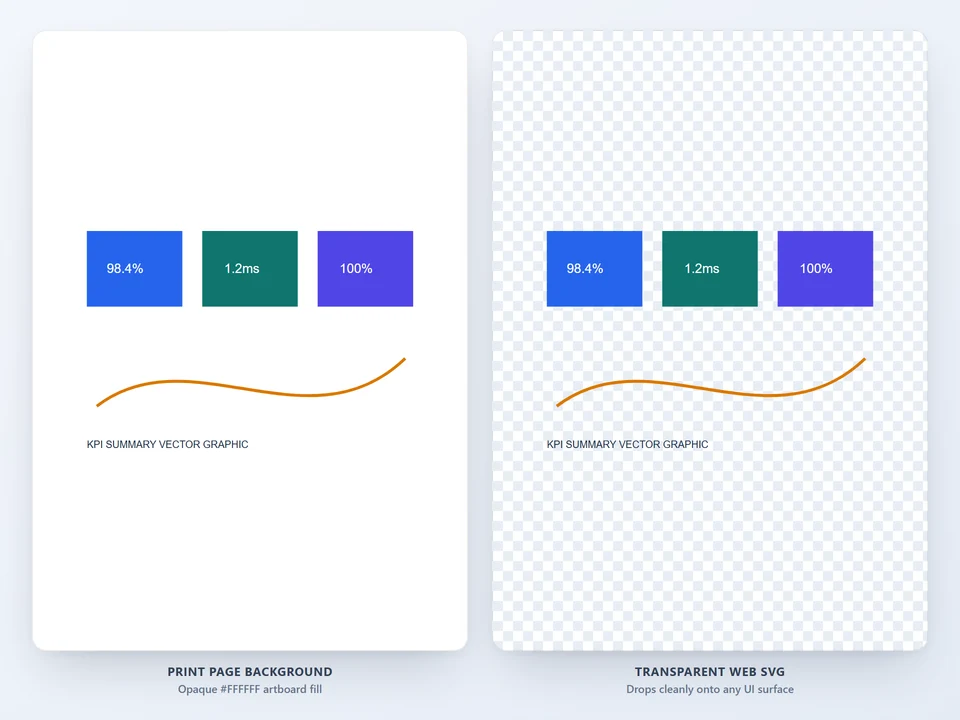
実際の販促パンフレットでは、ベクターのロゴやくっきりした見出しと、高解像度の商品写真が同じPDFページに同居していることがよくあります。PDF ベクター 変換をきれいに行うには、両方を正しく扱う必要があります。ベクター図形は軽量なパスのまま残し、埋め込まれたラスター画像は意図した位置と縦横比で保持します。書き出したSVGは、レスポンシブなWebサイト、Reactコンポーネント、PowerPoint資料、Figmaライブラリにそのまま使え、高DPIのディスプレイでもシャープに表示されます。レイアウトが特殊な印刷用フォントに依存している場合は、使いたいデザインエディターでSVGを確認し、ブランドのWebフォントに差し替えたり、見出しをアウトライン化したりできます。
年次報告書、アイコンカタログ、建築図面セット、スライドの書き出しは、1つのPDFで10〜50ページに及ぶことも珍しくありません。1ページずつ書き出していると制作の流れが滞り、ファイル名の付け間違いも起こりがちです。複数ページのZIPまとめを備えたPDFからSVGへの変換なら、選んだ全ページが連番のSVGファイルとして一度に書き出されます。ブラウザーのグリッドで各ページを確認し、メインの1ページだけをすぐ書き出すことも、全ページをZIPでまとめてダウンロードし、ドキュメントサイト、コンポーネントライブラリ、DTPテンプレートへ一括で取り込むこともできます。繰り返しのクリックは要りません。
PDFをSVGに変換したあとの最終的なベクター形式は、アートワークの次の行き先で選びます。標準のSVGはオープンなXMLで、どの画面でもきれいに拡大できるため、Webブラウザー、FigmaなどのUIデザインキャンバス、インタラクティブなドキュメント、レーザーやカッティングシートの加工に最適です。ブランドシート、パッケージの展開図、サイン用グラフィックを商業オフセット印刷所へ送るときは、RGBまたはCMYKのPostScript EPSで直接書き出せば、従来型の印刷RIPともスムーズに連携できます。ベクター作業をさらに広げるなら、SVGをPDFに変換、写真をそのまま取り出すPDFから画像を抽出、SVGをEPSに変換、マークアップを軽量化するSVG最適化ツールもご利用ください。
ロックされたPDFを編集できるベクターに変えたい、ブランドデザイナー、フロントエンドエンジニア、建築家、ドキュメント担当チームのために作られています。
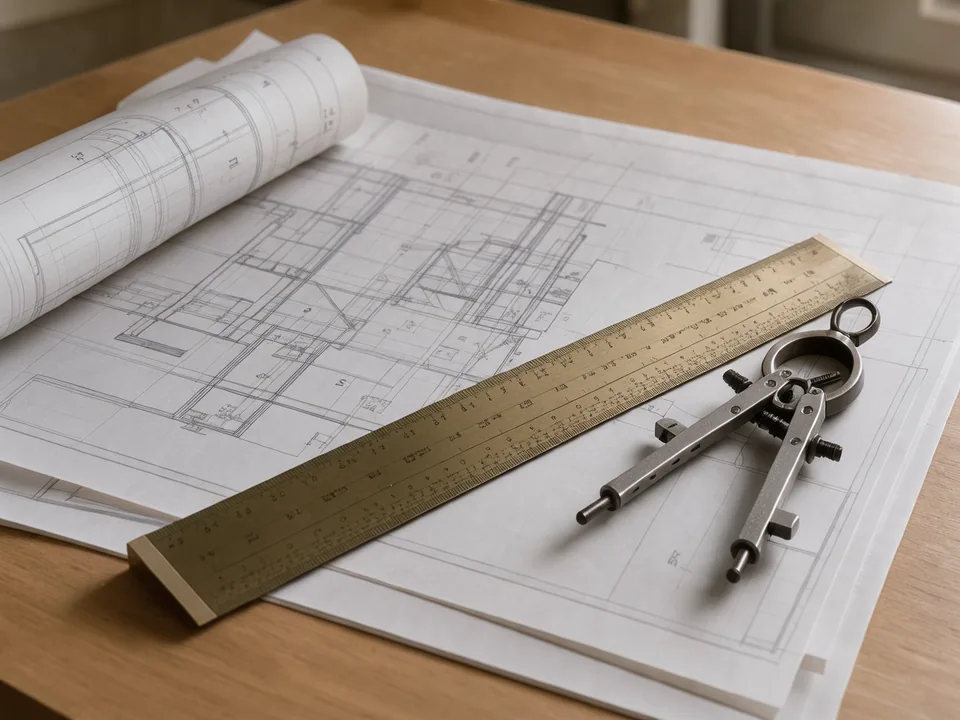
クライアントから届いたPDFのガイドラインをPDFベクター変換し、編集できるロゴ、バッジ、ステーショナリーのグラフィックを取り出してIllustrator、Figma、Inkscapeできれいに開けます。
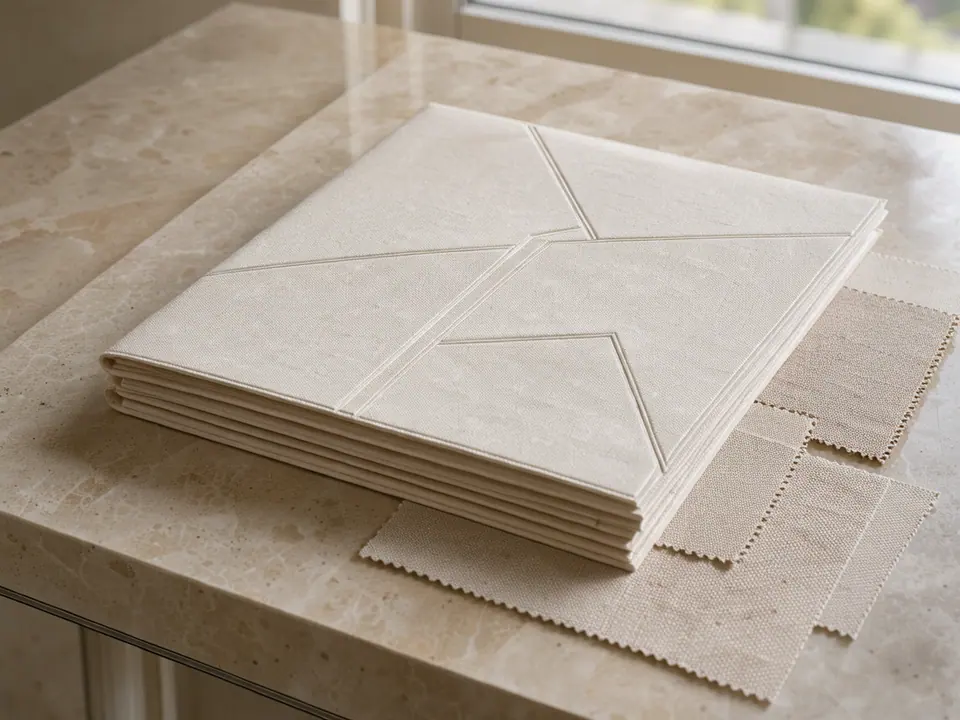
PDF SVG 変換ツールで、仕様書PDFからくっきりしたアイコン、ダイアグラム、技術イラストを抽出し、レスポンシブなWebアプリに活用できます。
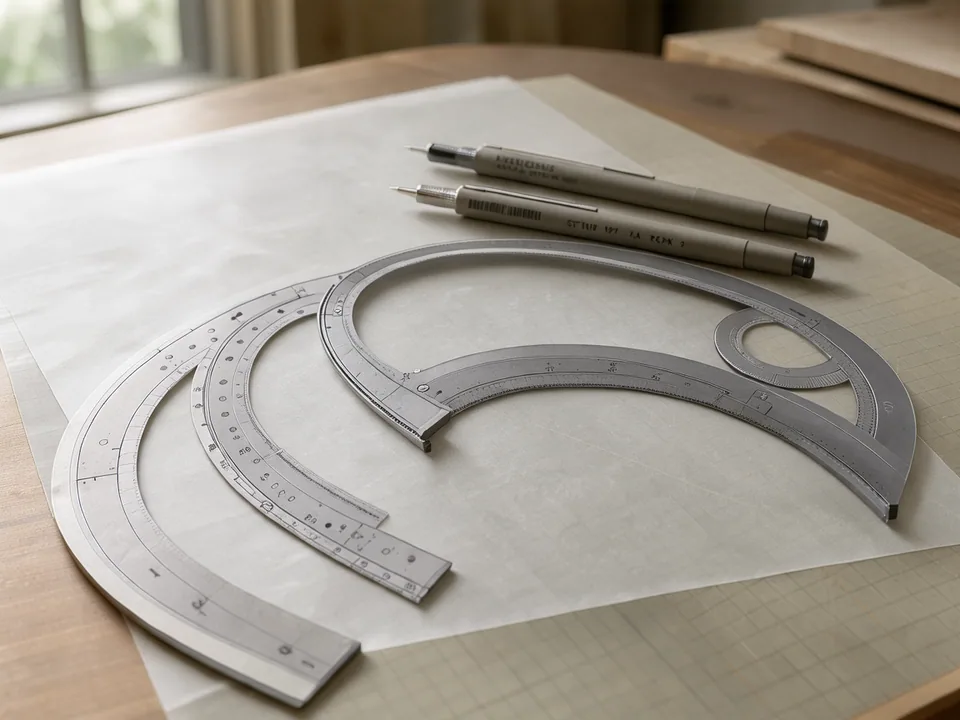
図面セットにまとめられたベクターの平面図、立面図、配置図を一括変換し、プレゼンやWebポータル向けの拡大に強いSVGやEPSグラフィックとして活用できます。
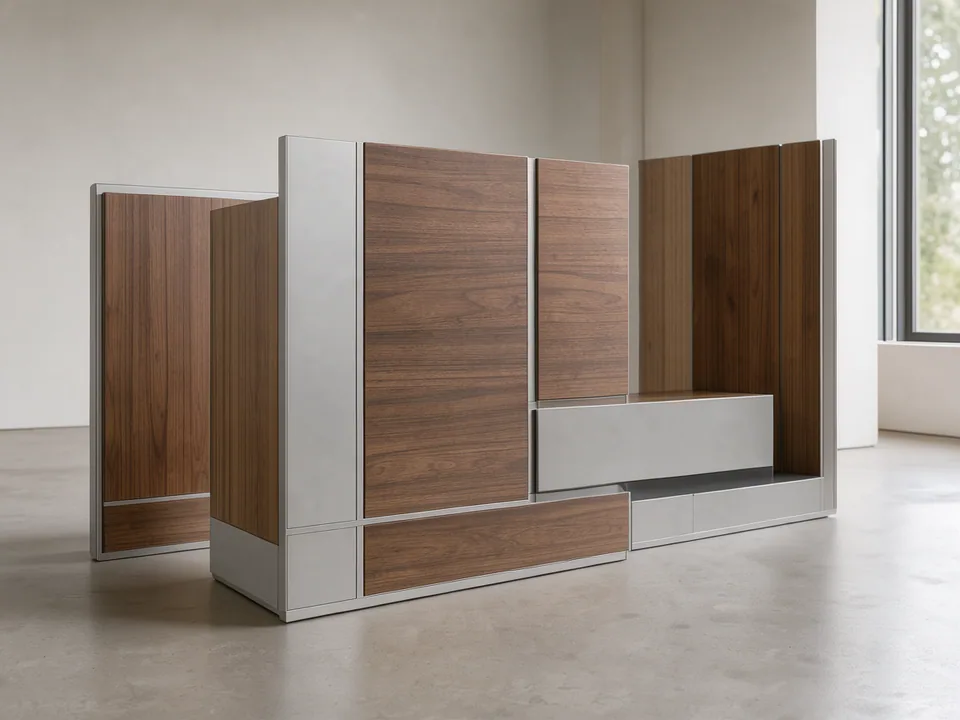
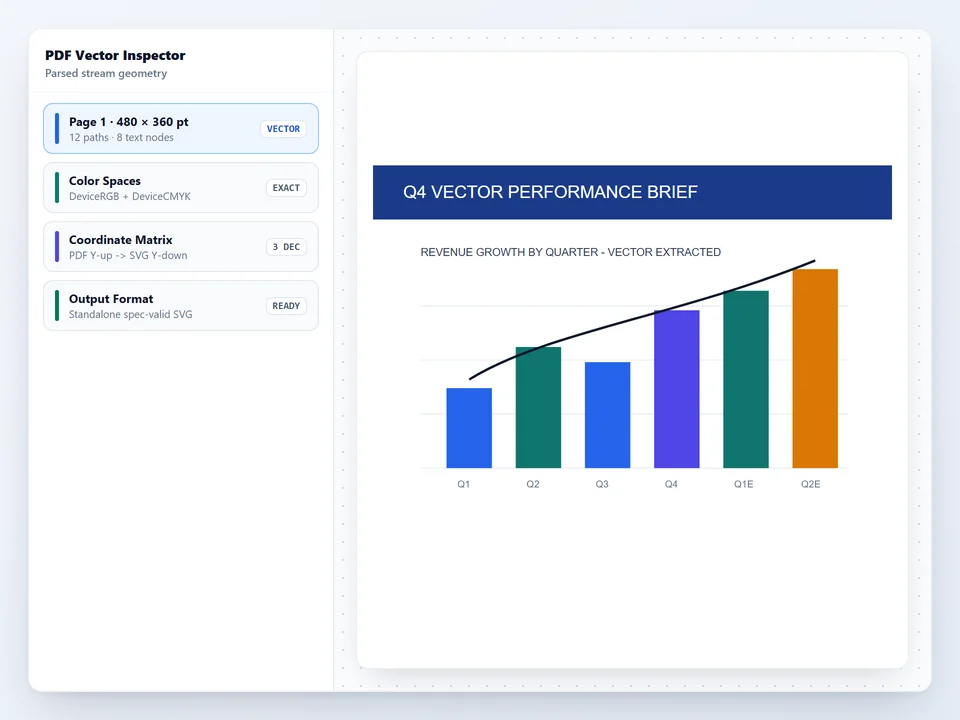
四半期レポートのPDFからPDFベクター変換でシャープなグラフ、表、図版を取り出して、スライド資料、社内Wiki、Web記事で再利用できます。
ベクターパスの再現性、スキャンページ、複数ページのZIP出力、EPSのカラーモード、ブラウザー内で完結するプライバシーについてお答えします。
各ページのストリームからPDFのベクター描画命令、3次ベジェパス、テキストコマンド、Form XObjectを直接読み取り、ページをピクセルに変換せず、本物の数式ベースのSVG要素として書き出します。
はい。複数ページのPDFをブラウザーのツールに読み込み、各ページのプレビューを確認して、一括ZIPを選ぶだけです。全ページが分かりやすい名前のSVGファイルとして、ひとつのアーカイブにまとまります。
埋め込まれたビットマップは、初期設定のままSVG内の元の位置に忠実に配置されます。任意のラスタートレースをオンにすれば、スキャンしたスケッチ、スタンプ、ロゴを拡大に強いベクター曲線に変換できます。
はい。PDFベクター変換で書き出したファイルは、viewBoxを明示した標準のSVG 1.1マークアップで、パスデータもグループ分けも整っています。Illustrator、Figma、Inkscape、VS Code、最新のブラウザーでスムーズに開けます。
Web公開、Figma、PowerPoint、一般的な編集にはSVGが向いています。ロゴ、技術図面、パッケージのアートワークを商業印刷所へ渡すときは、内蔵のRGBまたはCMYKのEPS書き出しをお選びください。
はい。入れ子のForm XObject、変換マトリクス、インラインのラスター写真まで正確にデコードして配置するので、凝ったパンフレット、図面、レポートの表紙も見た目そのままです。
いいえ。コンテンツストリームの解析、任意のラスタートレース、ZIPへのまとめ、EPS生成のすべてが、ブラウザーのタブ内で100%ローカルに実行されます。大切なファイルは端末の外に出ません。
はい。PDFのページを編集できるSVGに変換し、複数ページのSVG ZIPをダウンロードし、EPSも書き出せます。ブラウザー上で無料、登録も不要です。PDF SVG 変換 無料でお探しの方にぴったりです。
PDFをドロップするだけで、編集できるベクターパス・テキスト・Form XObject・画像を、くっきりしたSVG、複数ページ対応のZIP、EPSとして取り出せます。ブラウザー上で無料です。
今すぐ変換を始める