
多色ブランドマーク(ロゴプリセット)
6色の特色と鋭い角を持つフラットな幾何学エンブレムをトレース。ファビコンから展示会バナーまでくっきり拡大できます。
ブラウザーの中だけで画像をベクターに変換できる無料ツールです。アップロード不要で、PNG、JPG、WebP、GIFのアートワークを編集可能なSVGや印刷向けEPSパスへ高精度にトレース。プリセット、曲線調整、パレット編集までリアルタイムに行えます。
下のサンプルをワークスペースに読み込み、「ロゴ・イラスト」「線画」「写真ポスター」の各プリセットを比較できます。ご自身のファイルを開く前に、ベジェ曲線の精度やカラーレイヤー編集を体験してみてください。
6色の特色と鋭い角を持つフラットな幾何学エンブレムをトレース。ファビコンから展示会バナーまでくっきり拡大できます。
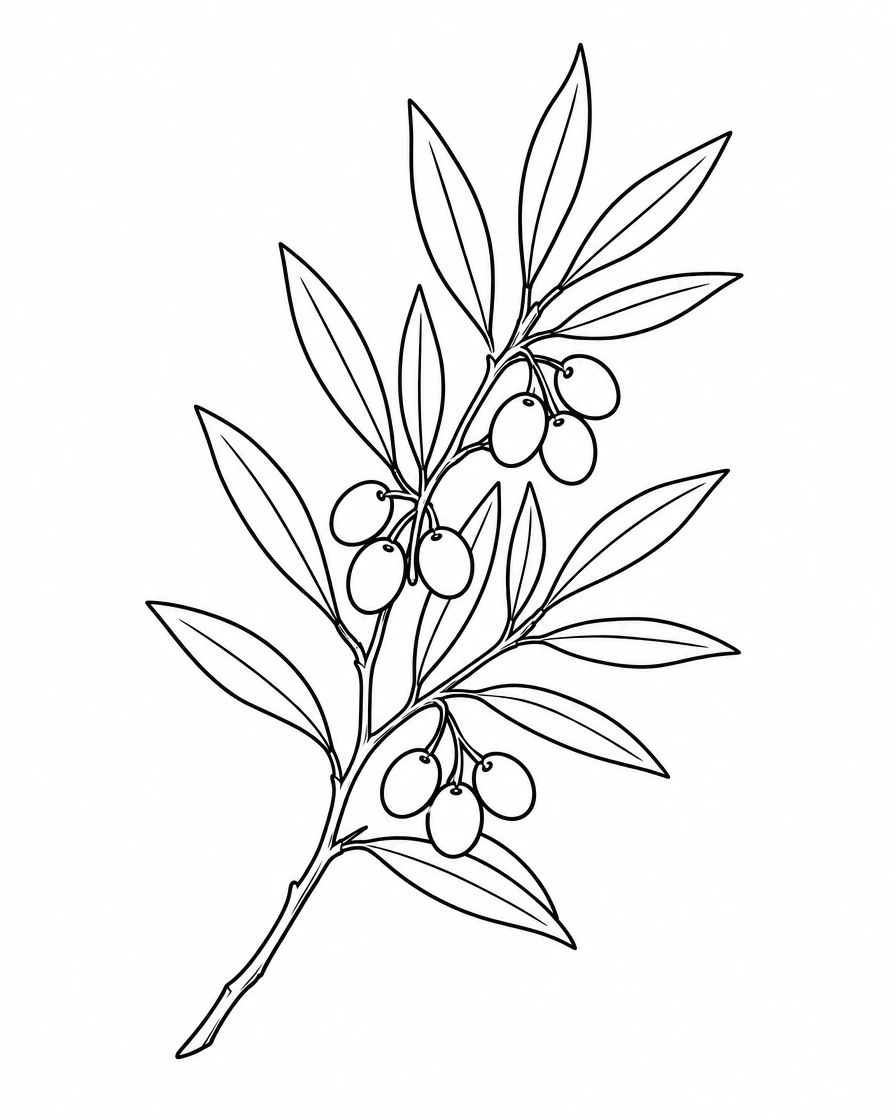
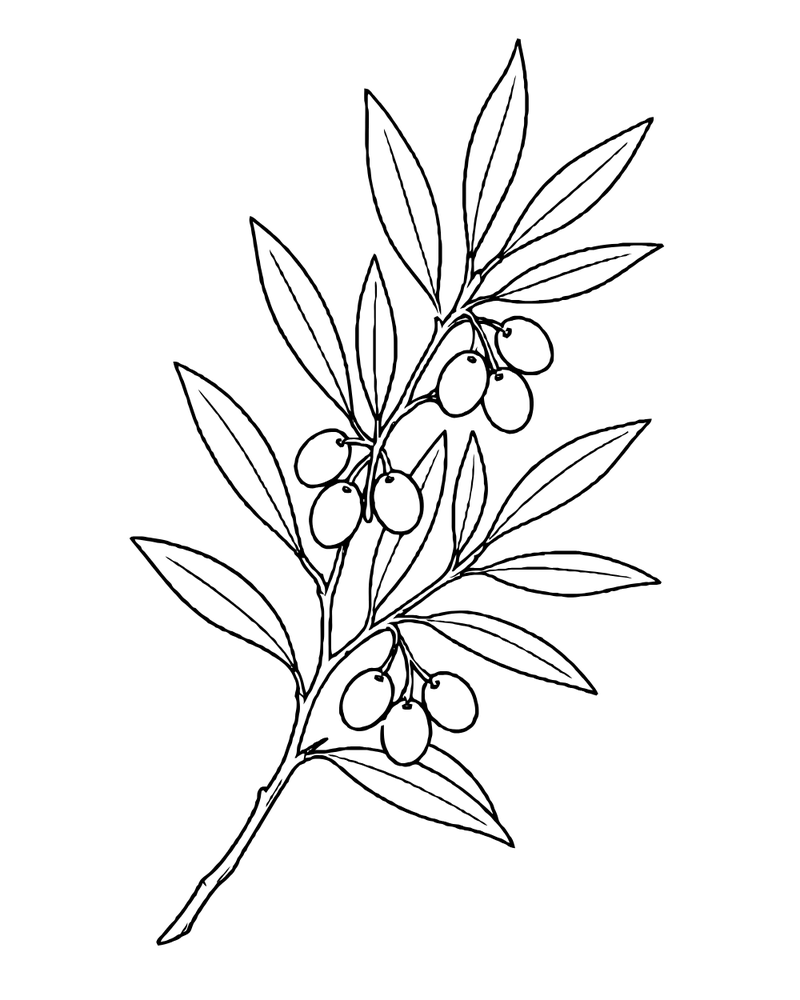
二値しきい値と紙の白背景の自動除去により手描きストロークを抽出し、彫刻や印刷に使える滑らかな黒のベクターパスに仕上げます。

多層カラークラスタリングで質感のある作品を鮮明なベクターへ変換し、アンカー数の少ない色変更しやすい形状に整えます。
デスクトップのデザインソフトを入れなくても、端末上だけでビットマップ画像を数学的に拡大可能なベクターパスへ変換できます。
PNG、JPG、JPEG、WebP、GIF、BMP、AVIFファイル(最大40 MB)をキャンバスへドラッグするか、内蔵サンプルをクリックします。サーバー送信なしで、タブ内ですぐに画像ベクトル化が始まります。
「ロゴ・イラスト」「線画」「写真ポスター」「カッティング用」から選び、色数・精細さ・曲線・白い背景を除去のバランスを調整します。パレットバーの色見本をクリックすると、レイヤーの色変更や近似色の統合、背景色の削除が可能です。
透過グリッド上の比較スライダーで角の再現度を確認し、パス数と容量をチェック。きれいなSVGコード、印刷用EPS、または鮮明な透過PNGをそのままダウンロードできます。
スプライン曲線による切り抜き形状をベースに設計しているため、トレース後の作品も軽く、Web・クラフト・印刷ソフトでそのまま編集できます。
フラットロゴ、手描きペン画、イラスト調の写真、カッティングシートでは最適な曲線の許容誤差が異なります。特色の塗りに強い「ロゴ・イラスト」、二値しきい値を使う「線画」、色面を分ける「写真ポスター」、閉じた輪郭を簡潔に保つ「カッティング用」を切り替えられます。

不透明な多角形を上から重ねるのではなく、隣接する図形同士を切り抜きモードでトレースします。透過PNGの背景は完全に抜けたまま、文字の内側の穴も正確にくり抜かれ、パレットから色を削除するとその部分が本物の透過になります。
ラスター画像のアンチエイリアス境界には中間色のピクセルが混ざり、1色が濁った複数色に分かれがちです。トレース後にカラーチップをクリックすれば、正確なブランドHEXの入力、近似色の統合、不要な紙色のワンクリック非表示が行えます。

拡大時に目立つ階段状のギザギザを防ぐには、角を適切に見分ける曲線フィッティングが欠かせません。文字の鋭い直角を守る「シャープ」、普段使いの「標準」、有機的な線画トレースやカッティング向けにアンカーを減らす「なめらか」から選べます。
Web制作では色IDごとに整理されたSVGが求められ、印刷所や看板業者では正確な境界ボックスを持つPostScript EPSが好まれます。同じトレース結果からどちらの形式も直接書き出せるほか、SVGコードのコピーや高解像度の透過PNG保存も可能です。
クライアントのロゴ、未公開のパッケージ図案、個人のスケッチが外部へ送信されることはありません。減色、スプライン解析、書き出しまですべてローカルのタブ内メモリで動作する無料の変換ツールです。
ピクセルからベジェ曲線へ変換するときに、線を美しく保ちファイルサイズを抑える5つの実践ポイントを紹介します。
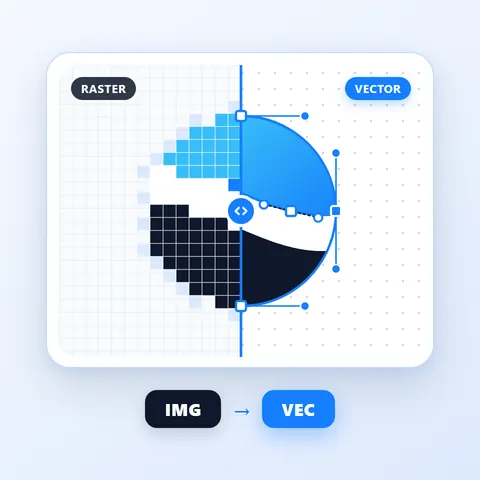
PNG、JPG、WebPなどのラスター形式は、縦横に並んだ固定のピクセル格子に色を記録します。横400ピクセルの画像を店舗看板サイズに引き伸ばすと、四角いブロックが階段状に目立ってしまいます。画像ベクター化を実行すると、ピクセルの輪郭がアンカーポイントと方向ハンドルで表される3次ベジェ曲線に置き換わります。表示のたびに数式で再描画されるため、16pxのアイコンから大型の屋外広告までどの倍率でもエッジがシャープなまま保たれます。
トレースの仕上がりはスライダー調整以上に元画像の鮮明さに左右されます。可能であれば高圧縮なスクリーンショットではなく非圧縮のPNGから始めましょう。JPEG特有のモスキートノイズは細かな点として拾われ、パス数を増やす原因になります。512ピクセル未満の小さなアイコンは細い線が途切れないよう内部で自動拡大してから解析されます。また、インクと紙のコントラストを高めておくと「線画」プリセットで1回できれいに分離できます。
3色のバッジに16色を指定すると、アンチエイリアス境界に不要な微小パスが大量に発生します。エンブレム、スタンプ、UIアイコンは2色から6色から始め、境界に残った中間色をパレット上で統合してください。カラフルな絵やポスター調の写真変換では8色から12色を選ぶと立体感とハイライトを保ちつつ、Illustrator、Figma、Inkscape、CorelDRAWで軽快に開けるSVGに収まります。
簡易的なトレースツールでは背景の白い四角の上に図形を重ねて出力するため、カッティングプロッターで二重カットが起きたり、暗いWebヘッダー上で白いフチが出たりします。本ツールの画像ベクトル化エンジンは、重なりのない切り抜き形状を色ごとの名前付きグループとして構築します。白紙のスキャンやJPGを使うときは「白い背景を除去」をオンにすると、外枠と文字の内側の抜きまで自動でクリーンに抜けます。
Webサイトのアイコン表示、Figmaでの編集、クラフトカッターへの読み込みにはSVGが最適です。看板製作、シルクスクリーン印刷、PostScript曲線を求めるDTP環境へ入稿する場合はEPSを選んでください。ブランドマーク専用の設定で進めたいときはロゴベクター化へ進めます。公開前のコードをさらに軽量化したい場合はSVG圧縮・最適化を、既存SVGからの入稿や透過PNG特化の作業にはSVGをEPSに変換やPNGをSVGに変換も活用できます。
高速なローカルベクタートレースが、デザイン・製作・Web公開の現場で日々の手作業を省きます。
古いクライアント支給画像やスキャンしたバッジ、ラスターUI素材をIllustrator、Figma、Affinity Designer、Inkscapeで編集できるベクターに再構築できます。
ローカル環境で画像をベクターに変換し、大型バナー、車両ラッピング、シルクスクリーン製版、パッケージラベルに使えるSVG・EPSを用意できます。
手描きイラストやシルエット、クリップアートをノード数の少ない閉じたカットパスに変換し、Cricut、Silhouette、レーザーソフトへスムーズに取り込めます。
ペン画スケッチやフラットなアートワークをベクター化し、高DPI画面でも鮮明でCSSテーマにも合わせやすい軽量インラインSVGを作成できます。
対応画像形式、写真のベクター変換、SVG・EPSの互換性、ブラウザー処理のプライバシーについてまとめました。
ページ上部のワークスペースにPNG、JPG、WebP、GIF、BMP、AVIF画像をドロップし、プリセットと色数・曲線を調整してSVGまたはEPSをダウンロードするだけです。登録不要・無料のツールとしてブラウザー上でそのまま動作します。
最大40 MBまでのPNG、JPG、JPEG、WebP、GIF、BMP、AVIFファイルに対応しています。透過PNG・WebPも不透過のJPG写真もブラウザー内でローカルデコードして処理できます。
はい。「写真ポスター」プリセットを選び、色数を8色から16色に設定すると、連続階調をメリハリのあるフラットなベクターレイヤーへ変換できます。ピクセルの質感ではなく面で表現するため、洗練されたポスター調のイラストに仕上がります。
すべての書き出しファイルには、色レイヤーごとに整理された本物の数学的なベジェパスが入っています。SVGにもEPSにも元のビットマップは埋め込まれないため、ベクターソフトで個々の図形を選択・グループ解除・色変更・拡大できます。
いいえ。トレース処理、減色、パレット編集、SVG・EPS生成まですべてブラウザーのローカルメモリ内で実行されます。ファイルがお使いの端末から外部に出ることはありません。
ツールバーの「白い背景を除去」をオンにしておくと周囲の白を自動で取り除きます。また、パレットパネルで白の色見本をクリックしてその色レイヤーを削除すれば、きれいな透過状態にできます。
はい。書き出されるSVGは標準のviewBox座標と色別グループパスを採用しており、Illustrator、Figma、Inkscape、Affinity Designer、Cricut Design Space、Silhouette Studioで開けます。EPSも標準PostScript曲線コマンドで書き出すため、印刷所やDTPソフトで扱えます。
「精細さ」を「高」、「曲線」を「シャープ」にするか、白黒のイラストなら「線画」プリセットでしきい値スライダーを調整してみてください。ぼやけた低解像度JPGではなくコントラストのはっきりしたPNGを使うと、細い線の再現性が大きく上がります。