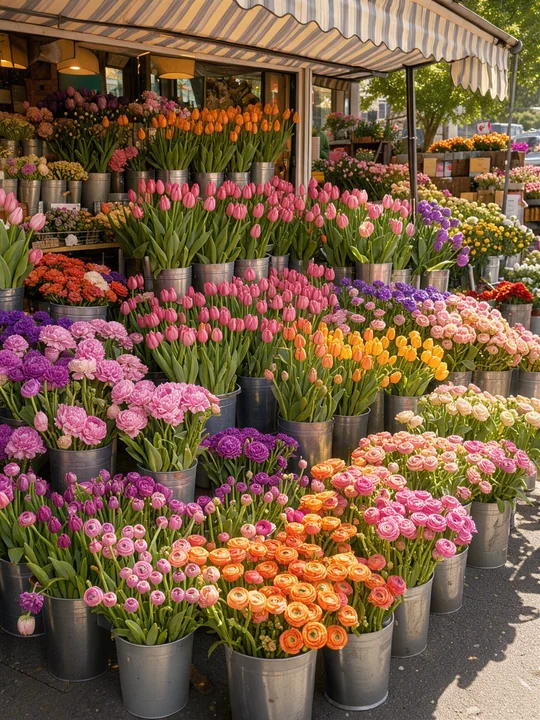
正しい向きにしたスマホ写真
864 × 1,152px · JPG 425 KB → PNG 2.0 MB
撮影時に記録された向き情報をもとに正しい向きに直し、色はsRGBに変換。
写真や画像をドロップするだけで、数秒でJPGをPNGに変換できます。画質をそのまま保ったPNGを、まとめて一括で保存。無地の背景はワンクリックで透明にできます。処理はすべてお使いの端末上で行われるので、アップロードは一切ありません。
手元にJPGファイルがない場合は
変換はお使いのデバイス上で行われます。アップロードは一切なく、ページの読み込み後はオフラインでも使えます。
この例のために用意した8つのJPGファイルを、このページのツールでそれぞれPNGに変換しました。開くと、変換結果とすべての設定を確認できます。
864 × 1,152px · JPG 425 KB → PNG 2.0 MB
撮影時に記録された向き情報をもとに正しい向きに直し、色はsRGBに変換。
256 × 256px · JPG 49 KB → PNG 40 KB
Webサイトやスライド向けの、小さくてくっきりしたPNG。
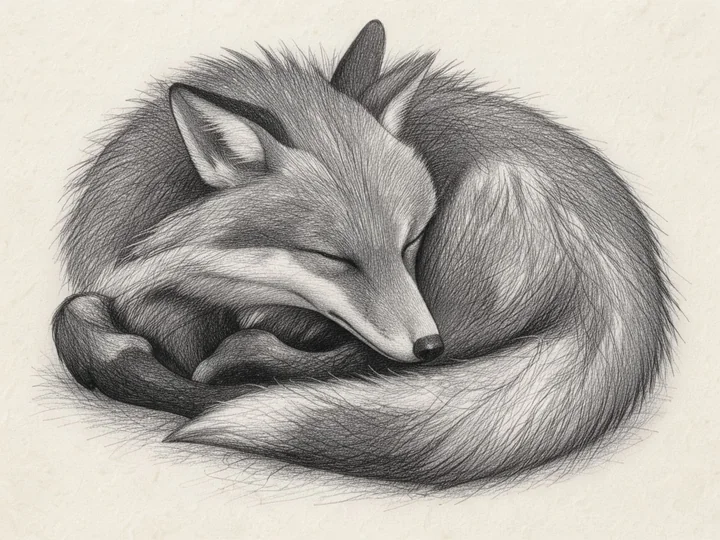
1,152 × 864px · JPG 259 KB → PNG 1.1 MB
すべてのピクセルを正確に保持。印刷にも編集にもそのまま使えます。
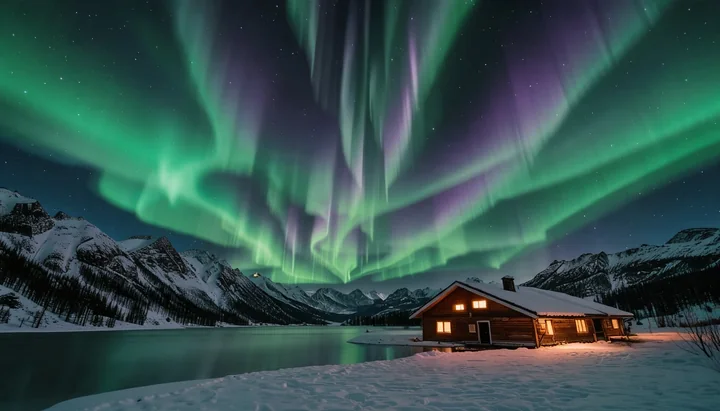
1,344 × 768px · JPG 111 KB → PNG 938 KB
何度編集しても劣化しない、PNGのマスターコピー。

1,024 × 1,024px · JPG 55 KB → PNG 347 KB
PNGで保存。「透明にする」で、ロゴを囲む白い四角も消せます。

512 × 512px · JPG 134 KB → PNG 321 KB
プロフィールや書類向けに50%で保存。
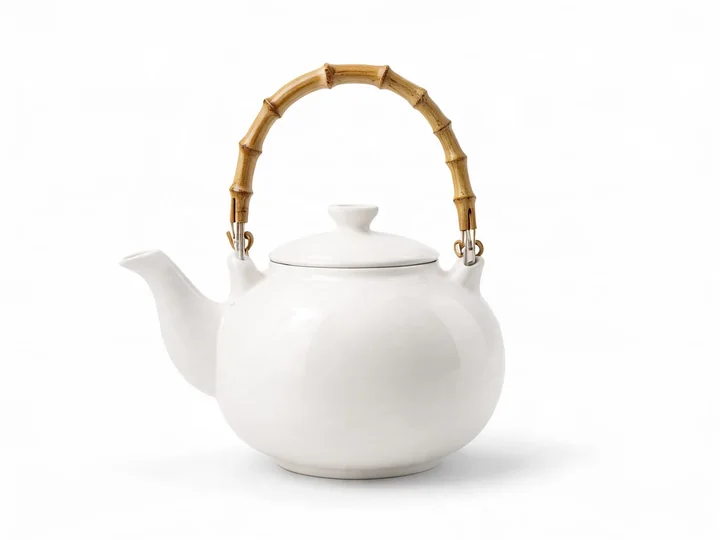
1,152 × 864px · JPG 31 KB → PNG 174 KB
「透明にする」をワンクリックすれば白い背景が消え、ネットショップの出品にそのまま使えます。
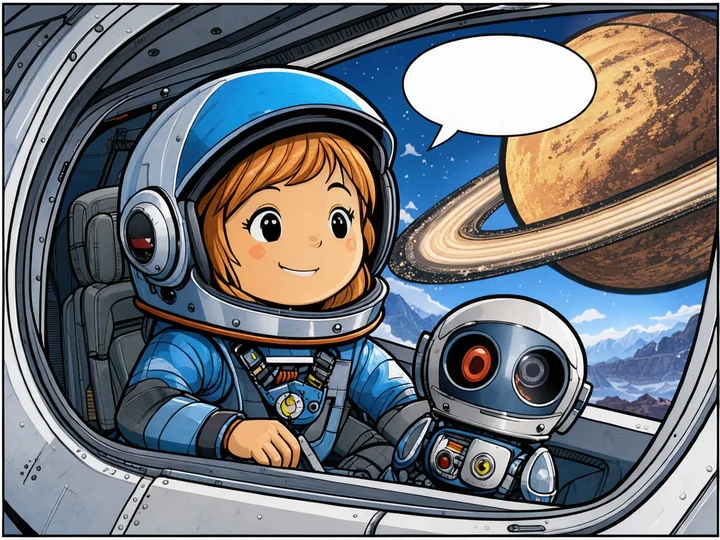
1,152 × 864px · JPG 213 KB → PNG 1.5 MB
どのデザインアプリでも文字入れできる、元どおり正確なPNGに。
864 × 1,152px · JPG 425 KB → PNG 2.0 MB
撮影時に記録された向き情報をもとに正しい向きに直し、色はsRGBに変換。
1,152 × 864px · JPG 259 KB → PNG 1.1 MB
すべてのピクセルを正確に保持。印刷にも編集にもそのまま使えます。
1,024 × 1,024px · JPG 55 KB → PNG 347 KB
PNGで保存。「透明にする」で、ロゴを囲む白い四角も消せます。
256 × 256px · JPG 49 KB → PNG 40 KB
Webサイトやスライド向けの、小さくてくっきりしたPNG。
1,344 × 768px · JPG 111 KB → PNG 938 KB
何度編集しても劣化しない、PNGのマスターコピー。
512 × 512px · JPG 134 KB → PNG 321 KB
プロフィールや書類向けに50%で保存。
1,152 × 864px · JPG 31 KB → PNG 174 KB
「透明にする」をワンクリックすれば白い背景が消え、ネットショップの出品にそのまま使えます。
1,152 × 864px · JPG 213 KB → PNG 1.5 MB
どのデザインアプリでも文字入れできる、元どおり正確なPNGに。
3ステップでJPGをPNGに変換。画像が端末の外に出ることはありません。
スマホやカメラ、ダウンロードフォルダーにあるJPG・JPEG画像を、最大100枚までドロップ、貼り付け、または選択。追加したそばから1枚ずつ変換していきます。
サイズは原寸のまま、または75・50・25%で保存できます。背景を透明にしたいときは、その行の「透明にする」をクリックしてください。
PNGを1つずつ、またはまとめて1つのZIPで保存。ファイル名は元のJPGファイルの名前を引き継ぎます。
ロゴ1つからスマホ写真のフォルダーまで。このJPG変換ツールが得意な6つのことです。
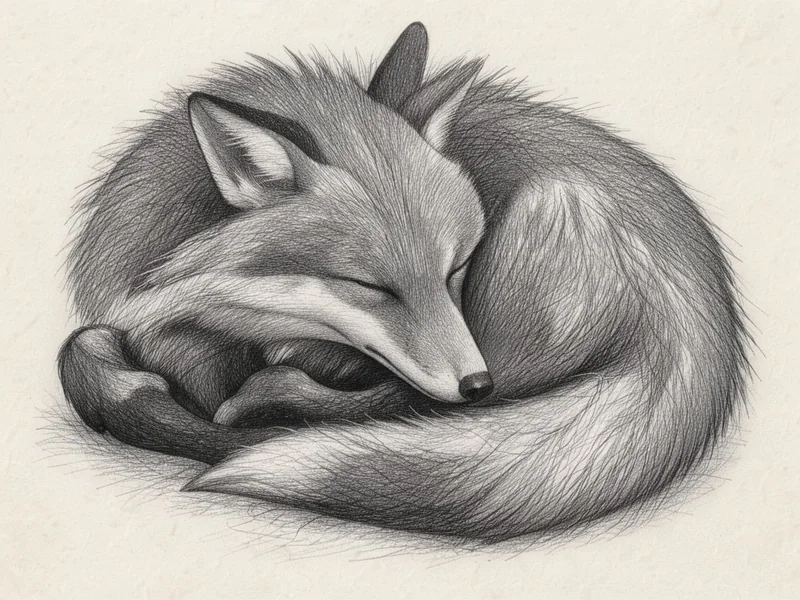
PNGはJPGで見えているとおりのピクセルをすべて正確に保持し、何度編集・保存してもそのままです。デザインや印刷、保管用のマスターコピーに最適です。

無地の背景にロゴや商品が写っているなら、その行の「透明にする」をクリック。同じファイルで「透過PNG作成」が開き、無料のままブラウザー内で背景を消せます。
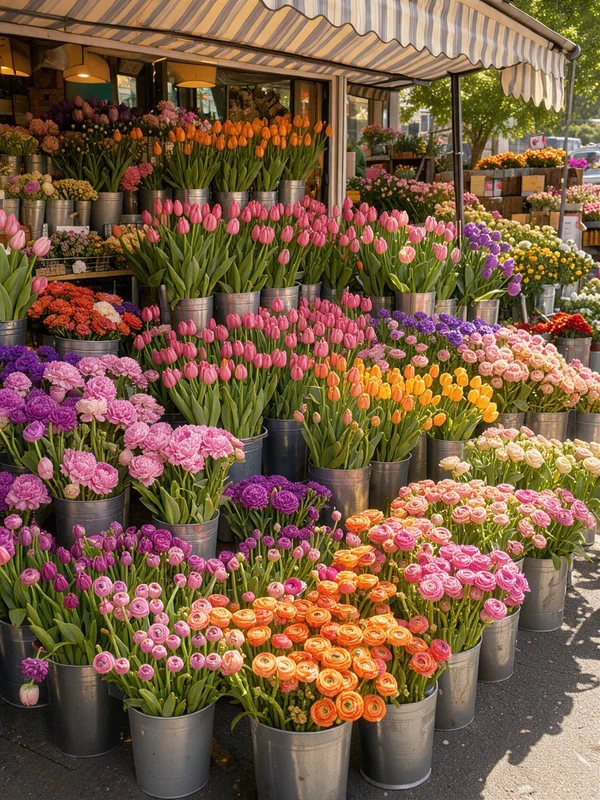
写真は撮影時に記録された向き情報をもとに正しい向きに直し、広色域のスマホ写真はsRGBに変換します。PNGはどの画面でも、どのアプリでも同じ色に見えます。
PNGはPhotoshop、Figma、Illustratorやスライド作成アプリできれいに開けます。上から文字やレイヤーを重ねても、文字や線はくっきりしたままです。
アイコンやサムネイル、プロフィール写真には、75・50・25%で保存しましょう。ブラウザーの高品質なリサイズで、輪郭はなめらかに、ファイルは軽くなります。
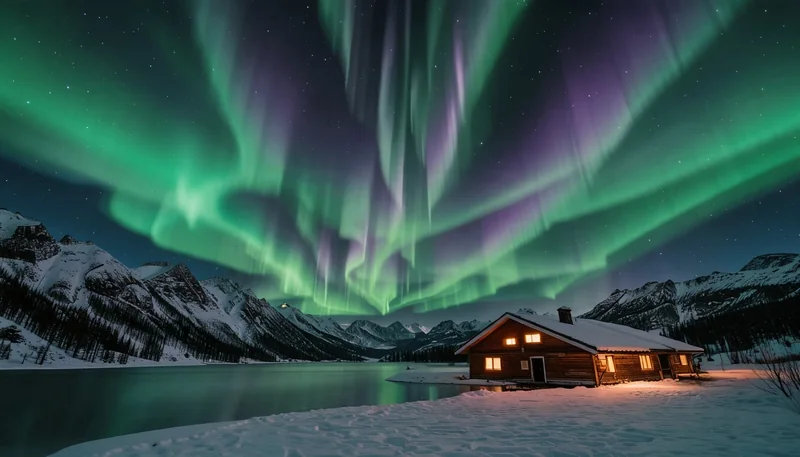
このJPG→PNG変換ツールは、すべてブラウザー内で動作します。アップロードも登録もウォーターマークもなく、ネット接続がなくても使えます。
目的にぴったり合うPNGファイルを作るための5つのヒントです。
PNGはすべてのピクセルを正確に保存します。何度も編集する画像、印刷する画像、文字やレイヤーを重ねる画像のほか、デザインアプリや多くのアップロードフォームでPNGが求められるときに変換しましょう。
JPGには透過がないため、変換したPNGも元の背景のままです。無地の背景なら「透明にする」をクリック。背景が複雑な写真なら、AIの「背景透過」で被写体を切り抜きましょう。
スマホは多くの写真を横向きのまま保存し、どう回転させればよいかを情報として記録しています。この変換ツールはその情報を読み取るので、どのPNGも正しい向きで書き出されます。
PNGはすべてのピクセルを保持するため、大きな写真は大きなファイルになります。スライドやWebページ、プロフィールに使うだけなら、75%か50%で保存しましょう。
JPGとJPEGは拡張子が2種類あるだけの同じ形式です。.jpegファイルも.jpgファイルとまったく同じように、まとめて一括で変換できます。
PNGが必要になる、よくある場面です。
JPGで届いたロゴを、背景を透明にできるPNGファイルにできます。
スキャン画像やマンガのコマを、何度編集しても劣化させずに保てます。
ページに合ったサイズで、くっきりしたPNGのアイコンや画像を作れます。

PNGが指定されたフォームや書類に、写真を提出できます。
JPGをPNGに変換する方法、透過、プライバシーについての回答です。
このページ上部の変換ツールにJPGファイルをドロップしてください。それぞれがすぐにPNGになり、1つずつ、またはまとめてZIPでダウンロードできます。
はい。JPGをPNGに変換する処理はすべてブラウザー内で行われ、登録不要でウォーターマークも付かず、すべてのPNGを原寸で保存できます。
いいえ。すべてのファイルはお使いの端末上で変換され、サーバーには何も送信されません。ページの読み込み後はオフラインでも使えます。
PNGはJPGの背景をそのまま引き継ぎます。無地の背景なら、その行の「透明にする」をクリックすると、「透過PNG作成」で無料のままブラウザー内で消せます。背景が複雑な写真には、AIの「背景透過」を使ってください。
PNGは圧縮による劣化なしに、すべてのピクセルを正確に保存するためです。だからこそ編集や印刷に向いています。ファイルを軽くしたいときは、75・50・25%で保存してください。
はい。JPG・JPEGファイルを最大100個追加すると順番に変換され、ワンクリックですべてのPNGをZIPでダウンロードできます。
PNGは画像をJPGで見えているとおりに保ち、編集や再保存によるそれ以上の劣化を防ぎます。小さな画像やぼやけた画像をくっきりさせたいときは、「高画質化」を使ってください。
はい。JPGとJPEGは同じ形式の2つの呼び名なので、JPEGをPNGにする場合もまったく同じです。両方をまとめて一括で追加できます。