
透過の企業ロゴ(PNG)
背景枠を一切付けずに透過ブランドマークをトレースし、看板やノベルティ制作向けのクリーンなPostScript曲線を書き出します。
アップロード不要、ブラウザー内だけでPNGをEPSに変換できる無料ツールです。透過PNGのロゴ、アパレル用グラフィック、線画エンブレムを、印刷所やカッティングマシンですぐ使える本物のPostScriptベクター曲線へ直接トレースします。
下のサンプル画像をPNG EPS変換ワークスペースに読み込み、ご自身のファイルを開く前にリアルタイムのベクター曲線トレース、透過切り抜き精度、印刷向けPostScript出力を確認できます。
背景枠を一切付けずに透過ブランドマークをトレースし、看板やノベルティ制作向けのクリーンなPostScript曲線を書き出します。

フラットカラーのPNGデザインをCMYK出力つきの特色グループパスへ変換し、シルクスクリーン製版に備えます。

線画トレースによってくっきりした黒インク輪郭と内側の抜きを編集可能なPNG EPS ベクター形状へ仕上げます。
透過PNGピクセルから本格的なPostScriptベクター曲線まで、ブラウザー内の1つの流れでローカル変換できます。
透過または不透過のPNG画像(最大40 MB)をトレーサーにドラッグするか、印刷サンプルを選びます。アップロード待ちなしで、ブラウザーのローカルメモリがアルファ透過を正確に読み込みPNG EPS変換を開始します。
「ロゴ・イラスト」「線画」「写真ポスター」「カッティング用」から選び、特色の数や精細さ・曲線を整えます。パレットバーで色を編集し、PostScriptインキ出力としてCMYKまたはRGBを選択します。
透過グリッド上で比較スライダーを動かして角の精度を確認し、パス数と境界ボックス寸法をチェック。本物のPostScript `.eps`ファイル、または同じ精度の`.svg`を書き出します。
高精度なブラウザー内ベクタートレースと本物のPostScriptエンコーダーを一体化し、1ステップでラスター画像を印刷入稿用の実曲線に変えます。
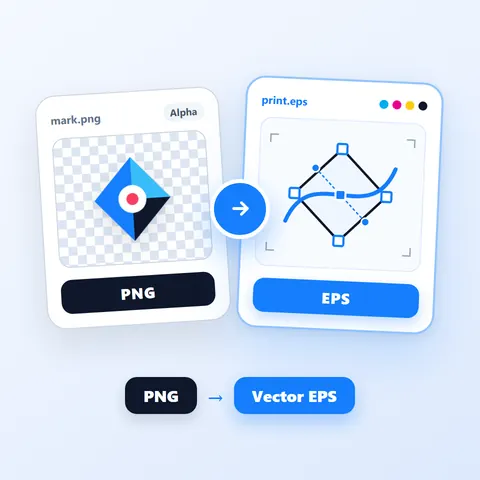
簡易的な変換ツールはPNGピクセルをそのままEPSの枠に包むだけのため、バナー拡大でぼやけ、カッティングプロッターのチェックにも通りません。本ツールはすべての輪郭を3次ベジェ曲線にトレースしてからPostScript命令を書き出すPNG EPS ベクター変換です。

濃い色のTシャツやカラーパッケージに印刷する際、透過PNGロゴの透明部分は確実に抜けていなければなりません。切り抜きモードが可視領域だけをトレースするため、外周余白も文字内部の穴もEPS内で透明のまま保たれます。

商業印刷所ではWeb用のRGBではなく管理しやすいインキ分版が求められます。CMYKモードへ切り替えれば`.eps`内に標準の`setcmykcolor`命令を直接出力でき、ワイドフォーマットRIPやベクターソフト向けにはRGBも選べます。

柔らかなPNG境界から生まれる中間色は、シルクスクリーン製版の版数やカッティングシート枚数を無駄に増やします。ライブパレットで正確な色数を指定し、ブランドHEX入力、近似色の統合、白背景の除去を書き出し前に行えます。
企業ロゴには「ロゴ・イラスト」、白黒スタンプにはしきい値調整つきの「線画」、多色グッズアートには「写真ポスター」、不要ノードを抑えた閉曲線には「カッティング用」と用途別に最適な設定を選べます。
クライアントのグッズ図案、企業マーク、機密パッケージのバッジが外部サーバーへ渡ることはありません。ベクタートレースもPostScriptエンコードもすべてブラウザーのタブ内だけで完結します。
PNGアートワークを1回でプリプレス審査に通るクリーンなPostScriptベクターへ変換するための5つの確認項目です。
印刷会社がEPSを求めるのは、大型看板、シルクスクリーン用版下フィルム、刺繍データ作成、カッティングシート加工に無限拡大できるベクターパスが必要だからです。多くの簡易サイトは元のPNGピクセルをPostScriptコンテナに貼り付けるだけの偽.epsを出力するため、拡大するとギザギザになりプロッターでもエラーが出ます。本物のPNGをEPSに変換する手順では、先に全図形を数学的なベジェ曲線へトレースし、プリプレス検査を通る編集可能データを作ります。
PNGと異なり、PostScript Level 2 EPSは半透明のドロップシャドウやぼかし光彩をそのまま保持できません。輪郭が明瞭な透過PNGであれば透明ピクセルが図形から完全に除外されるため、くっきりした切り抜きシェイプとして自動トレースされます。透過ではなく白背景が付いたPNGからEPSを作る場合は、ツールバーの「白い背景を除去」をオンにしておくと、どんなシャツ色や印刷用紙にもきれいに載るデータになります。
シルクスクリーンでは色が1色増えるたびに物理的な製版が1枚増え、熱転写シートでもカス取り工程が1色分増えます。ウェアデザインやバッジでPNG EPS ベクター化を行うときは、色数を予定のインキ数(通常2色から6色)に設定し、パレットバーで境界のわずかなアンチエイリアス色を統合してください。見当合わせのトンボ付き版下フィルムまで作成したい場合は、色分解へそのまま進めます。
Web画像は鮮やかなsRGBですが、綿生地・段ボール・塩ビシート上の物理インキはCMYKで再現されます。本ツールのPNG EPS変換エンコーダーをCMYKに切り替えると、標準の`setcmykcolor`命令とアートワークの実比率に合った正確な`%%BoundingBox`がファイルへ書き込まれます。大ロット発注の前には、書き出した`.eps`をIllustrator、CorelDRAW、Inkscape、Affinity Designerで開き、ミリまたはインチの実寸を念のため確認しましょう。
手元がPNGで、入稿先から明確に`.eps`を指定されている場合はこの1ステップのツールが最短です。すでにきれいなSVGマスターがありPostScript化だけ行いたいときは、再トレース不要のSVGをEPSに変換を使ってください。Web向けSVGコードが必要な場合や企業商標の精緻化には、PNGをSVGに変換やロゴベクター化が便利です。
透過PNGを本物のPostScript EPS曲線へ変換することで、入稿やり直しや納期遅延を防げる実務シーンです。
透過PNGのTシャツグラフィックや胸元エンブレムをベクタートレースし、版下フィルムや熱転写ラバーシートに使える特色ベクターパスへ整えます。
顧客支給のPNGロゴを素早くトレースし、車両デカール、店頭バナー、レーザー刻印タンブラー、オリジナルパッケージ用のPostScript形状にします。
入稿画面でEPS形式を必須指定されたとき、手持ちのPNGブランドマークをブラウザー内ですぐ本物のEPS曲線へ書き出せます。
古いPNGスタンプ、アイコン、イラストのPNG EPS ベクター復元を、ライブパレット整理とCMYK PostScript書き出しでスピードアップします。
本物のベクタートレース、PNG透過保持、CMYK印刷モード、対応ソフト、ローカル処理の安全性にお答えします。
上のワークスペースにPNG画像をドロップし、「ロゴ・イラスト」や「線画」などのプリセットを選んで色数と曲線を調整し、CMYKまたはRGBを指定して「EPSをダウンロード」をクリックします。すべてブラウザー上で無料で完結します。
本物の数学的ベクターパスを生成します。PNGを先に滑らかな3次ベジェ曲線へトレースしてからPostScript描画命令として書き出すため、どの印刷サイズに拡大しても鮮明なPNG EPS ベクターになります。
はい。切り抜きトレースによって透過アルファ領域が自動的に除外されるため、PNGからEPSへ書き出してもロゴや文字の内側の穴に白い背景枠は描かれません。
はい。ダウンロード前にCMYKモードへ切り替えれば、オフセット印刷、シルクスクリーン印刷、パッケージ印刷に適したPostScriptの`setcmykcolor`命令で出力できます。デジタルRIP向けにはRGBも選べます。
いいえ。トレース、減色、パレット編集、PostScript EPSエンコードはすべてお使いのブラウザーのローカルメモリ内で実行されます。デザインデータが端末外に出ることはありません。
はい。標準の`%!PS-Adobe-3.0 EPSF-3.0`ヘッダー、正確な境界ボックス、クリーンなベジェパスで出力されるため、Adobe Illustrator、CorelDRAW、Affinity Designer、Inkscape、商業サイン用RIPで編集可能ベクターとして開けます。
はい。PNGだけでなく最大40 MBまでのJPG、JPEG、WebP、GIF、BMP、AVIF画像も読み込め、白背景除去オプションと組み合わせて鮮明なPostScriptベクターEPSへ変換できます。
本物のベクタートレースは連続的なピクセル階調をフラットな単色ベジェ形状へ変換するためです。ロゴ、アパレル柄、スタンプ、フラットイラストは高い再現度で変換でき、カメラ写真はスタイリッシュなポスター表現になります。
透過PNGのロゴやTシャツアートをドロップし、鮮明なベクターパスを確認しながらCMYK・RGBを選んで、無料で本物のPostScript EPSを保存しましょう。
PNGファイルを選択