Webアプリ用のマルチサイズfavicon.ico
ブラウザーのタブで使う16x16、32x32、48x48のfaviconを、シャープな透過の縁のままICOからPNGへ取り出す例です。
ブラウザー上でICOをPNGに変換し、アイコンに埋め込まれたすべての解像度を並べて確認できます。.icoや.curファイルから、最新の埋め込みPNGも、ANDアルファマスク付きの旧形式1・4・8・24・32ビットDIB BMPアイコンもデコードし、くっきりした透過PNGを1つずつ、または全サイズのZIPで書き出せます。
.ICOまたは.CURのアイコンファイルをドロップして、すべてのサイズをPNGで取り出し
Vista以降のPNGフレームと、従来の32/24/8/4/1ビットBMPフレームを、透明度を保ったままデコードします。
ブラウザー内で処理します。ファイルがアップロードされることはありません。
複数サイズの.ICOサンプルを試す
サンプルのアイコンをブラウザーのワークスペースで開くと、ICOをPNGに変換した際の複数サイズのくっきりしたデコード結果、アルファの縁、ビット深度の情報を確認できます。お手持ちの.icoや.curファイルを試す前にどうぞ。
ブラウザーのタブで使う16x16、32x32、48x48のfaviconを、シャープな透過の縁のままICOからPNGへ取り出す例です。

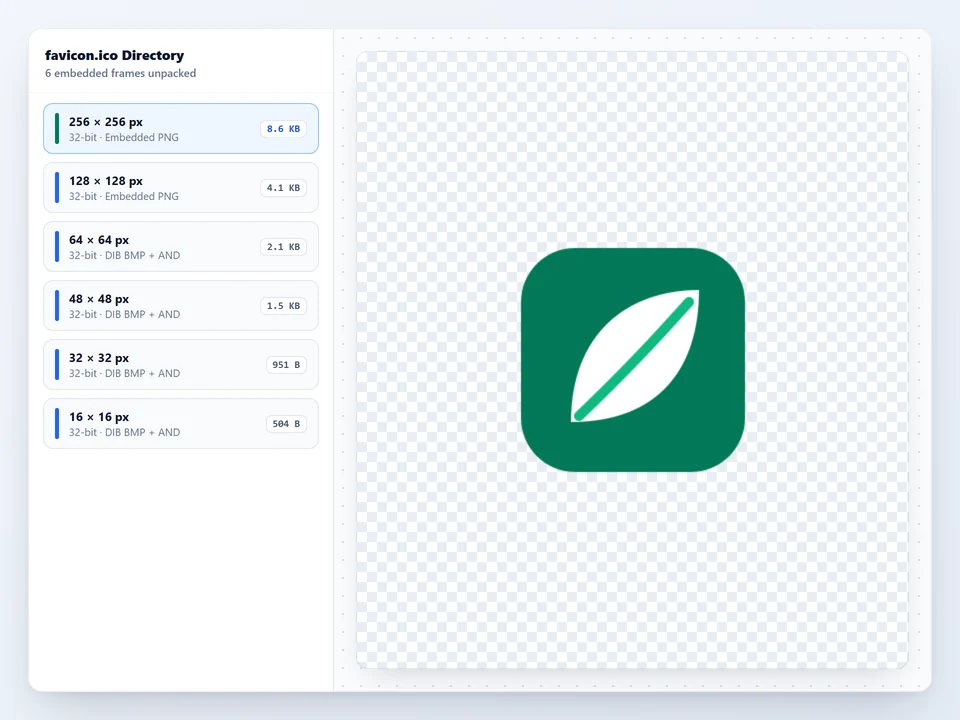
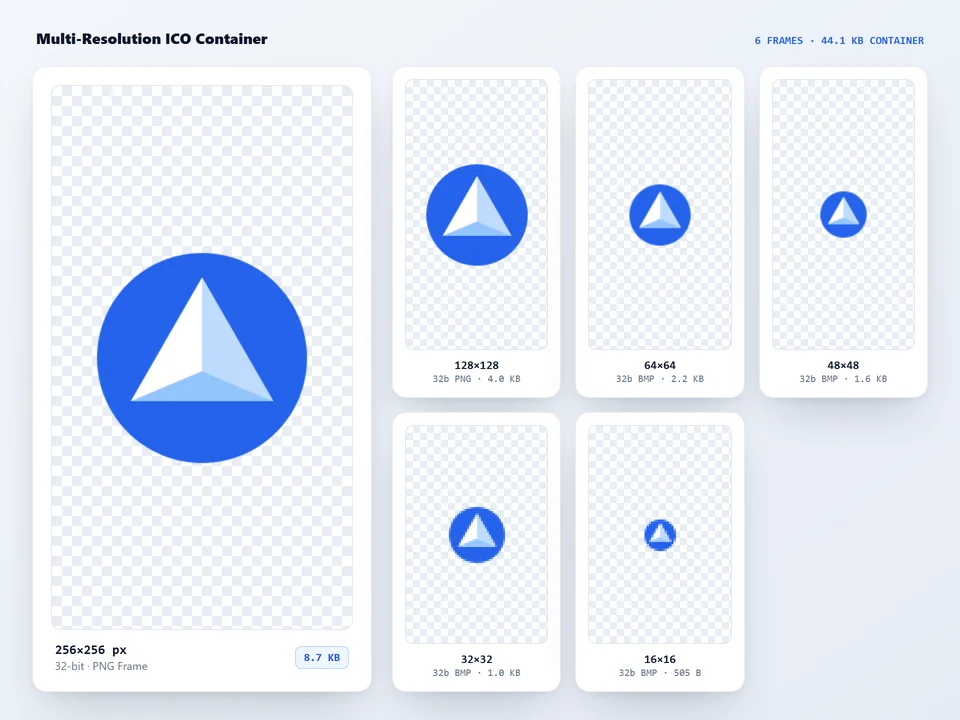
埋め込みPNGと32ビットRGBAのDIBフレームが混在する、16x16から256x256までのデスクトップアイコン一式を1つの一覧で表示します。

パレット方式の4ビット・8ビットDIB BMPを正確にデコードし、1ビットのANDマスクによる透過も保持する例です。
Windowsのアイコンやカーソルのコンテナーにあるすべてのサイズを、ICOをPNGに変換して標準的な透過PNG画像として数秒で取り出せます。
Webサイトのfavicon、Windowsのランチャーアイコン、オリジナルの.curポインターファイルを、ワークスペースにドラッグします。バイナリのディレクトリヘッダーがブラウザー内ですぐに解析されます。
16x16〜256x256のすべてのフレームが透過の市松模様の上に並びます。それぞれにピクセル寸法、ビット深度、PNGかDIBかの形式が表示されます。
ICO PNG変換後、くっきりした256x256のマスターフレームを透過PNGとして1枚だけ保存することも、全解像度をわかりやすい名前のZIPアーカイブにまとめて書き出すこともできます。
バイナリのICONDIR仕様に沿って作られているので、最新の高DPIなfavicon PNG変換も、何十年も前のWindowsアイコンも、ピクセル単位で正確な透過のままデコードできます。
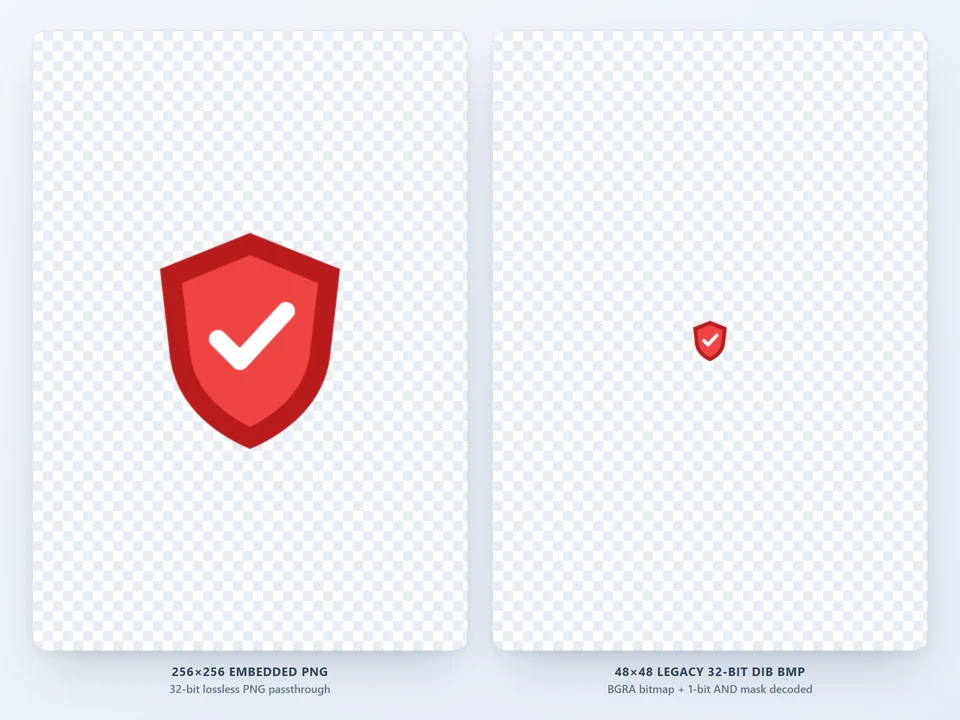
PNG圧縮された256x256のアイコンフレームはもちろん、従来の1ビットモノクロ、4ビット、8ビットのインデックスパレット、24ビットRGB、32ビットBGRAのDIBビットマップも正確に処理します。
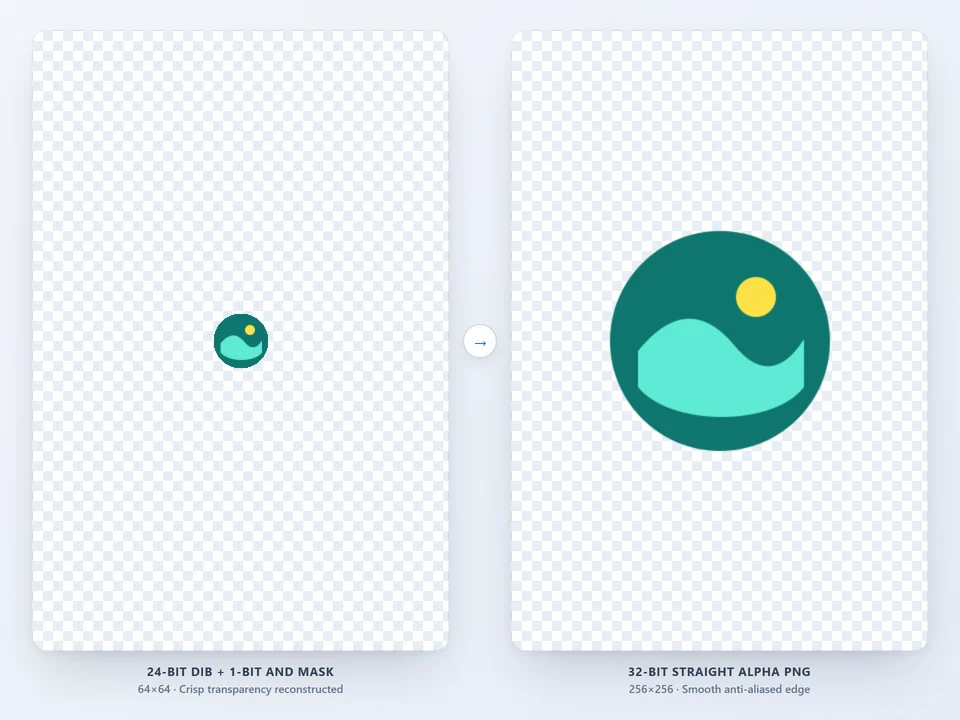
旧形式のDIBでは1ビットのANDマスクを適用し、32ビットアイコンでは8ビットのアルファの階調をそのまま保持します。黒いフチやギザギザの輪郭を防ぎます。
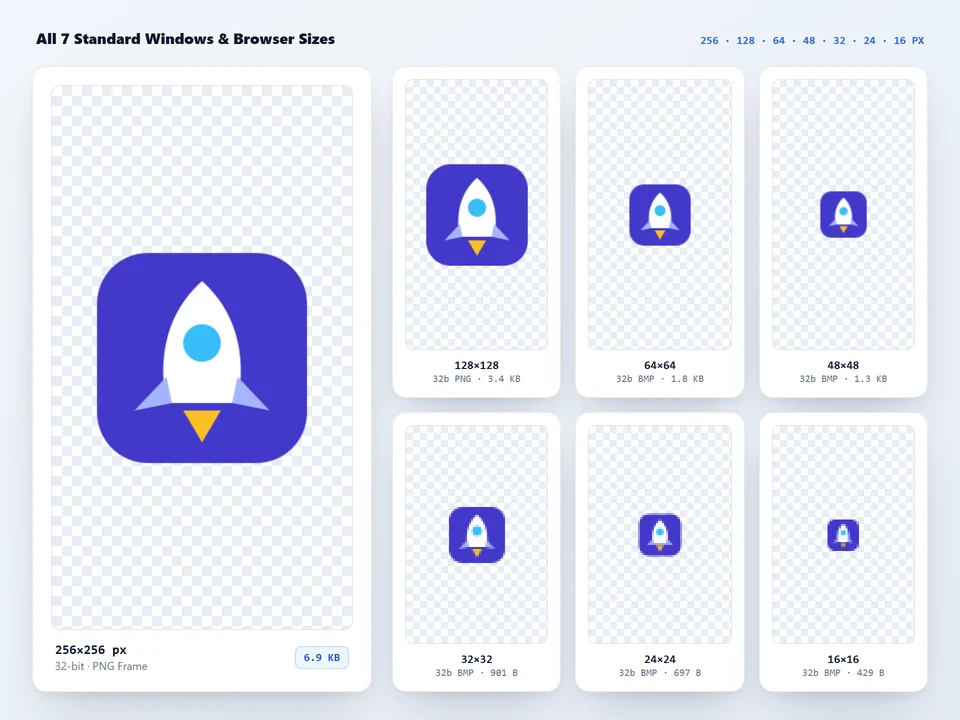
隠れた1フレームだけを出力するのではなく、コンテナー内のすべてのサイズ(16x16、24x24、32x32、48x48、64x64、128x128、256x256)をブラウザー上で同時に表示します。
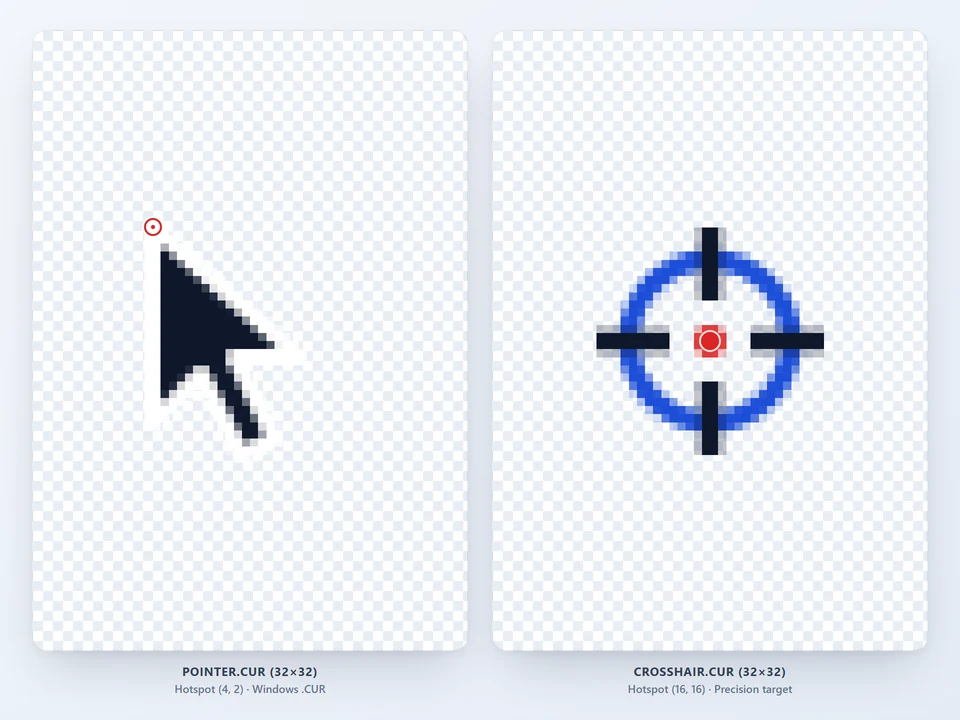
標準のICOアイコン(タイプ1)とWindowsのCURカーソル(タイプ2)の両方をデコードし、ホットスポットの情報を確認しながらICOからPNGへくっきりした透過画像として書き出せます。
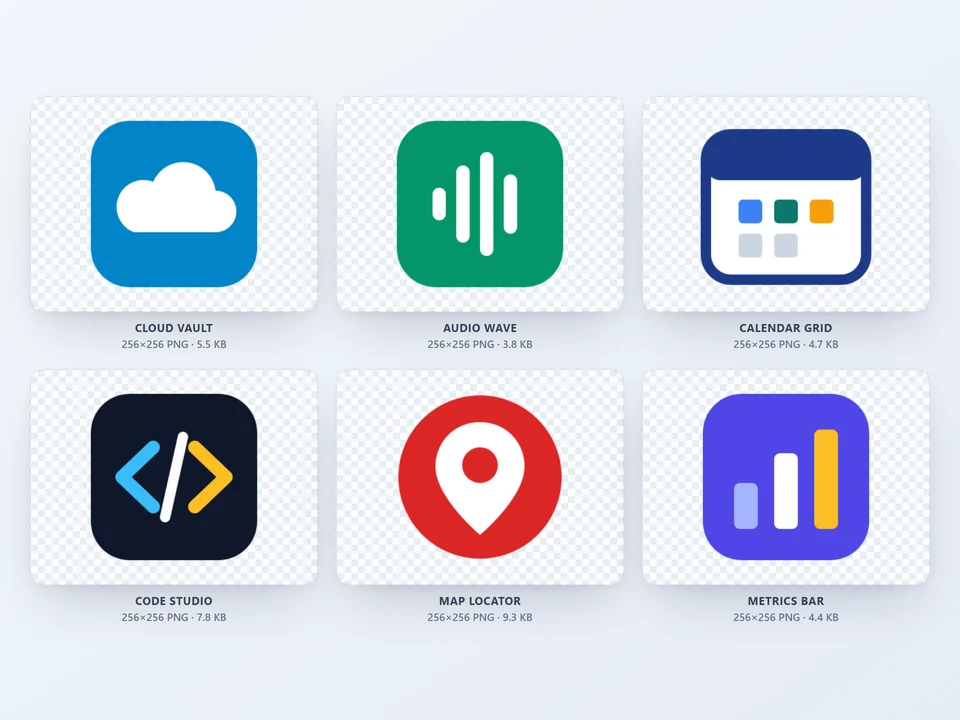
UIキットやスライドに必要なサイズだけをダウンロードすることも、幅・高さ・フレーム番号を付けたファイル名で全フレームを一括書き出しすることもできます。
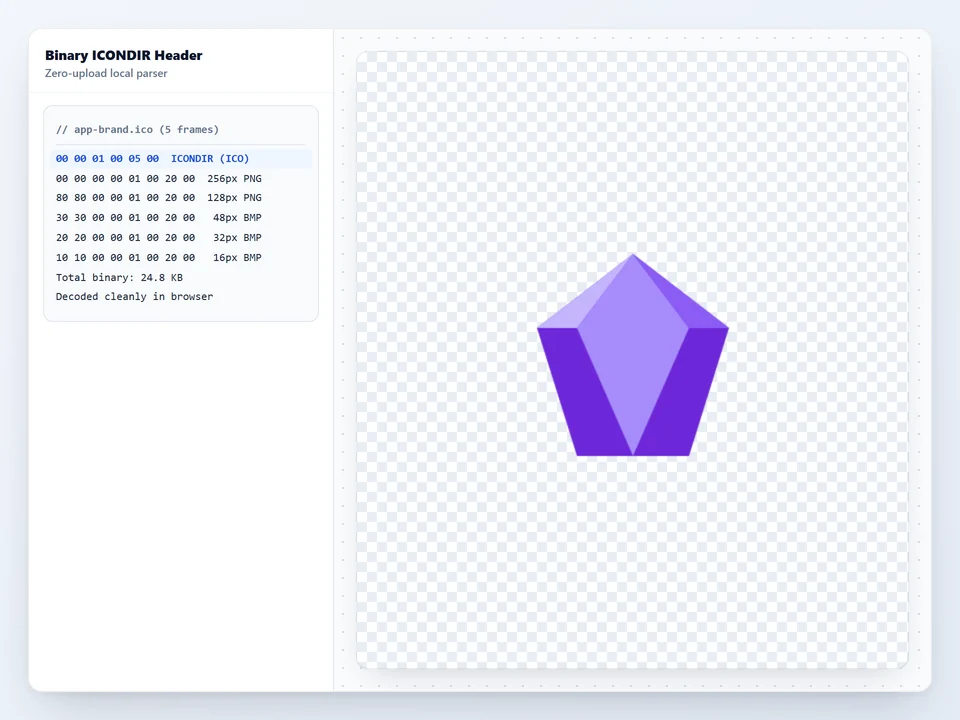
社内アプリのアイコン、ブランドのfavicon、デスクトップソフトの素材を、ブラウザーのメモリ上ですばやくデコードします。サーバーへのアップロードはありません。
ICOとCURのバイナリ構造、アルファマスク、WebやUI制作で最適なアイコンサイズを選ぶコツなど、5つの技術ポイントを解説します。
ICOファイルは、1枚だけのPNGやJPGとは違い、同じ絵柄をピクセル単位で調整した複数のバージョンを1つのバイナリにまとめた、マルチフレームのコンテナーです。1つのデスクトップアイコンに16x16、24x24、32x32、48x48、64x64、256x256の画像が入っていることも多く、OSやブラウザーのタブは無理な拡大縮小をせず、ぴったり合うサイズを選べます。ディレクトリを読めるデコーダーでICOをPNGに変換すれば、簡易プレビューが最初に拾う小さな1フレームだけでなく、埋め込まれたすべてのレイヤーにアクセスできます。全サイズを並べて見れば、いちばんきれいなマスター画像も簡単に見つかります。
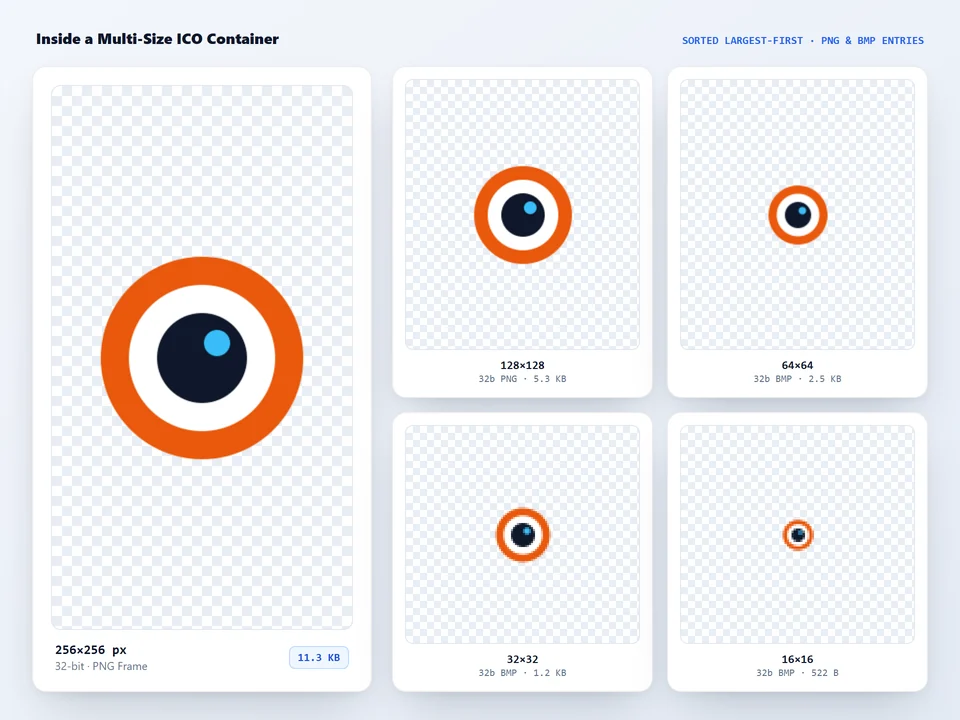
高DPIディスプレイの普及で256x256のアイコンが登場して以来、Windowsや最新のアイコン作成ツールは、圧縮したPNGストリームをICOのディレクトリエントリーに直接埋め込むようになりました。一方、古いアイコン、システムのツールバー、コンパクトな16x16や32x32のfaviconでは、1・4・8・24・32ビットの非圧縮DIB(デバイス非依存ビットマップ)が、メモリ上で下から上の順に並んだ形で今も多く使われています。形式を理解したICO PNG変換デコーダーは各エントリーのヘッダーを個別に判定し、埋め込みPNGはそのまま通します。DIBは走査線の反転、インデックスカラーのパレット解決、BGRAからRGBAへの並べ替えを行い、旧形式のアイコンもくっきりと仕上げます。
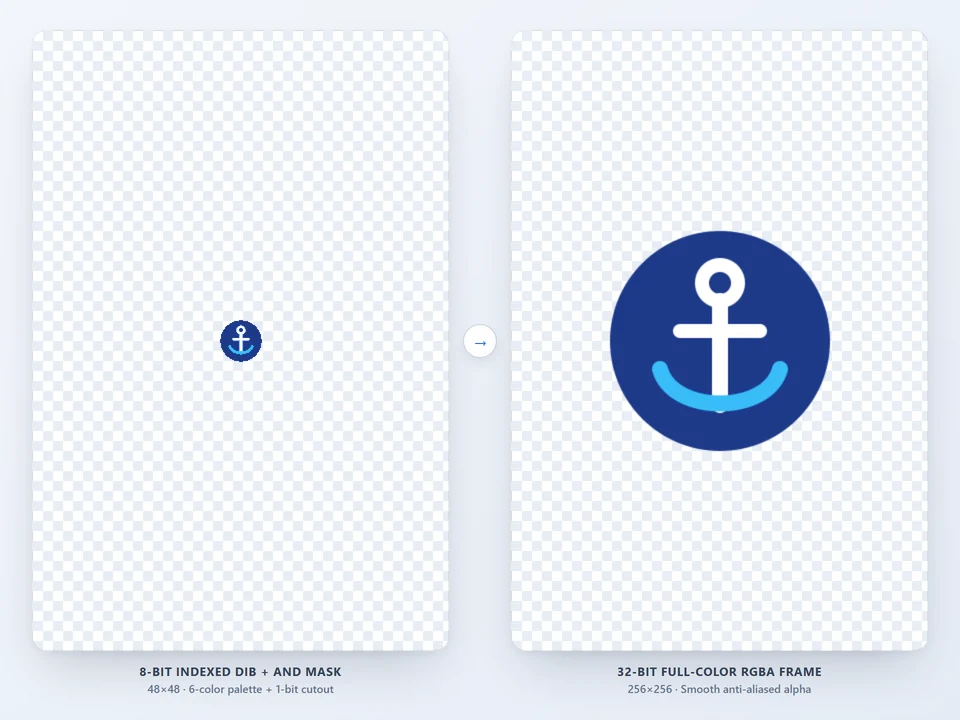
初期の1・4・8・24ビットのDIBアイコンは、色のピクセル自体に8ビットのアルファチャンネルを持ちません。代わりに各ビットマップの後ろに、32ビット境界に揃えた1ビットのモノクロANDマスクが付き、表示するピクセルと透明のままにするピクセルを示します。32ビットの旧形式アイコンでも、アルファ値がすべてゼロで、切り抜きの形をANDマスクに頼っているものがあります。XORのカラープレーンとANDマスクの両方をデコードするので、ICOからPNGを取り出したときも、丸いバッジやポインターカーソルが暗い背景でも明るい背景でもきれいに表示されます。
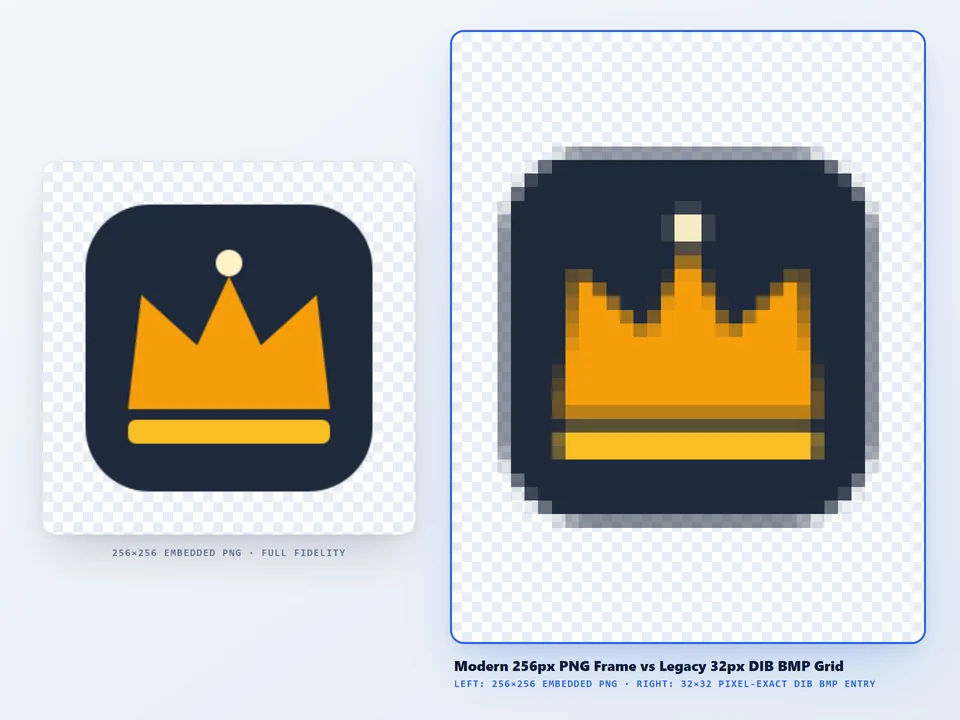
サイトのリニューアル、ドキュメントページ、アプリストアの掲載用にfavicon PNG 変換を行うときは、まず一覧の中でいちばん大きい解像度を確認しましょう。256x256のPNGなら、Retina対応のWebヘッダー、Figmaのデザインシステム、PowerPointのパートナーロゴ一覧、マーケティング用スクリーンショットにもきれいに拡大縮小して使えます。一方、専用に作られた16x16や32x32のドット単位のフレームは、小さなブラウザータブやブックマークバーでブランドのマークがどう見えるかを確認するのに役立ちます。細い線は手作業で簡略化されていることが多いためです。全サイズのZIPで書き出せば、精細なマスターも、ピクセル調整済みの小さなバリエーションもすべて残せます。
旧形式のアイコンもICOをPNGに変換すれば、Photoshop、Figma、Illustrator、PowerPoint、最新のWeb向けコードエディターで、形式の違いを気にせず編集できます。色の調整、ブランドマークの差し替え、レスポンシブなUI向けのピクセルの微調整を終えたら、完成したPNGを新しいアイコンにまとめ直すところまで、ブラウザーのワークスペースから出ずに行えます。このアイコンデコーダーは、マルチサイズのWindowsアイコンを作り直すPNGをICOに変換、ベクターから切れ味のあるfaviconを作るSVGをICOに変換、クロスプラットフォーム対応のWebアイコン一式を作るファビコン作成、くっきりしたPNGのマークを拡大縮小できるベクターパスにトレースするPNGをSVGに変換と組み合わせて使えます。
アイコンやfaviconを扱うWeb開発者、UIデザイナー、デスクトップソフトのチーム、テクニカルライターに便利です。
favicon PNG 変換ですばやく取り出して、公開中サイトのアイコンを確認したり、Webマニフェスト向けに旧形式のfaviconを変換したり、くっきりした32x32のタブ用画像を確かめたりできます。
マルチサイズのアプリアイコンを透過PNGのフレームに展開し、Figmaのモックアップ、デザインシステム、スライドにそのまま使えます。
旧形式の.icoや.curのバイナリ素材をICOからPNGへ展開して埋め込まれたすべての解像度を確認し、アルファの透過を検証して、きれいなPNGの元データを保管できます。
128x128や256x256の透過PNGを書き出せば、ソフトのロゴ、ツールバーのボタン、パートナーのマークがヘルプセンターやガイドでもくっきり表示されます。
マルチ解像度のICO・CURコンテナー、旧形式のDIBビット深度、アルファマスク、ZIP一括ダウンロード、プライバシーについてお答えします。
ICOファイルの多くは、16x16、32x32、48x48、256x256といった複数のサイズを1つのコンテナーに収めています。ブラウザー上ですべてのサイズをデコードして表示するので、1つだけでも全部でもダウンロードできます。
はい。32ビットRGBAのアルファチャンネルも、1・4・8・24ビットのDIBに付く旧形式の1ビットANDマスクも、本物の透過PNGにデコードします。
はい。CURファイルはICOと同じバイナリ構造のコンテナーなので、.curのカーソルをドロップするとICOからPNGへ埋め込まれたすべてのサイズをきれいな透過PNGとして取り出せます。
アイコンファイルを読み込んだら、プレビュー一覧の上にある一括ダウンロードのZIPボタンをクリックしてください。デコードしたすべてのPNGが、サイズ入りのわかりやすいファイル名でまとめて保存されます。全解像度を一度に取り出せます。
最近のICOでは、容量を抑えるために256x256の大きなフレームを埋め込みPNGで保存し、16x16〜48x48の小さなサイズは幅広いOSとの互換性のため従来のDIBビットマップで保存するのが一般的だからです。
はい。書き出すファイルはすべて標準的な32ビットRGBAのPNGで、Figma、Photoshop、Illustrator、PowerPoint、VS Code、各種Webブラウザーで問題なく開けます。
いいえ。バイナリ解析、パレットのデコード、ANDマスクの合成、PNGの描画、ZIPの作成まで、すべてお使いのブラウザー内だけで処理します。アップロードは一切ありません。
はい。ブラウザー上でICOをPNGに変換し、全解像度の確認、1フレームずつのダウンロード、ZIPでの一括保存まで、すべて無料で使えます。ICO PNG 変換 無料のツールをお探しの方にも向いています。
.icoまたは.curファイルをドロップするだけで、PNGと旧形式のDIBのアルファマスクをデコードします。全解像度を一覧でプレビューし、くっきりした透過PNGやZIPで書き出せます。
今すぐ透過PNGを抽出