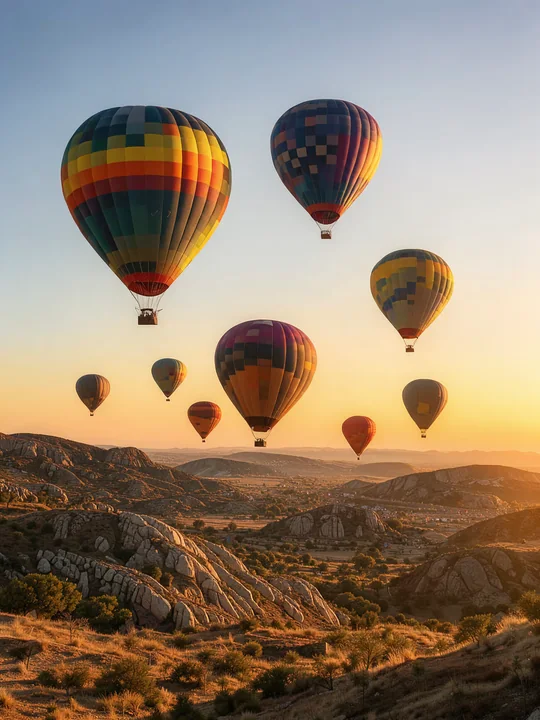
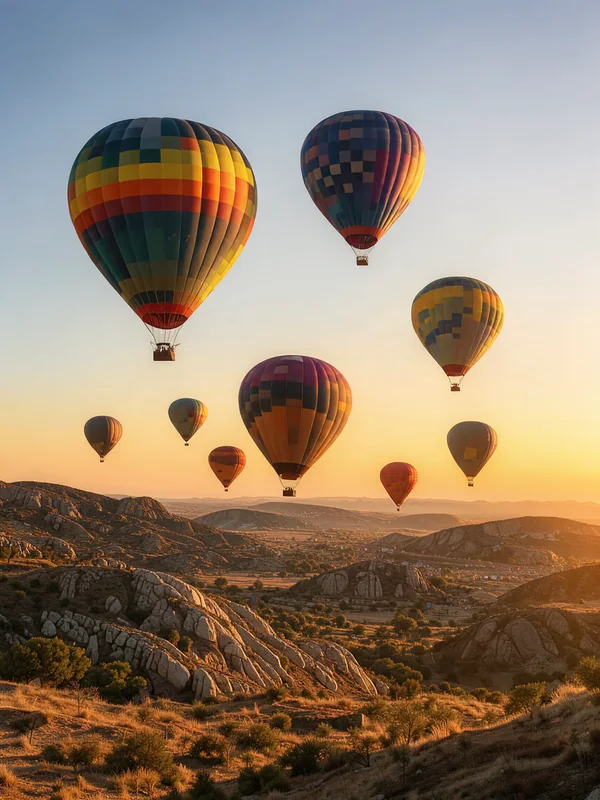
広色域のスマホ写真
864 × 1,152px · AVIF 84 KB → PNG 1,005 KB
Display P3の色をsRGBに変換するので、どのアプリでも同じ色に見えるPNGに。
Webやスマホから保存したAVIF画像をドロップするだけで、数秒でAVIFをPNGに変換できます。透過も原寸もそのまま、まとめて一括で保存。処理はすべてお使いの端末上で行われるので、アップロードは一切ありません。
手元にAVIFファイルがない場合は
変換はお使いのデバイス上で行われます。アップロードは一切なく、ページの読み込み後はオフラインでも使えます。
この例のために用意した8つのAVIFファイルを、このページのツールでそれぞれPNGに変換しました。開くと、PNGとすべての設定を確認できます。
864 × 1,152px · AVIF 84 KB → PNG 1,005 KB
Display P3の色をsRGBに変換するので、どのアプリでも同じ色に見えるPNGに。
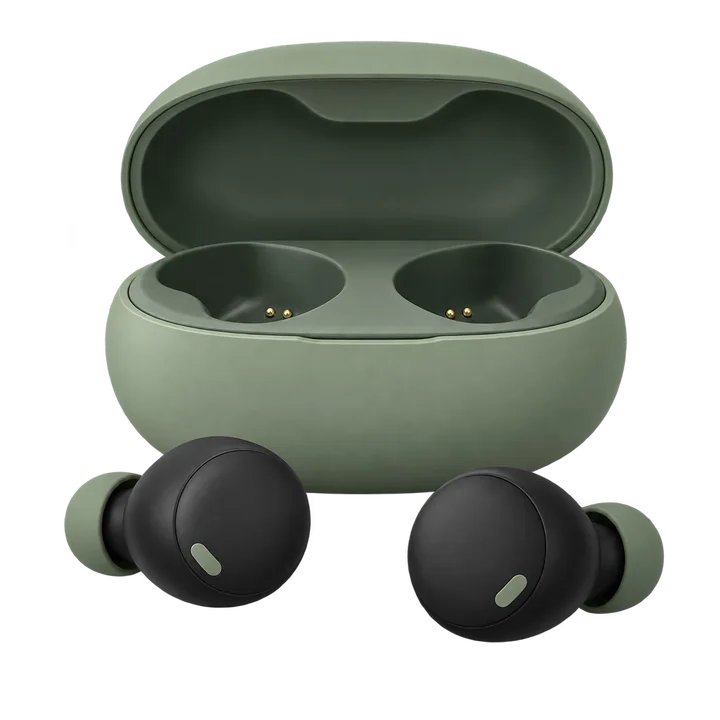
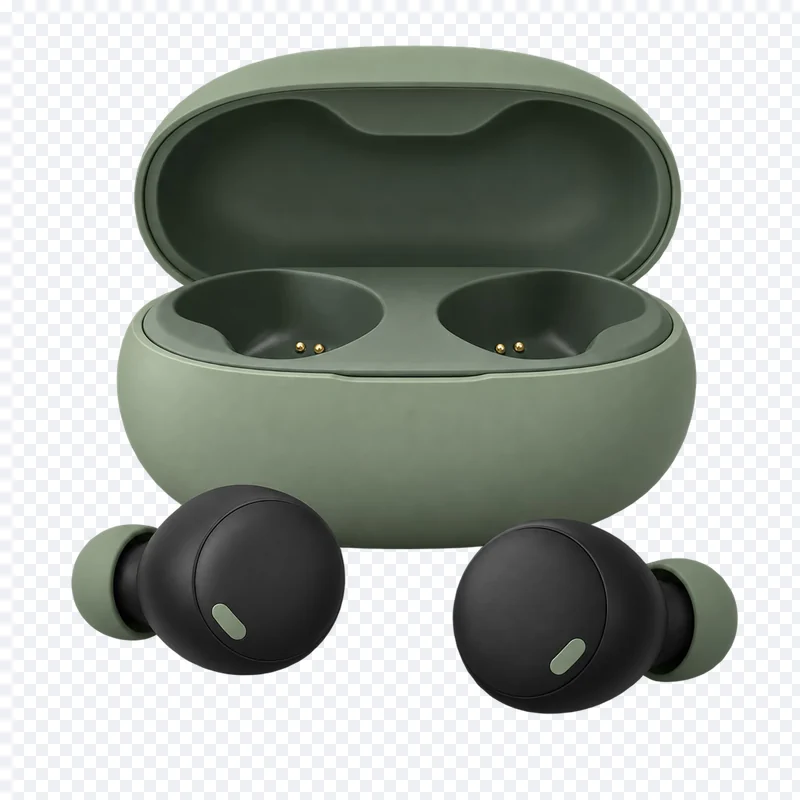
1,024 × 1,024px · AVIF 23 KB → PNG 384 KB
ネットショップの透過商品画像を、出品ページや広告に使えるPNGに。

512 × 512px · AVIF 49 KB → PNG 289 KB
プロフィール写真や登壇者紹介ページ向けに50%で保存。
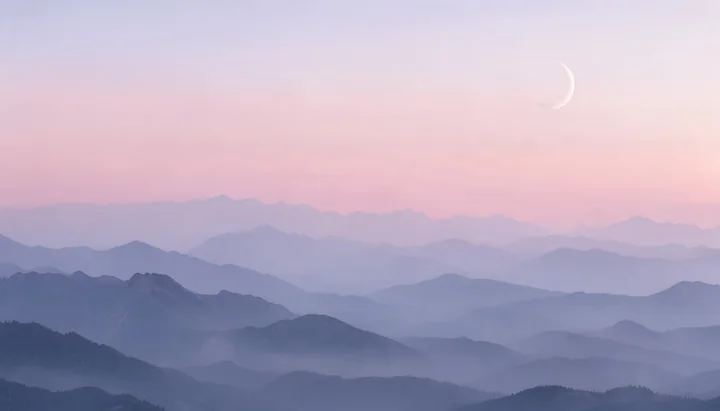
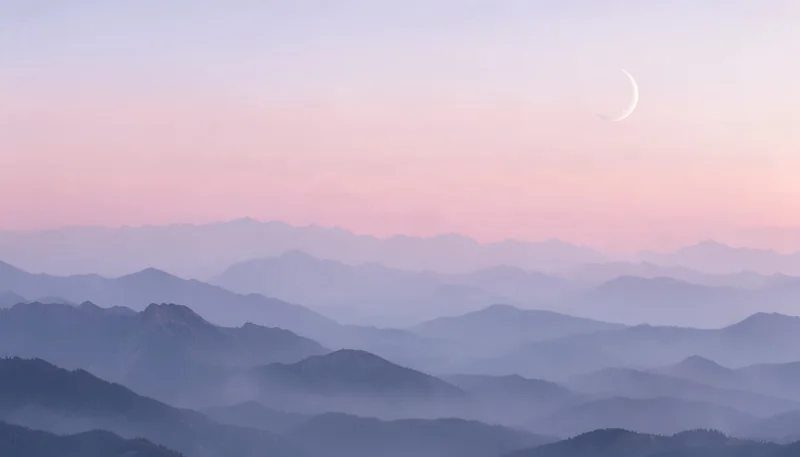
1,344 × 768px · AVIF 10 KB → PNG 219 KB
なめらかなパステルのグラデーションを、原寸のままそっくり保存。

1,024 × 1,024px · AVIF 59 KB → PNG 758 KB
白フチまで含めて、透明なピクセルをすべて保持。

1,024 × 1,024px · AVIF 21 KB → PNG 300 KB
透明な背景に、くっきりした文字とフラットな色。どんなデザインにもそのまま使えます。

256 × 256px · AVIF 22 KB → PNG 48 KB
角丸の外側は透明のまま。ストアページやREADME向けに小さく保存。
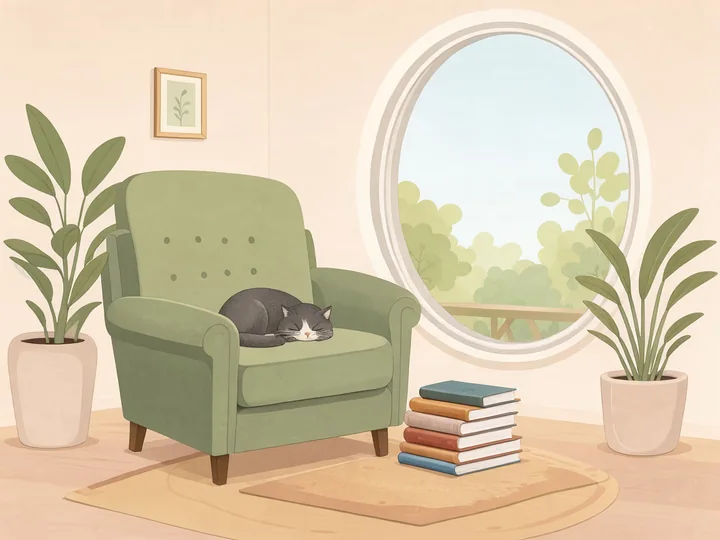
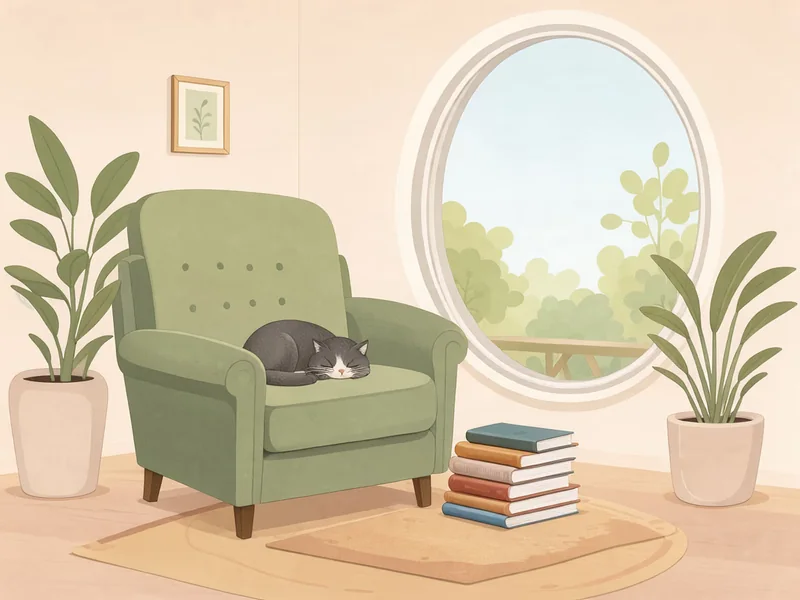
1,152 × 864px · AVIF 37 KB → PNG 544 KB
すっきりした形とやわらかな色を、何度でも編集・再保存できる劣化なしのPNGに。
864 × 1,152px · AVIF 84 KB → PNG 1,005 KB
Display P3の色をsRGBに変換するので、どのアプリでも同じ色に見えるPNGに。
512 × 512px · AVIF 49 KB → PNG 289 KB
プロフィール写真や登壇者紹介ページ向けに50%で保存。
1,024 × 1,024px · AVIF 59 KB → PNG 758 KB
白フチまで含めて、透明なピクセルをすべて保持。
1,024 × 1,024px · AVIF 23 KB → PNG 384 KB
ネットショップの透過商品画像を、出品ページや広告に使えるPNGに。
1,152 × 864px · AVIF 37 KB → PNG 544 KB
すっきりした形とやわらかな色を、何度でも編集・再保存できる劣化なしのPNGに。
1,024 × 1,024px · AVIF 21 KB → PNG 300 KB
透明な背景に、くっきりした文字とフラットな色。どんなデザインにもそのまま使えます。
256 × 256px · AVIF 22 KB → PNG 48 KB
角丸の外側は透明のまま。ストアページやREADME向けに小さく保存。
1,344 × 768px · AVIF 10 KB → PNG 219 KB
なめらかなパステルのグラデーションを、原寸のままそっくり保存。
3ステップでAVIFをPNGに変換。画像が端末の外に出ることはありません。
Webサイトやネットショップ、スマホから保存したAVIF画像を、最大100枚までドロップ、貼り付け、または選択。追加したそばから1枚ずつ変換していきます。
透過をそのまま残すか、白・黒・好きな色で塗りつぶすかを選びます。サイズは原寸のまま、または75・50・25%で保存できます。
PNGを1つずつ、またはまとめて1つのZIPで保存。ファイル名は元のAVIFファイルの名前を引き継ぎます。
ステッカー1枚から保存した画像のフォルダーまで。このAVIF変換ツールが得意な6つのことです。

ステッカー、ロゴ、切り抜き画像は、やわらかな輪郭や影も含めて透明なピクセルをすべて保持します。単色の背景にしたいときは、白・黒・好きな色で塗りつぶせます。

PNGはAVIFのピクセルをすべてそのまま保つので、画像を編集して何度保存し直しても、新たな劣化は起きません。ロゴや文字、細い線もくっきりしたままです。
スマホやカメラのAVIFには、Display P3などの広色域の色が含まれていることがよくあります。それをsRGBに変換するので、PNGはどのブラウザー、編集ソフト、アプリでも同じ色に見えます。

原寸のまま、またはアイコンやサムネイル、スライド向けに75・50・25%で保存できます。ブラウザーの高品質なリサイズで、輪郭も透明な角もなめらかなままです。

AVIFファイルを最大100個追加すると順番に変換され、それぞれ変換前と変換後のサイズを表示します。設定を変えるとリスト全体を変換し直し、ワンクリックですべてのPNGをZIPにまとめて保存できます。
このAVIF→PNG変換ツールは、すべてブラウザー内で動作します。アップロードも登録もウォーターマークもなく、ネット接続がなくても使えます。
どんなAVIFからもきれいなPNGを作るための5つのヒントです。
AVIFは、Webサイトやネットショップ、一部のスマホがファイルをとても小さくするために使う新しい画像形式です。一方で、多くの編集ソフトやデザインツール、アップロードフォーム、古いアプリは今もPNGを求めるため、AVIFをPNGに変換する場面がよくあります。
PNGは劣化しない形式なので、変換してもすべてのピクセルが残り、何度保存し直しても変わりません。送ったり投稿したりするだけの写真なら、JPGのほうがずっと小さなファイルになります。
ほかの色の上に重ねるロゴやアイコン、ステッカーは、背景を透明のままにしておきましょう。透明部分を黒で表示するアプリで使うPNGなら、単色で塗りつぶすのがおすすめです。
Webページの画像を右クリックして「名前を付けて画像を保存」を選び、AVIFファイルを保存してからここにドロップしてください。この方法で保存したファイルは原寸のままなので、PNGも原寸で仕上がります。
PNGに収まるのは1枚の画像なので、アニメーションAVIFは最初のフレームをPNGで保存します。全フレームを残すには、その行の「全フレームを保存」をクリックしてください。同じファイルでGIF分解ツールが開きます。
PNGが必要になる、よくある場面です。
AVIFの写真を、PNGファイルを扱う編集ソフト、モックアップ、レイアウトに取り込めます。
透過の商品画像をPNGファイルにして、出品ページや広告、カタログに使えます。
アイコンやUI画像をPNGで保存して、アプリストアやドキュメント、ビルドツールに使えます。
画像をPNGファイルにして、文書、レポート、プレゼン資料に貼り込めます。
AVIFをPNGに変換する方法、画質、プライバシーについての回答です。
このページ上部の変換ツールにAVIFファイルをドロップしてください。それぞれがすぐにPNGになり、1つずつ、またはまとめてZIPでダウンロードできます。
はい。AVIFをPNGに変換する処理はすべてブラウザー内で行われ、登録不要でウォーターマークも付かず、すべてのPNGを原寸で保存できます。
いいえ。すべてのファイルはお使いの端末上で変換され、サーバーには何も送信されません。ページの読み込み後はオフラインでも使えます。
いいえ。PNGは劣化のない形式なので、AVIFのピクセルがそのままPNGに収まり、保存し直しても劣化しません。
はい。AVIFの透明なピクセルは、PNGでもすべて透明のままです。透明部分を白・黒・好きな色で塗りつぶすこともできます。
はい。AVIFファイルを最大100個追加すると順番に変換され、ワンクリックですべてのPNGをZIPでダウンロードできます。
AVIFはWeb向けにファイルをできるだけ小さくする形式で、PNGはすべてのピクセルを劣化なしで保存する形式だからです。PNGを軽くしたいときは75%または50%で保存し、共有するだけの写真ならJPGを選んでください。
Display P3などのカラープロファイルを持つ写真はsRGBに変換するので、PNGはどのアプリでも、どの画面でも同じ色で表示されます。