
やわらかな影付きのロゴ
960 × 960 px · JPG · q90
空白部分は白に。影とフィルターはそのまま。
SVGをJPGに変換。どの画質でも色文字はくっきり、背景は白でも任意の色でも。影、フォント、ラベルはブラウザの表示どおりに出力されます。無料で、実際のファイルサイズも確認できます。
·手元にSVGがない場合は
変換はお使いのデバイス上で行われ、ファイルが当社のサーバーにアップロードされることはありません。SVG内のWebフォントやリンク画像は、ファイルを正しく表示するために、ブラウザーがそれぞれのサーバーからダウンロードします。
このページのために描いたオリジナルのSVGファイル6点を、各カードの設定でここでJPGに変換しました。読み込めば同じ設定で試せます。
960 × 960 px · JPG · q90
空白部分は白に。影とフィルターはそのまま。
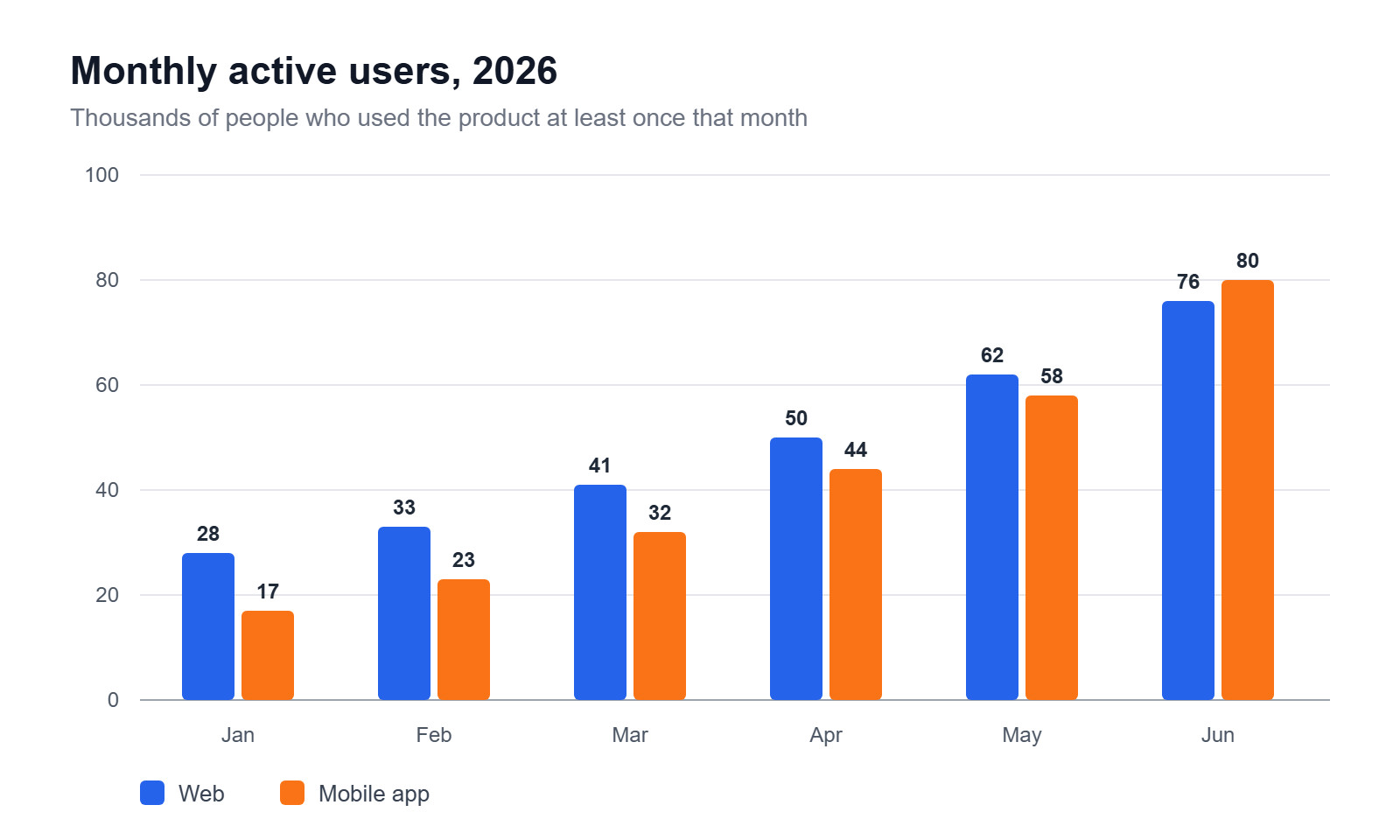
1,600 × 960 px · JPG · q90
細い線もラベルも白地でくっきり。

600 × 200 px · JPG · q70
「最小サイズ(70)」で幅600px。見出しもはっきり読めます。
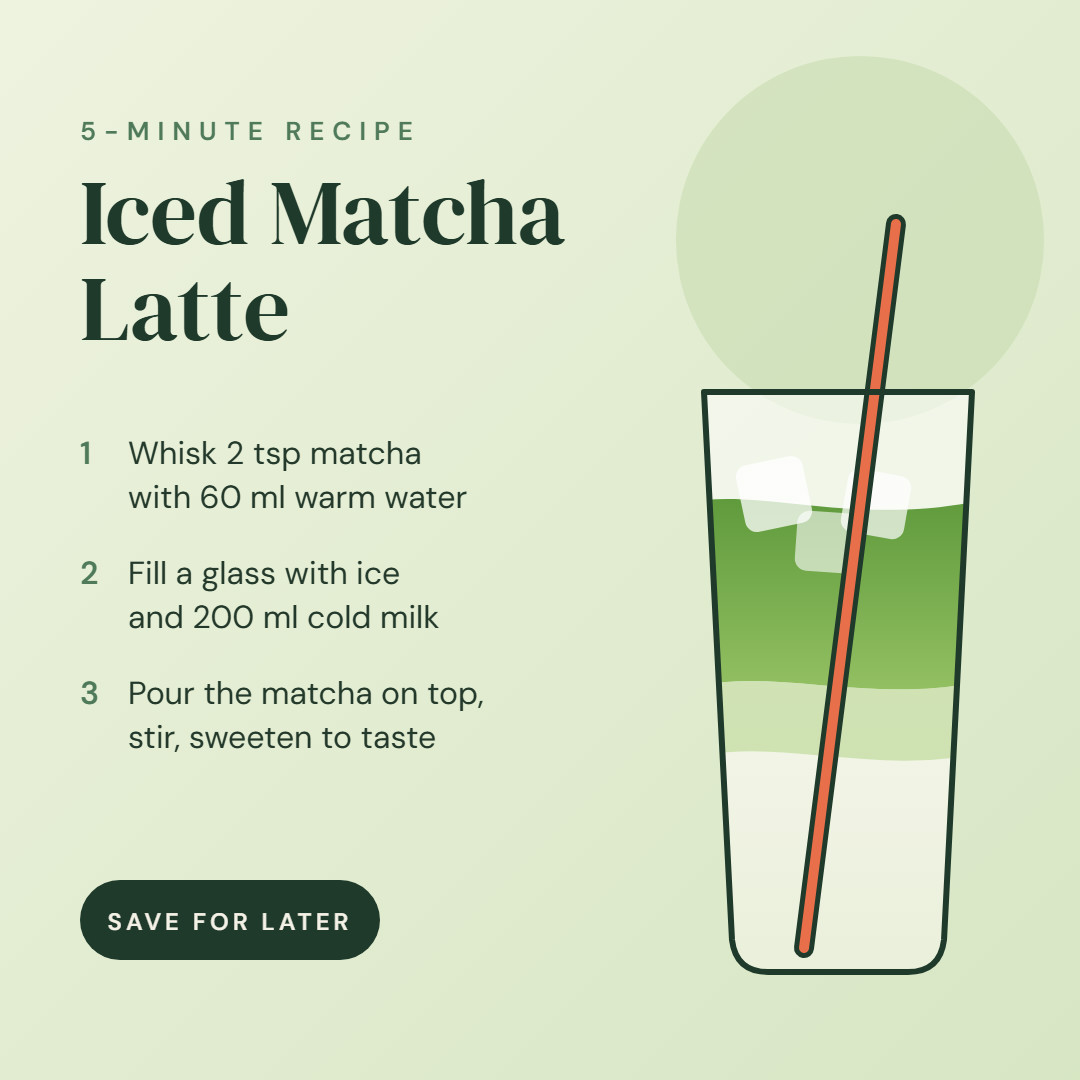
1,080 × 1,080 px · JPG · q90
1080 × 1080ピクセルと入力するだけ。倍率の計算は不要です。
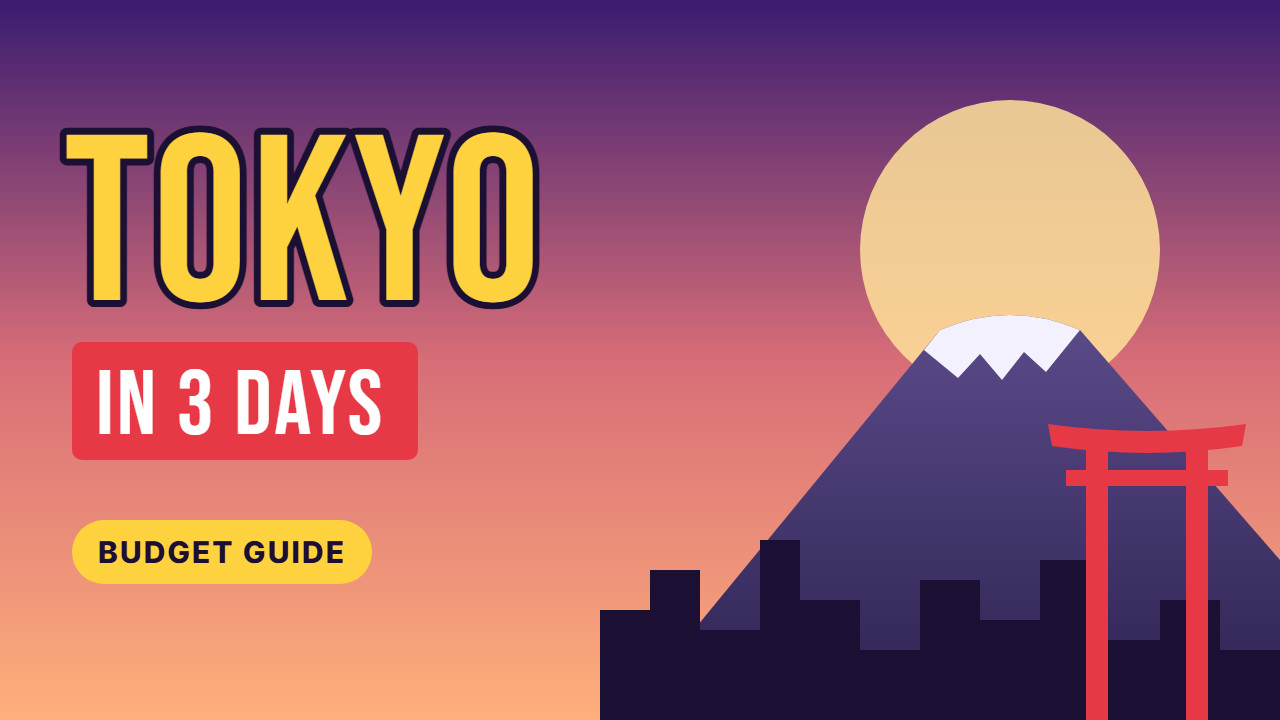
1,280 × 720 px · JPG · q90
縁取りした黄色と赤のタイトル。YouTube推奨サイズの1280 × 720で91KB。
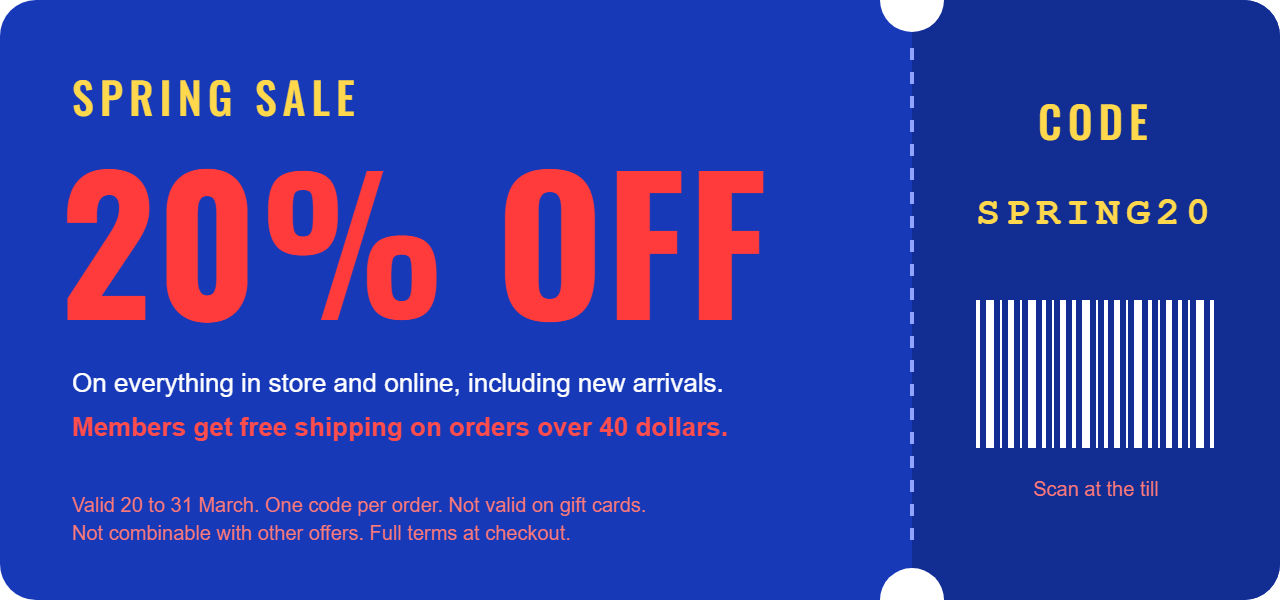
1,280 × 600 px · JPG · q80
小さな色文字も、どの画質でもきれいなまま。拡大してみてください。
960 × 960 px · JPG · q90
空白部分は白に。影とフィルターはそのまま。
1,280 × 600 px · JPG · q80
小さな色文字も、どの画質でもきれいなまま。拡大してみてください。
1,080 × 1,080 px · JPG · q90
1080 × 1080ピクセルと入力するだけ。倍率の計算は不要です。
600 × 200 px · JPG · q70
「最小サイズ(70)」で幅600px。見出しもはっきり読めます。
1,600 × 960 px · JPG · q90
細い線もラベルも白地でくっきり。
1,280 × 720 px · JPG · q90
縁取りした黄色と赤のタイトル。YouTube推奨サイズの1280 × 720で91KB。
追加して、選んで、ダウンロードするだけでSVGをJPGに変換できます。
最大50ファイル(.svgまたは.svgz、各20MBまで)をドラッグ。コードしかない場合は貼り付けてください。ページ上のどこにでも貼り付けられます。
背景は初期設定で白。黒や任意の色も選べます。画質は「高画質(90)」、サイズは2×から。設定を変えると、変換済みのファイルもその設定で描き直されます。
各ファイルの実際のサイズを確認して、1つずつまたはZIPで保存。ZIPボタンは2ファイルの変換が終わると表示されます。
ロゴ、クーポン、バナー、サムネイル、グラフに。この無料変換ツールの6つの強みです。
独自のエンコーダーが、すべての画質で色の情報をフルに保持(4:4:4)。青地の赤文字や小さな色付きの文字も、「最小サイズ」でもきれいなままです。エンコードはバックグラウンドで行うので、一括変換中もページは快適に動きます。このクーポンを拡大してみてください。細かい注意書きも一文字ずつくっきりです。
ブラウザが各SVGを描画するので、ドロップシャドウ、フィルター、Google Fonts、図のラベルもそのまま再現されます。ロゴやバッジは白やブランドカラーの上で最も映えます。このベーカリーのバッジも、やわらかな影が白い背景にきれいに映えています。
空白部分は選んだ背景色に。初期設定の白、黒、または任意のブランドカラーを選べます。やわらかな影もなじませ、余白も同じ色で塗ります。ファイルの下にその旨の注記が表示され、「透過PNGに切り替え」をワンクリックすれば一括ですべて切り替わります。
4段階の画質、ファイルごとのエンコード後のサイズ、事前に分かるピクセルサイズ、インチ単位で保存されるDPI。1280 × 600のクーポンでは「最小サイズ」が79KB、「高画質」が129KB、「最高画質」が164KBでした。この1280 × 720の動画サムネイルは「高画質」で91KBです。
正方形の投稿なら1080 × 1080と入力、または1×〜8×から選択。縦横両方を指定する場合は「枠内に収める」か「埋めて切り抜く」を選びます。xmlnsの抜けや前後の余計なテキストなど、コードの小さなミスは修復され、ファイルの下に注記されます。それ以外にはヒントを表示します。
最大50ファイルを一括変換。どのアプリでも開ける標準的なJPEGで、ファイル名はそのまま(スペースはハイフンに)、EXIFやコメントは含みません。カラープロファイルがないため、どこでも標準のsRGBで表示されます。このようなグラフも白地でくっきりで、スライドやレポートに最適です。
ベクターがJPGになるとき、何が変わるのか。
多くのJPEGは、色を明るさの半分の解像度で保存します(4:2:0クロマサブサンプリング)。写真では目立ちませんが、色付きの文字では赤い文字がくすみ、青地には紫のにじみが出ます。このツールは4段階すべてで色の情報をフルに保持(4:4:4)するので、SVGからJPGにしても赤い文字は鮮やか、青地の赤もきれいなままです。
JPGにはアルファチャンネルがないため、空白のピクセルにはすべて色が必要です。ここでは先に背景(白、黒、または任意の色)を塗り、やわらかな影もなじませます。透明部分のあるファイルには注記が付き、ワンクリックでPNGに切り替えられます。8〜64pxの余白を付けると絵のまわりにスペースができ、同じ色で塗られます。
「最高画質(95)」は印刷の校正やアーカイブ向け。初期設定の「高画質(90)」は文字やグラデーションをきれいに保ち、Webサイトや資料に最適です。「標準(80)」はメールやチャットに、「最小サイズ(70)」はアップロード容量の制限が厳しい場合に。SVGからJPGへの変換結果はすべてエンコード後の実際のサイズが表示されるので、ダウンロード前に画質を比べられます。
SVGはフォント名を指定しているだけです。このツールでは、ブラウザが描画する前にGoogle Fontsなどのウェブフォントやリンクされた画像を取得して埋め込むので、影付きのロゴ、フィルター、HTMLのラベルもデザインどおりに再現されます。各ファイルには使用した素材がヒントとともに一覧表示されます。パソコン上でSVGと同じ場所に保存した画像は、ファイルに埋め込むか、Webアドレスでリンクしてください。
初期設定の2×はSVG本来のサイズを2倍にし、高密度の画面でもエッジがくっきり。正確なサイズにするなら、片方の辺をピクセルで入力すればもう片方は自動で計算されます。両方を指定して「枠内に収める」か「埋めて切り抜く」を選ぶこともできます。DPIは印刷サイズを示すラベルで、ピクセルは増えません。初期値は96、印刷なら300です。width、height、viewBoxのないファイルは標準の300 × 150で描画され、注記にサイズの設定方法が表示されます。
JPGが求められる場面なら、SVGをJPGに変換するだけで解決します。
1080 × 1080などの正確なサイズで、ブランドカラーもきれいに。
JPGを求めるプロフィール、マーケットプレイス、CMSの入力欄にも、白地のきれいなJPGで対応。
軽くてすぐ読み込めるファイルで、見出しも読みやすいまま。
PowerPoint、Word、Googleドキュメント用に白地のグラフを。
変換方法、テキスト、SVGとJPGの違い、SVGファイルの開き方、背景、サイズ、画質、プライバシー。


