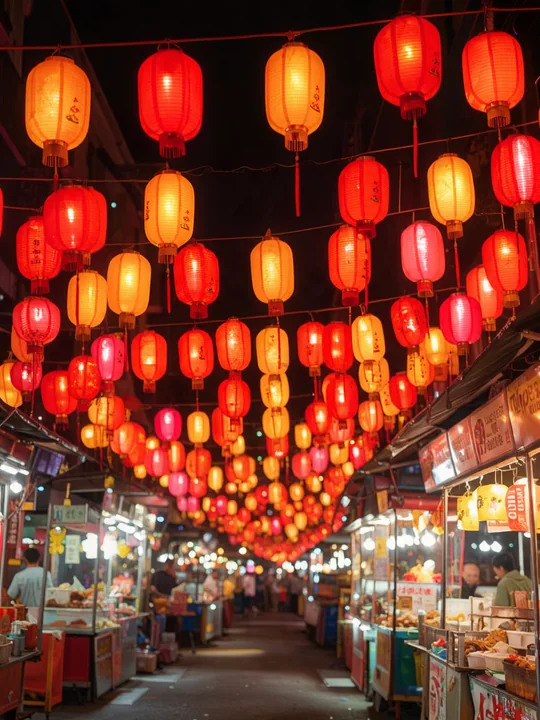
広色域のスマホ写真
864 × 1,152px · AVIF 89 KB → JPG 325 KB
Display P3の色をsRGBに変換したので、どこで見ても正しい色に。
Webやスマホから保存したAVIF画像をドロップするだけで、数秒でAVIFをJPGに変換できます。どのアプリでも開けるJPGファイルを、まとめて一括で保存。処理はすべてお使いの端末上で行われるので、アップロードは一切ありません。
手元にAVIFファイルがない場合は
変換はお使いのデバイス上で行われます。アップロードは一切なく、ページの読み込み後はオフラインでも使えます。
この例のために用意した8つのAVIFファイルを、このページのツールでそれぞれJPGに変換しました。開くと、変換結果とすべての設定を確認できます。
864 × 1,152px · AVIF 89 KB → JPG 325 KB
Display P3の色をsRGBに変換したので、どこで見ても正しい色に。

1,024 × 1,024px · AVIF 60 KB → JPG 189 KB
透明部分をきれいな白で塗りつぶし、なめらかな輪郭もそのまま。

1,024 × 1,024px · AVIF 31 KB → JPG 105 KB
透明部分を白ではなく深い青緑で塗りつぶしました。
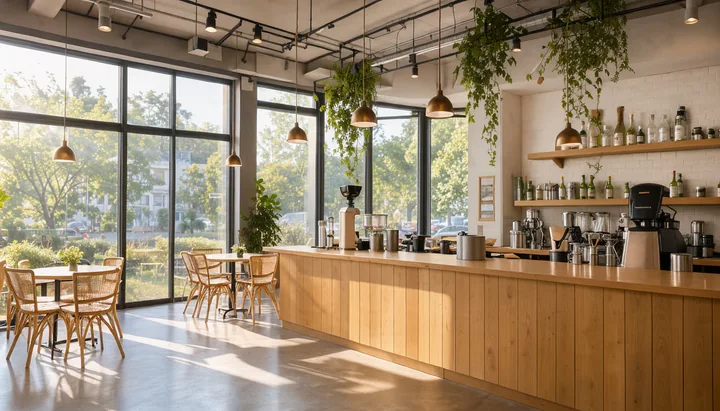
1,344 × 768px · AVIF 90 KB → JPG 324 KB
サイトからAVIFで保存した画像を、どのアプリでも開けるJPGに。
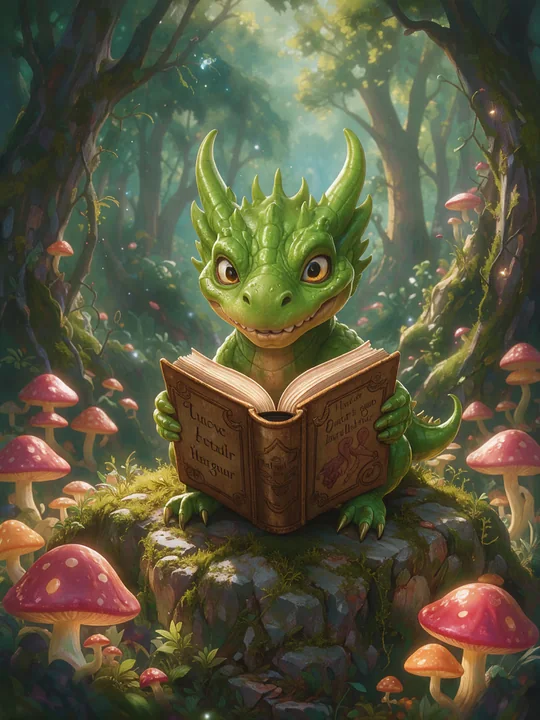
864 × 1,152px · AVIF 96 KB → JPG 154 KB
チャットや手軽な共有向けに画質70で保存。

512 × 512px · AVIF 48 KB → JPG 57 KB
サイズ制限のあるアップロードフォーム向けに50%で保存。
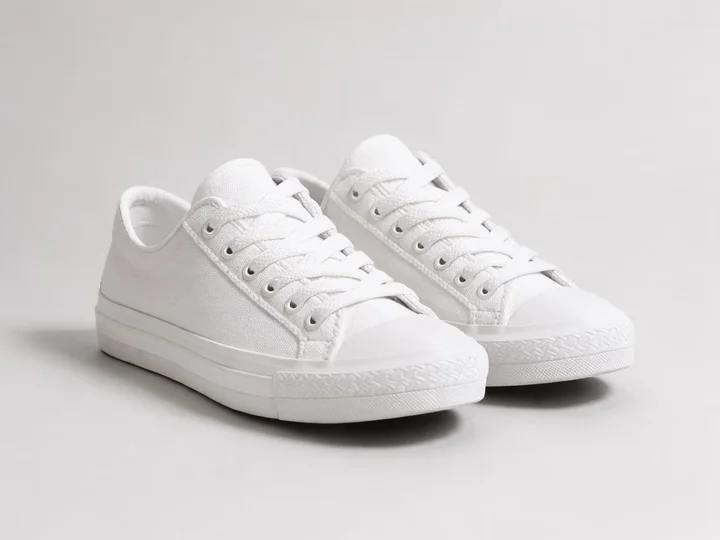
1,152 × 864px · AVIF 26 KB → JPG 119 KB
出品ページや印刷向けに画質95で保存。
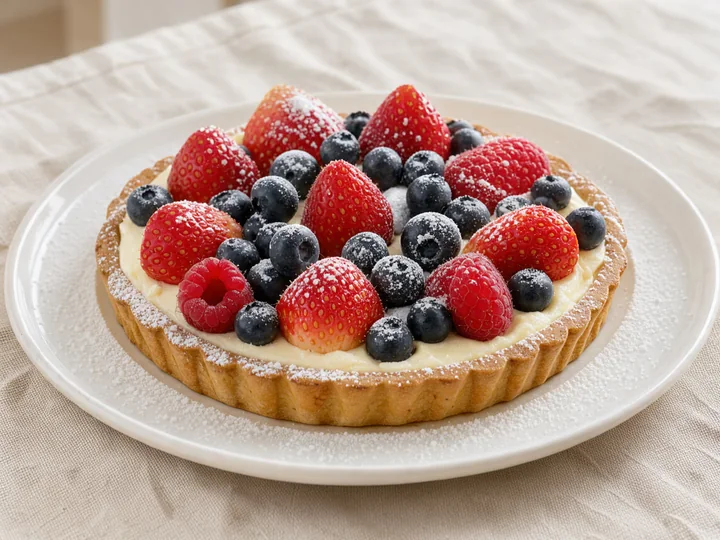
1,152 × 864px · AVIF 101 KB → JPG 304 KB
「高画質(90)」で保存。ブログやメール、印刷にそのまま使えます。
864 × 1,152px · AVIF 89 KB → JPG 325 KB
Display P3の色をsRGBに変換したので、どこで見ても正しい色に。
1,024 × 1,024px · AVIF 31 KB → JPG 105 KB
透明部分を白ではなく深い青緑で塗りつぶしました。
864 × 1,152px · AVIF 96 KB → JPG 154 KB
チャットや手軽な共有向けに画質70で保存。
1,152 × 864px · AVIF 26 KB → JPG 119 KB
出品ページや印刷向けに画質95で保存。
1,344 × 768px · AVIF 90 KB → JPG 324 KB
サイトからAVIFで保存した画像を、どのアプリでも開けるJPGに。
1,024 × 1,024px · AVIF 60 KB → JPG 189 KB
透明部分をきれいな白で塗りつぶし、なめらかな輪郭もそのまま。
512 × 512px · AVIF 48 KB → JPG 57 KB
サイズ制限のあるアップロードフォーム向けに50%で保存。
1,152 × 864px · AVIF 101 KB → JPG 304 KB
「高画質(90)」で保存。ブログやメール、印刷にそのまま使えます。
3ステップでAVIFをJPGに変換。画像が端末の外に出ることはありません。
Webサイトやネットショップ、スマホから保存したAVIF画像を、最大100枚までドロップ、貼り付け、または選択。追加したそばから1枚ずつ変換していきます。
「最高画質」から「最小ファイル」まで画質を選び、透明部分を塗る色を決めます。サイズは原寸のまま、または75・50・25%で保存できます。
JPGを1つずつ、またはまとめて1つのZIPで保存。ファイル名は元のAVIFファイルの名前を引き継ぎます。
保存した1枚からダウンロードしたフォルダーまるごとまで。このAVIF変換ツールが得意な6つのことです。
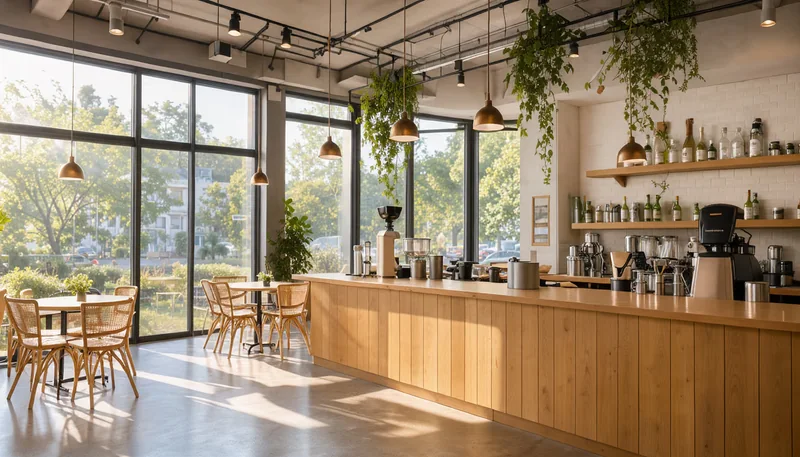
Webサイトは表示を速くするために画像をAVIFで配信しますが、JPGなら新旧どんな写真アプリ、編集ソフト、アップロードフォーム、プリンター、スマホでも開けます。一度変換すれば、どこでも使える画像になります。

JPGは透過を持たない形式なので、透明部分は初期設定で白に塗りつぶします。ロゴやステッカーには、黒やブランドカラーも選べます。透明のまま残したいときは、リストをPNGに切り替えてください。
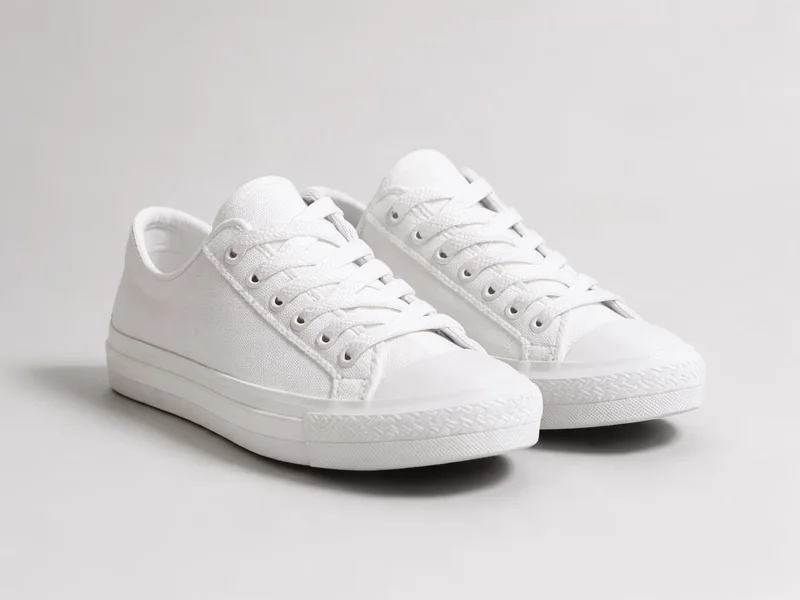
印刷には最高画質、普段使いには高画質、メールやフォームには標準画質か最小ファイルを。独自のエンコーダーが色の情報をフルに保持(4:4:4)するので、色付きの小さな文字もくっきりしたままです。
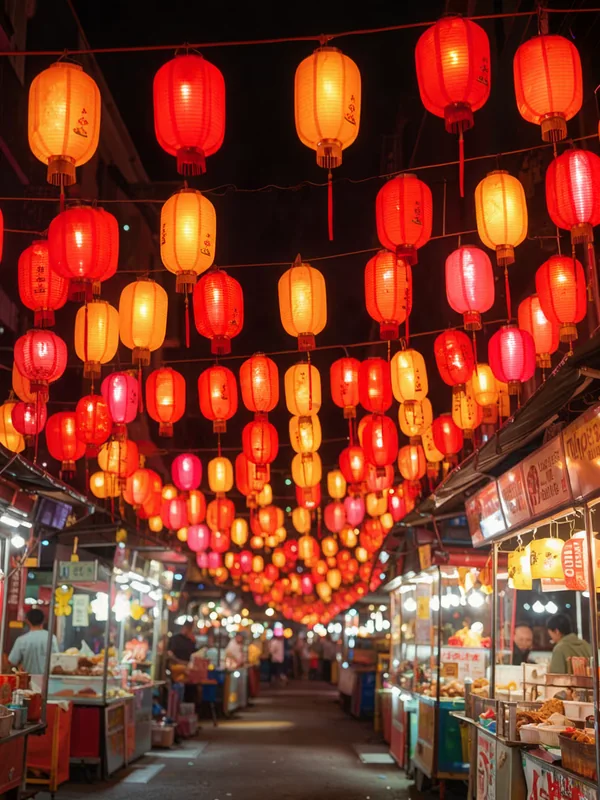
スマホやカメラのAVIFには、Display P3などの広色域の色が含まれていることがよくあります。それをsRGBに変換するので、JPGはどの画面でも、どのアプリでも同じ色に見えます。

AVIFファイルを最大100個追加すると順番に変換され、必要ならリサイズもできます。設定を変えるとリスト全体を変換し直し、ワンクリックですべてのJPGをZIPにまとめて保存できます。
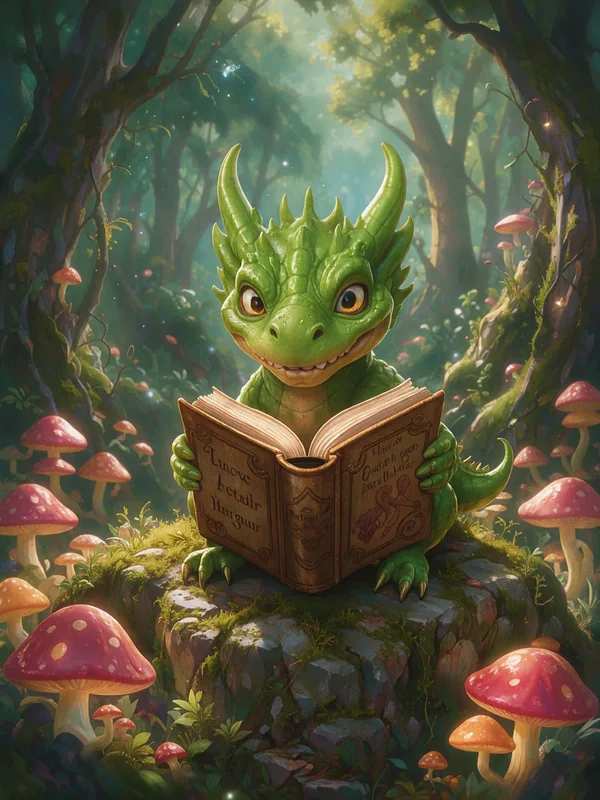
このAVIF→JPG変換ツールは、すべてブラウザー内で動作します。アップロードも登録もウォーターマークもなく、ネット接続がなくても使えます。
どこで見てもきれいなJPGを作るための5つのヒントです。
AVIFは、Webサイトやネットショップ、一部のスマホがファイルをとても小さくするために使う新しい画像形式です。一方で、多くのアプリや編集ソフト、プリンター、アップロードフォームは今もJPGを求めるため、AVIFをJPGに変換する場面がよくあります。
ほとんどの写真には「高画質(90)」が最適です。印刷や商品ページには「最高画質(95)」を、フォームやメールにサイズ制限があるときは「標準画質」か「最小ファイル」を選びましょう。
JPGの背景は必ず色で塗られるので、画像を置く場所の色を選びましょう。文書やネットショップなら白、Webサイトやスライドならブランドカラー、透過を残したいならPNGがおすすめです。

大きなAVIFをプロフィール写真やメール、サムネイルに使うだけなら、75・50・25%で保存しましょう。ブラウザーの高品質なリサイズで、輪郭はなめらかなままです。
アニメーションAVIFは、最初のフレームをJPGで保存します。全フレームを残すには、その行の「全フレームを保存」をクリックしてください。同じファイルでGIF分解ツールが開きます。
JPGが必要になる、よくある場面です。
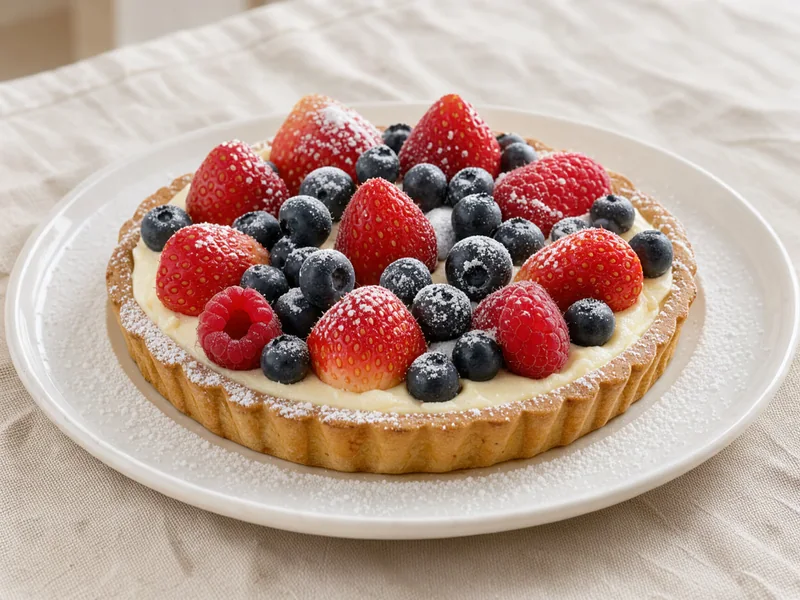
Web上の画像をJPGファイルにして、ブログ記事やメールマガジン、スライドに使い回せます。
スマホの写真をプリントしたり、どんな端末やアプリとも共有したりできます。
JPGのみ受け付けるフォームに、写真を送れます。
ステッカーや商品画像をJPGにして、出品ページやネットショップに使えます。
AVIFをJPGに変換する方法、画質、プライバシーについての回答です。
このページ上部の変換ツールにAVIFファイルをドロップしてください。それぞれがすぐにJPGになり、1つずつ、またはまとめてZIPでダウンロードできます。
はい。AVIFをJPGに変換する処理はすべてブラウザー内で行われ、登録不要でウォーターマークも付かず、すべてのJPGを原寸で保存できます。
いいえ。すべてのファイルはお使いの端末上で変換され、サーバーには何も送信されません。ページの読み込み後はオフラインでも使えます。
ほとんどの場合は「高画質(90)」で十分です。印刷には「最高画質(95)」を、メールやフォーム向けにファイルを小さくしたいときは「標準画質(80)」や「最小ファイル(70)」を選んでください。
JPGには透過がないため、白、または黒や好きな色で塗りつぶします。透明のまま残したいときは、リストをPNGに切り替えてください。
はい。AVIFファイルを最大100個追加すると順番に変換され、ワンクリックですべてのJPGをZIPでダウンロードできます。
AVIFはWeb向けにファイルをできるだけ小さくする形式で、JPGはどこでも開けることを重視した形式だからです。JPGを軽くしたいときは「標準画質」か「最小ファイル」を選ぶか、75%または50%で保存してください。
はい。JPGとJPEGは同じ形式の2つの呼び名なので、AVIFをJPEGに変換してもまったく同じファイルになります。違うのは拡張子だけです。