マルチサイズWindowsデスクトップアイコン
7サイズ(16・24・32・48・64・128・256px)を角丸マスクと4%余白で収録し、タスクバーやエクスプローラーで鮮明に表示します。
ブラウザー上でそのまま無料でPNGをICOに変換し、どの解像度でもくっきりしたアイコンを作成できます。乗算済みアルファ縮小により黒フチを防ぎながら16〜256pxのマルチサイズWindowsアイコンを生成し、ブラウザータブでの見え方をリアルタイムで確認したうえで、HTMLタグ付きのファビコンキットZIPまで書き出せます。
ここにPNG画像をドロップしてICOアイコンを作成
マルチサイズのWindows用ICO(16〜256px)とWebサイト用ファビコンキットを作成します。
ブラウザー内でローカル処理されます。アップロードは一切行われません。
またはサンプルアイコンを試す
下のサンプルアイコンをこのPNG ICO変換スタジオへ読み込めば、16×16から256×256pxまでの各解像度で正方形・角丸・円形マスクの仕上がりを比較できます。
7サイズ(16・24・32・48・64・128・256px)を角丸マスクと4%余白で収録し、タスクバーやエクスプローラーで鮮明に表示します。

16・32・48pxを軽量な正方形favicon.icoにまとめ、ファビコンICO作成でブラウザータブやブックマークバーをくっきり見せます。
アンチエイリアス付きの円形マスクと6%余白を適用し、デスクトップから高DPI環境まで透過をきれいに保ちます。
専用ソフトをインストールせずに、ブラウザーでPNGからICOを作成し鮮明なWindowsアイコンとWebファビコン一式を手軽に用意できます。
透過PNG(JPG、WebP、GIF、BMP、AVIFも30 MBまで対応)をドロップします。256×256px以上の正方形画像を使うと、縮小した各サイズでも細部がくっきり仕上がります。
Windowsフル(全7サイズ)、Webファビコン(16・32・48px)、単一256pxから選ぶか、個別サイズを切り替えます。正方形・角丸・円形の形状、全体表示または全面埋め込み、0〜25%の余白、透明・白・カスタム背景を調整できます。
ブラウザータブのライブプレビューとピクセル等倍のサイズ一覧を確認したら、「.ICOをダウンロード」でPNGをICOに変換した.icoを保存するか、PNG群・webmanifest・HTMLタグが入ったZIPキットを取得します。
極小アイコンの視認性、Windows標準仕様に準拠したICOヘッダー、Web公開用一式出力まで丁寧に設計しました。
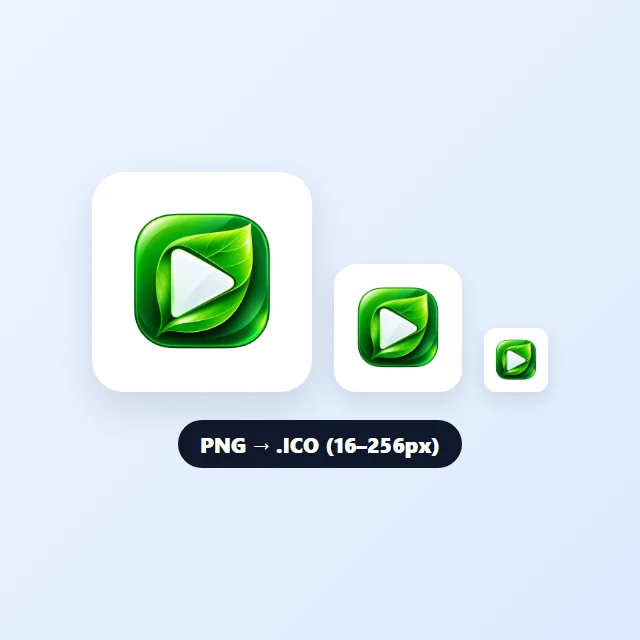
正しいWindowsアイコンはPNGの拡張子を変えただけではありません。このPNG ICO変換ツールは16・24・32・48・64pxを透過マスク付き32ビットRGBA BMPとして格納して幅広いWindows環境との互換性を確保し、128・256pxは高DPI画面向けに軽量な可逆PNGとして埋め込みます。
一般的な縮小処理では透明領域の隠れた黒ピクセルが輪郭に混ざり、16×16のファビコンに濁った灰色のフチが出がちです。本エンジンのカスタムリサンプラーは乗算済みアルファ空間で面積平均を計算するため、細い線や半透明の影もどのサイズでも鮮やかなまま保たれます。
四角い元ロゴをワンクリックで整ったアプリ風アイコンに加工できます。アンチエイリアス付きの正方形、角丸(半径20%)、円形から選び、0〜25%の余白スライダーと透明・白・カスタム背景色を組み合わせてバランスを整えられます。
512pxで見栄えのするマークでも16pxに縮めると潰れることがあります。書き出し前にブラウザータブのモックアップと透過チェッカー上の実寸サイズ一覧を並べて確認できるため、余白の詰まりやコントラスト不足をその場で見直せます。

サイト公開用アセットが丸ごと必要な場合も安心です。ファビコンICO作成キットとして、favicon.ico(16/32/48px)、favicon-16x16.png、favicon-32x32.png、apple-touch-icon.png(180×180)、icon-192.png、icon-512.png、site.webmanifest、head-tags.htmlをZIPに収録し、ワンクリックでHTMLもコピーできます。

公開前のアプリアイコン、社内ツールのマーク、クライアントのブランドロゴが外部へ送られることはありません。ピクセル縮小、形状マスク、バイナリヘッダー生成、ZIP梱包まですべて端末内で完結し、登録もウォーターマークも不要です。
あらゆるディスプレイで鮮明に表示されるWindowsアイコンとWebファビコンを作る5つの実践ポイントです。
Windowsは表示モードやDPI倍率ごとに異なるフレームを参照します。16×16はタイトルバーや詳細一覧、24×24と32×32はタスクバーや150%表示、48×48はデスクトップショートカット、64×64は中アイコン、128×128と256×256はエクスプローラーの大アイコンや4K画面に使われます。Windowsプリセットを選べば7種類すべてを1ファイルに収められます。
幅16ピクセルではキャッチコピーや極細の枠線は潰れてしまいます。Webサイト向けにPNGからICOを作る際は、横長のロゴタイプではなくシンプルなシンボルマークや頭文字から始めるのが効果的です。余白は0〜6%程度に抑えてタブ内にしっかり収め、明るいタブと暗いタブの両方で視認性を確認しましょう。
透過PNGの透明ピクセルは不透明度ゼロの下にRGB(0, 0, 0)の黒データを持つことが多く、単純な縮小ではその黒が隣接する色のついた輪郭へ平均化され、白いタブやタスクバー上で汚れた灰色のフチになります。RGBにアルファ値を掛けてから面積平均を取り、後で戻す計算を行うことで、アンチエイリアスの端まで澄んだ色を維持できます。
現代のブラウザーはfavicon.icoを読み込む一方、スマホのホーム画面やWebアプリは専用PNGを参照します。Apple Touch Icon用の180×180pxに加え、site.webmanifestで指定する192×192pxと512×512pxが必要です。ファビコンICO作成とあわせてZIPキットを書き出せば、必要な全画像とHTMLタグが一度にそろいます。

元ロゴがベクターデータなら、SVGをICOに変換を使うと各解像度へシャープに直接レンダリングできます。これから新しいアイコン案を作る場合は、AIアイコン生成で素早く下案を作成し、お気に入りのPNGをここでPNGをICOに変換してデスクトップとWebの全サイズへまとめるのがスムーズです。
開発者、デザイナー、Windowsユーザーが日々の制作でPNGからICOを作成している主な場面です。
公開のたびに必要なファビコンICO作成から、Apple Touch PNG、Android PWA用アイコン、コピーしてすぐ貼れるHTMLタグまで数秒でそろえられます。
インストーラー、実行ファイル、タスクバー固定表示に対応する全7サイズのフレーム(16〜256px)をPNGをICOに変換して標準仕様の.icoファイルに格納できます。
お気に入りのPNGイラストやバッジを、高DPIモニターでもぼやけないデスクトップフォルダー用やショートカット用のアイコンに仕上げられます。
書き出し前にブラウザータブの実物風プレビューで16×16や32×32の視認性を検証し、角丸マスクや余白、背景色の調整をその場で完結できます。
マルチサイズICOの構造、透過保持、ファビコンキット、プライバシーについての回答です。
ページ上部のスタジオにPNG画像をドロップし、Windowsまたはファビコンのプリセットを選んで形状や余白を調整したら、「.ICOをダウンロード」をクリックするだけです。アカウントや専用ソフトは不要です。
16・24・32・48・64・128・256pxを自由に組み合わせて1ファイルに収録できます。Windowsプリセットは全7サイズ、ファビコンプリセットは16・32・48pxを含みます。
はい。32ビットアルファチャンネルと乗算済み縮小によって全フレームで透過を正確に保持し、暗いフチを防ぎます。必要に応じて白や任意の背景色も設定できます。
favicon.ico(16・32・48px)、favicon-16x16.png、favicon-32x32.png、apple-touch-icon.png(180×180)、icon-192.png、icon-512.png、site.webmanifest、head-tags.htmlのすべてが収録されています。
小さいフレームを32ビットRGBA BMPにすることで従来のWindowsシェル部品との完全な互換性を保ち、128・256pxをPNG圧縮にすることで最新のWindows仕様に準拠しつつファイルサイズを抑えるためです。
「全体を表示」なら画像全体を切り抜かず正方形キャンバス内に収め、「正方形いっぱいに埋める」なら正方形・角丸・円形の枠いっぱいまで均等に拡大配置します。
いいえ。アイコンの各サイズ生成、形状マスク、バイナリ組み立て、ファビコンZIP作成まですべてブラウザー内でローカル処理されるため、画像が端末外へ出ることはありません。
はい。PNGだけでなく30 MBまでのJPG、WebP、GIF、BMP、AVIFを読み込め、正方形・角丸・円形マスクをかけてきれいなICOアイコンに仕上げられます。