化粧箱パッケージ仕様シート
折り線ガイド、バーコード領域、CMYKベタ塗りを印刷工程向けにきれいにPDFからEPSへ変換する例です。
クラウド送信やベクター鮮明度の劣化なしで、ブラウザー上から直接PDFをEPSに変換できます。ローカルPDFコンテンツストリームパーサーが数式パス、ベジェ曲線、Form XObject、カラー情報を抽出し、CMYK・RGB切替と複数ページ一括ZIPに対応したクリーンなPostScript EPS Level 2を書き出します。
PDFファイルをドロップして全ページをベクターEPSに変換
ページごとにベクターパスと曲線を抽出し、CMYKまたはRGBのクリーンなPostScript Level 2/3 EPSF-3.0へエンコードします。
ブラウザー内で完結します。ファイルは送信されません。
または複数ページベクターPDFサンプルですぐ試す
内蔵サンプルPDFを開き、ページ単位のベクター抽出、CMYK PostScript生成、BoundingBox精度を自分のPDF EPS変換の前に確認できます。
折り線ガイド、バーコード領域、CMYKベタ塗りを印刷工程向けにきれいにPDFからEPSへ変換する例です。

カッティングマシンや大判RIPにそのまま渡せる3次曲線、太矢印、正確なBoundingBoxヘッダーの出力を確認できます。

複数シートのマニュアルや図版集から必要なページだけ選び、ZIPでまとめて書き出すPDF EPS変換ワークフローを紹介します。
単ページまたは複数ページPDFのアートワークから、プリプレス対応のクリーンなPostScript EPSをブラウザー上で抽出します。
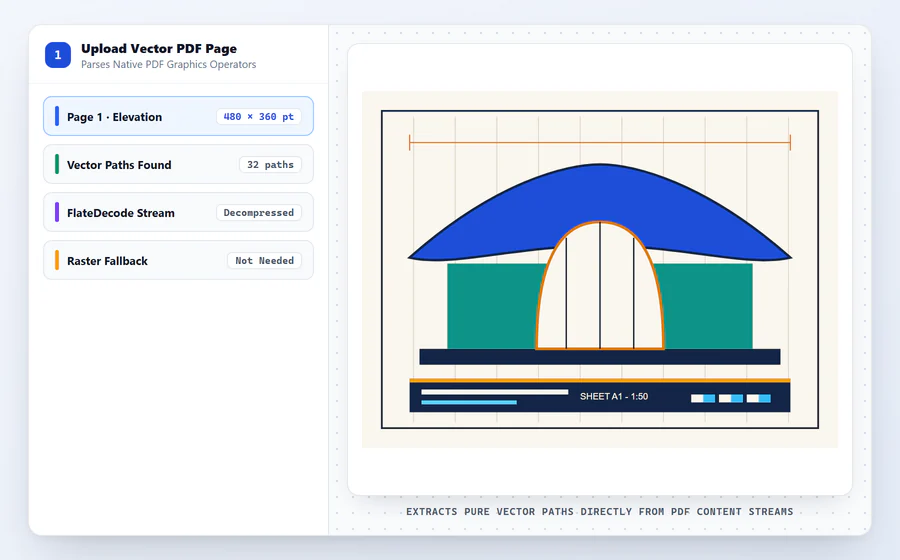
ベクターPDFをドラッグ&ドロップするか内蔵サンプルを読み込みます。ブラウザーパーサーが各ページストリームをローカル解析し、全シートの鮮明なサムネイルを表示します。
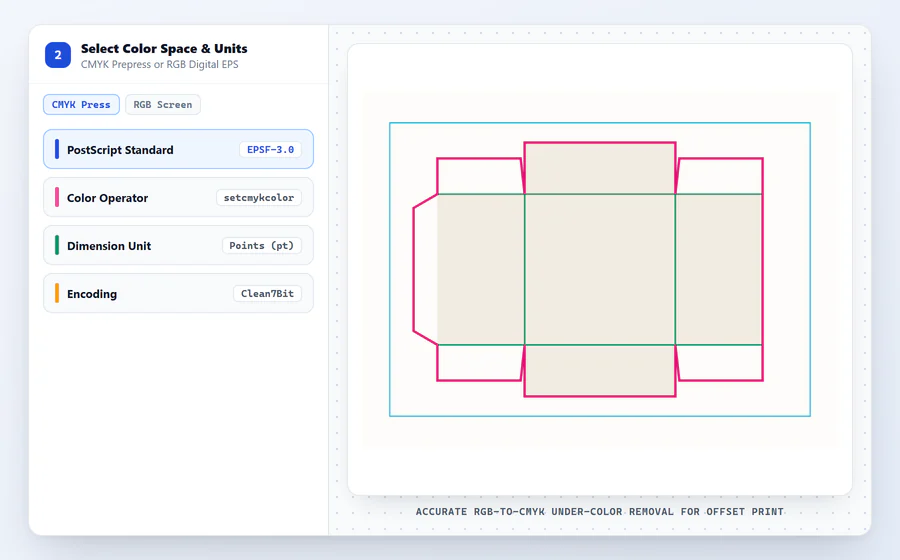
1ページだけ選ぶか全ページを選択し、商業印刷向けCMYKまたはデジタル向けRGBを指定してPostScript BoundingBox寸法を確認します。
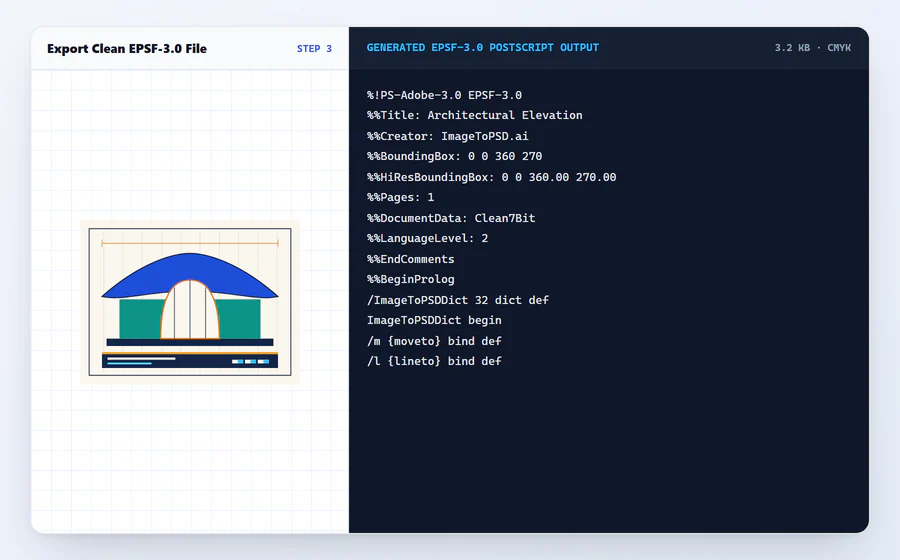
選択ページを単体のPostScript Level 2 EPSとして保存するか、変換した全ページを連番ZIPアーカイブへワンクリックでまとめてダウンロードします。
ネイティブPDFベクターストリーム解析と規格準拠のPostScript出力により、プリプレス現場が求める鋭い曲線を届けます。
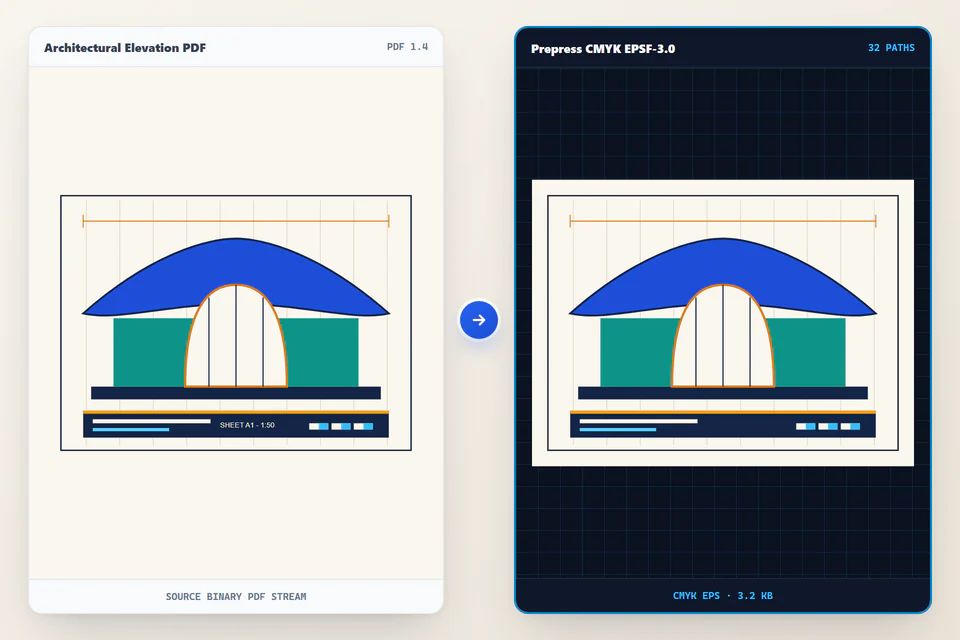
PDFのmoveto・lineto・3次ベジェ・矩形・複合パス命令をPostScript EPS Level 2ベクターコマンドへ直訳し、ラスター劣化を防ぎます。
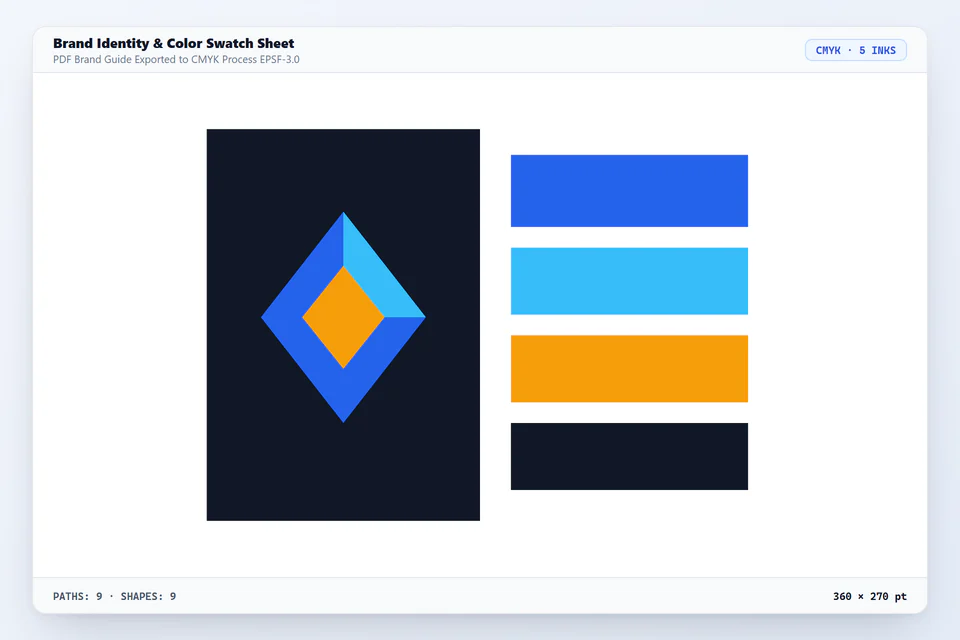
オフセット印刷やパッケージ業者向けにCMYKインク定義を書き出せるほか、画面基準のデジタルプロッター向けにRGB値も維持できます。
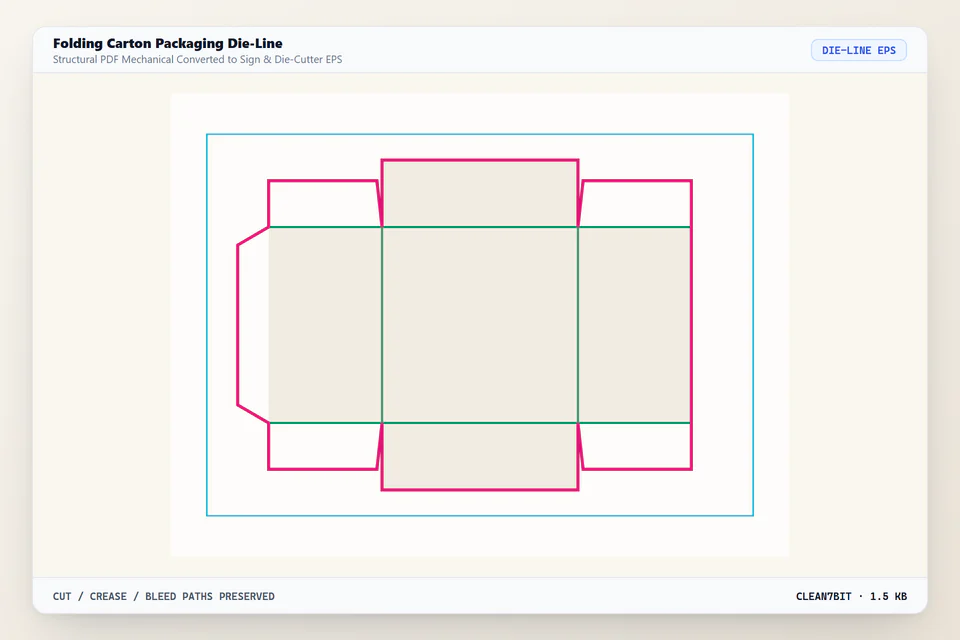
単ページ規格のEPSに合わせて、PDF EPS変換 オンライン画面上で選択ページを個別書き出ししたり、全ページを連番ZIPで一括取得したりできます。
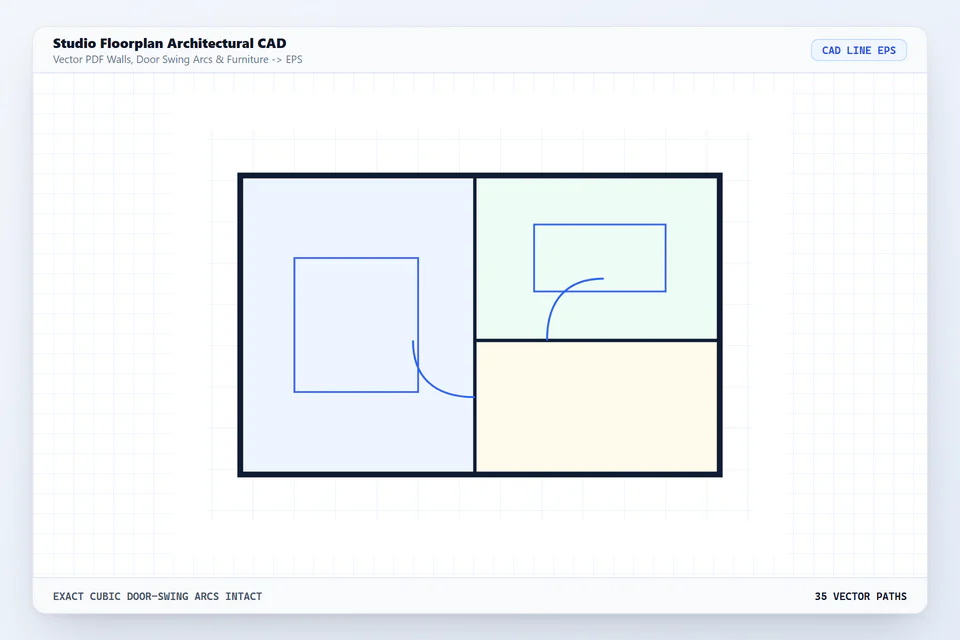
入れ子のPDF Form XObject、座標変換スタック、線幅、クリッピングパスを正確に展開し、複雑な設計図やロゴのズレを防ぎます。
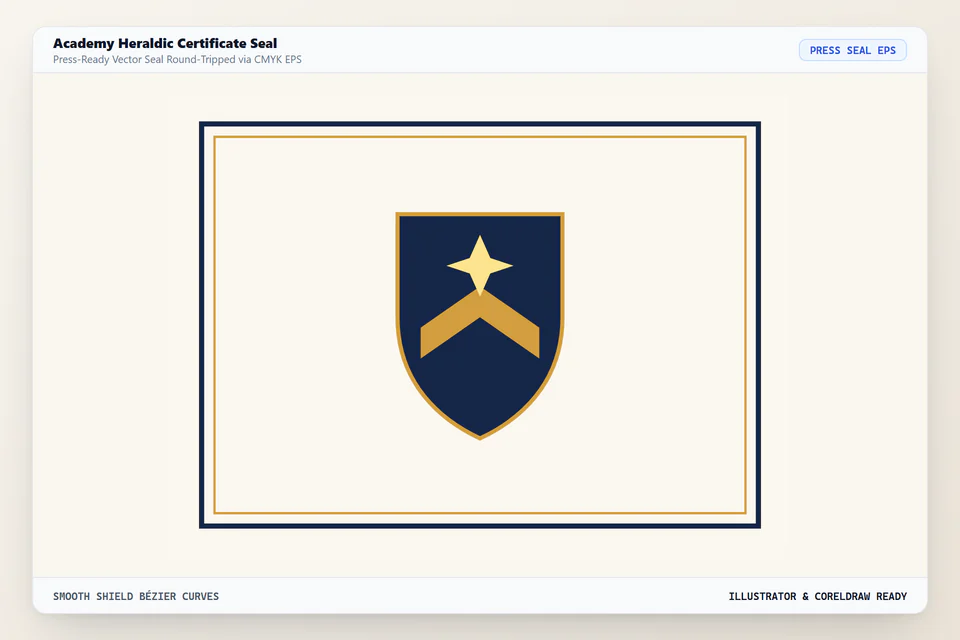
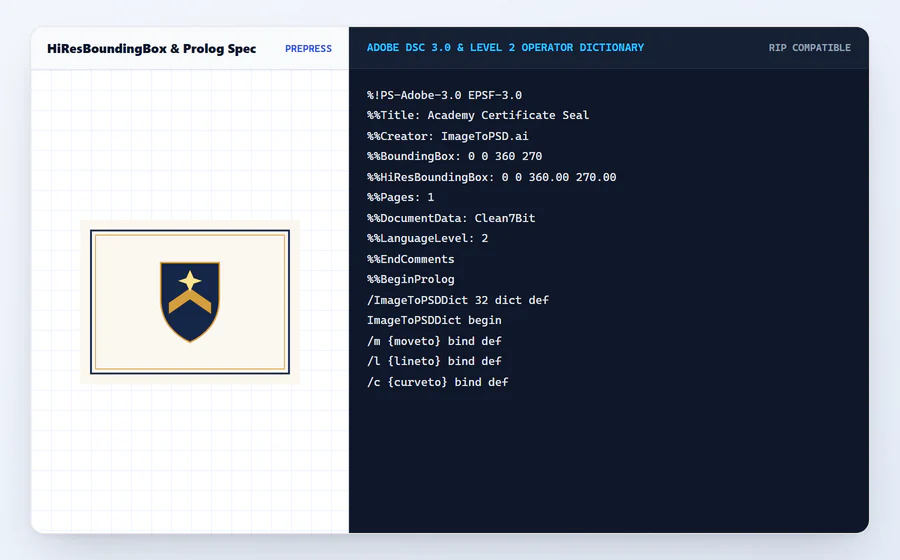
RIPでの正確な配置に欠かせないBoundingBoxおよびHiResBoundingBox座標を含む標準DSCコメントを自動生成します。
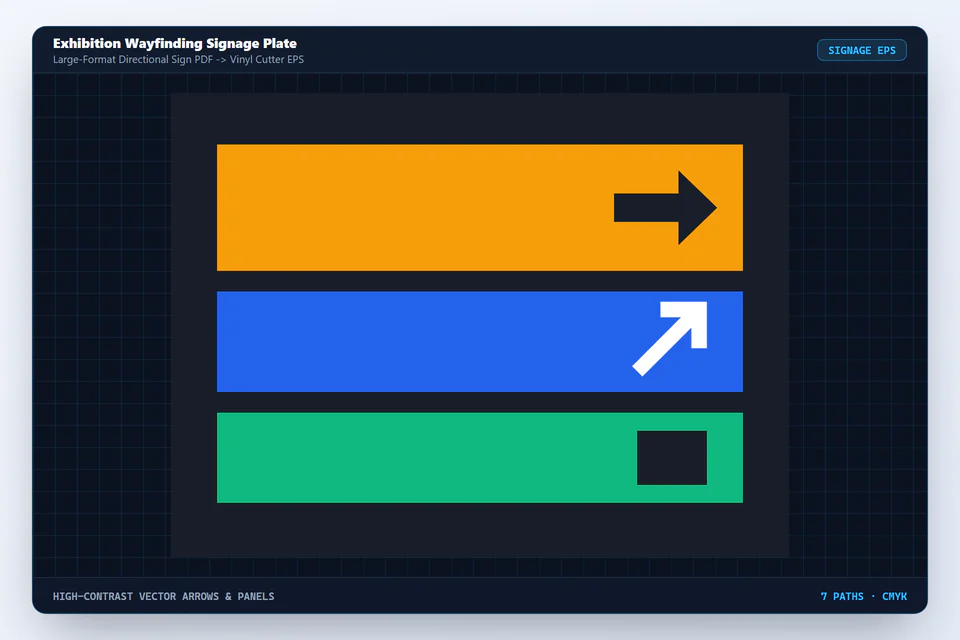
社外秘のパッケージ展開図や看板設計図、ブランドガイドラインを外部サーバーへ送らず、待ち時間ゼロでローカル変換できます。
複数ページPDFを単ページEPSへ振り分けるコツ、CMYKとRGBの選び方、印刷RIPとの高い互換性を確保する方法を解説します。
日常の文書共有ではPDFが主流ですが、看板カッティングプロッター、刺繍パンチング機器、彫刻機、シルクスクリーン製版、学術組版システムなど多くの生産現場では今もEncapsulated PostScript入稿が求められます。ネイティブストリーム解析で現代のPDF校正データを変換すれば、デザインを作り直すことなくクリーンなPostScript Level 2形状と明示的なBoundingBoxメタデータを渡せます。
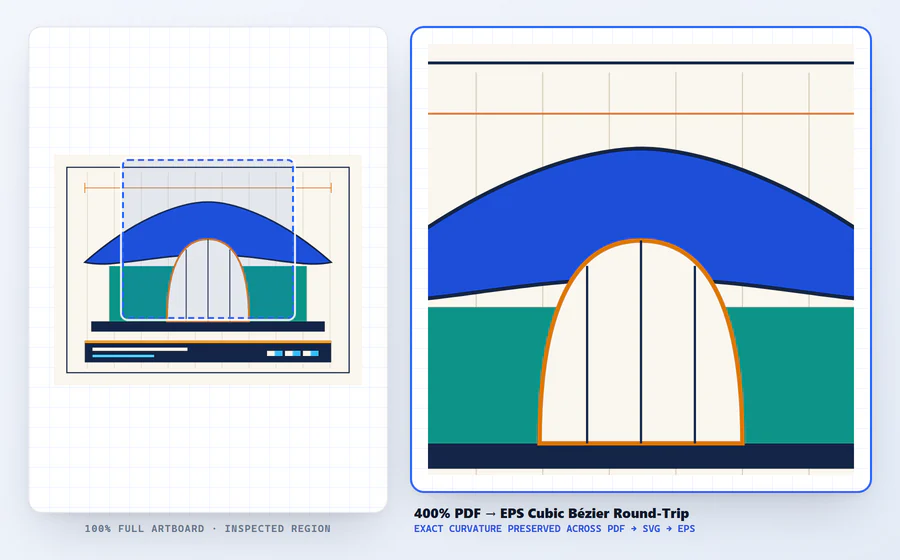
仕様上、1つのEncapsulated PostScriptファイルが保持できるのは境界付きグラフィック1ページのみです。12ページのカタログやロゴ集、技術マニュアルを1本のPDFで受け取った際、手作業で分割して変換すると大きな手間がかかります。このPDF EPS変換 オンライン作業空間は複数ページPDFを一括解析し、選択グリッドから必要なシートを連番付きEPSファイルとして単一ZIPへまとめます。
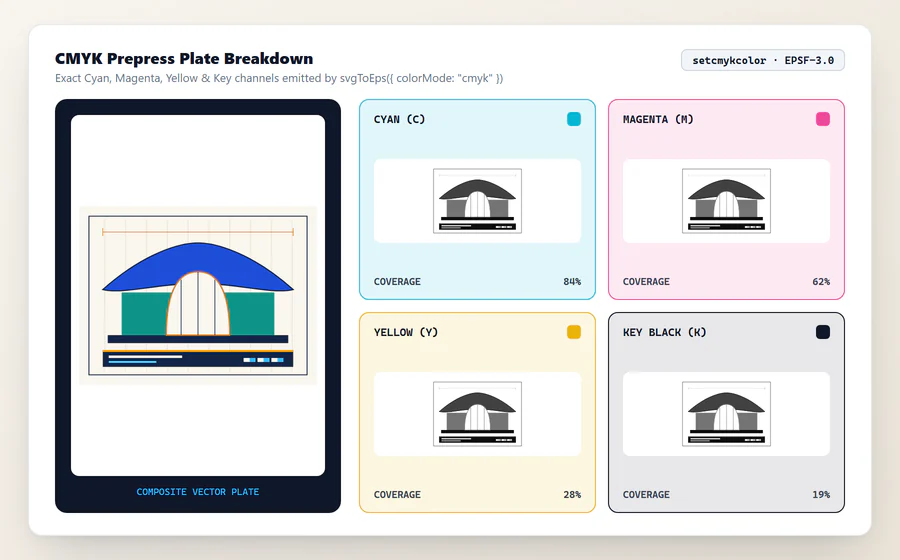
PDFをEPSに変換する前に適切なカラーモードを選んでおくと、印刷時の意図しない色ズレを防げます。オフセット印刷、商業パッケージ、4色分版を行う大型看板向けにはCMYK出力が適しています。一方、広色域プロファイルを使う最新インクジェット大判プリンターや学術図版パイプライン、画面色合わせが重視される後工程ベクター編集ではRGB出力を選ぶと自然な仕上がりになります。
ドローソフトやCAD、グラフ生成ツールから作られたPDFには真の数式パスが含まれており、そのまま鮮明なPDFからEPSへのベクター出力に変換できます。反対にフラットベッドスキャナーで取り込んだPDFはページ内に写真を格納しています。書き出し前にブラウザー上で各ページをプレビューしておけば、ベクターの鮮明さと正確なBoundingBox寸法を入稿前に確認できます。
制作現場ではPDF校正、印刷用PostScript、軽量Web SVGの間を何度も往復します。PDFをEPSに変換したあとはEPSビューアでPostScript枠や線幅を拡大検品でき、再び定型PDFへ戻すならEPSをPDFに変換、Web用マークアップ抽出にはPDFをSVGに変換、WebベクターからのEPS作成にはSVGをEPSに変換が役立ちます。
PDFページからきれいなPostScript EPSを必要とする看板制作、パッケージ業者、学術出版、プリプレス担当者向けです。

クライアントのPDF校正データから正確なBoundingBox付きのEPSを抽出し、大判プロッターやカッティングソフトへそのまま投入できます。

CMYK出力対応のPDF EPS変換 無料ツールでダイラインやラベル、多版アートワークを商業印刷RIP向けに整えられます。

PDF形式のグラフ、統計プロット、工学模式図を学術誌投稿向けの鮮明な単ページPostScript EPS図版へ変換できます。

複数ページのPDFブランドブックから必要なロゴページだけPDFからEPSへ切り出し、ノベルティ業者や印刷パートナーへ共有できます。
ベクターパスの保持、複数ページZIP書き出し、CMYK PostScript出力、ローカルプライバシーに関する回答です。
はい。ベクターPDFの各ページに含まれるパス命令や3次ベジェ曲線をラスタライズせず、PostScript Level 2ベクターコマンドへ直接変換します。
EPSは単ページ形式のため、プレビューグリッドで全ページを確認し、必要な1ページだけ個別保存するか、選択ページを連番付きのZIPアーカイブで一括書き出しできます。
はい。ダウンロード前にCMYKモードを選ぶと分版印刷向けのPostScript CMYK色コマンドを出力し、デジタルプロッター向けにはRGB出力も選べます。
はい。すべての出力ファイルにPDFページ枠から算出した正確なBoundingBoxおよびHiResBoundingBoxを含む標準PostScript DSCコメントを書き込みます。
ベクター図形や文字アウトラインはPostScriptパスへ変換され、埋め込みビットマップ画像もページ座標上に忠実に配置されるため混在データも崩れません。
はい。標準ASCII PostScript EPS Level 2構文で出力するため、ベクター編集ソフト、組版システム、カッティングマシン、印刷RIPで幅広く開けます。
いいえ。PDF解析、PostScript生成、複数ページZIP圧縮はすべてブラウザーのタブ内でローカル実行され、機密文書は端末に留まります。
はい。アカウント登録なしでPDF EPS変換 無料ツールとしてCMYK・RGB切替や単ページ・一括ZIP出力を無料で利用できます。
単ページ・複数ページPDFをドロップするだけで、CMYK・RGB対応のPostScript EPS Level 2や一括ZIPアーカイブをブラウザー上で無料生成できます。
今すぐPDFをEPSに変換