
100%原寸のスマホポートレート
繊細な人物写真をフルサイズの無劣化PNGへデコードし、滑らかな階調を保ちながら再圧縮ノイズを防ぎます。
無料オンラインでHEICをPNGに変換できるローカル処理ツール。アップロード不要で最大50枚のiPhone HEIC・HEIF写真をブラウザー内でデコードし、サイズ調整して無劣化PNGやZIPで保存できます。
ここにiPhoneのHEICまたはHEIF写真をドロップ
最大30枚のHEICファイルをブラウザー上でPNG・JPG・WebPに一括変換します。
100%ブラウザー内ローカルデコード。写真が端末の外に出ることはありません。
ご自身のスマホ写真を読み込む前に、下のサンプルでこのHEIC・PNG変換スタジオの無劣化書き出し、解像度スケーリング、JPG・WebP出力切り替えをお試しいただけます。
繊細な人物写真をフルサイズの無劣化PNGへデコードし、滑らかな階調を保ちながら再圧縮ノイズを防ぎます。

ワイドな風景写真を汎用PNGに変換し、Windowsの標準ビューアーやプレゼン資料、Webフォームですぐ開ける状態にします。

スマホで撮った商品写真を編集しやすい無劣化PNGに変換し、必要に応じて75%や50%へ縮小してカタログ作成を効率化します。
専用コーデックのインストールやクラウド送信なしで、AppleのHEICや標準HEIF写真を端末上でそのままデコードできます。
最大50枚(各50 MBまで)のファイルをドロップして一括変換できます。ファイルを選択からiPhone・iPad・カメラの写真を取り込むこともでき、.heic、.heif、.hifの各拡張子を自動で認識します。
画質劣化を避けるならPNGのままにし、軽量なWeb画像が必要なときは60%〜100%画質スライダー付きのJPGやWebPへ切り替えられます。100%原寸のほか、ワンクリックで75%・50%に縮小できます。
デコードされた全サムネイルの正確なピクセル寸法とファイル容量を確認できます。各カードから1枚ずつ保存するか、ZIPをダウンロードで変換済みバッチを1つにまとめて保存しましょう。
ローカルWebAssemblyによるHEIFデコードを採用し、完全なプライバシーと妥協のない高画質でスマホ写真ライブラリを変換します。
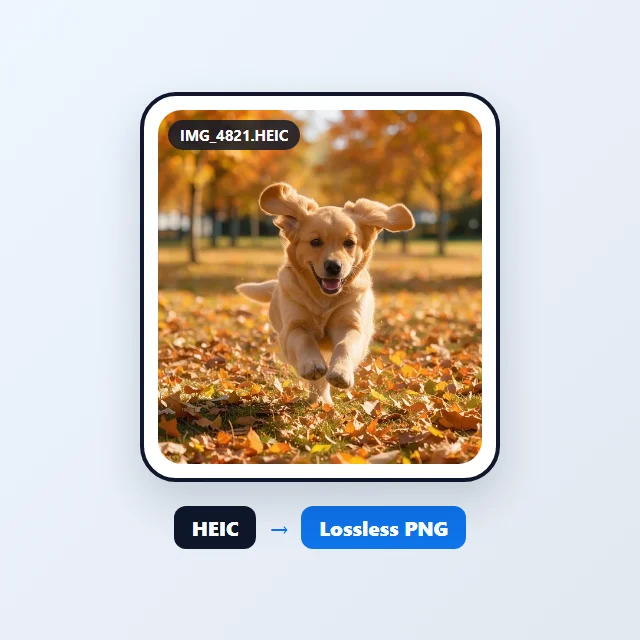
多くのWindowsパソコンやWeb申請フォーム、デザイン入稿画面は依然としてAppleのHEIC形式を受け付けません。内蔵のWebAssemblyデコーダーがHEIC・HEIF・HIFストリームをタブ内で直接解析するため、外部プラグインやOSコーデックなしでHEIF PNG変換が完了します。
旅行写真や撮影案件のデータをまとめてiPhone HEIC PNG変換したい場面に最適です。1度に最大50ファイル(各50 MBまで)を投入でき、進捗を1枚ずつ確認しながら全枚数を1つのZIPにまとめられます。
iPhone HEIC PNG変換を行う際、デコードした全ピクセルを非可逆ブロック圧縮にかけず無劣化PNGストリームとして書き出します。肌の質感、細かな模様、撮影した書類文字をくっきり残したまま編集や保存が可能です。
編集・印刷準備・シャープな保存には無劣化PNGを使い、用途に応じて元ファイルを再デコードせずにキュー全体をJPGやWebPへ即座に切り替えられます。画質スライダーや形式変更は数秒で全カードへ反映されます。

1200万〜4800万画素のスマホ写真でHEIC PNG変換を行うと容量が大きくなりやすくなります。全ピクセルを残すなら100%、メール添付やSNS投稿向けに容量を抑えたいときは75%や50%の高品質縮小をワンクリックで適用できます。

家族写真、旅行の記録、業務書類が詰まったカメラロールを外部サーバーへ預ける必要はありません。すべてのデコードと書き出しがお使いのブラウザー内でローカル実行されるため、大切な写真が終始手元から離れません。
Windows環境、Web申請フォーム、デザイン制作でAppleのHEIC写真をストレスなく扱うための5つのポイントです。
近年のiOS端末はHEIFコンテナ規格に基づくHEICを標準採用しており、階調の美しさを保ちながら従来形式の約半分の容量で高解像度写真を保存できます。しかし、Windows PCへ転送したり、行政・採用ポータルへ添付したり、印刷サービスへ入稿したりする瞬間に互換性の壁に直面します。手早くHEICをPNGに変換しておけば、すべてのブラウザー、オフィスソフト、画像編集環境で確実に開ける汎用ビットマップになります。
スマホで撮影されたHEIC画像は、撮影時点で端末内の画像処理によりすでに一度圧縮されています。これを強めの非可逆形式で再保存すると世代劣化が重なり、細かい質感がつぶれたり、文字や髪の輪郭にモスキートノイズが生じたりします。HEICからPNGへ無劣化コンテナのまま書き出せば視覚的な忠実度を維持でき、トリミング、色調補正、印刷、長期保存でも劣化を積み重ねずに済みます。
PNGは可逆のDeflate方式で全ピクセルを正確に記録するため、4032×3024のスマホ写真では元のHEICよりファイルサイズが大きく増えます。HEICからPNGへの書き出し後にメールやチャット、Webフォームの容量上限が厳しい場合は、ツールバーの75%または50%倍率ボタンで解像度をきれいに下げるか、書き出した画像をPNG圧縮に通すと見た目を損なわず軽快なWeb用サイズに整えられます。
書き出したカメラフォルダーをまとめて処理するとき、元のファイル名が保たれると後からの整理時間を大きく節約できます。このツールでHEIF PNG変換を行うと、IMG_4821.heicがIMG_4821.pngのように元のファイル名を引き継ぎ、複数アルバムで重複したファイル名もZIP内で自動連番になるため展開時の上書きを防ぎます。
近年の端末やWebサイトではHEIC以外にも高効率フォーマットが増えています。作業フォルダーに次世代Web画像や通常の写真が混在している場合は、同じローカル処理のAVIFをPNGに変換、WebPをPNGに変換、JPGをPNGに変換と組み合わせることで、すべての素材を統一された無劣化PNGで管理できます。
AppleのHEIC・HEIF写真を汎用PNGへ変えることで、形式エラーを解消できる日常のワークフローです。
USBやメール、クラウド経由で移した写真も、追加コーデックなしでそのままiPhone HEIC PNG変換でき、WindowsやLinuxですぐ開けます。
スマホ撮影した商品画像をまとめてiPhone HEIC PNG変換すれば、出品管理画面やストアテーマ、背景編集ツールへどのカットもスムーズに登録できます。
クライアントから届いたスマホ写真をHEICからPNGの無劣化ビットマップへ変換し、レイアウト組版、レタッチ、色校正にそのまま活用できます。
撮影した提出書類、手書き課題、本人確認書類を、形式制限が厳しいWeb申請ポータルでも受け付けられるPNGファイルへ確実に変換できます。
iPhone写真の互換性、HEIF対応、一括上限、ファイルサイズ、ローカル処理の安全性について詳しく解説します。
ページ上部の変換エリアに.heicまたは.heif写真をドロップし、形式をPNG(必要に応じて倍率を100%・75%・50%)に選んで、個別保存またはZIP保存するだけです。登録不要・無料でブラウザー内で完結します。
はい。.heic・.heif・.hifの拡張子だけでなくファイル内部のISO Base Mediaヘッダーも確認するため、iPhone写真もカメラ撮影のHEIFファイルもきれいにHEIF PNG変換できます。
いいえ。WebAssembly製のHEIFデコーダーがお使いのブラウザーのタブ内で完結して動作します。個人的なカメラ写真が外部サーバーへ送信されることは一切ありません。
1回のバッチで最大50ファイル(各50 MBまで)をまとめてキューに追加できます。2枚以上の変換が完了すると、ワンクリックで全ファイルを1つのZIPアーカイブにまとめて保存できます。
HEICは動画技術に近い高圧縮の非可逆方式で容量を抑えているのに対し、PNGは細部を捨てない無劣化形式でピクセルを記録するためです。軽くしたい場合は75%・50%縮小を使うか、出力形式をJPGやWebPに切り替えてください。
はい。初期設定は無劣化のPNGですが、コントロールバーからいつでもJPGやWebP(画質60%〜100%調整対応)へ切り替えて全ファイルを書き出せます。
はい。初期設定の100%倍率のままなら、すべての画像が元の正確な幅と高さ(ピクセル数)で書き出されます。各プレビューカードの下で実際の寸法も確認できます。
はい。内蔵のWebAssemblyライブラリがChrome、Edge、Firefox、Safari上で直接デコードするため、WindowsやLinuxでも追加の拡張機能やデスクトップソフトを入れずにHEIC PNG変換を行えます。