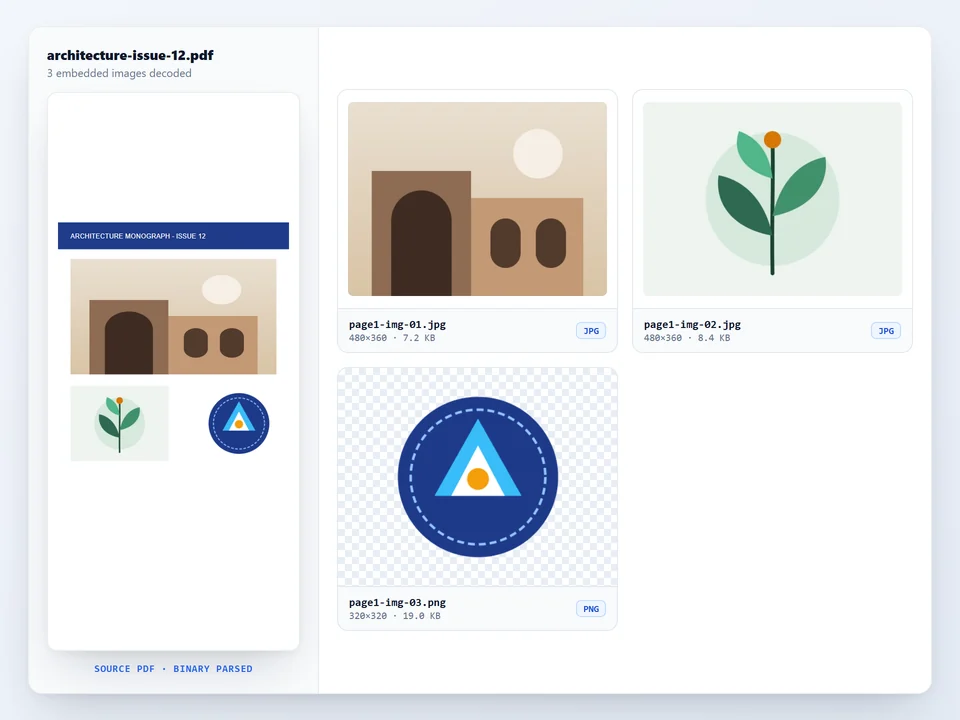
ECの商品カタログ見開き
スタジオ撮影JPEGの解像度をそのまま保ち、ストアにすぐ使える鮮明な透過PNGの商品切り抜きを取り出す例です。
PDFから画像を抽出し、埋め込まれたままのピクセルサイズで取り出します。スクリーンショットも再圧縮も不要です。ブラウザー内で動く抽出エンジンが、JPEG(/DCTDecode)とPNG(SMaskアルファつきの/FlateDecode)のバイナリストリームを直接読み取るので、すべてのアセットをプレビューし、単体ファイルでもZIPでもプライベートにダウンロードできます。
PDFファイルをドロップして元の画像を抽出(複数可)
埋め込まれたJPEG写真は無劣化で取り出し、FlateDecodeやアルファマスク付きのグラフィックは鮮明なPNGにデコードします。
ブラウザー内で処理するため、アップロードは一切ありません。
または内蔵のサンプルPDFを試す
内蔵サンプルをブラウザーのワークスペースに読み込んで、PDFから画像を抽出するプレビューの流れを体験できます。ご自身のドキュメントを使う前に、ピクセルサイズ、カラー形式、透過の切り抜きを確認できます。
スタジオ撮影JPEGの解像度をそのまま保ち、ストアにすぐ使える鮮明な透過PNGの商品切り抜きを取り出す例です。

複数スライドのPDFプレゼン資料から、メイン写真、透過のブランドバッジ、高DPIのモックアップをきれいに抽出する例です。

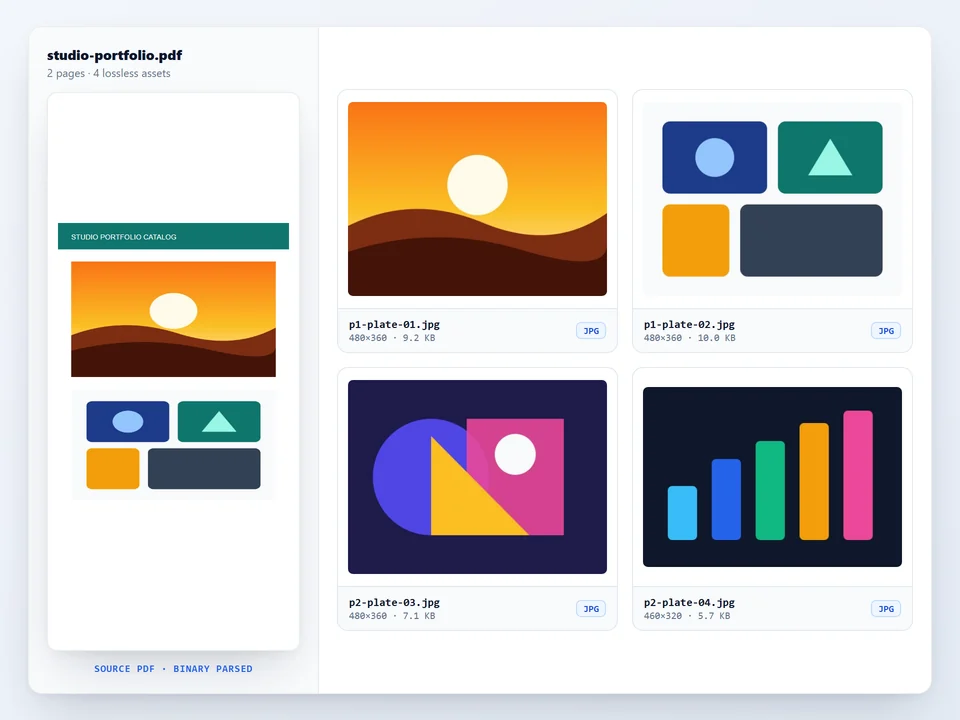
全面に配置されたJPEG写真を、世代劣化やトリミングなしでまとめてPDF写真抽出する例です。
ぼやけたスクリーンキャプチャに頼らず、どんな文書でもPDFから画像を抽出し、元のフル解像度の写真、グラフィック、透過の切り抜きを取り出せます。
カタログ、パンフレット、レポート、スライド資料をドロップゾーンにドラッグします。パーサーがPDFのオブジェクトテーブルと画像XObjectをローカルでミリ秒単位でスキャンし、1バイトもアップロードしません。
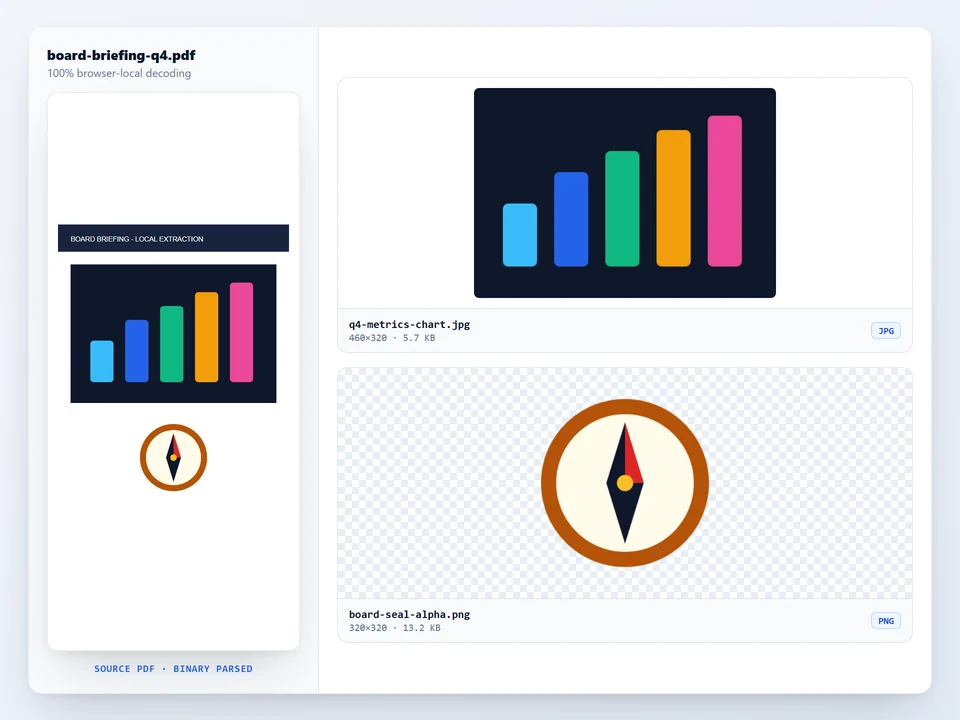
埋め込まれたすべてのアセットを、整ったギャラリーグリッドで確認できます。正確な幅と高さ、元の形式(JPGまたはPNG)、アルファ透過が市松模様の背景つきで表示されます。
PDF画像取り出しの結果からカードをクリックして1枚ずつ保存したり、ZIP一括ボタンで抽出したJPEGとPNGすべてを連番ファイル名で書き出したりできます。
ページをスクリーンショット用のキャンバスで再描画するのではなく、バイナリストリームを直接デコードするため、ドキュメント内に保存されたピクセルをそのまま取り出せます。
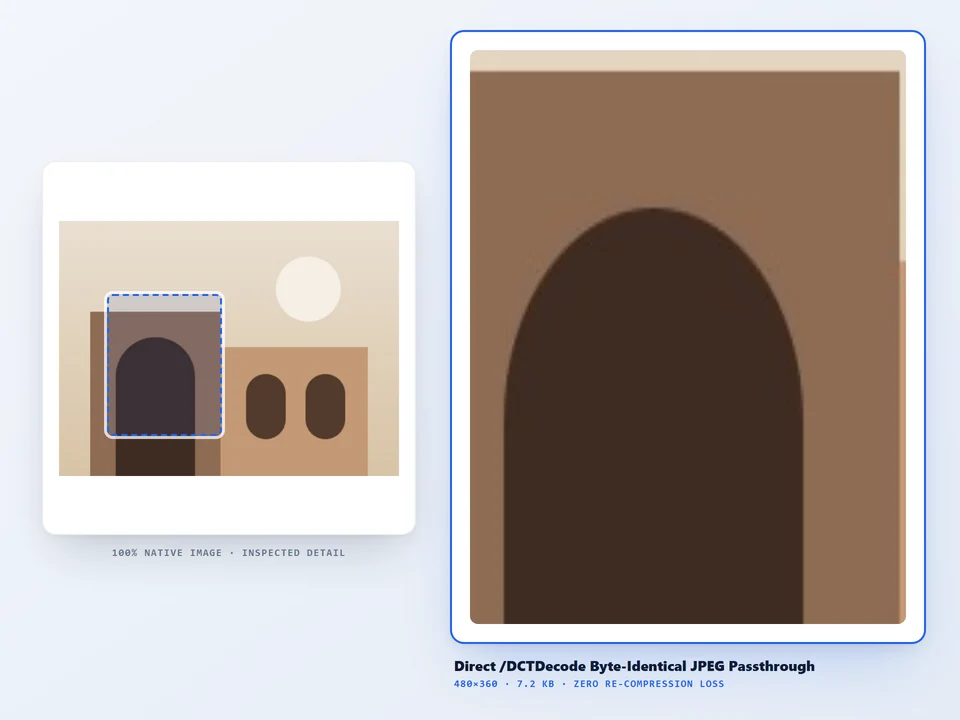
/DCTDecodeフィルターで保存された埋め込みJPEG写真を、PDFストリームからバイト単位でそのままPDF写真抽出します。デコードと再エンコードによる劣化や、新たな圧縮ノイズは発生しません。
圧縮されたRGBやグレースケールの画像ストリームを、劣化のない本物のPNGファイルに復元します。対になるPDFのソフトマスク(/SMask)チャンネルも合成するので、透明な背景はそのままです。
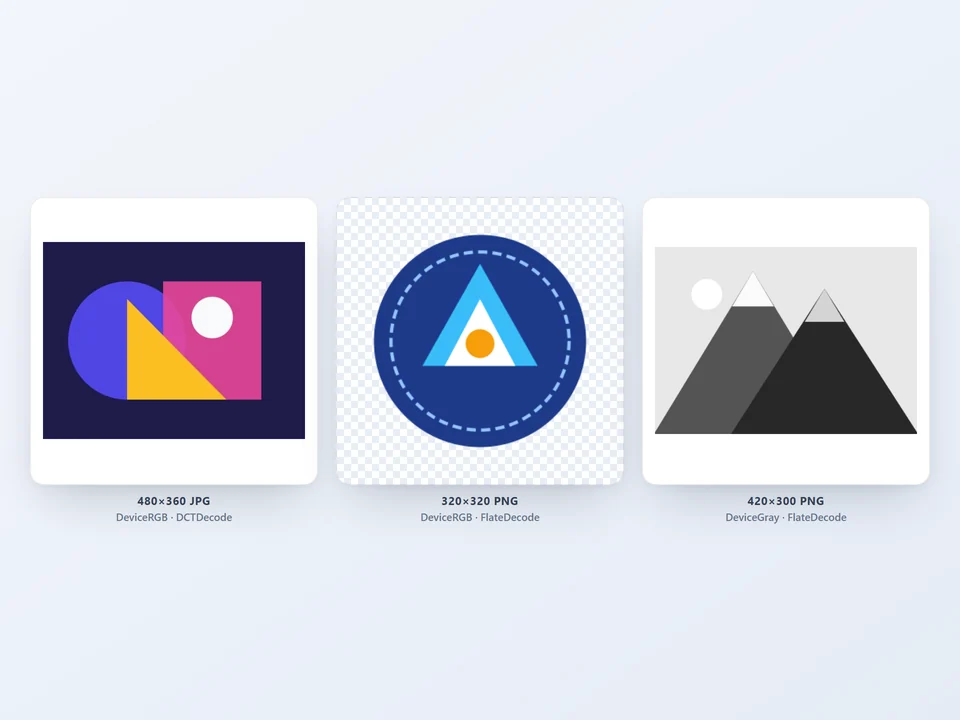
各サムネイルカードに、実際のピクセル解像度、元のページ、元の形式を表示します。印刷品質のメイン写真と小さなヘッダーアイコンをすぐに見分けられます。
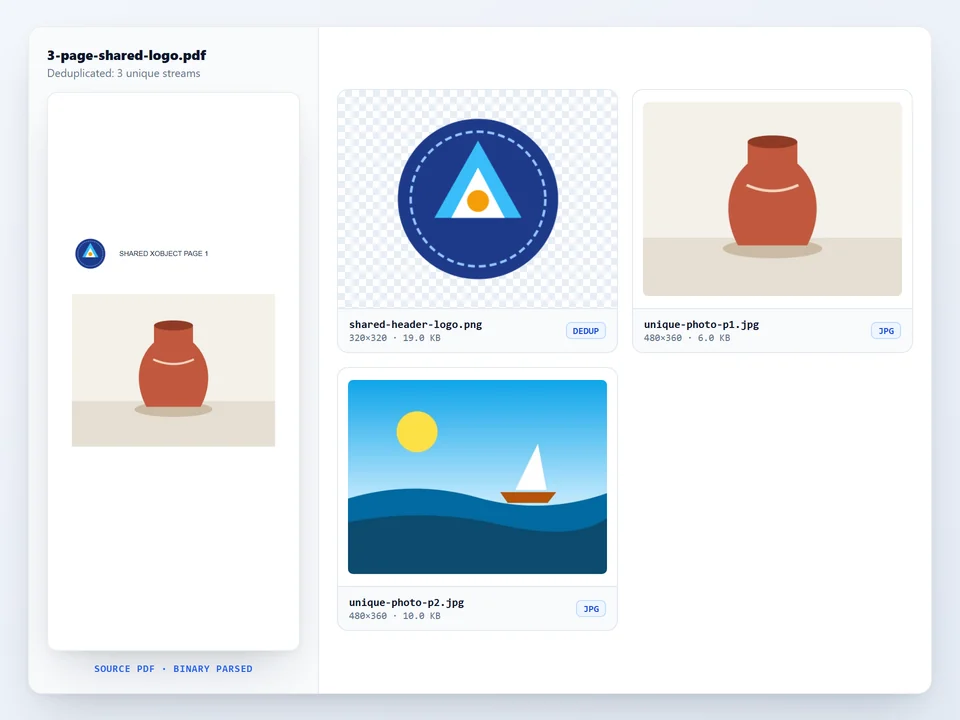
PDFのテンプレートでは、同じヘッダーバッジやウォーターマークのオブジェクトが何十ページにもわたって参照されることがよくあります。バイナリパーサーがオブジェクト参照を的確に追跡するので、書き出し先のフォルダーがすっきり保てます。
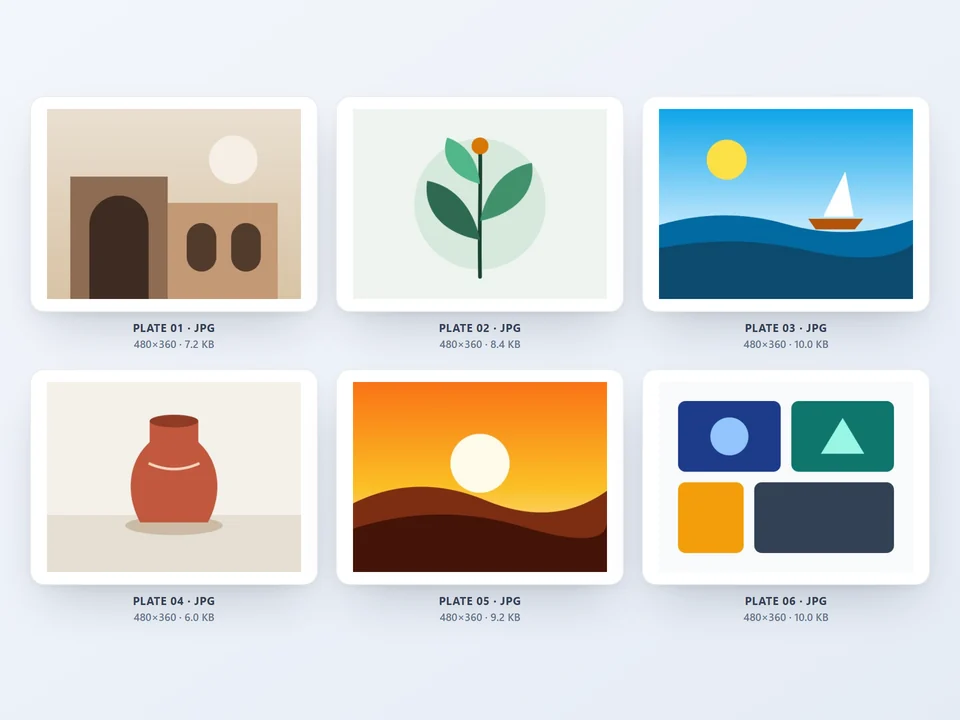
メインの商品写真を1枚だけワンクリックでPDF画像抜き出しすることも、カタログの50枚の画像をZIPアーカイブにまとめて、Photoshop、Figma、CMSへのアップロードにすぐ使うこともできます。
未公開のルックブック、医療レポート、法務資料、クライアント向けプレゼンも、ブラウザーのローカルメモリ内だけで解析され、サーバーへ送信されることはありません。
PDFがラスター写真や透過グラフィックをどのように保存しているか、そしてそれを元の品質のまま取り出す方法を、5つのポイントで解説します。
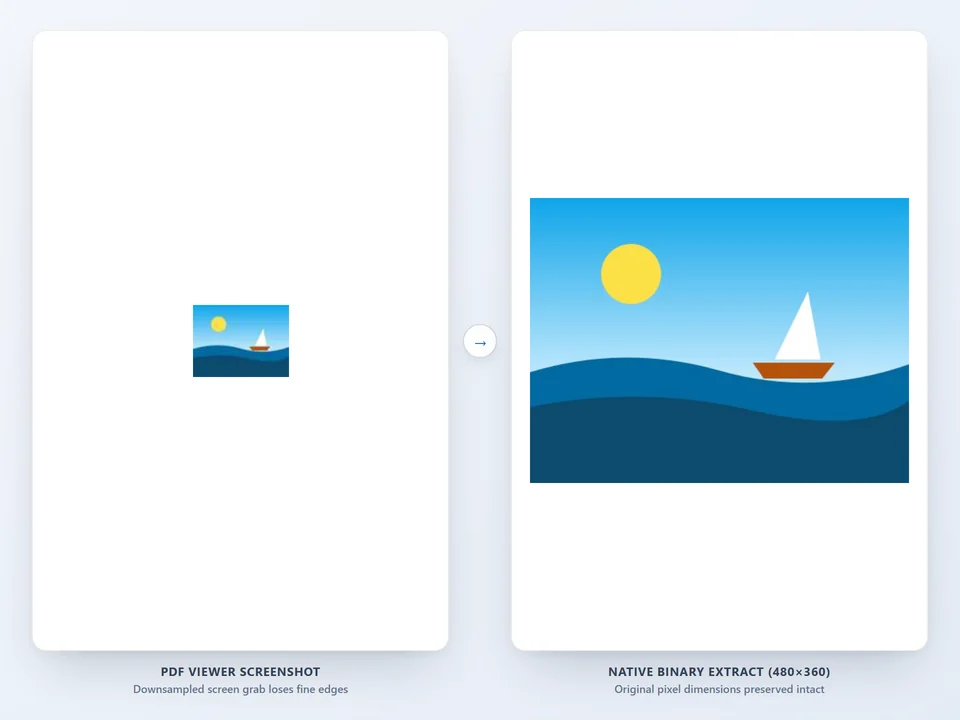
PDFビューアのスクリーンショットで得られるのは、モニターに収まるピクセルだけです。高解像度の印刷用写真は画面サイズに縮小され、透過グラフィックは白いページ背景に平坦化されます。バイナリストリームを直接読み取ってPDFから画像を抽出すれば、画面の描画を介さず、制作ツールが保存した実際の埋め込みアセットを取得できます。2インチ四方のカタログ枠に収められた3000ピクセルの商品写真も、3000ピクセルのままの状態で戻ってきます。写真の上に別のPDF描画レイヤーとして重なっているページの枠線、ドロップシャドウ、キャプション文字が混ざることもありません。
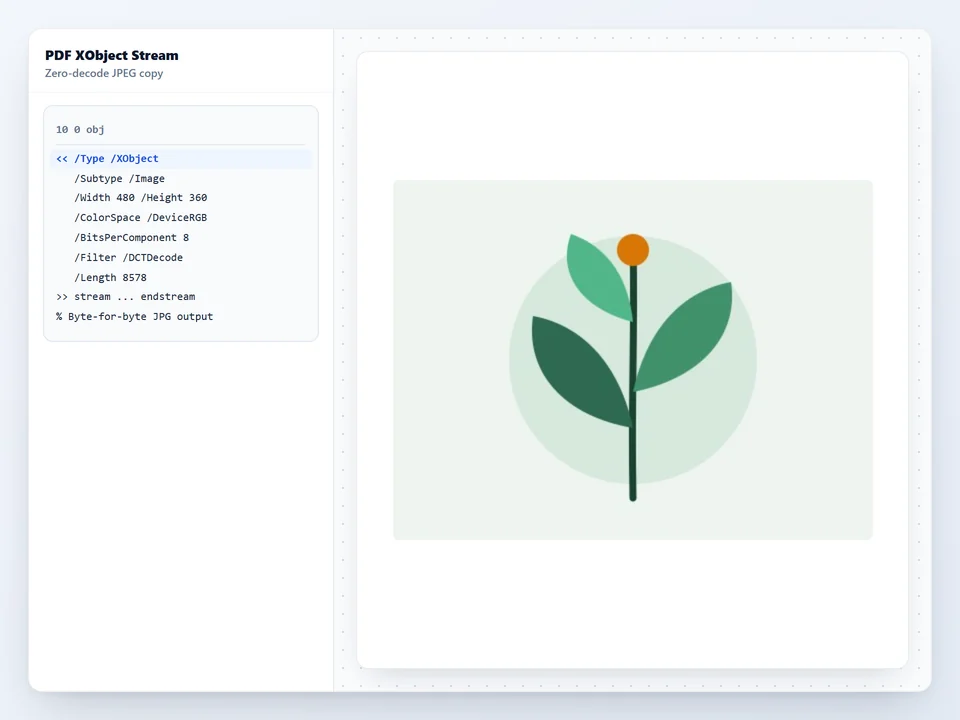
マーケティング用パンフレット、不動産チラシ、デジタル雑誌の多くでは、写真は/DCTDecodeフィルターで圧縮されたImage XObjectとして埋め込まれています。これは標準のJPEGビットストリームをPDFのオブジェクト辞書で包んだものです。この写真をブラウザーのキャンバスで再描画して保存すると、非可逆のJPEG量子化がもう一度かかり、リンギングノイズやテクスチャのぼやけが生じます。ストリームを直接デコードする方式では、元の/DCTDecodeのバイトデータをそのまま独立した.jpgファイルにコピーします。再圧縮はゼロで、ファイル効率も同じ。レイアウトに組み込まれる前の、撮影者が用意した埋め込みアセットと同じ品質が得られます。
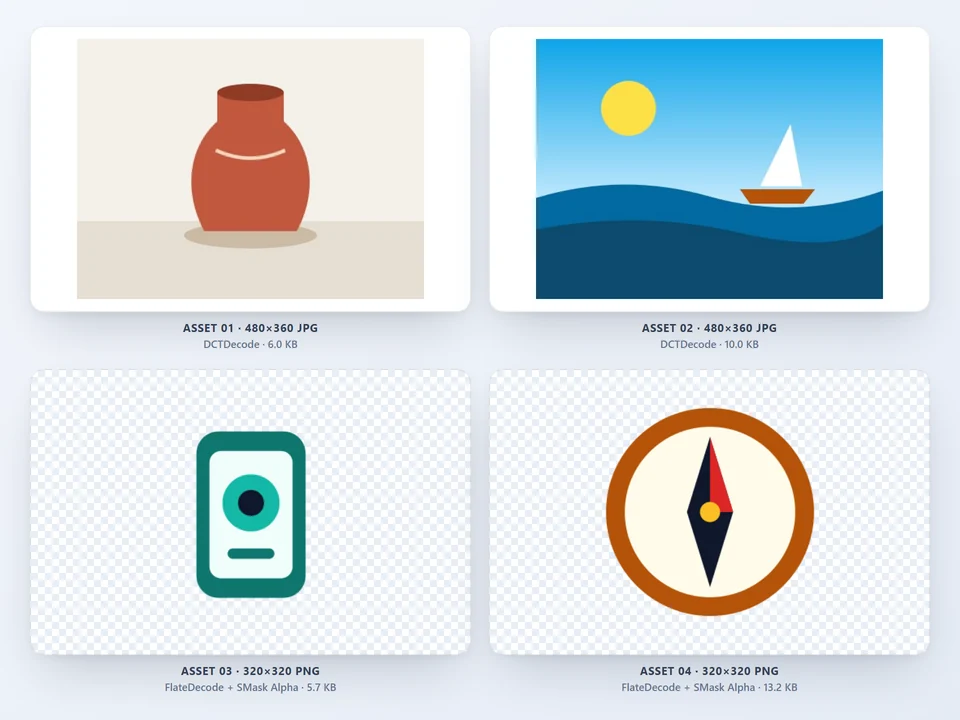
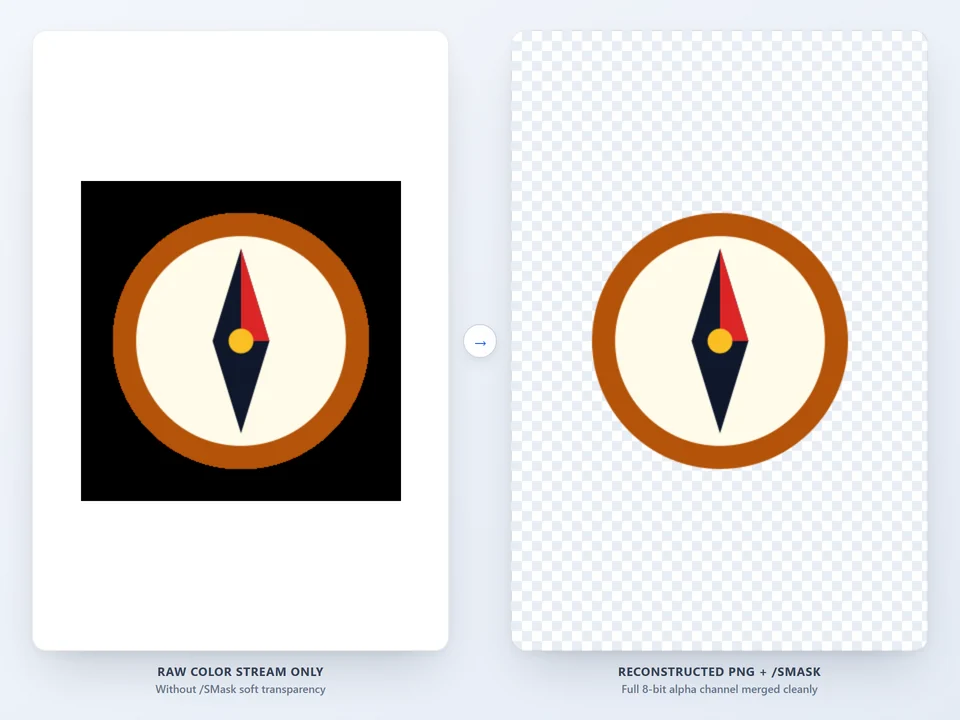
PDF内の透過の商品切り抜き、UIスクリーンショット、縁のやわらかいステッカーは、劣化のない/FlateDecodeのピクセルバッファと、アルファ透過用の別のグレースケール/SMaskオブジェクトを組み合わせて保存されています。単純な抽出スクリプトはソフトマスクを無視しがちで、切り抜きの周りに黒い四角が出たり、マスクが紛らわしい白黒の2つ目のファイルとして書き出されたりします。ブラウザーエンジンでPDFから画像を抽出する場合は、基本のピクセルバッファと対の/SMaskチャンネルの両方をデコードして、1つのきれいなRGBA PNGファイルに合成します。結果をPhotoshop、Figma、PowerPointで開けば、ぼかした縁がどんな背景にもなじみます。
取り出した画像を新しいキャンペーンに使う前に、各プレビュータイルの下に表示されるピクセルの幅と高さを確認しましょう。Webバナーやブログのメイン画像は幅1200〜2000ピクセル前後で鮮明に見えます。300 DPIで印刷する商業オフセットのチラシでは、8インチ幅の見開きでおよそ2400ピクセルが必要です。元のサイズと形式バッジを並べて見られるので、40ピクセルほどの装飾用の箇条書きアイコンを飛ばして、カタログのアセットをすばやく取り出せます。ZIP一括ダウンロードを使えば、マーケティングチームは代理店の校正PDFにある高解像度画像をすべて、共有のデジタルアセットフォルダーへ一度にアーカイブできます。
埋め込み写真の取り出しは、季節ごとの価格更新、印刷物のオンラインストアへの移行、ブランドの新しいフォントでの経営層向け資料の作り直しといった、広い見直し作業の第一歩になることが多いです。バイナリストリームからローカルでPDF画像取り出しを済ませたら、元のPNGとJPGはマスターフォルダーに保管し、最終的な用途に合わせてコピーを最適化しましょう。同じドキュメントから編集可能なベクターのロゴや文字も必要なときはPDFをSVGに変換と組み合わせてください。編集した写真の再構成にはJPGをPDFに変換やPNGをPDFに変換、Webでの読み込みを速くするPNGの軽量化にはPNG圧縮が使えます。
再圧縮されていない、埋め込まれたままのオリジナル写真を必要とする、マーケティングチーム、EC担当者、デザイナー、研究者のために作られています。
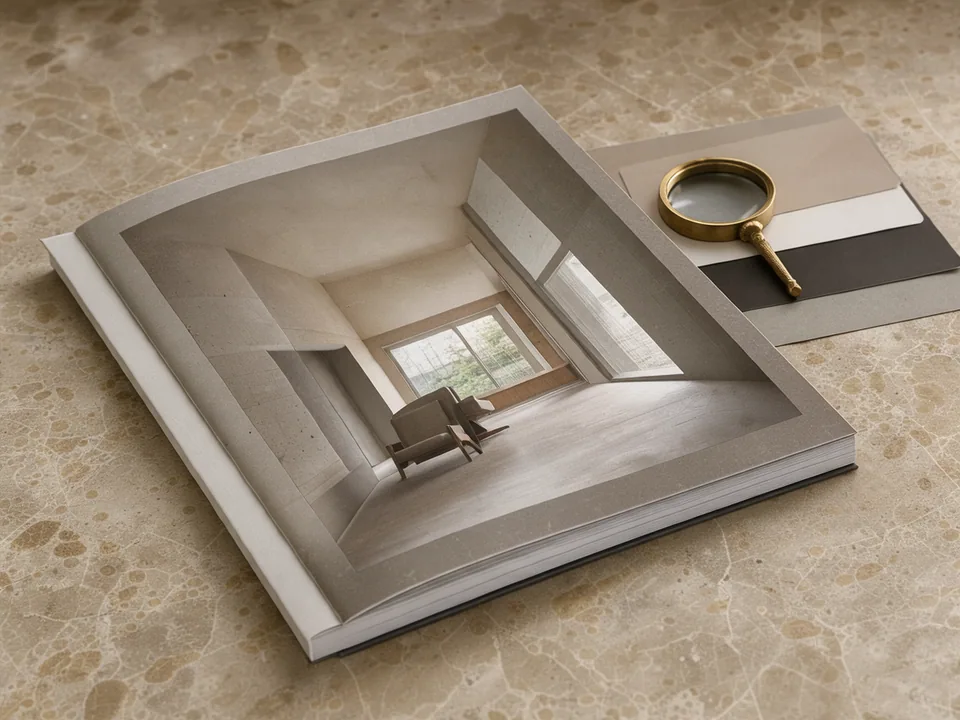
仕入先のラインシートやホールセール向けルックブックでPDF写真抽出を行い、スタジオ撮影の解像度のまま取り出せます。MD担当者は鮮明なストア掲載をすばやく公開できます。
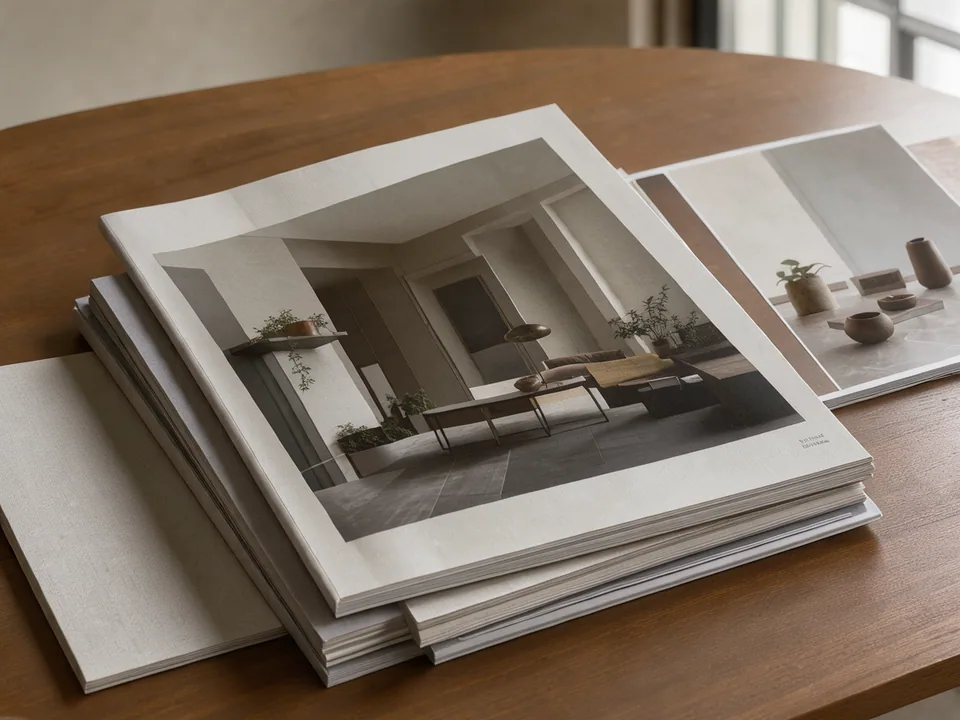
プレスキット、事例集、ピッチデッキのPDFから画像を抽出して、承認済みの写真をブログ記事やSNSバナーで再利用できます。
透過PNGの切り抜き、ロゴ、背景テクスチャを、アルファマスクを保ったまま取り出し、Photoshop、Figma、Illustratorですぐに使えます。
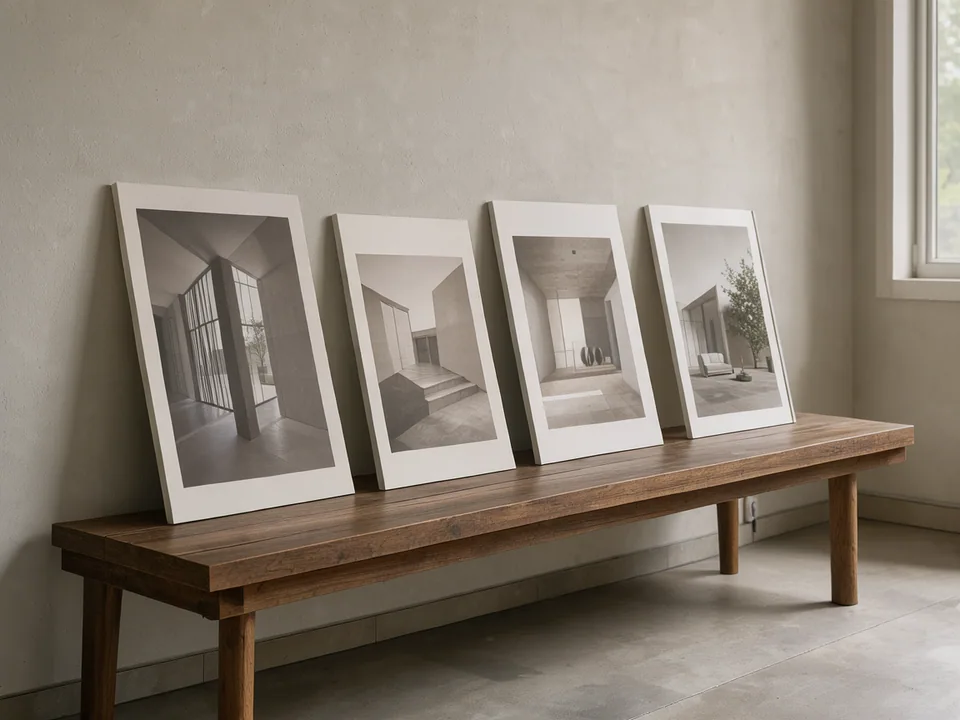
ホワイトペーパー、アーカイブのスキャン、証拠資料から図版や写真をきれいに集め、引用、スライド資料、機関リポジトリに活用できます。
JPEG・PNGストリームの劣化なしデコード、アルファ透過、ZIP一括ダウンロード、解像度の維持、ブラウザー内のプライバシーについてお答えします。
いいえ。埋め込まれた/DCTDecode JPEGストリームは再エンコードせずバイト単位でそのまま抽出され、/FlateDecodeのビットマップは劣化のないPNGとして書き出されます。PDF内に保存されているピクセル解像度がそのまま残ります。
カラーストリームと、対になるPDFの/SMaskアルファオブジェクトの両方を読み取り、本物の透過RGBA PNGに合成します。商品の切り抜きやバッジの縁もなめらかできれいなままです。
はい。パーサーがすべてのページをローカルでスキャンしてPDF画像抜き出しを行い、見つかった画像をピクセルサイズと形式つきで一覧表示します。すべてのアセットをワンクリックで1つのZIPアーカイブにまとめられます。
デザイナーは、300 DPIの高解像度写真を小さなレイアウト枠に配置することがよくあります。生のバイナリストリームを取り出すと、縮小されたページ表示ではなく、元のピクセルサイズ全体を取り戻せます。
このツールが対象とするのは、JPEG写真やPNGグラフィックなど、埋め込まれたラスターのImage XObjectです。PDFのベクターパス、ロゴ、文字もあわせて取り出したいときは、関連ツールのPDFをSVGに変換をご利用ください。
はい。各サムネイルカードにはピクセルサイズと形式のラベルとともにダウンロードボタンがあり、特定の1枚だけを保存することも、全体をZIPで一括出力することもできます。
いいえ。PDFストリームの解析、SMaskの合成、PNGのエンコード、ZIPの作成まで、すべてお使いのブラウザーのメモリ内だけで実行され、ネットワーク送信は一切ありません。
はい。本ツールのすべての操作は、ブラウザー上でオンライン無料です。フル解像度の出力、透過PNG、ZIPの一括ダウンロードに対応しています。
PDFをドロップすると、元のピクセルサイズを確認しながら、劣化のないオリジナルJPEGと透過PNGのストリームをブラウザー内で取り出せます。単体ファイルでもZIPでも保存できます。
今すぐ画像を抽出する