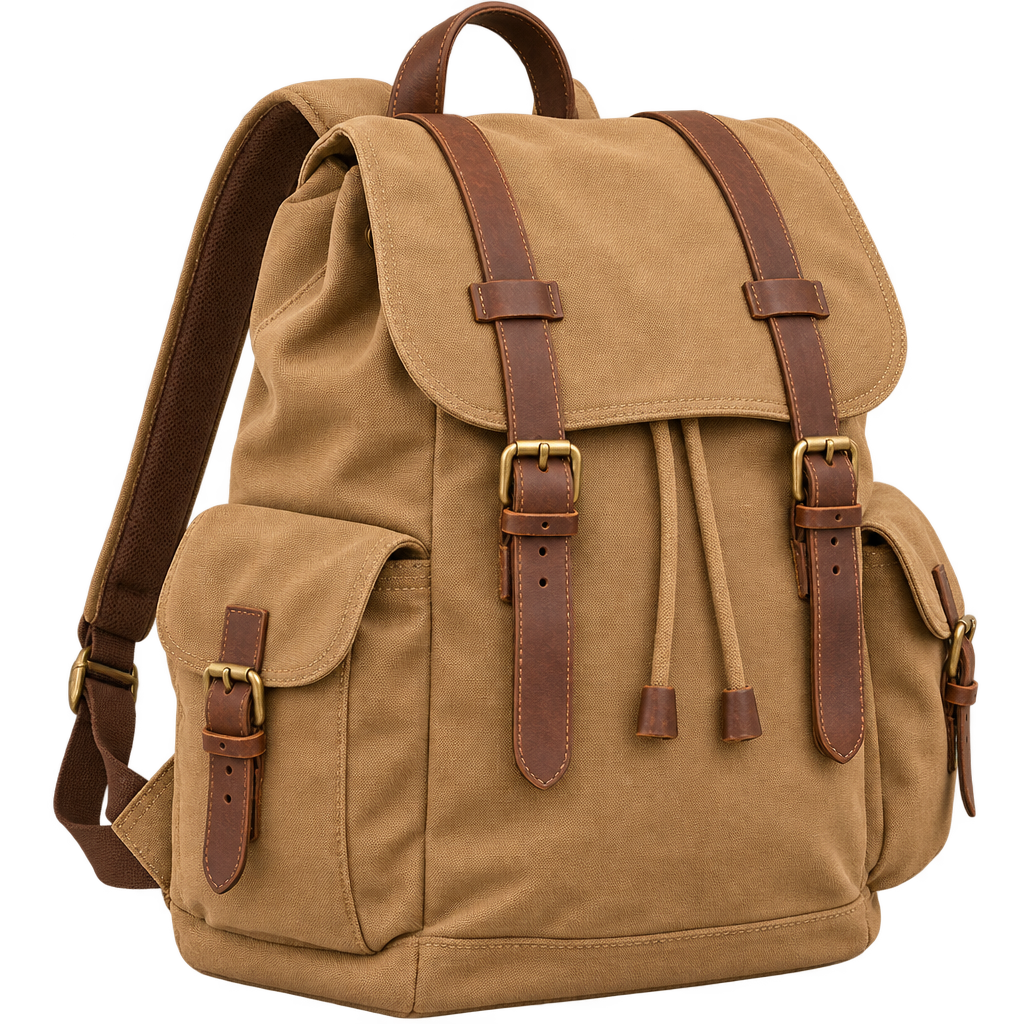
A4の3ページ商品シート
商品写真、ワイドな見開き画像、3Dレンダリングを自動の向きと小余白でPNGからPDFへ1つのA4文書に結合します。
ファイルを1枚もアップロードせず、ブラウザー上でそのまま無料でPNGをPDFに変換できます。PNG・JPG・WebP画像を最大60枚ドロップし、ページの並び替えや回転、A4・Letter・元のサイズと余白を設定するだけで、複数ページのきれいなPDFを数秒でダウンロードできます。
ここにPNG画像をドロップしてPDFに結合
PNG・JPG・WebP画像を最大60枚追加できます。並び替え、回転、余白設定もすべて端末内で完結します。
ブラウザー内でローカル処理されます。ファイルが端末の外に出ることはありません。
またはサンプルセットを試す
下のサンプルセットをこのPNG PDF変換ワークスペースに読み込めば、ご自身の画像を入れる前にページ順、余白、向き、可逆透過の仕上がりをそのまま確認できます。
商品写真、ワイドな見開き画像、3Dレンダリングを自動の向きと小余白でPNGからPDFへ1つのA4文書に結合します。

透過PNGグラフィックを元のサイズのページに余白なしで配置し、可逆SMaskでアルファ透過を忠実に保持します。
画面のスクリーンショットとビジュアル資料をUS Letter用紙の標準余白に収め、印刷や顧客確認に適した資料に仕上げます。
1枚のグラフィックから大量のスクリーンショットまで、端末上でそのままPNGをPDFに変換し共有しやすい文書にまとめられます。
最大60枚(各40 MBまで)のファイルをドラッグ&ドロップするか、「PNGファイルを選択」をクリックします。PNG、JPG、WebP、GIF、BMP、AVIFを同じ文書内に自由に混在できます。
ページを前後へ移動して正確な順番を整え、横向きにスキャンされた画像は90度単位で回転できます。A4・Letter・元のサイズ、自動・縦向き・横向きの向き、余白幅、可逆または軽量圧縮を選びます。
「PDFをダウンロード」を押すと、ISO 32000-1準拠の形式でPNGをPDFに変換してブラウザー内で生成します。単一ファイルは元のファイル名を維持し、複数画像は1つのまとまったファイルとして保存されます。
1枚の画面キャプチャから60ページの資料まで、文字の鮮明さ、正確な透過表現、安定した印刷品質を追求しました。
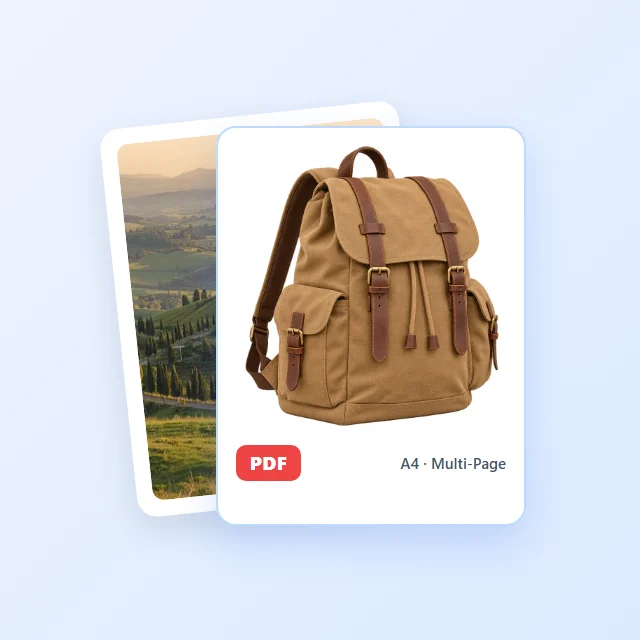
バラバラの添付ファイルを管理する手間を省けます。1回で最大60枚(各40 MBまで)をPNG PDF結合でき、書き出し前にページ数と合計データ量を確認したうえでフル解像度のまま出力できます。

スマホのスキャンや書き出したスライドは順番が乱れがちです。プレビュー一覧上で「前へ移動」「後ろへ移動」をワンクリックして順序を直し、不要なページの削除や横向き画像の90度回転もすぐに行えます。

オフィス印刷向けのA4(210×297 mm)やLetter(8.5×11インチ)に対応し、「自動」設定なら各ページの画像に合わせて縦向き・横向きを自動で切り替えます。画像本来の縦横比にぴったり合わせたい場合は元のサイズを選べます。

可逆モードではFlate圧縮されたRGBデータにPDF標準のソフトマスク(SMask)アルファチャンネルを組み込むため、透過ステッカーやロゴ、UIの文字が白背景に潰れずくっきり保たれます。不透明な写真で容量を抑えたいときは軽量モードに切り替えられます。

デジタル校正向けの「なし」、洗練されたポートフォリオ向けの「小(18 pt)」、バインダー綴じやプリンター給紙の余地を残す「標準(36 pt)」を用意しています。すべての画像は枠内の正確な中央に自動配置されます。
契約書、本人確認書類のスキャン、請求書、公開前のモックアップが外部サーバーに送られることはありません。ブラウザー専用のエンジンが画像のデコードからレイアウト配置、PDFバイナリの書き出しまで、すべて端末のメモリ内で完結させます。
PNGをPDFに変換する際の印刷レイアウトの整え方、扱いやすい容量管理、細部の鮮明さを保つための5つの実践ポイントです。
まず、受け手が紙に印刷するか画面で見るかを確認しましょう。印刷や正式な提出物向けにドキュメントを作成する際は、A4やLetterを選ぶと全ページが均一にそろい、プリンター側の不自然な自動拡大縮小を防げます。デザインレビューや漫画、縦長の画面キャプチャを画面上で読む場合は、元のサイズと余白なしにすると白い帯が出ず本来の比率で表示されます。
複数の画像をまとめると、縦長の領収書と横長のプレゼン資料が混ざることがよくあります。向きを「自動」にしておくと、手動回転後の各画像を判定してA4やLetterのページごとに縦横を適切に切り替えます。提出ポータルや両面印刷で向きを完全に統一したい場合のみ、縦向きまたは横向きに固定してください。
UIの細かい文字、図表、線画、透過背景を含むPNGには可逆モードが最適です。不透明な写真やレンダリング画像でメール添付を軽くしたい場合は軽量モードを選びましょう。なお軽量モードでも透過を含むページは自動で可逆アルファを保持します。先にラスター画像を軽量化したい場合はPNGをJPGに変換もお試しください。
一般的なオフィス用レーザープリンターは用紙の端まで印刷できず、周囲4〜6 mmほどが欠けることがあります。PNG PDF結合の際に「小」または「標準」の余白を設定しておけば、キャプションや罫線、表が安全に印刷領域内に収まります。余白なしは画面閲覧専用のルックブックや全面グラフィック向けに使うのがおすすめです。

元データがレイヤー付きデザインやベクター画像の場合は、PSDをPDFに変換やSVGをPDFに変換を使うと直接きれいに書き出せます。同じ1ページの中に複数のスクリーンショットを横に並べて載せたいときは、先に画像結合で1枚にまとめてからこのツールでPDF化すると効率的です。
PNGからPDFへの変換が作業時間を短縮し、資料をすっきり整理できる身近な場面です。
撮影した領収書、署名済み書類、振込画面のスクリーンショットを1つの経費精算ファイルにまとめられます。ローカル処理のため機密データも安心です。
透過ステッカーの校正案、ブランドボード、高解像度レンダリングを均一な余白とくっきりした可逆品質の提出用PDF資料に仕上げます。
ホワイトボードの写真、スキャンしたワークシート、実験グラフをオンライン提出ポータル向けのA4・Letter課題ファイルにPNG PDF結合でまとめられます。
UIの画面遷移、不具合のスクリーンショット、デザインQAの検証画像をPNGからPDFのレビュー資料にまとめ、小さな文字もにじまず共有できます。
PNG PDF変換における複数ページ構成、透過の扱い、プライバシー、対応画像形式についてわかりやすくお答えします。
ページ上部のツールにPNGファイルをドロップし、ページ順、サイズ、向き、余白を選んで「PDFをダウンロード」をクリックするだけです。PNG PDF無料ツールとしてアカウント登録やウォーターマークなしでブラウザー上ですぐ使えます。
はい。1回で最大60枚(各40 MBまで)を追加し、各カードの前後移動ボタンで正確なページ順を整えてから1つのPDFファイルへまとめられます。
いいえ。変換とファイル生成はすべてお使いのブラウザーのメモリ内でローカル実行されます。画像が端末の外へ送信されることはなく、ページ読み込み後はオフラインでも動作します。
はい。可逆モード(および軽量モードでも透過があるページ)では、RGB画像とあわせてPDF標準のSMaskアルファチャンネルを書き込むため、透過部分が潰れずきれいに残ります。
A4(210×297 mm)とLetter(8.5×11インチ)は標準的な印刷用紙サイズに画像を拡大縮小して余白付きで中央配置します。元のサイズは各ページを画像本来の縦横比に合わせて作成します。
スクリーンショット、UI画面、図表、透過PNGなど輪郭の鮮明さが重要な画像には可逆モードが向いています。不透明な写真をメール添付向けに軽くまとめたいときは軽量モードをお選びください。
はい。PNGに加えてJPG、WebP、GIF、BMP、AVIFに対応しているため、事前に形式を変換しなくても複数形式の画像を1つの統一された文書にまとめられます。
はい。各サムネイルカードの90度回転ボタンをクリックすると時計回りに個別回転でき、向きが「自動」ならページレイアウトも即座に更新されます。