
Logo perdu dans un grand plan de travail vide
Supprime les marges invisibles démesurées autour d'un logotype centré afin qu'il s'aligne proprement dans les barres de navigation et en-têtes.
Utilisez cet outil pour rogner SVG sans perte directement dans votre navigateur, sans aucun envoi. Un clic suffit pour rogner marges SVG au ras des tracés vectoriels, ou tracez votre propre cadre pour recadrer SVG et sauvegarder en SVG ou PNG.
Déposez un SVG pour le rogner ou retirer les marges
Supprime automatiquement les marges vides au ras des tracés ou laisse tracer un cadre de recadrage exact.
Choisir un fichier SVGOuvrez l'un des visuels ci-dessous pour voir comment rogner marges SVG en un clic, manipuler les poignées de recadrage interactives et vérifier les coordonnées du viewBox avant d'importer vos propres fichiers.
Supprime les marges invisibles démesurées autour d'un logotype centré afin qu'il s'aligne proprement dans les barres de navigation et en-têtes.

Ajuste le viewBox au ras de la géométrie réelle du glyphe, éliminant les décalages visuels qui désalignent les icônes de menu.

Permet de découper SVG horizontal pour isoler un seul emblème à l'aide des poignées de sélection et des coordonnées X, Y, L, H exactes.
Éliminez les marges mortes d'un plan de travail ou isolez un détail d'un grand fichier vectoriel localement, sans installer de suite graphique.
Glissez un fichier SVG ou SVGZ dans l'atelier ou cliquez sur Choisir un fichier SVG. Votre navigateur affiche aussitôt le dessin complet avec les dimensions d'origine de son viewBox.
Cliquez sur Recadrage auto des marges pour rogner marges SVG autour des tracés visibles en un clic, ou déplacez le cadre interactif pour recadrer SVG selon un ratio libre ou fixe, affinez X, Y, L, H et ajoutez une marge interne si souhaité.
Vérifiez le nouveau cadre de sortie, puis cliquez sur Télécharger le SVG pour conserver des tracés nets, Copier le SVG pour coller dans HTML ou CSS, ou Télécharger le PNG pour obtenir une image transparente.
Appuyé sur la mesure géométrique réelle du navigateur afin que chaque fichier recadré garde une netteté, un alignement et une légèreté impeccables.
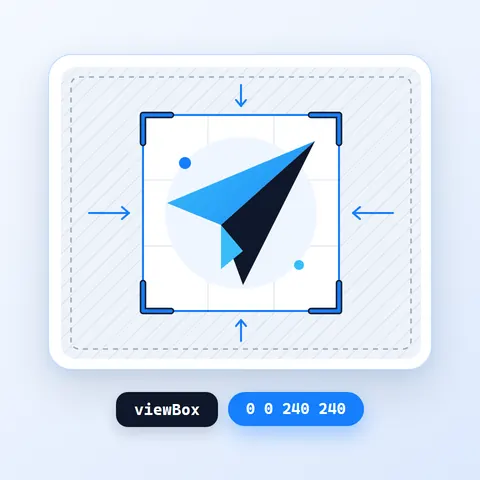
Les exports Illustrator, Figma ou de logiciels de présentation laissent souvent d'immenses plans de travail vides autour d'un petit visuel. Cliquez sur Recadrage auto des marges pour mesurer la géométrie réelle via `getBBox()` et rogner marges SVG en un seul clic.
Pour n'extraire qu'une icône, un écusson ou un coin d'une illustration dense, faites glisser les poignées directement sur l'aperçu vectoriel. Choisissez le ratio Libre ou un format standard pour découper SVG en avatars carrés, badges ou bannières.
Le tracé à la souris est rapide, mais un alignement au pixel près demande des chiffres. Ajustez directement l'origine (X, Y) ainsi que la largeur et la hauteur (L, H) pour recadrer SVG selon les cotes exactes de votre grille de design.
Coller au ras des contours facilite l'alignement, mais les traits épais ou extrémités arrondies apprécient un léger dégagement. Combinez le recadrage automatique avec la Marge interne afin de ne jamais entamer un contour extérieur.
Plutôt que d'aplatir votre visuel en pixels flous, l'outil met proprement à jour `viewBox`, `width` et `height`. Téléchargez le `.svg` recadré, copiez le code en ligne ou exportez un PNG transparent calé sur votre cadrage.

Logos clients, schémas CAO et icônes confidentielles restent uniquement sur votre appareil. Calcul des limites, recadrage interactif et export s'exécutent dans la mémoire locale de votre onglet.
Cinq techniques concrètes pour rogner marges SVG avec précision sans tronquer les contours, ombres ou alignements.
Les designers dessinent souvent une marque de 200 px au milieu d'un plan de travail 1920 × 1080 ou A4 avant d'exporter la page entière. Une fois intégré dans un en-tête web ou une signature e-mail, ce vide invisible décale les boutons voisins et fait paraître le logo minuscule. Un passage rapide pour rogner marges SVG recalcule les limites exactes de chaque tracé visible afin que la boîte du fichier corresponde au vrai dessin.
Recadrer une photo matricielle détruit définitivement des pixels, tandis que rogner SVG modifie simplement sa fenêtre de coordonnées. Lorsque vous ajustez `viewBox` (min-x, min-y, largeur, hauteur) avec les dimensions de sortie correspondantes, les navigateurs n'affichent que la zone choisie tout en conservant intacts chaque courbe de Bézier et chaque dégradé à tout zoom. Cliquez à tout moment sur viewBox complet pour rétablir le cadre initial.
En géométrie SVG, `getBBox()` mesure l'axe central de chaque chemin, et non la demi-épaisseur de contour qui déborde à l'extérieur des bordures épaisses ou angles vifs. Si un trait de 4 px affleure exactement la limite, un recadrage trop serré peut l'entamer légèrement. Juste après avoir choisi de rogner SVG automatiquement, ajoutez 2 à 6 unités de Marge interne afin d'offrir un dégagement net aux contours gras et embouts arrondis.
Les kits de marque et grilles d'icônes regroupent parfois plusieurs emblèmes dans une seule grande bannière SVG. Plutôt que de tout dégrouper dans un éditeur de bureau, posez le cadre de sélection sur le symbole voulu pour découper SVG rapidement, choisissez un ratio 1:1 ou Libre et affinez X, Y, L, H au chiffre près. Vous obtenez ainsi des avatars autonomes ou logos d'en-tête en quelques secondes.
Une fois les bords vides éliminés, mettez votre logo à la cote exacte en pixels ou millimètres dans Redimensionneur SVG, retirez les commentaires d'éditeur avec Optimiseur SVG ou vérifiez polices et coordonnées dans Visionneuse SVG. Vous préparez un projet multi-calques pour machine de découpe ? Contrôlez vos couches dans SVG pour Cricut juste après avoir nettoyé les marges.
Des tâches web, branding et découpe où un cadrage vectoriel ajusté supprime les mises en page bancales et l'espace perdu.
Éliminez les marges irrégulières des logos d'en-tête et de pied de page afin que vos alignements CSS flexbox et grid tombent juste du premier coup.
Passez vite vos exports pour rogner SVG et retirer les plans de travail A4 accidentels avant d'ajouter vos icônes à Figma ou au dépôt partagé.
Servez-vous du cadre interactif pour découper SVG en un emblème isolé, vérifiez le cadrage serré et téléchargez un SVG propre ou un PNG transparent.
Pensez à rogner marges SVG avant d'importer vos formes dans un logiciel de découpe afin que le placement sur tapis et les dimensions réelles correspondent aux vrais tracés.
Réponses directes sur le recadrage automatique des marges, le viewBox, le dégagement des contours, l'export PNG et la confidentialité locale.
Déposez votre fichier SVG ou SVGZ dans l'atelier puis cliquez sur Recadrage auto des marges. L'outil calcule la boîte englobante exacte des tracés visibles via `getBBox()` et met aussitôt le `viewBox` à jour. Si le cadre est déjà ajusté, un message vous l'indique immédiatement.
Non. En enregistrant au format SVG, chaque courbe, contour et dégradé demeure 100 % vectoriel. Ajuster le `viewBox` et les dimensions encadre simplement la zone désirée sans convertir les chemins en pixels.
Oui. Tirez les poignées de coin ou de bord directement sur l'aperçu interactif, choisissez un ratio Libre ou prédéfini, ou saisissez les coordonnées X, Y, L et H exactes pour un cadrage d'une précision absolue.
Les limites calculées par le navigateur mesurent la ligne centrale du chemin et non la demi-épaisseur de trait qui dépasse vers l'extérieur. Ajoutez simplement quelques unités de Marge interne dans la barre d'outils pour laisser un dégagement net aux traits épais.
Oui. Cliquez à tout moment sur viewBox complet pour restaurer instantanément l'espace de coordonnées d'origine sans réimporter votre fichier.
Oui. Une fois le cadrage validé, cliquez sur Télécharger le SVG pour garder des tracés sans perte, Copier le SVG pour coller le code, ou Télécharger le PNG pour générer une image transparente calée sur votre nouveau viewBox.
Non. Mesure de géométrie, recadrage du viewBox, sérialisation SVG et rendu PNG tournent localement dans la mémoire de votre onglet. Rien ne quitte votre ordinateur ou smartphone.
Commencez par Rogner SVG dès que des marges vides entourent votre visuel ou pour isoler une partie d'un dessin plus vaste. Une fois le cadrage ajusté, passez sur Redimensionneur SVG pour fixer la taille finale en pixels ou en unités physiques.
Déposez un fichier SVG ou SVGZ pour rogner marges SVG automatiquement, recadrer SVG au pixel près sur le viewBox et télécharger gratuitement un SVG ou PNG localement.
Choisir un fichier SVG