Modifier une photo avec l’IA : changez une image avec des mots

Importez une image, décrivez le changement : notre IA modifie cette partie et le reste ne bouge pas. Pour modifier une photo avec l’IA, changez l’arrière-plan, la tenue, la saison ou le style, gardez le visage, ou combinez jusqu’à 4 images dans un seul prompt.

Essayez une de ces retouches

  • Dès 1 crédit l’image
  • Jusqu’à 4 images de référence
  • Avant et après pour les retouches d’une seule image
  • Trois degrés de changement, de « Conserver » à « Réinventer »

Exemples pour modifier une photo avec l’IA

Chaque paire ci-dessous a été créée sur cette page avec une seule phrase, sans retouche manuelle. Faites glisser une paire pour comparer, ou réutilisez sa consigne sur votre propre image.

  • AvantAprès

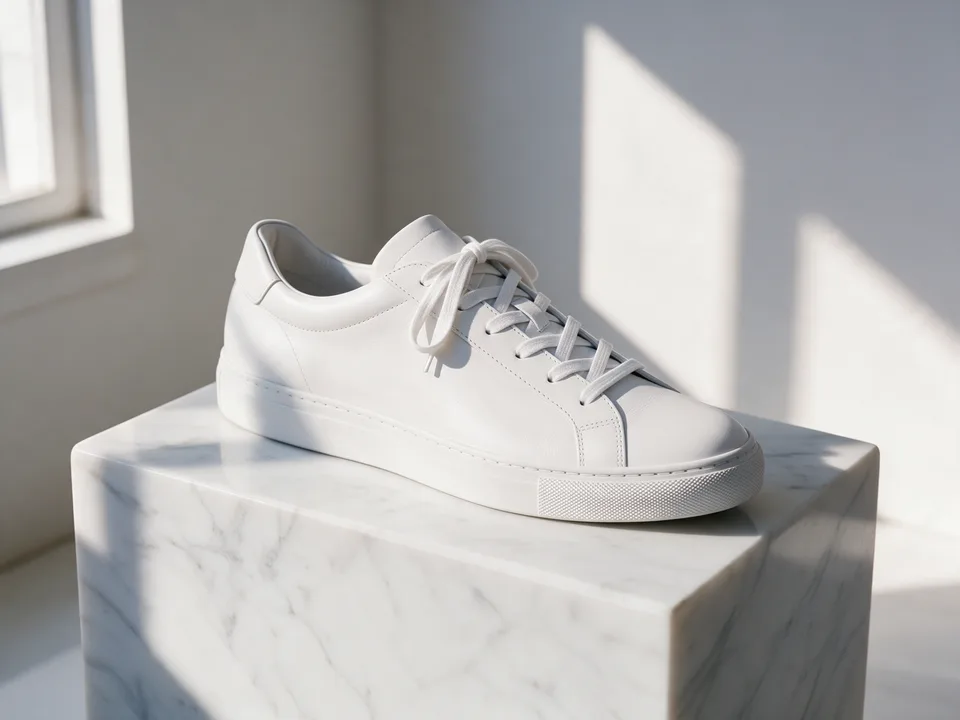
    Nouvel arrière-plan

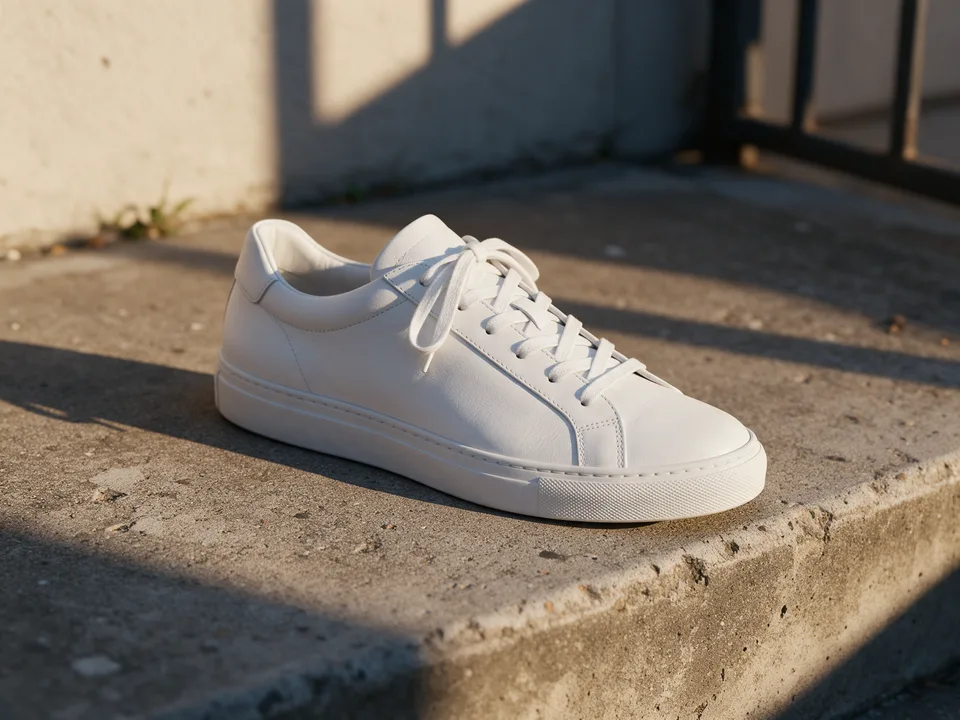
    “Placez la basket sur un socle en marbre blanc dans un studio minimaliste et lumineux, avec une ombre douce”

    Conserver

  • AvantAprès

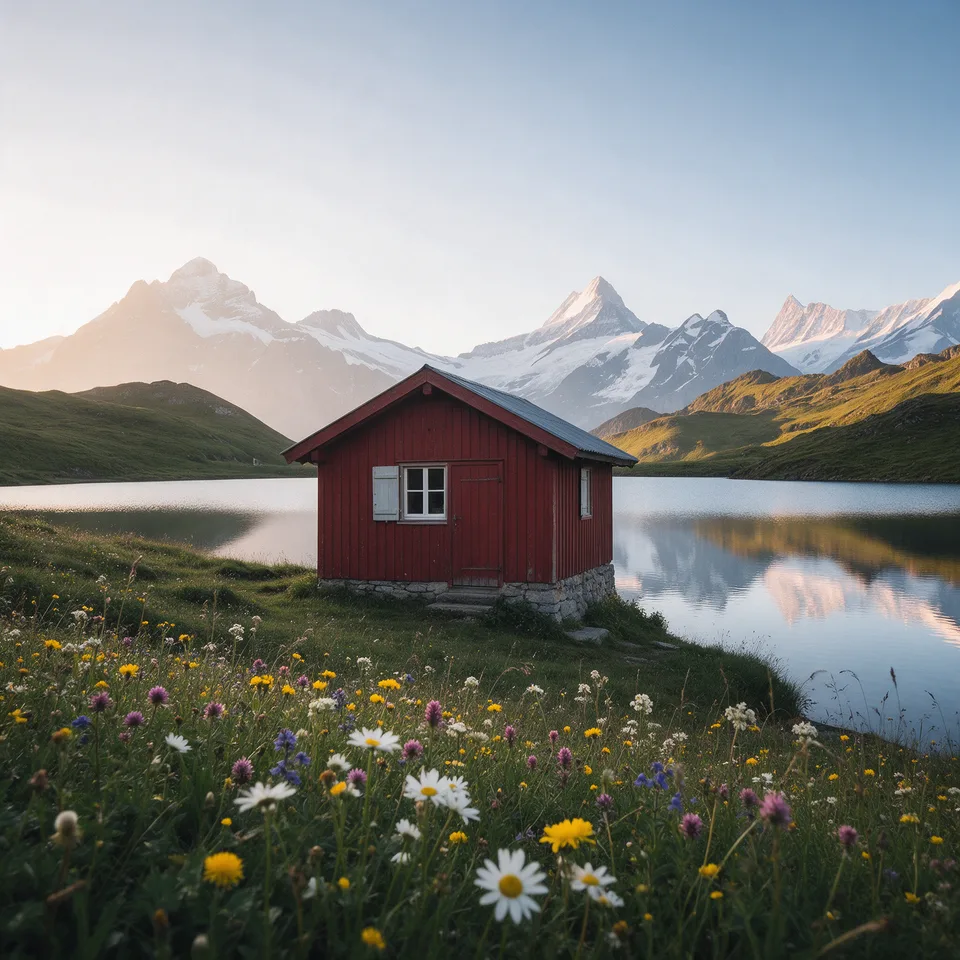
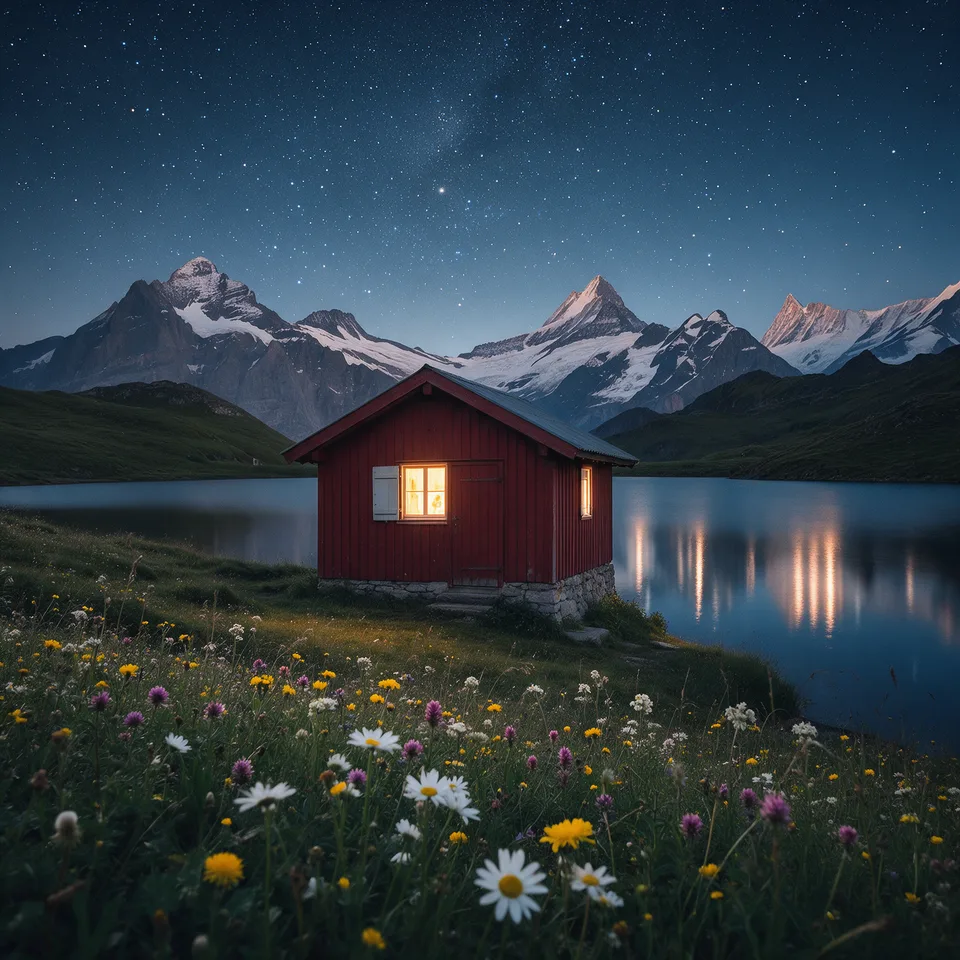
    Du jour à la nuit

    “Transformez la scène en nuit claire et étoilée, avec une lumière chaude aux fenêtres du chalet et les étoiles qui se reflètent dans le lac”

    Conserver

  • AvantAprès

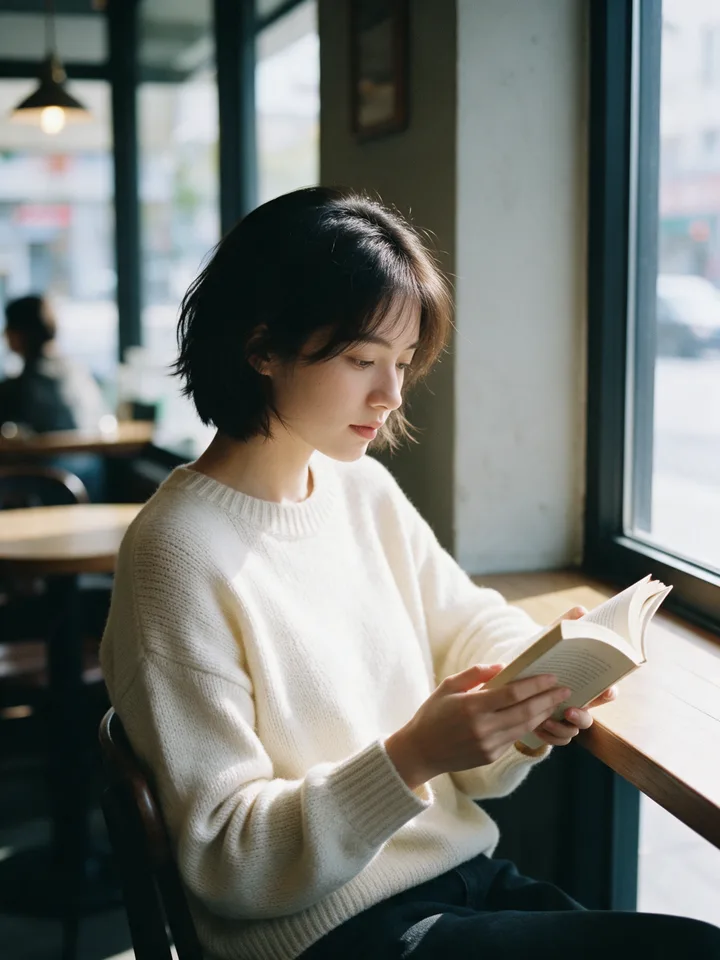
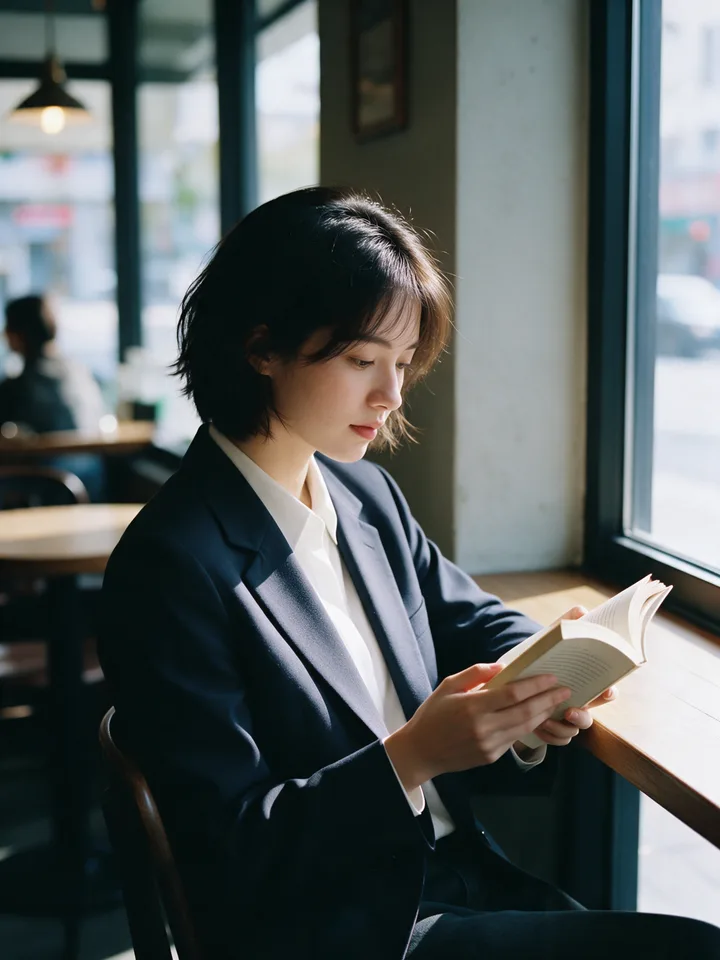
    Changer de tenue

    “Remplacez son pull par un blazer bleu marine ajusté sur une chemise blanche”

    Conserver

  • AvantAprès

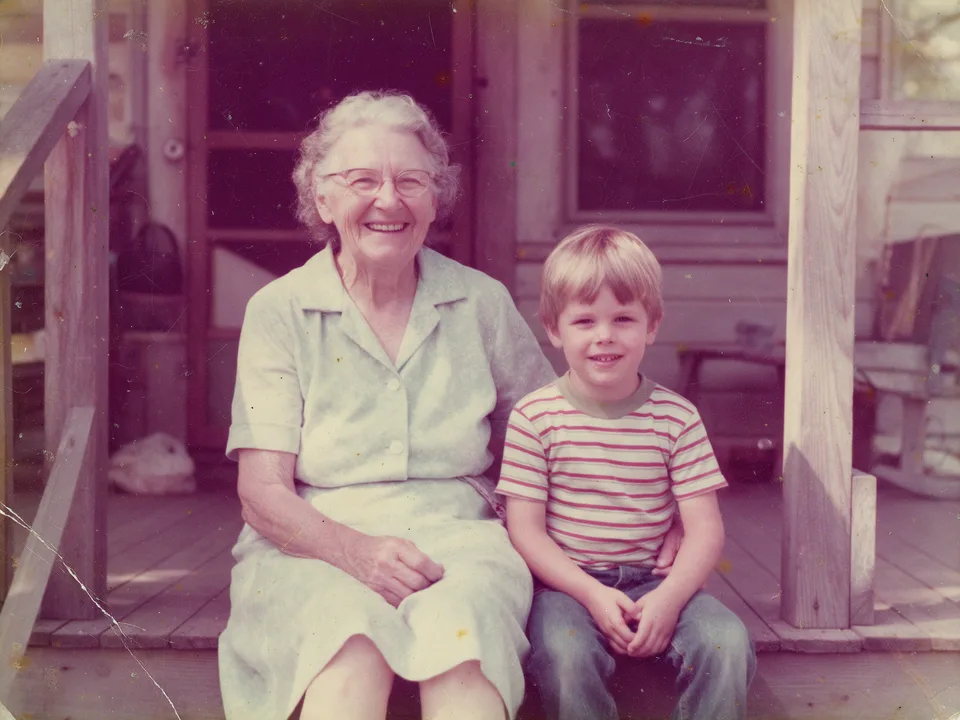
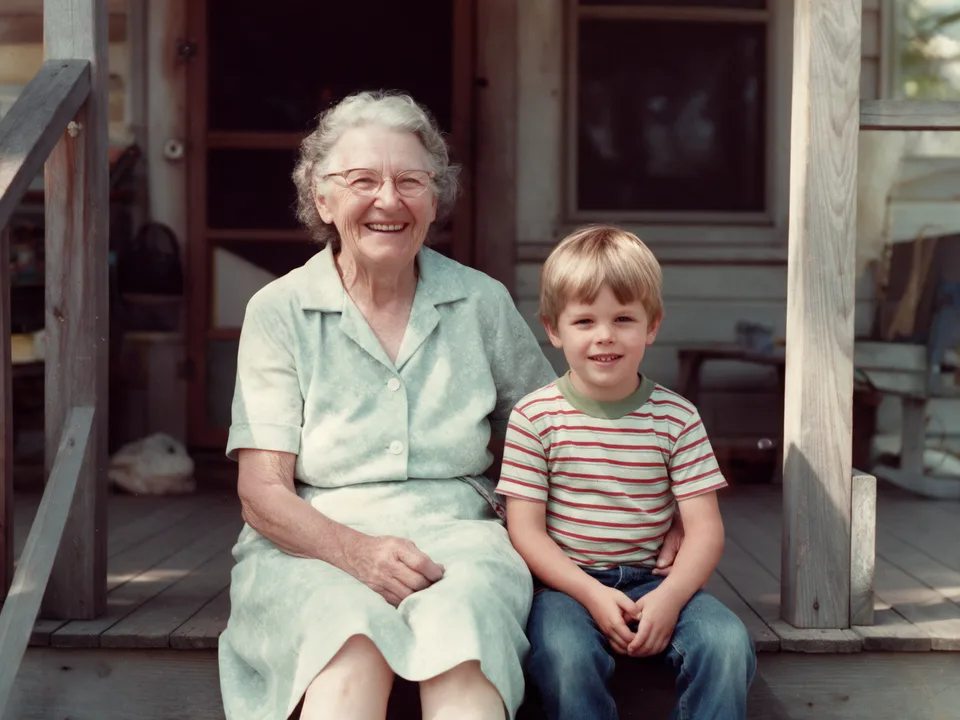
    Restaurer une vieille photo

    “Restaurez cette vieille photo : enlevez les rayures et la poussière et ravivez les couleurs passées”

    Conserver

  • AvantAprès

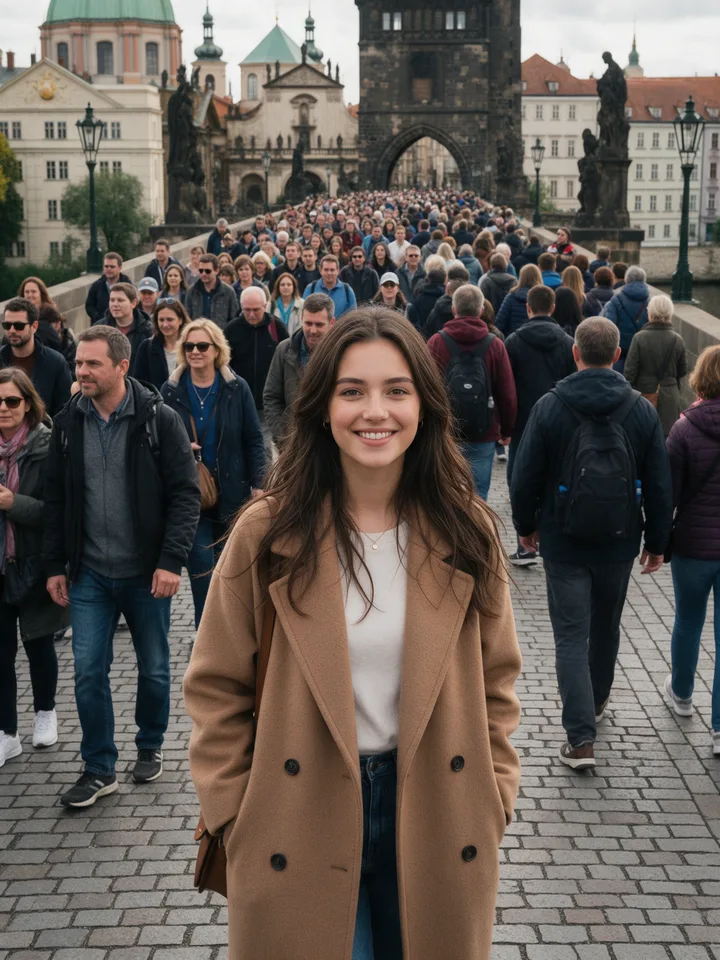
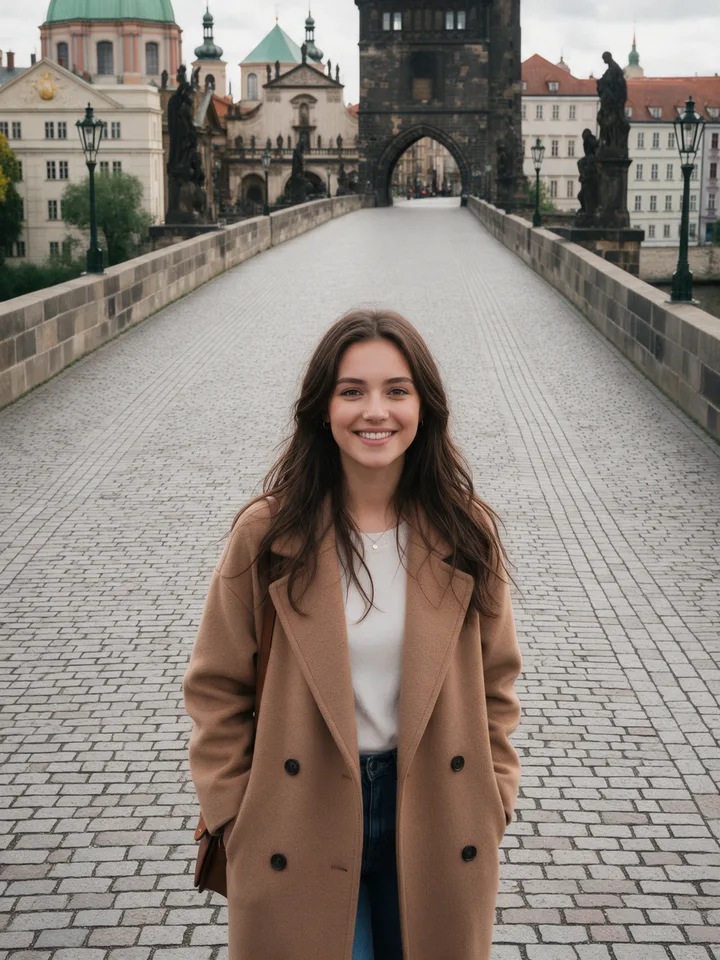
    Effacer des personnes

    “Effacez toutes les autres personnes derrière elle et gardez le pont et les bâtiments”

    Conserver

  • AvantAprès

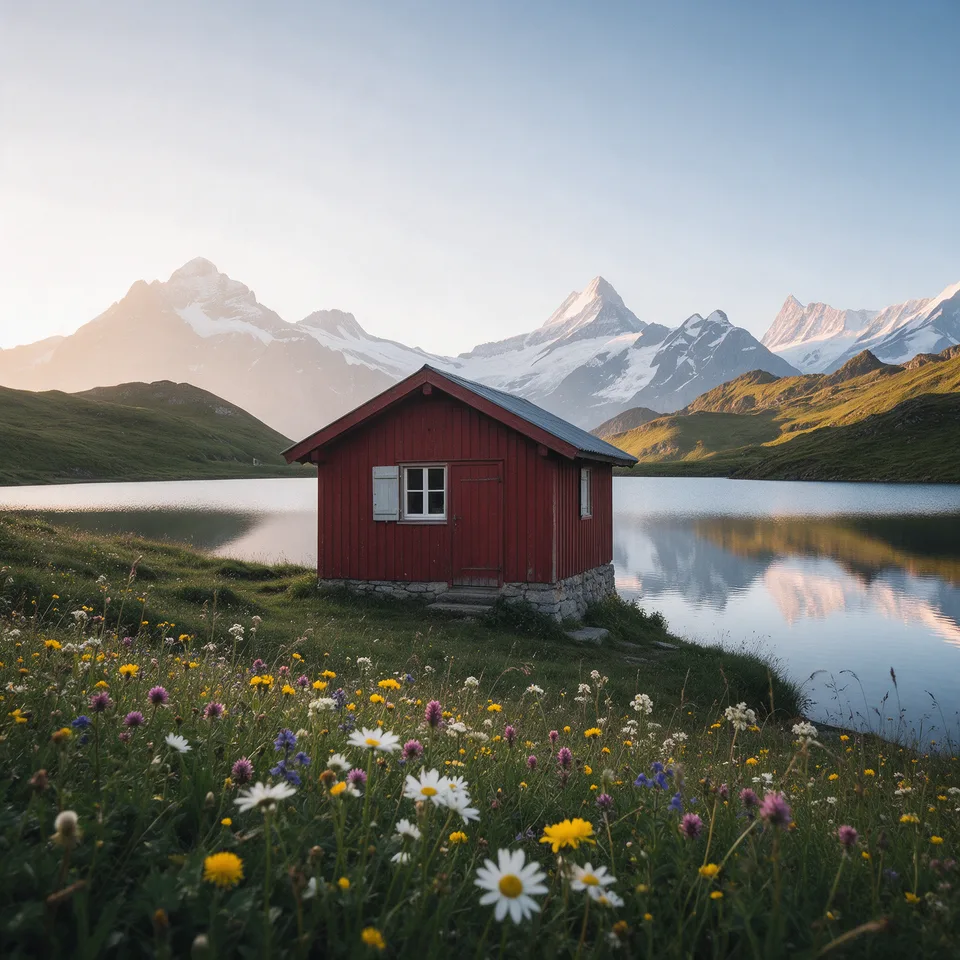
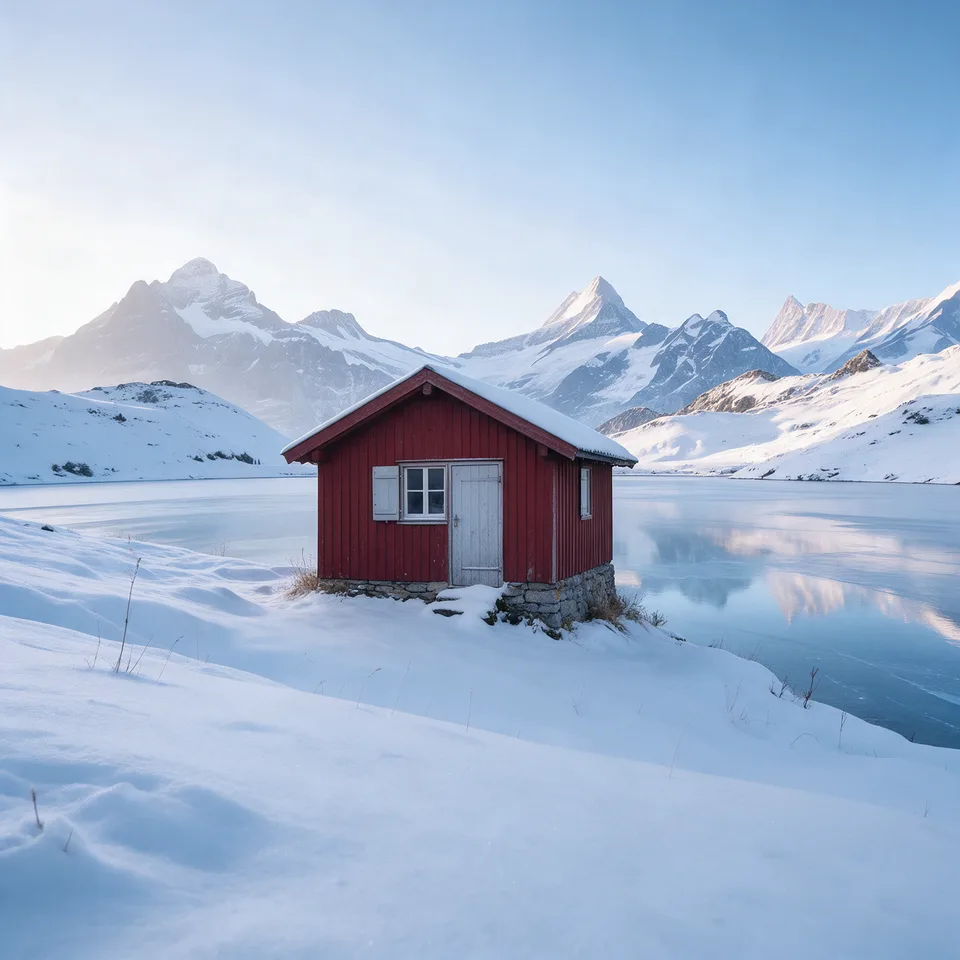
    Changer de saison

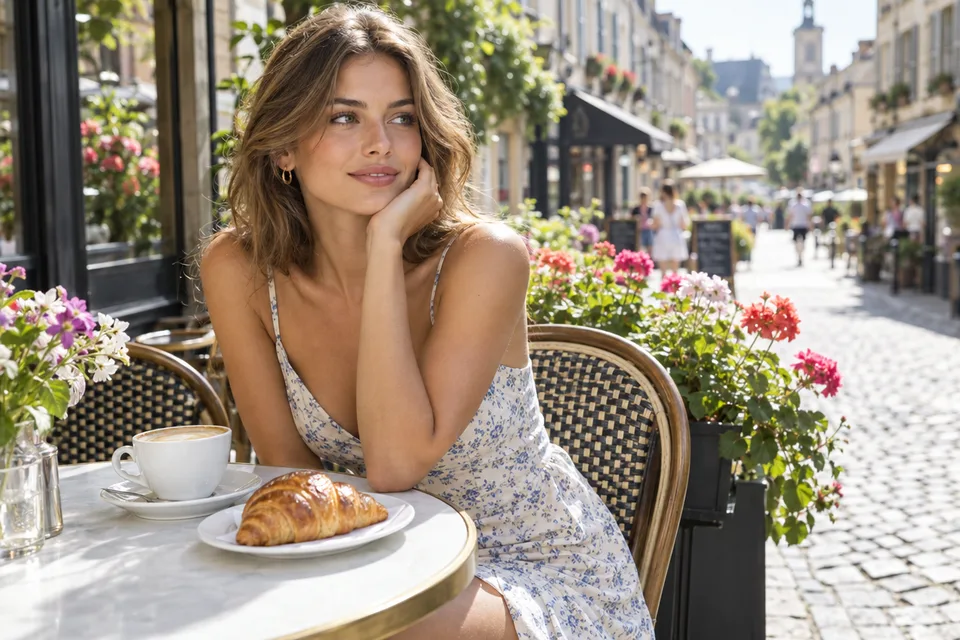
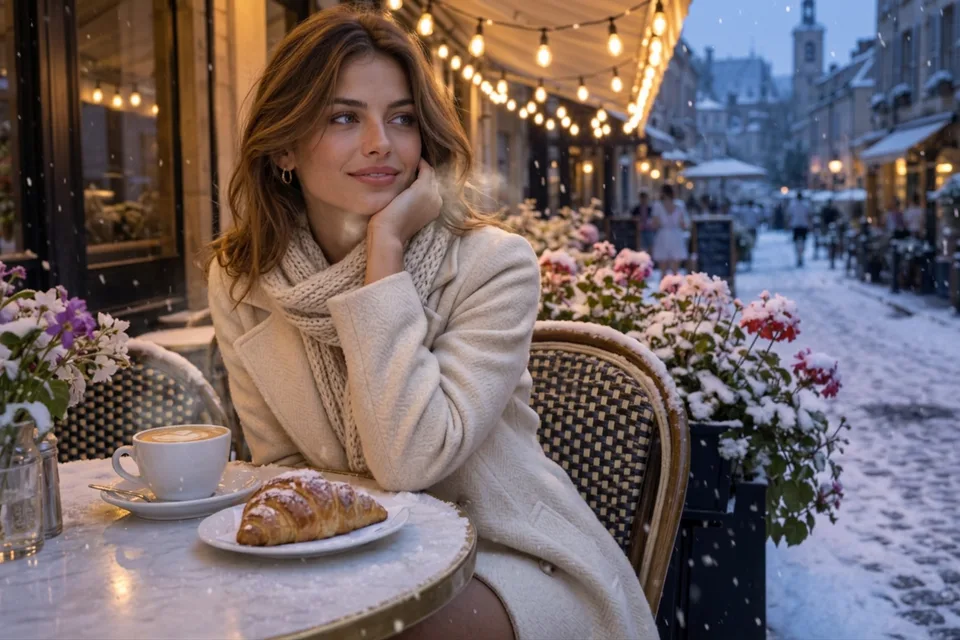
    “Transformez la scène en matin d’hiver, avec une épaisse neige fraîche sur la prairie et le toit du chalet, et un lac gelé”

    Équilibré

  • 12

    Combiner deux images

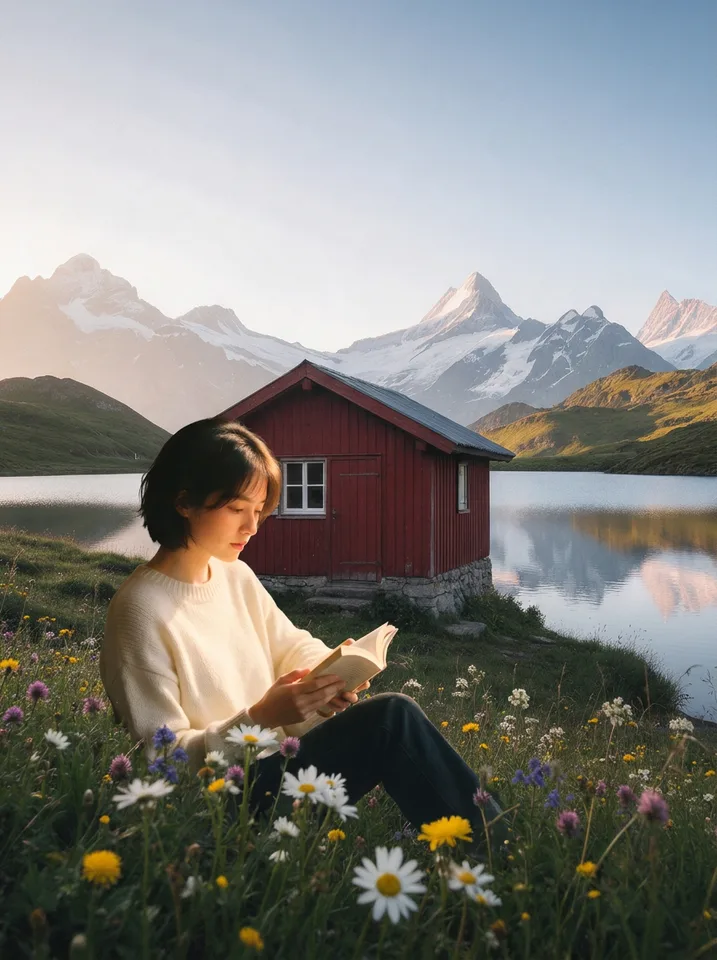
    “Placez la femme de l’image 2 assise dans l’herbe au premier plan de l’image 1, en train de lire son livre, éclairée par la même lumière de lever du soleil”

    Équilibré

Modifier une photo avec l’IA en 3 étapes

Une phrase suffit pour modifier une image avec l’IA, dans le navigateur de votre téléphone ou de votre ordinateur : pas de calques, de masques ni de pinceaux.

  1. Déposez, collez ou choisissez jusqu’à 4 images JPG, PNG ou WebP de 10 Mo maximum chacune. Elles sont numérotées : votre prompt peut parler de l’image 1 ou de l’image 2.

  2. Écrivez ce qui doit changer, ou partez d’un des exemples de cette page. Choisissez ensuite le degré de changement : « Conserver », « Équilibré » ou « Réinventer ».

  3. Ouvrez la retouche d’une seule image pour faire glisser le curseur entre l’avant et l’après. Téléchargez-la, séparez-la en calques, cliquez sur « Modifier cette image » pour l’affiner encore, ou sur « Modifier à nouveau l’original » pour repartir de zéro.

Les points forts pour modifier une photo avec l’IA

Six retouches où cet outil d’image en image excelle, chacune en une phrase, sans toucher au reste de votre image.

  1. Un nouveau décor, le produit intactOriginal

    Un nouveau décor, le produit intact

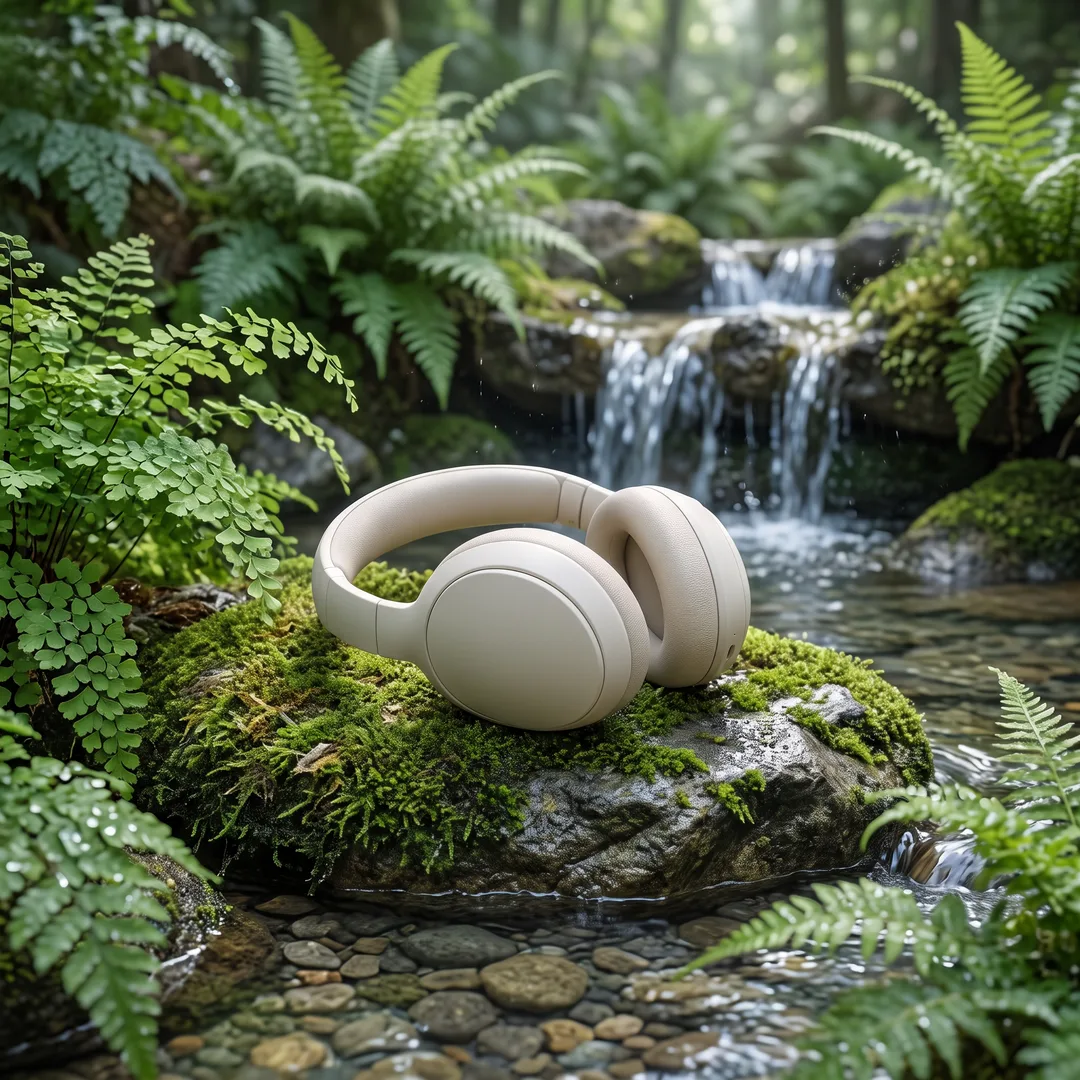
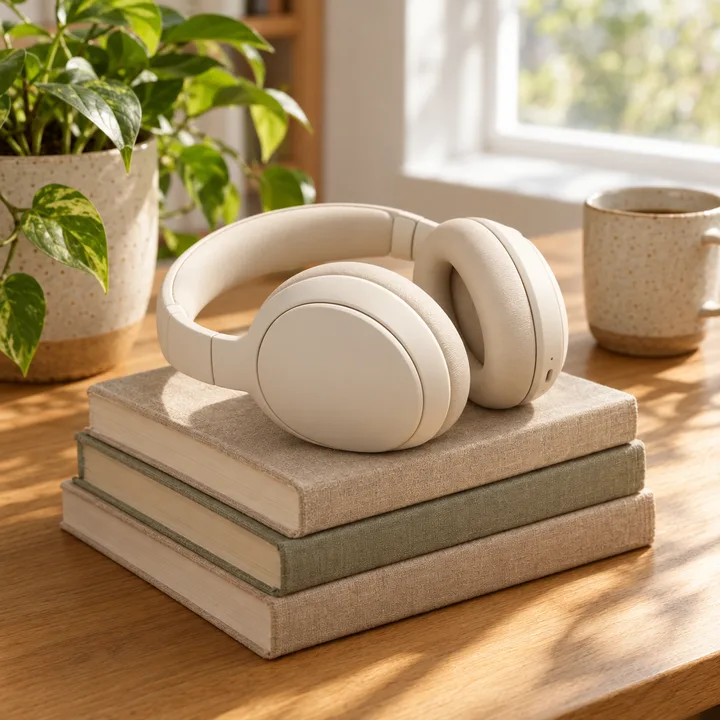
    Placez un produit dans un studio, une cuisine ou au bord d’un ruisseau en forêt, et chaque courbe, chaque couture et chaque couleur restent identiques. Ce casque est passé d’un bureau à un rocher couvert de mousse en une phrase avec « Conserver », prêt pour une fiche produit ou une pub.

  2. Une photo de profil à partir de n’importe quel clichéOriginal

    Une photo de profil à partir de n’importe quel cliché

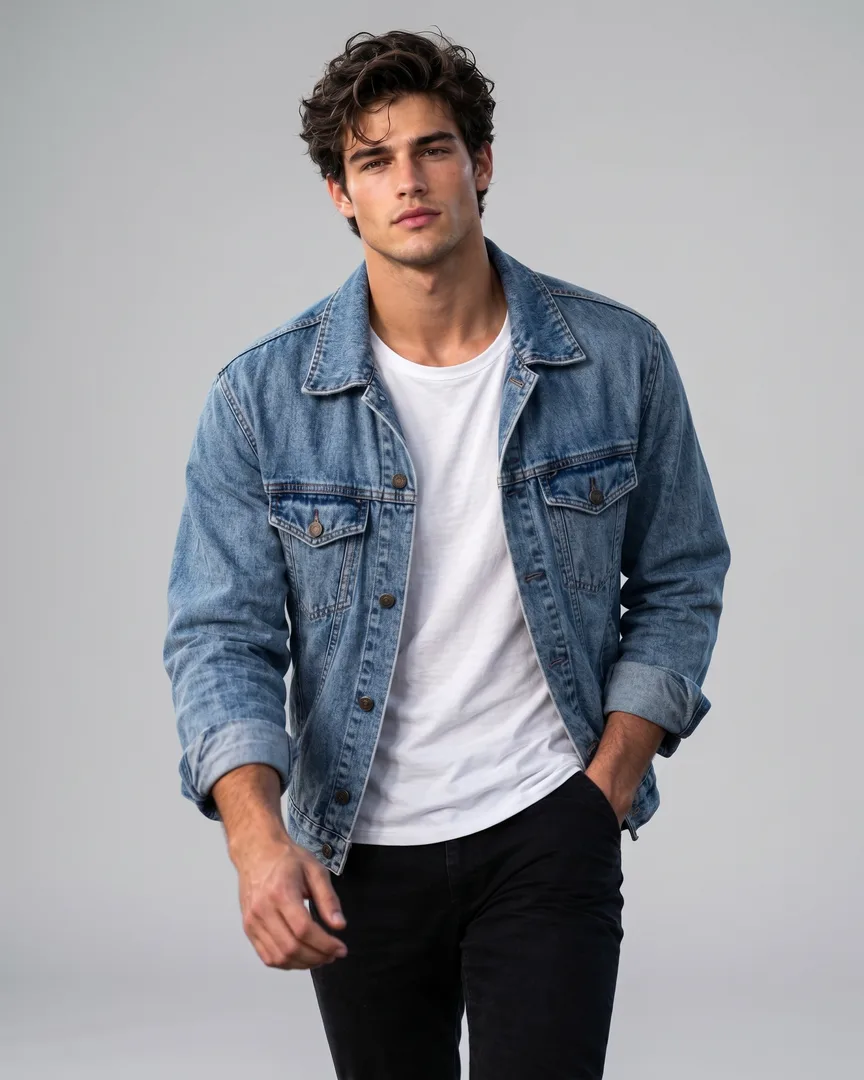
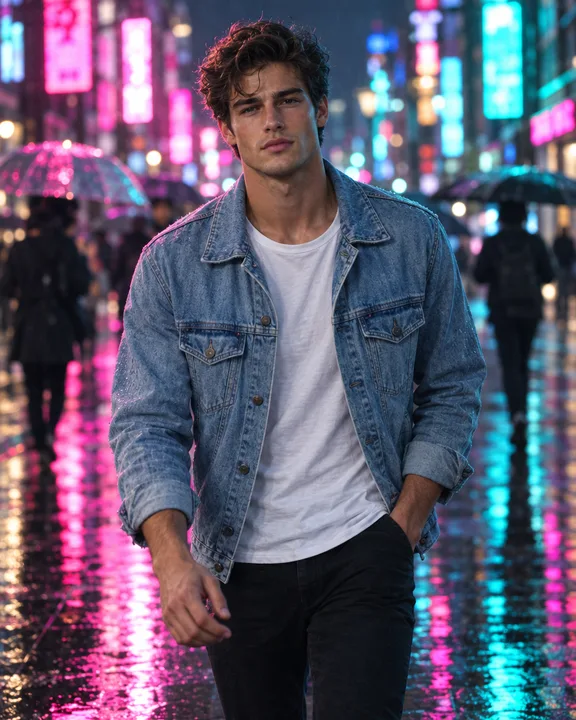
    Transformez une photo prise dans la rue en portrait de studio soigné : un fond gris doux et une lumière homogène, avec le visage, les cheveux et la tenue conservés. Une phrase avec « Équilibré » vous donne un portrait pro pour vos profils professionnels, vos pages d’équipe et vos bios de conférencier.

  3. De nouvelles tenues sur la même personneOriginal

    De nouvelles tenues sur la même personne

    Remplacez un pull par un blazer ajusté, essayez une autre couleur ou une autre matière : le visage, la pose et la pièce restent comme ils étaient. Nommez le vêtement et sa couleur, et l’IA l’ajuste au corps et à la lumière.

  4. Du jour à la nuit, de l’été à l’hiverOriginal

    Du jour à la nuit, de l’été à l’hiver

    Transformez une scène ensoleillée en nuit étoilée aux fenêtres éclairées, ou une prairie d’été en paysage de neige fraîche. La lumière, les reflets et les ombres suivent le changement : la retouche ressemble à une photo prise à cette heure-là.

  5. Effacer des personnes et restaurer de vieilles photosOriginal

    Effacer des personnes et restaurer de vieilles photos

    Faites disparaître la foule derrière un voyageur, ou enlevez une voiture ou du désordre, et l’IA remplit l’espace avec le pont, la rue ou le mur qui doit s’y trouver. Les vieux tirages reprennent vie aussi : rayures et poussière disparues, couleurs passées ravivées.

  6. Combiner jusqu’à 4 imagesOriginal

    Combiner jusqu’à 4 images

    Ajoutez jusqu’à quatre images et dites laquelle est laquelle, par exemple la femme de l’image 2 qui lit dans la prairie de l’image 1, sous la même lumière de lever du soleil. Personnes, produits et lieux issus de photos différentes se retrouvent dans une image qui semble prise d’un seul coup.

Guide des prompts pour modifier une photo avec l’IA

Comment écrire des consignes d’image en image que l’IA suit, avec des formules à copier.

Dites ce qui change, pas ce qu’est l’image

L’IA voit déjà votre image : consacrez vos mots au changement. Décrivez-le en commençant par un verbe : remplacez l’arrière-plan par une plage au coucher du soleil, changez la veste pour du cuir rouge, effacez la voiture à gauche. Un seul changement clair par génération donne le résultat le plus propre.
Dites ce qui change, pas ce qu’est l’imageOriginal

Choisissez « Conserver », « Équilibré » ou « Réinventer »

« Conserver » demande à l’IA de laisser intact tout ce que vous n’avez pas mentionné : le bon choix pour les photos produit et les portraits. « Équilibré » laisse la lumière et l’ambiance suivre le changement, comme dans cette prairie d’été passée sous la neige. « Réinventer » laisse l’IA reconstruire l’image autour de votre idée : le bon choix pour de nouveaux styles et du concept art.

Choisissez « Conserver », « Équilibré » ou « Réinventer »Original

Désignez les images par leur numéro

Avec plusieurs références, nommez-les : mettez le sac de l’image 2 dans la main de la femme de l’image 1, utilisez les couleurs de l’image 3. Placez l’image principale en premier et, quand vous combinez des images, choisissez un format pour que le résultat ait les proportions voulues. Vous pouvez ajouter jusqu’à 4 images, et la zone de saisie affiche le numéro de chacune.

Choisissez la taille et le format

« Auto » garde le format de votre image ; choisissez plutôt l’un des 10 formats quand vous combinez des images ou qu’il vous faut un nouveau format, comme le 9:16 pour une story. Testez une idée en « Rapide » en 15 secondes environ, puis créez l’image finale en « Qualité » en 1K, 2K ou 4K, dès 3 crédits. Créez 2 à 4 versions d’un coup et gardez la meilleure.

Affinez un résultat en pleine qualité

Pour affiner une retouche, ouvrez-la et cliquez sur « Modifier à nouveau l’original ». La nouvelle génération repart de votre première image avec votre phrase prête à ajuster : la dixième version reste aussi nette que la première.

Ce que l’on retouche avec l’IA

Cet outil d’image en image remplace des heures de masques et de retouche pour les modifications d’images du quotidien.

  • Photos produit

    Placez une photo produit dans un studio, une cuisine ou sur une plage, ou essayez de nouvelles couleurs, sans nouveau shooting.

  • Portraits et photos de profil

    Changez la tenue, l’arrière-plan et l’éclairage en gardant le visage, puis recadrez pour les réseaux sociaux ou vos profils professionnels.

  • Immobilier et voyage

    Montrez un lieu de nuit ou à une autre saison, effacez les personnes et les voitures, ou éclaircissez un ciel gris.

  • Photos de famille

    Restaurez des tirages rayés et passés, puis ravivez leurs couleurs pour les encadrer ou les partager.

FAQ : modifier une photo avec l’IA

Réponses sur les prix, la vitesse, les visages, les retouches partielles, les tailles et la confidentialité.


Prêt à modifier une photo avec l’IA ?

Importez une image, écrivez une phrase et comparez le résultat en 15 secondes environ en « Rapide ».

Commencer la retouche