Sweat de Noël Merry & Bright
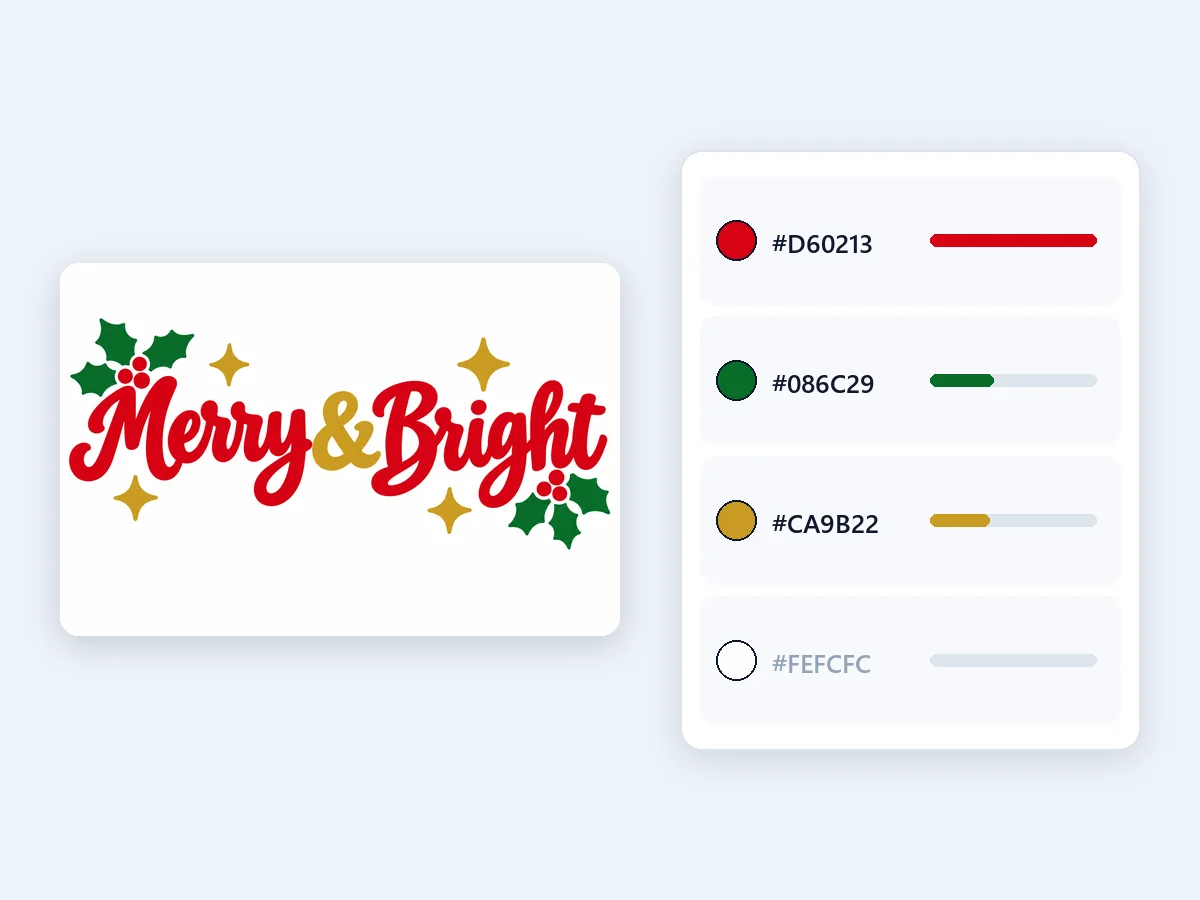
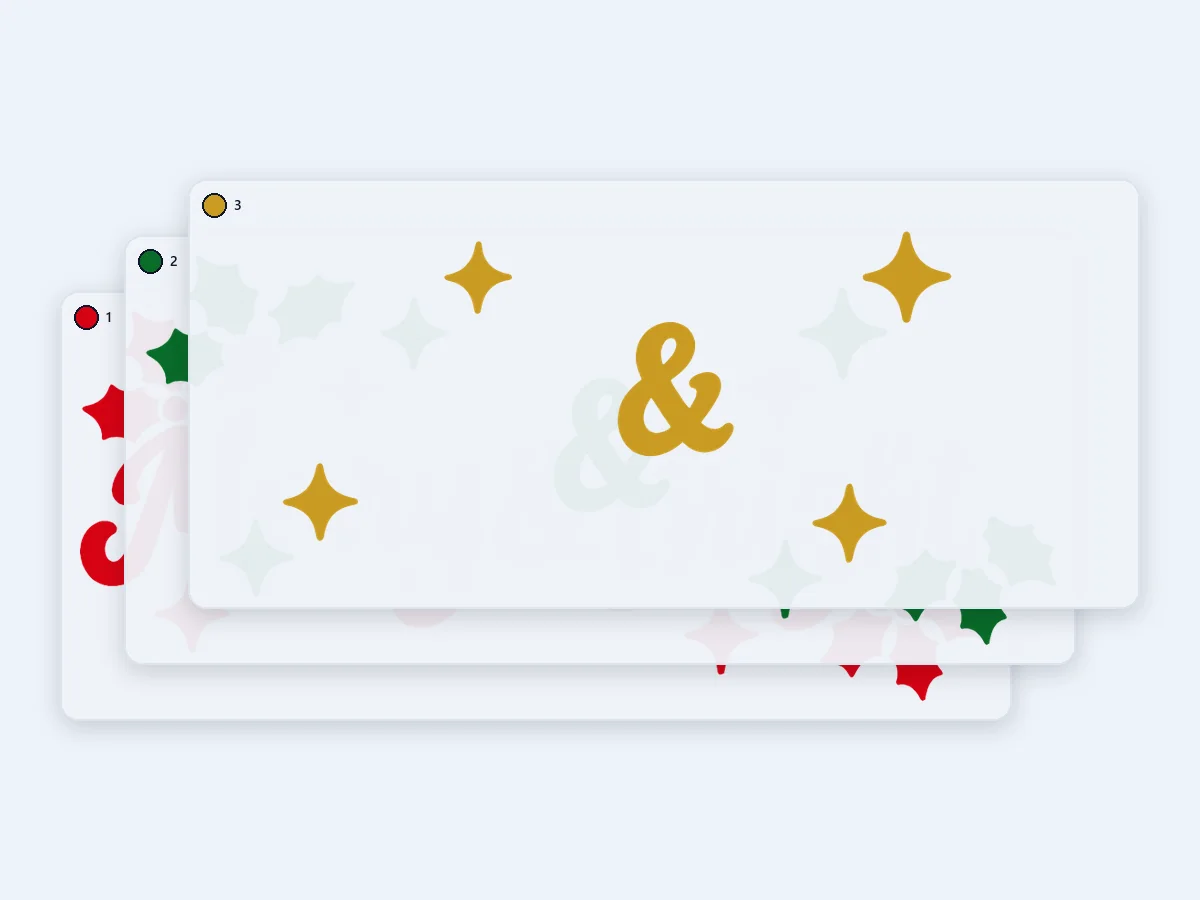
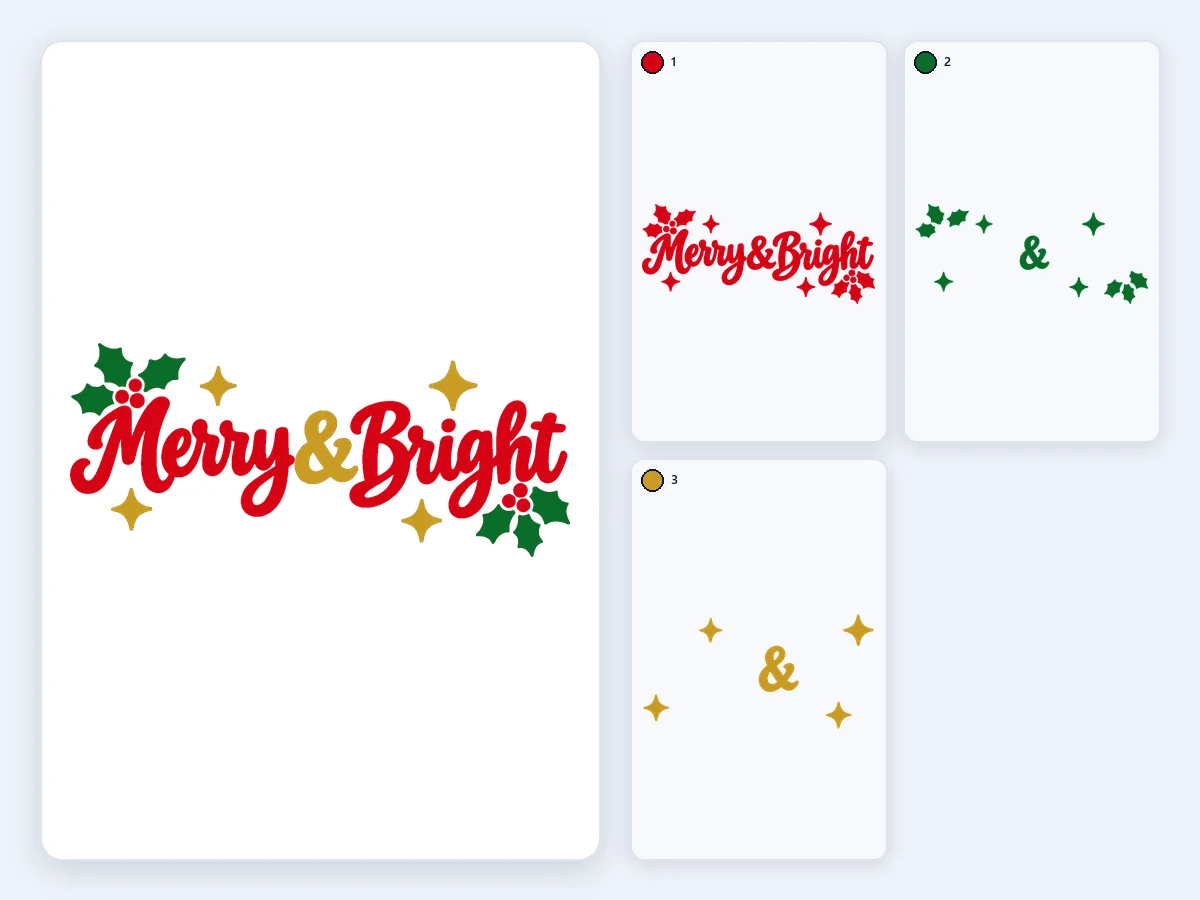
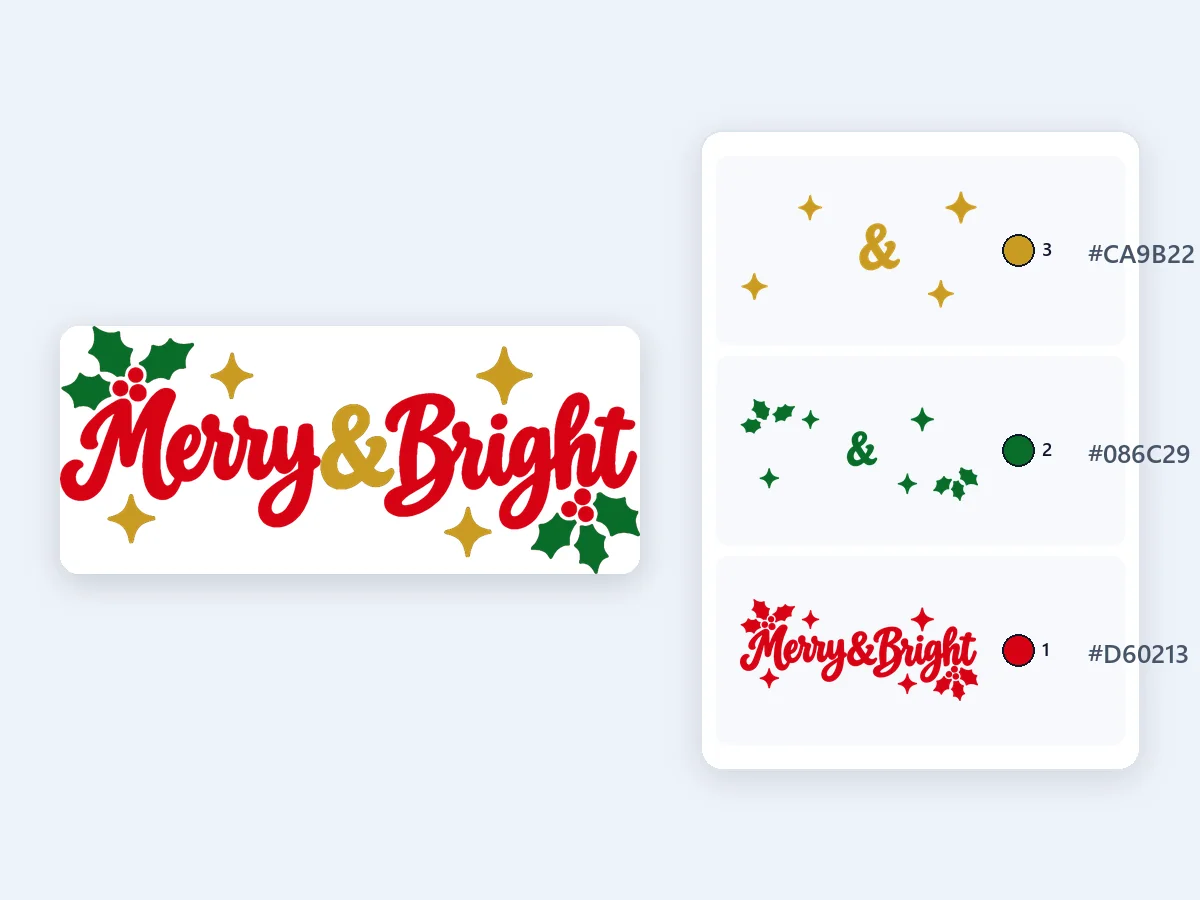
Lettres manuscrites rouges, houx vert et étoiles dorées en trois couleurs de flex, superposées à 10 pouces : chaque calque passe sous ceux du dessus, donc aucun jour n’apparaît après le pressage.
Transformez n’importe quelle image en SVG multicouche pour Cricut et Silhouette, avec un calque par couleur de vinyle, à la taille exacte de la découpe. Gratuit, et votre image ne quitte pas votre appareil.
Ou commencez par un exemple
Vous imprimez en sérigraphie ? Séparation des couleurs crée des typons avec repères de calage.
Huit visuels originaux, chacun transformé en SVG pour Cricut avec les réglages qui lui conviennent, du sweat en flex au t-shirt d’équipe, en passant par un sticker de gobelet, une boule de Noël et un cake topper en papier cartonné. Chaque carte montre le visuel et ses calques séparés. Ouvrez-en un pour charger la même image et les mêmes réglages.
Lettres manuscrites rouges, houx vert et étoiles dorées en trois couleurs de flex, superposées à 10 pouces : chaque calque passe sous ceux du dessus, donc aucun jour n’apparaît après le pressage.
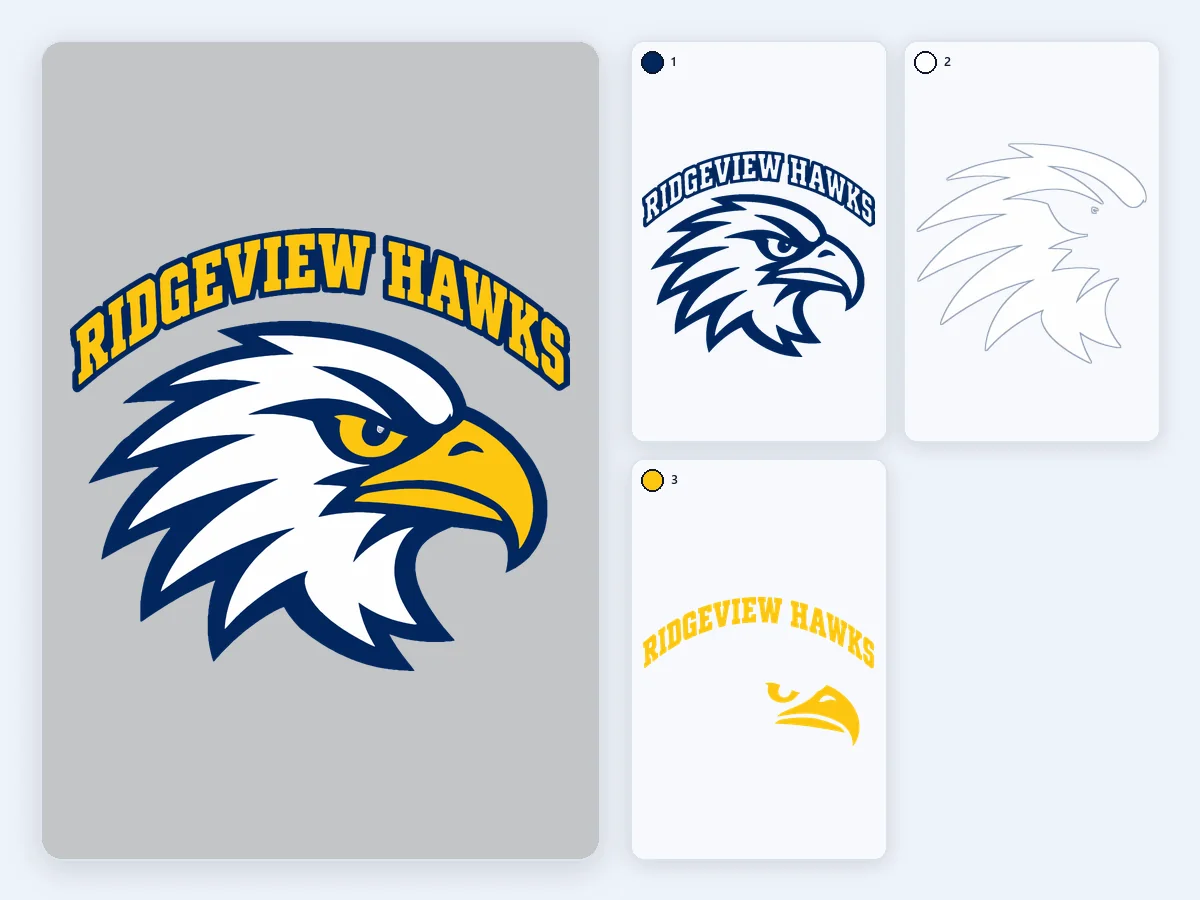
La tête d’aigle et le texte en arc d’une école imaginaire, en bleu marine, or et blanc, en défonce à 8 pouces avec 0,5 mm de recouvrement : le marquage reste d’une seule épaisseur et souple.
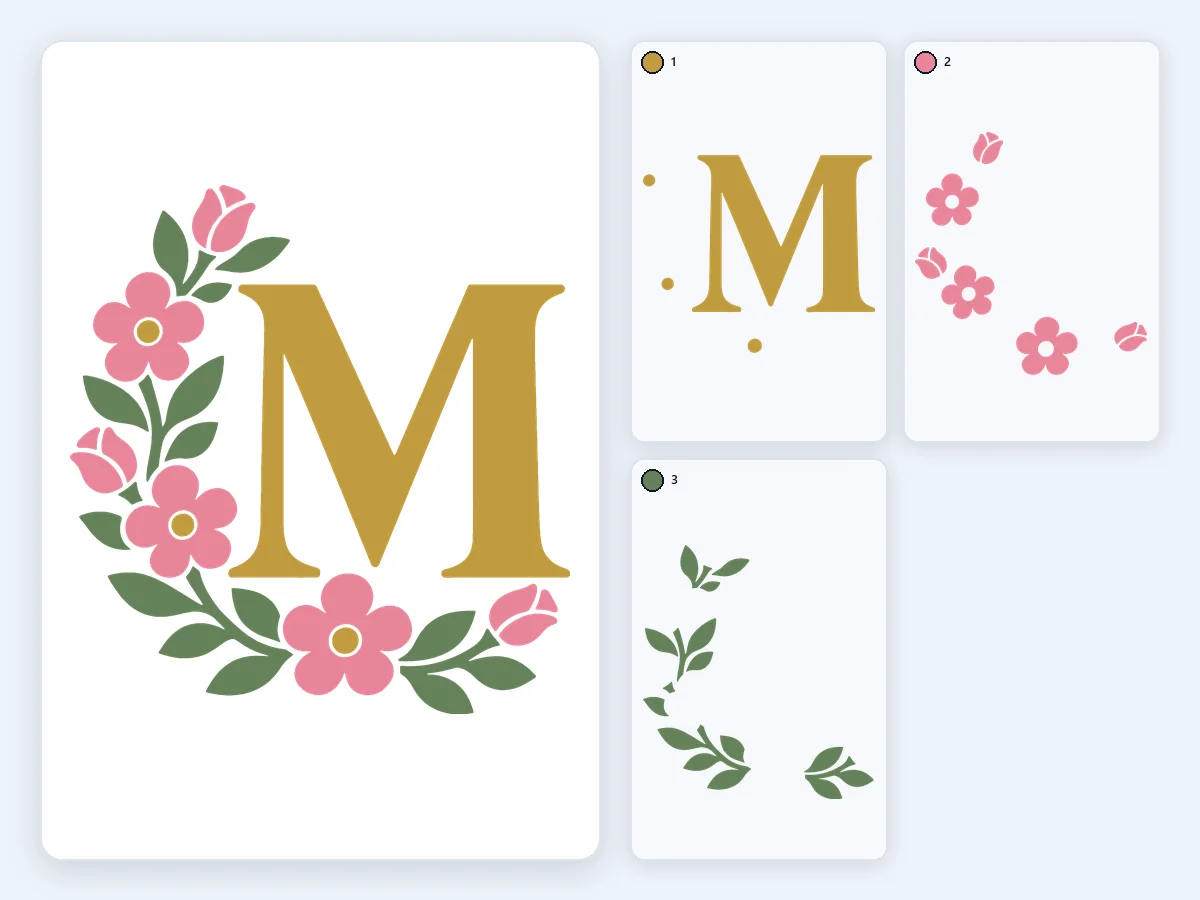
Un M doré dans une demi-couronne de fleurs vieux rose et de feuilles vert sauge, en vinyle adhésif en défonce à 3,5 pouces, la taille d’un sticker de gobelet.
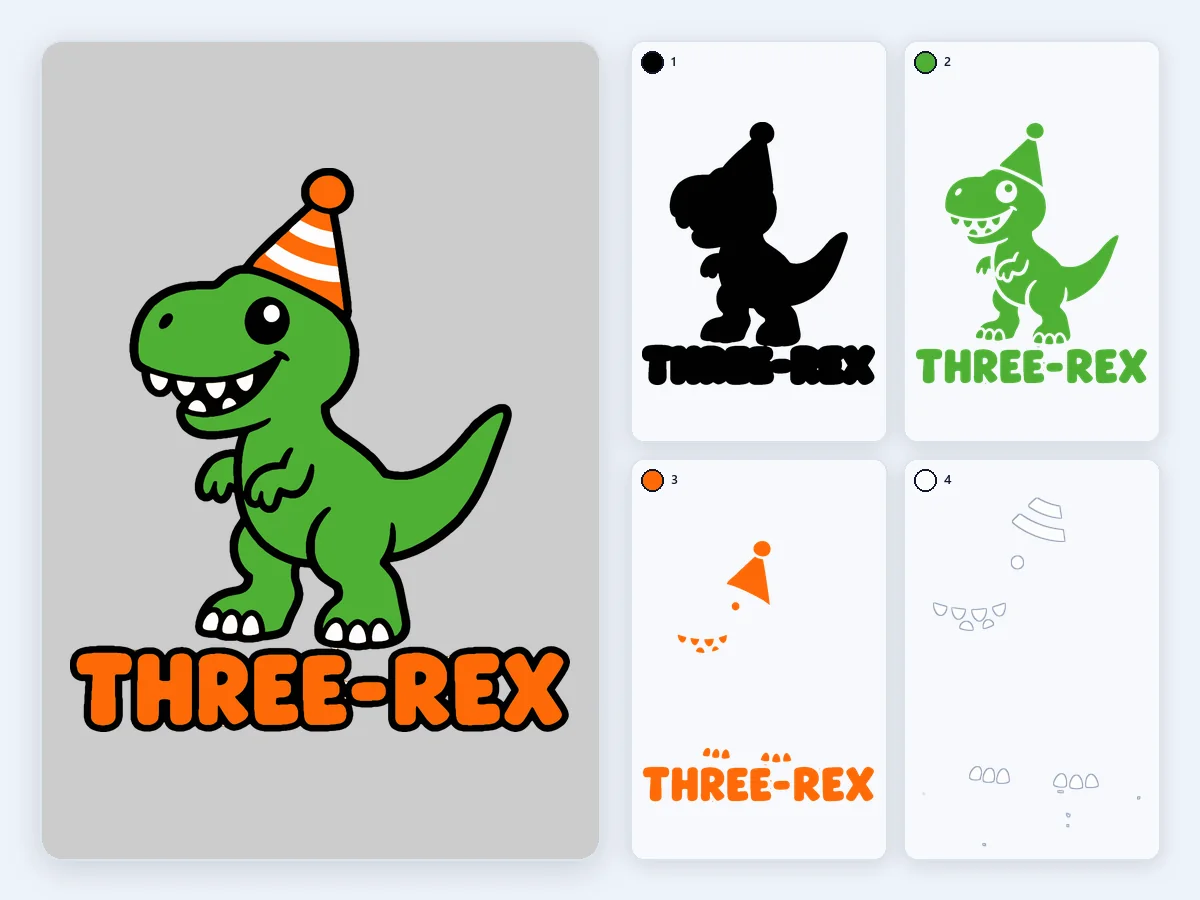
Un dinosaure en chapeau de fête et des lettres bien rondes en vert, orange, noir et blanc, superposés à 8 pouces : quatre couches de flex, le maximum qui se presse proprement sur un t-shirt d’enfant.
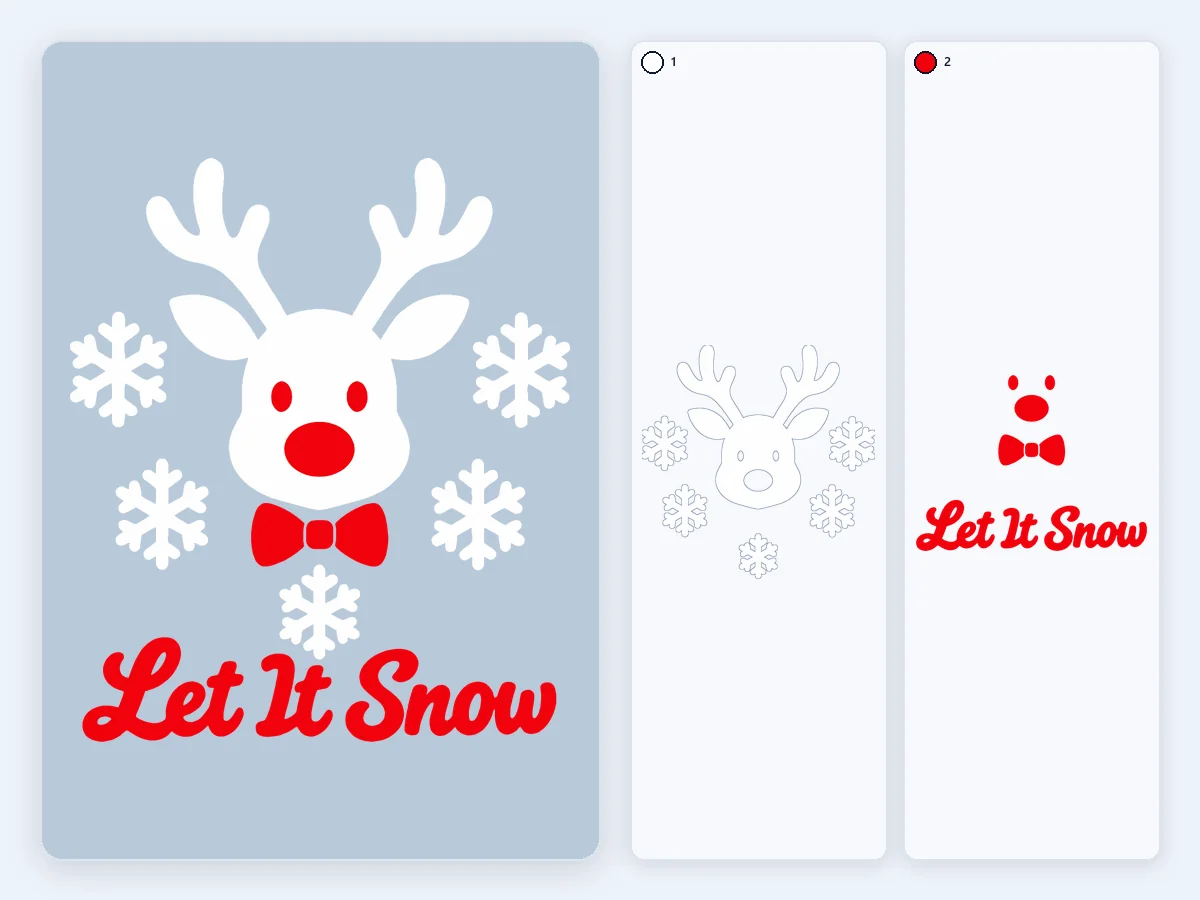
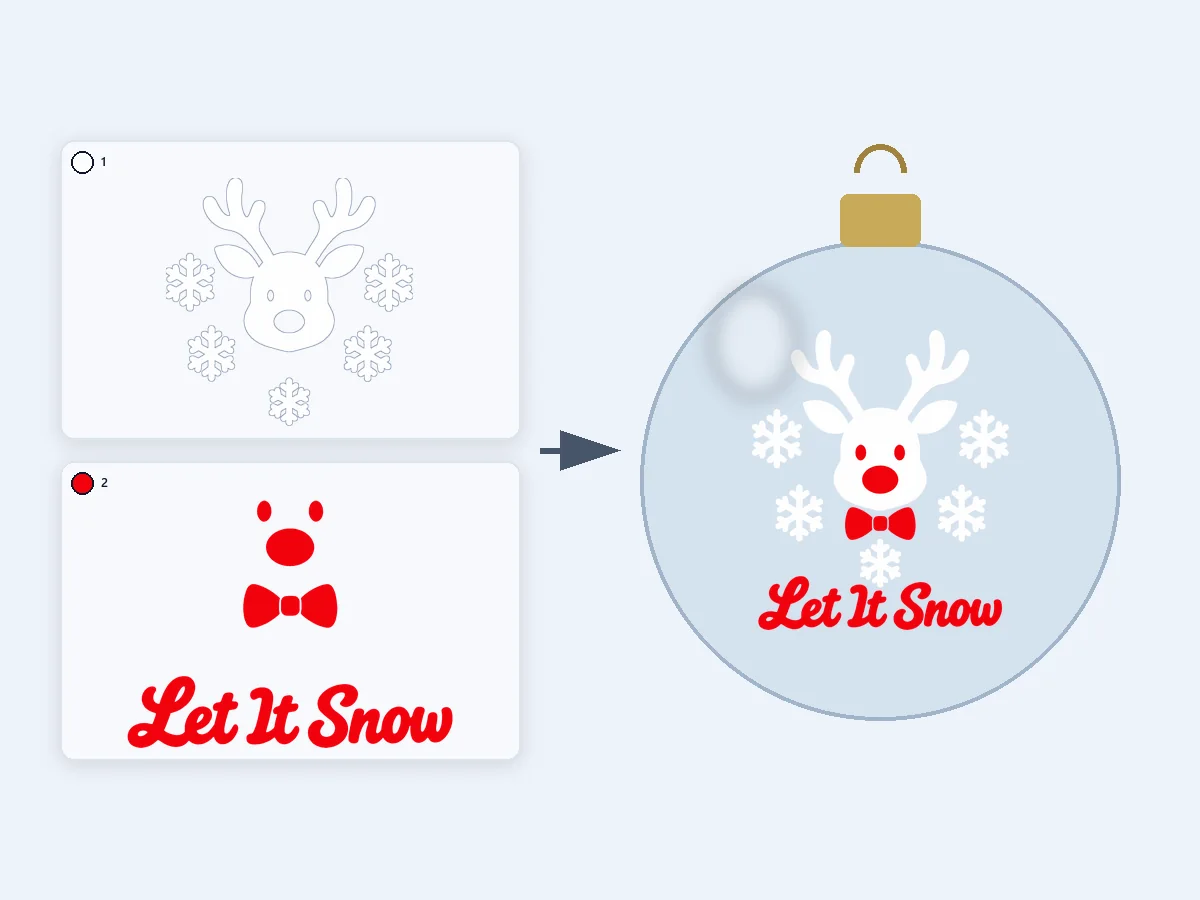
Une tête de renne, des flocons et du texte sur fond transparent, en blanc et rouge, en défonce à 3 pouces. La zone transparente est laissée de côté toute seule.
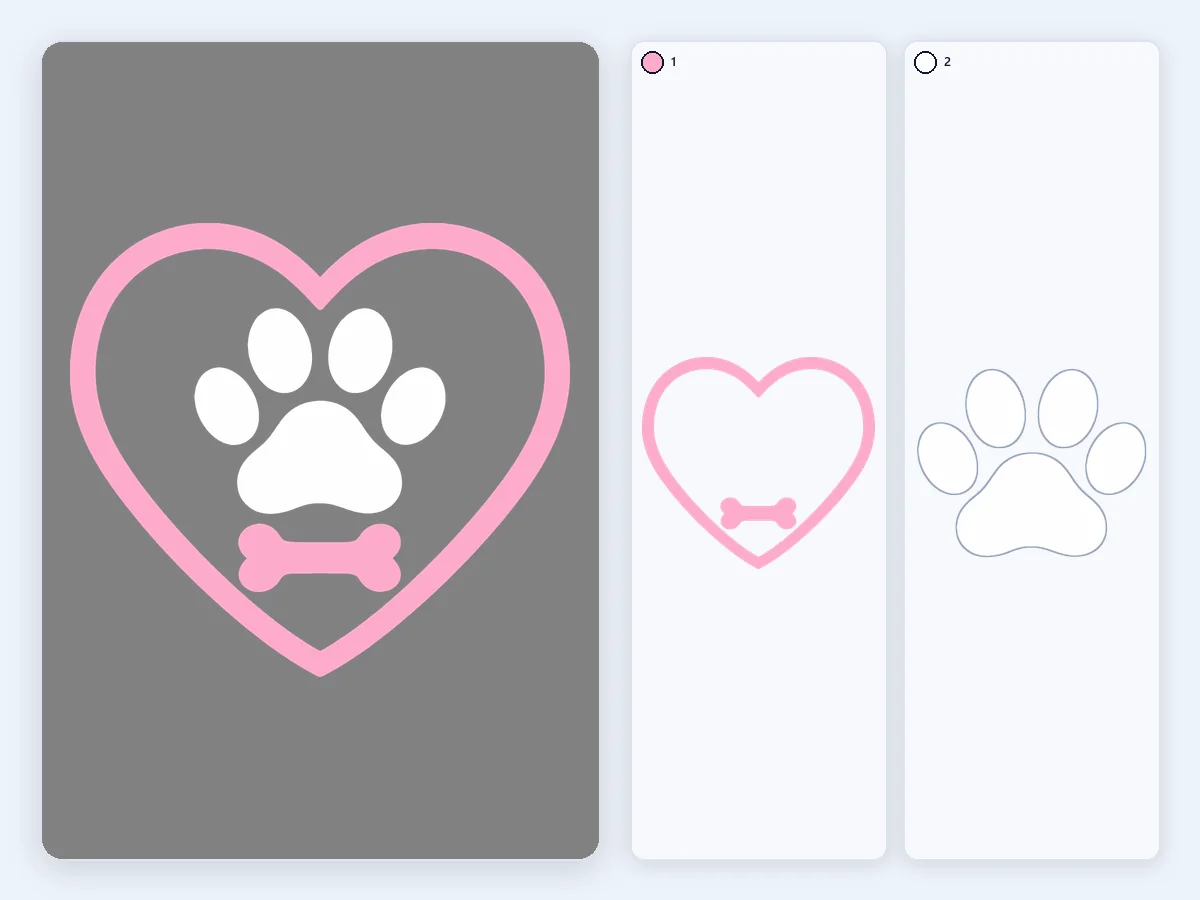
Une empreinte de patte et un petit os dans un cœur, en calques blanc et rose en défonce à 5 pouces : collé sur la vitre, il ne fait qu’une épaisseur de vinyle.
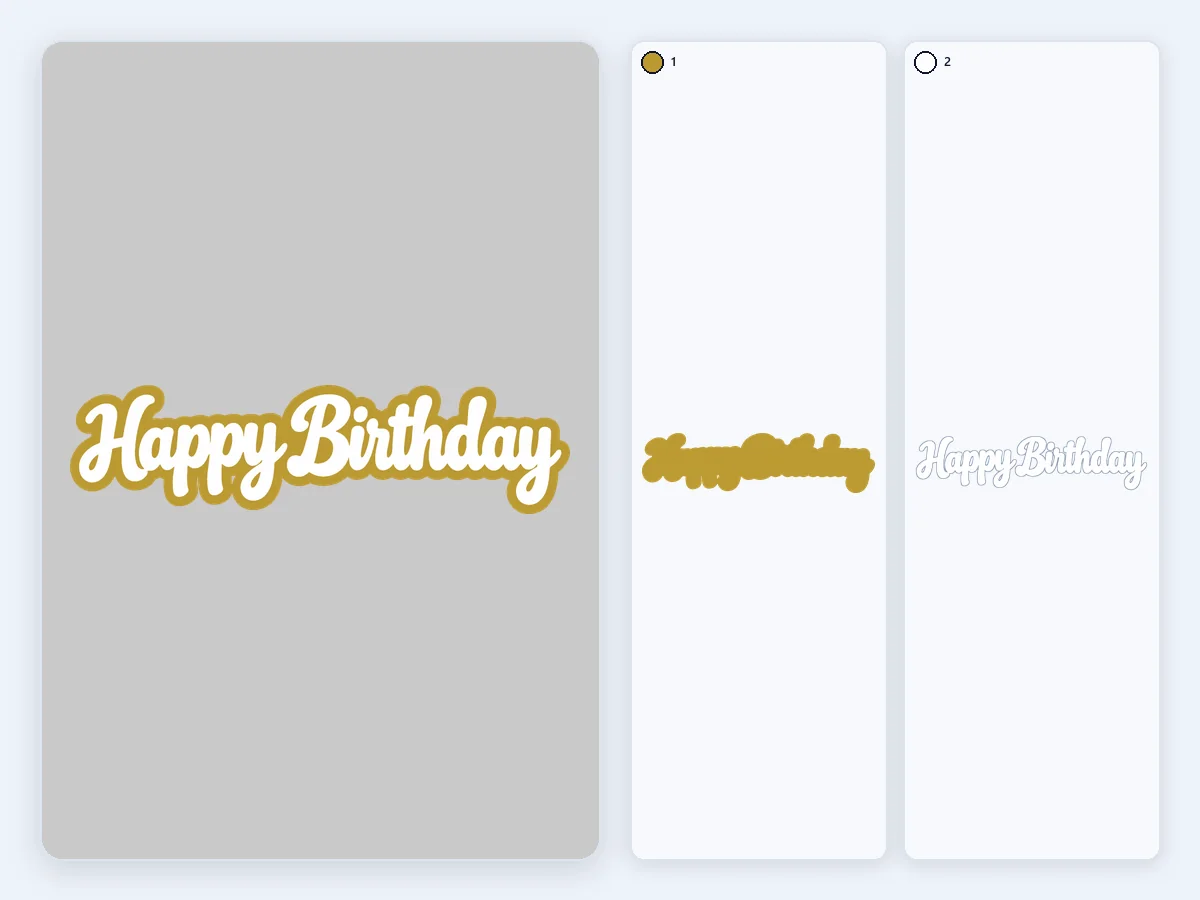
Des lettres manuscrites blanches sur un fond doré qui suit leur contour, superposées à 7 pouces pour du papier cartonné : le calque du bas est le fond, et les lettres blanches se collent dessus.
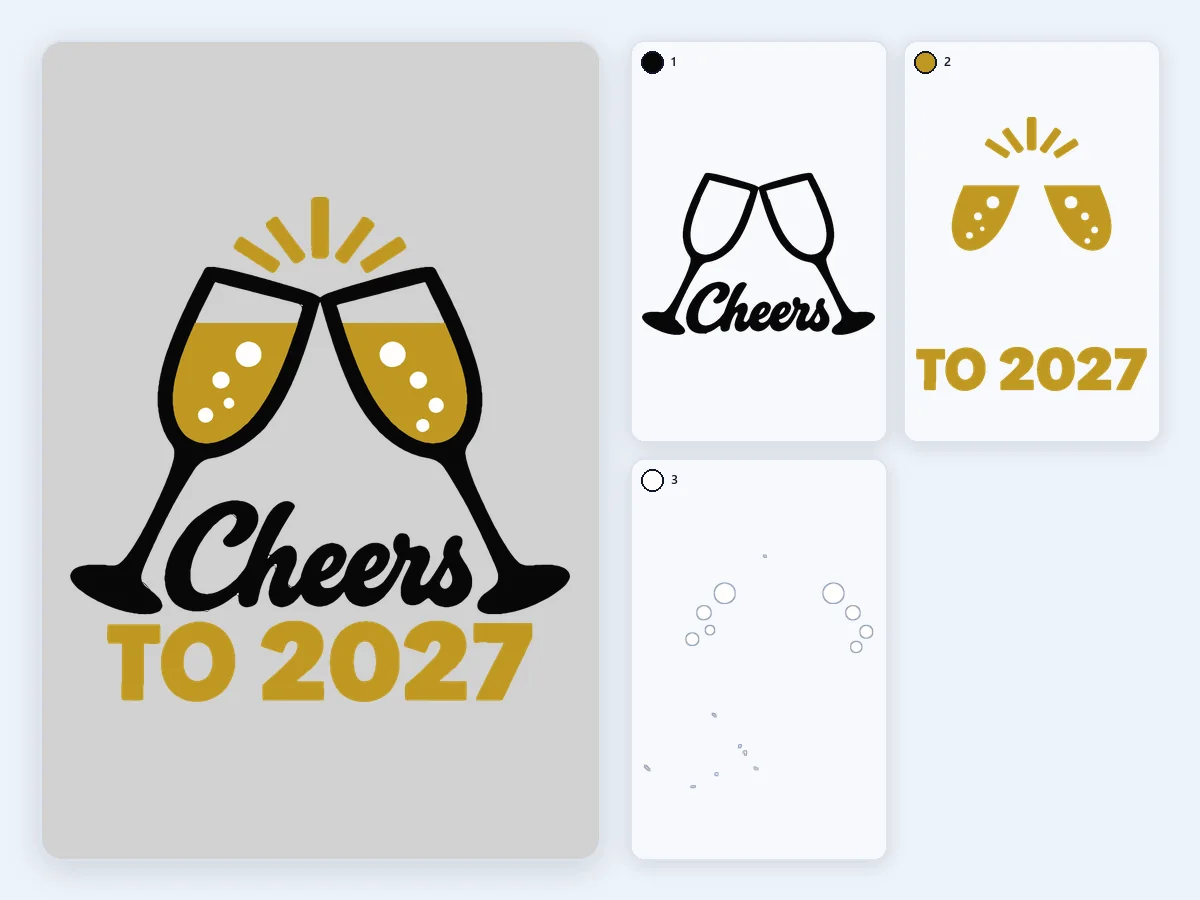
Deux coupes de champagne qui trinquent et l’année en or, noir et blanc, en défonce à 7 pouces, pour un t-shirt de réveillon ou un panneau de fête.
Ajoutez une image, vérifiez les couleurs, téléchargez. L’aperçu montre chaque calque et la taille de découpe avant le téléchargement.
Déposez, choisissez ou collez un PNG, un JPG ou un WebP. Un fond transparent ou blanc est retiré tout seul, et l’image est lue directement dans votre navigateur, jamais envoyée.
L’outil trouve une couleur par vinyle, ou vous en fixez de 1 à 12. Fusionnez, retirez, recolorez ou renommez n’importe quelle couleur, ajoutez-en une à la pipette, et indiquez la couleur du support : elle n’est pas découpée et reste visible.
Choisissez des calques superposés ou en défonce et réglez la largeur en pouces ou en cm. Téléchargez ensuite le SVG pour Cricut en calques, un SVG, un PNG ou un DXF par couleur, un PSD avec calques, ou le tout dans un ZIP.
Six atouts pour passer d’une image plate à des calques que votre machine de découpe coupe à la bonne taille.
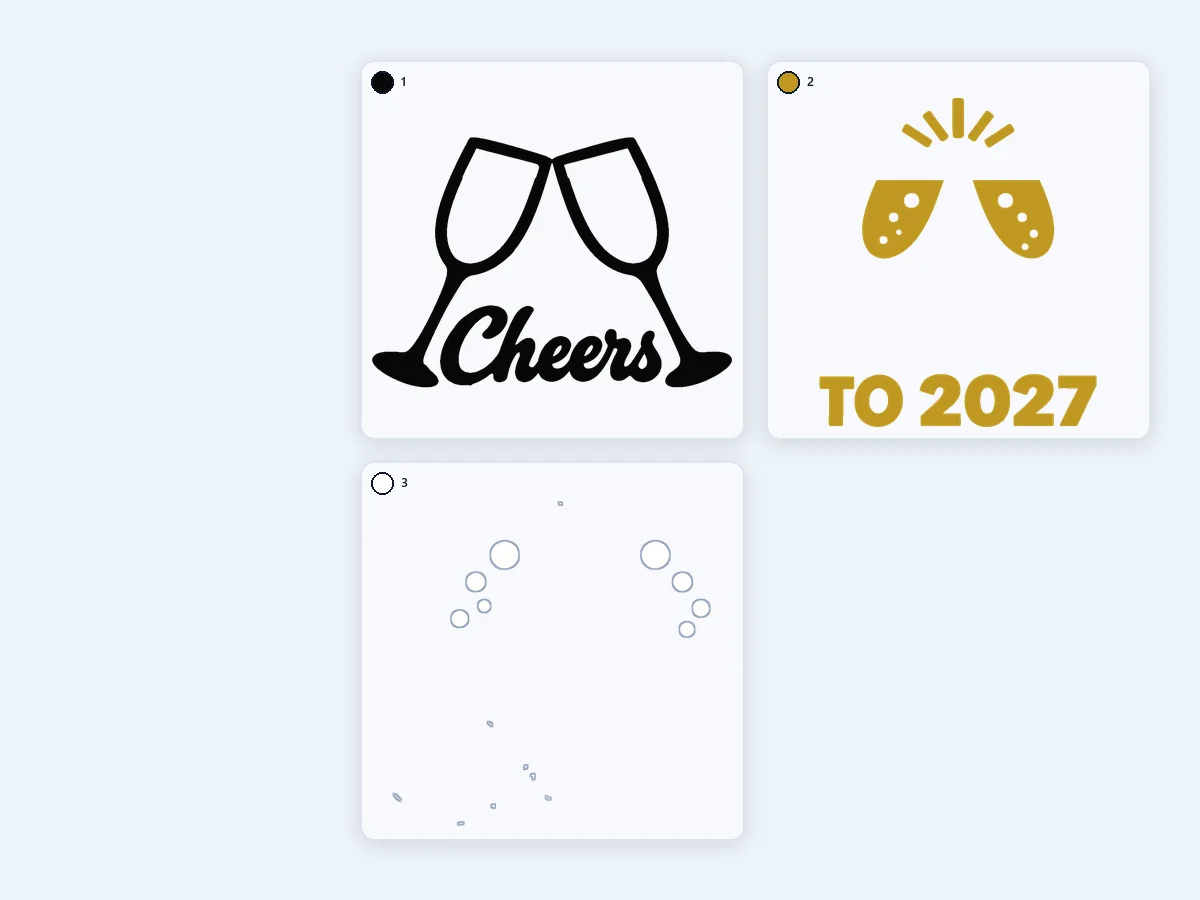
 Original
Les petites couleurs bien distinctes, comme un petit cœur rouge ou un fin détail, gardent leur propre calque. Les teintes floues le long de chaque bord sont fusionnées automatiquement et listées, donc aucun calque ne contient qu’un fin contour. Le blanc à l’intérieur d’une lettre, le creux d’un O ou d’un A, reste ouvert quand le support est blanc : pas d’anneau de vinyle blanc à écheniller.
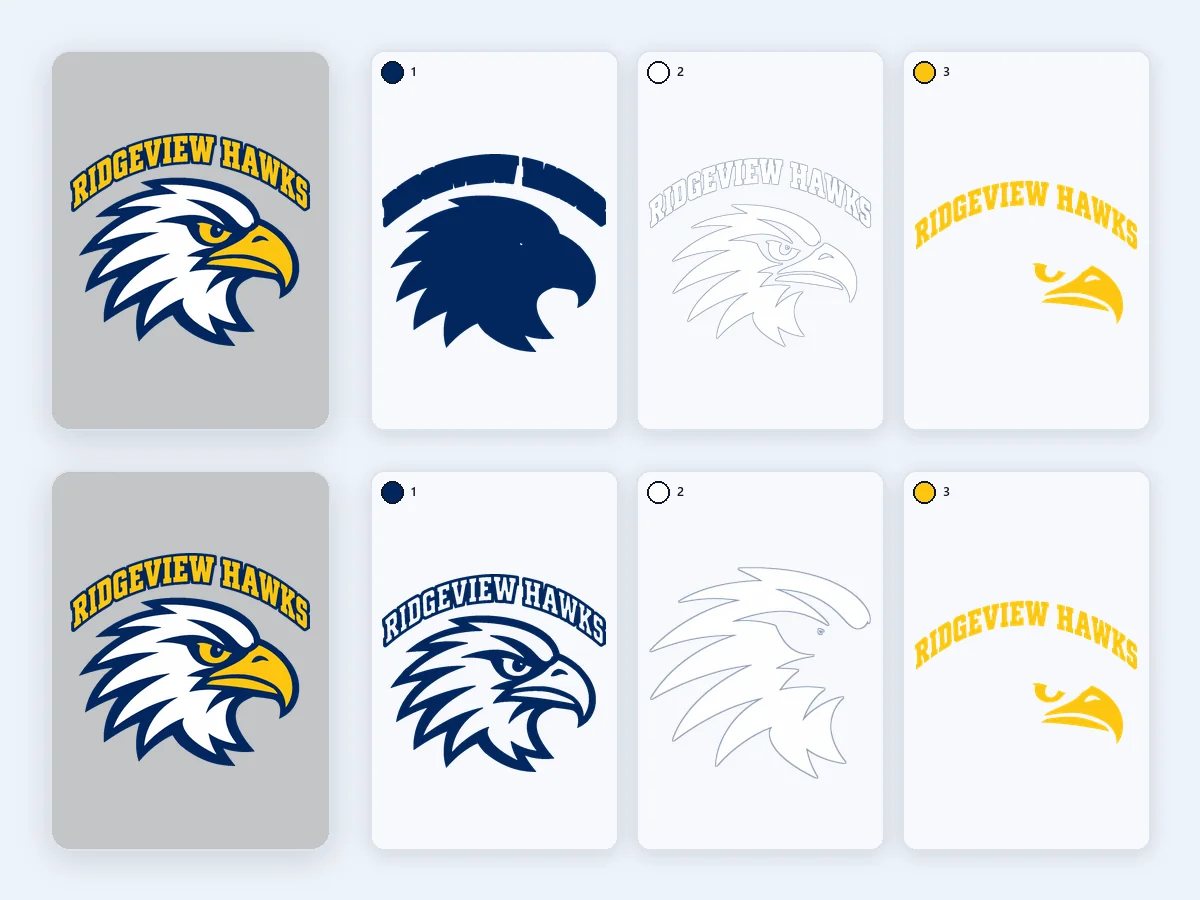
Les calques superposés posent chaque couleur en pièce pleine sous les couleurs du dessus : la chaleur n’ouvre aucun jour. Les calques en défonce ne découpent chaque couleur que là où elle se voit, en une seule épaisseur, et débordent de 0,25, 0,5 ou 1 mm sous le calque suivant pour masquer les petits décalages. Dans les deux cas, les calques se rassemblent exactement comme votre image.
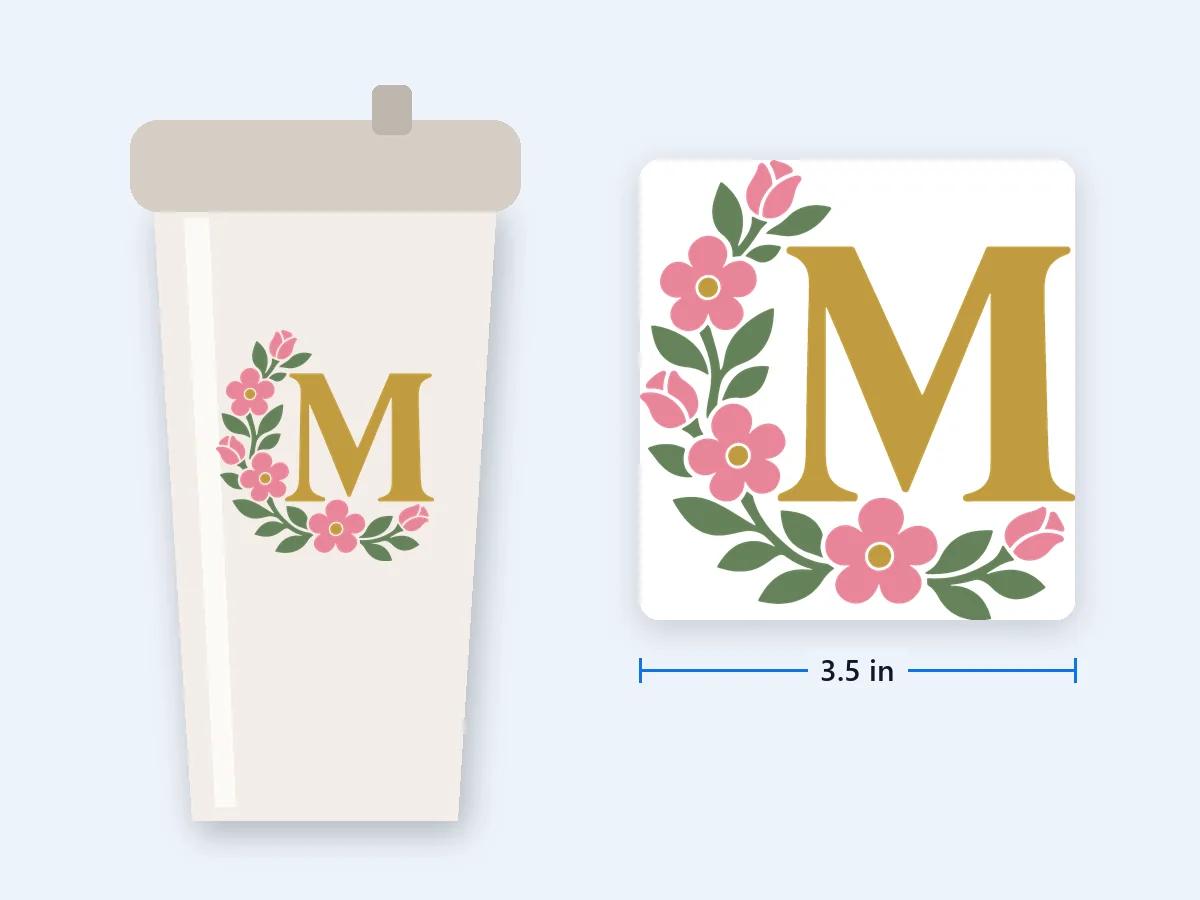
Réglez la largeur en pouces ou en centimètres : le SVG est écrit en pouces ou en millimètres et s’ouvre dans Design Space à cette taille, prêt à découper. Tous les autres fichiers ont la même taille, du DXF au PSD.
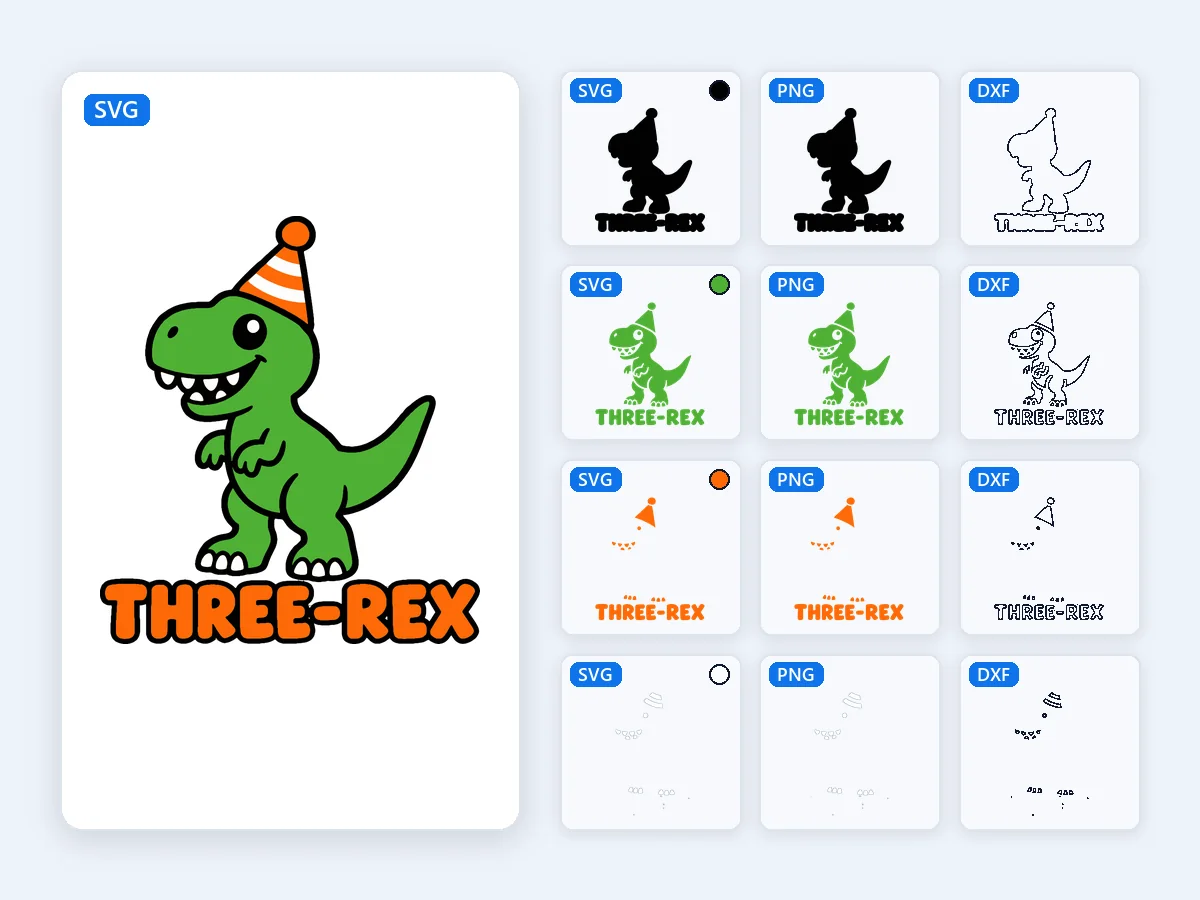
Téléchargez un seul SVG multicouche avec un groupe nommé par couleur, empilés de bas en haut, ou un SVG, un PNG ou un DXF par couleur, nommé avec sa place dans la pile et son HEX. Un PSD avec un calque par couleur et un ZIP de l’ensemble sont gratuits eux aussi.
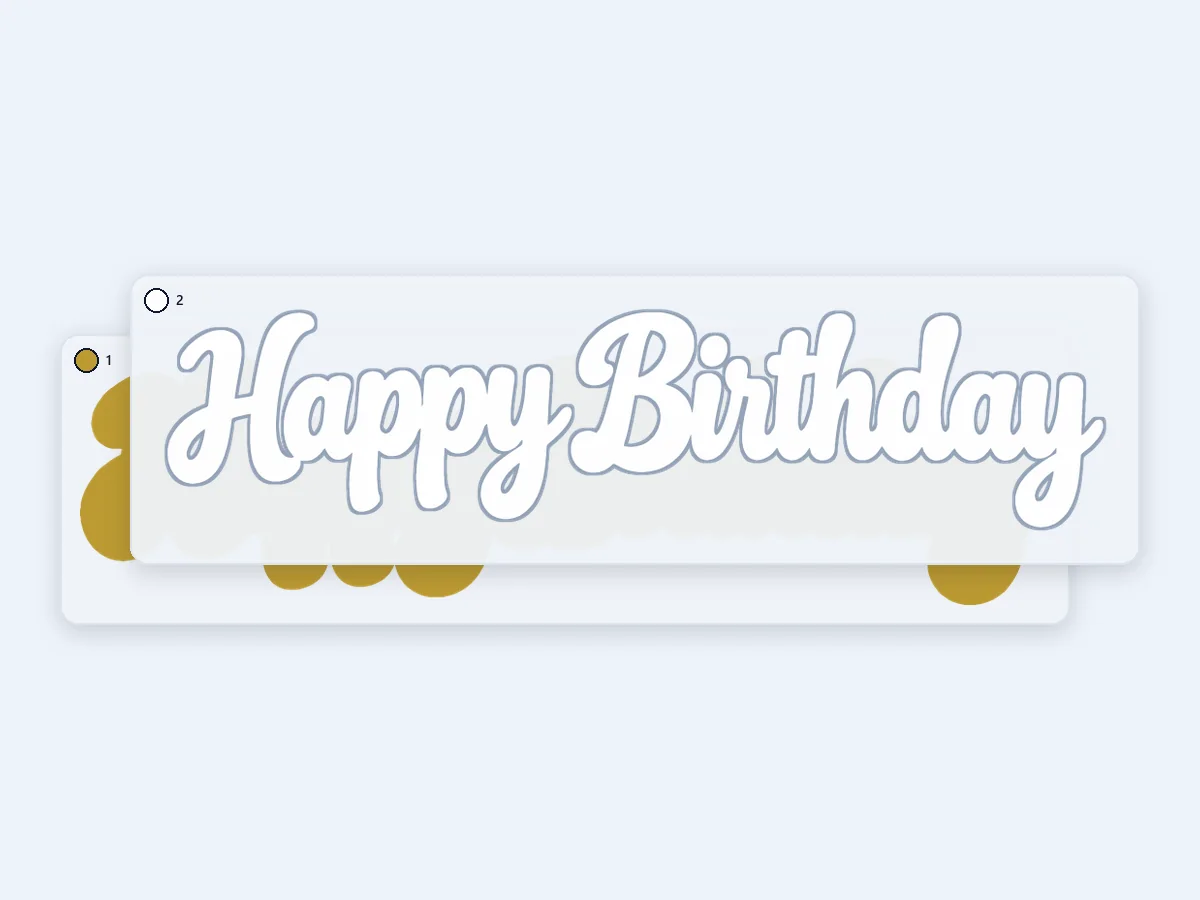
Activez les carrés de repérage : chaque calque reçoit deux carrés de 5 mm exactement au même endroit, pour caler le vinyle adhésif à travers le papier transfert. Les calques arrivent dans l’ordre : les formes extérieures et le fond en bas, les petites pièces qu’elles entourent au-dessus. Montez ou descendez n’importe quel calque, et mettez les fichiers en miroir pour un logiciel qui les découpe tels quels.
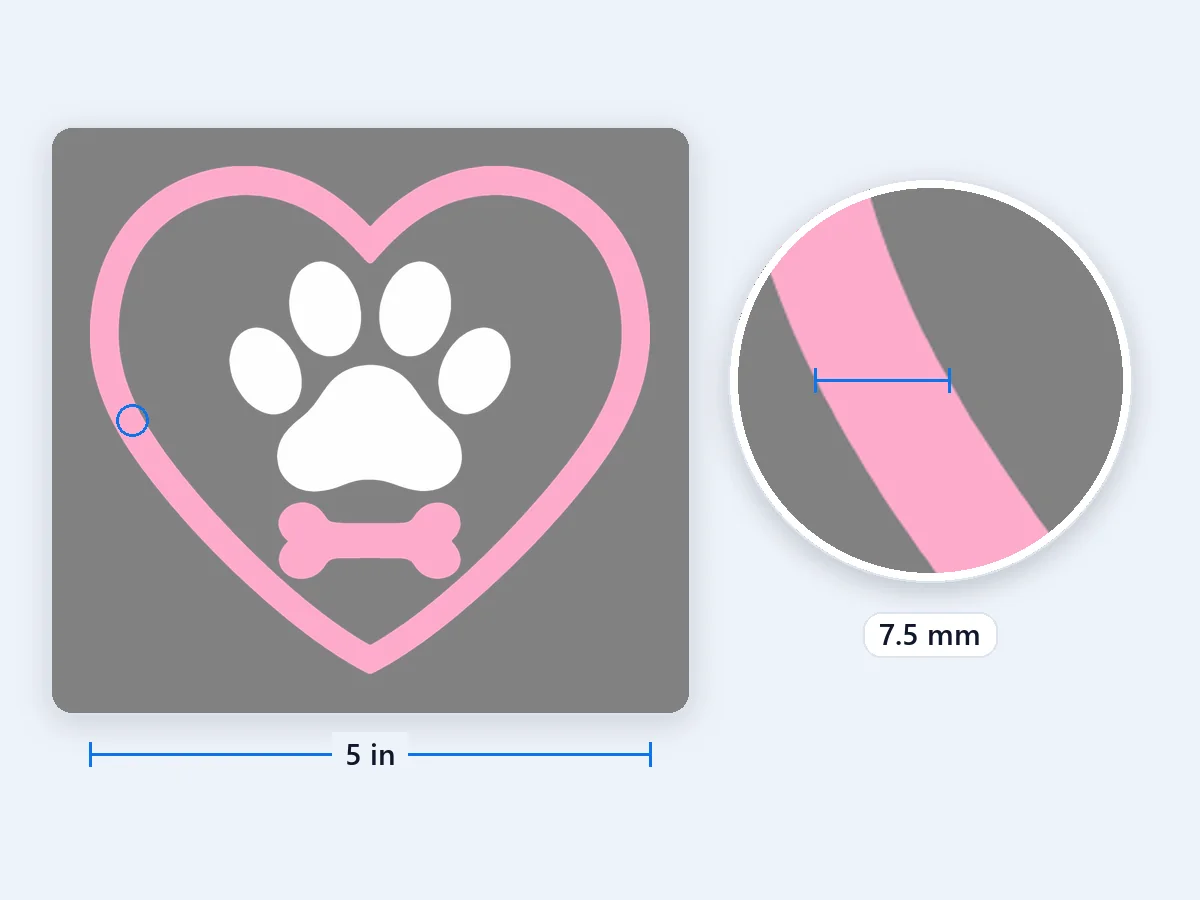
Avant la découpe, l’outil mesure le visuel à sa taille finale et signale les traits de moins de 0,3 mm, les interstices de moins de 1 mm, les pièces de moins de 2 mm² longues à écheniller, plus de 4 couches de flex et plus des 5 000 tracés que lit Cricut Design Space. Les notes sur les traits, les interstices et les petites pièces nomment leur couleur, pour la fusionner ou la retirer avant de télécharger.
Ce qu’est un SVG multicouche, comment créer un fichier SVG pour Cricut à partir de vos images, et comment l’importer, le superposer et le dimensionner.
Un SVG multicouche est un seul fichier SVG qui range chaque couleur d’un visuel dans son propre groupe de formes, empilés de bas en haut, pour qu’une machine de découpe coupe chaque couleur dans sa propre matière. Le logiciel de la machine lit chaque groupe comme un calque, et les couleurs se remettent en place quand vous les assemblez. Un bon fichier de découpe ne contient que des formes pleines et fermées, des unités réelles comme les pouces ou les millimètres, et un groupe par couleur de vinyle. C’est exactement ce que cet outil écrit, avec chaque groupe nommé d’après sa couleur et sa place dans la pile.
Ouvrez votre image sur cette page. L’outil lit les couleurs et donne à chacune son propre calque, sans vectoriser chaque couleur à la main : les teintes floues des bords sont fusionnées et listées, et vous fusionnez, retirez ou ajoutez des couleurs jusqu’à ce que chacune corresponde à un vinyle que vous avez. Indiquez la couleur du support : sur du vinyle blanc, un t-shirt blanc ou du papier blanc, les parties blanches ne sont pas découpées et restent visibles. Choisissez superposé ou en défonce, réglez la largeur de découpe, lisez les notes, puis téléchargez le SVG pour Cricut. Tout se fait en quelques secondes dans votre navigateur, et l’image n’est jamais envoyée.
Dans Cricut Design Space, choisissez « Upload » dans le panneau de conception à gauche du canevas, puis « Upload Image », et parcourez jusqu’au SVG. Choisissez « Continue », nommez l’image et choisissez « Upload » : elle arrive sur le canevas en un seul groupe, avec un calque par couleur. Un SVG garde sa taille à l’import, donc le visuel arrive à la largeur réglée ici. Dissociez le groupe (« Ungroup ») pour déplacer, masquer ou redimensionner une seule couleur, et utilisez « Attach » dans le panneau des calques sur les pièces à découper dans la disposition affichée. Choisissez « Make It » : chaque couleur part sur son propre tapis. Design Space lit jusqu’à 5 000 tracés dans un SVG, et cet outil les compte avant le téléchargement.
Les calques superposés conviennent au flex : chaque couleur est une pièce pleine sous les couleurs du dessus, donc aucun jour ne s’ouvre quand le vinyle se rétracte à la chaleur. La défonce convient au vinyle adhésif et aux marquages souples : chaque couleur n’est découpée que là où elle se voit, le motif reste d’une seule épaisseur, et 0,5 mm de recouvrement sous le calque suivant masque les petits décalages. Pour le flex, vérifiez que chaque tapis est en miroir dans Design Space (il le fait tout seul quand vous choisissez un flex comme matière), pressez les couches du dessous quelques secondes chacune et donnez tout le temps à la dernière, avec le flex pailleté ou holographique au-dessus. Pour le vinyle adhésif, activez les carrés de repérage, soulevez chaque calque au papier transfert et posez ses carrés sur ceux du dessous.
Le flex se presse proprement jusqu’à 4 couches : au-delà, l’outil le signale et vous laisse fusionner des couleurs proches ; le vinyle adhésif, le papier cartonné et les créations en papier en acceptent davantage. La taille finale décide de ce qui se découpe bien : les traits de moins de 0,3 mm ont tendance à se déchirer à l’échenillage, les interstices de moins de 1 mm sont délicats à vider, et les pièces de moins de 2 mm² se perdent facilement. Quand une note nomme une couleur, découpez plus grand ou fusionnez cette couleur. Les miettes de moins de 0,5 mm² sont nettoyées pour vous, et un visuel qui dépasse 5 000 tracés est signalé avant d’arriver dans Design Space.
Silhouette Studio, à partir de la Designer Edition, ouvre directement le SVG multicouche, avec chaque couleur dans son propre groupe. Dans la Basic Edition gratuite, ouvrez plutôt les fichiers DXF, un par couleur, numérotés dans l’ordre d’empilement avec leur HEX. Un DXF peut s’ouvrir à une autre échelle : activez ici les carrés de repérage et vérifiez qu’ils mesurent 5 mm après l’import. Avec une Brother ScanNCut, importez le SVG dans CanvasWorkspace, qui l’envoie à la machine. Quel que soit le logiciel, les fichiers portent les mêmes calques et la même taille.
Les aplats aux bords nets se découpent le mieux : logos, lettrages, cliparts, écussons et visuels de stickers. Deux à cinq couleurs donnent un empilement léger, vite échenillé. Pour une photo ou un dessin à la main, faites d’abord un dessin au trait d’une seule couleur avec le préréglage « Dessin au trait » de PNG en SVG : un seul calque qui se découpe net. Pas encore de visuel ? Dessinez-en un avec l’outil Créer des stickers avec l’IA, qui utilise des crédits, puis séparez-le en calques ici, gratuitement.
Quatre projets du quotidien avec un SVG multicouche gratuit, sur Cricut, Silhouette et les autres machines de découpe.
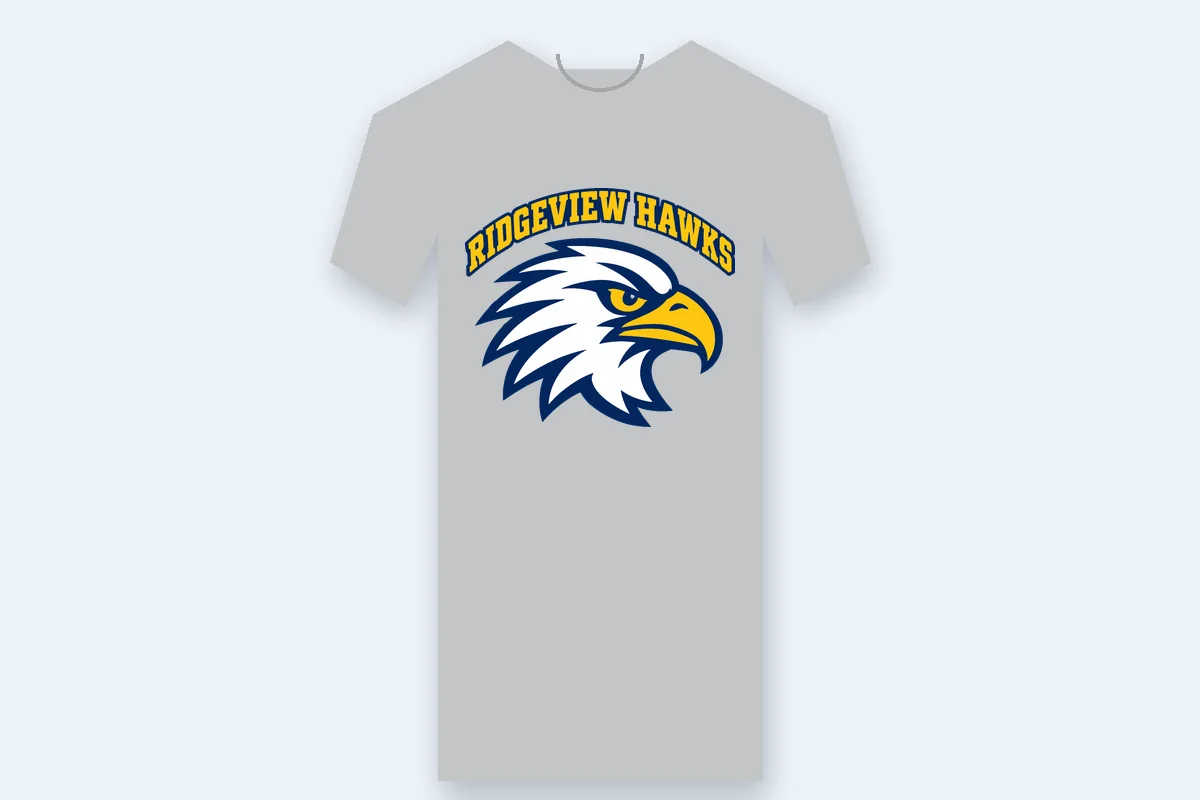
T-shirts d’équipe, t-shirts d’anniversaire et sweats de fête en deux à quatre couleurs de flex, superposées pour qu’aucun jour n’apparaisse après le pressage.
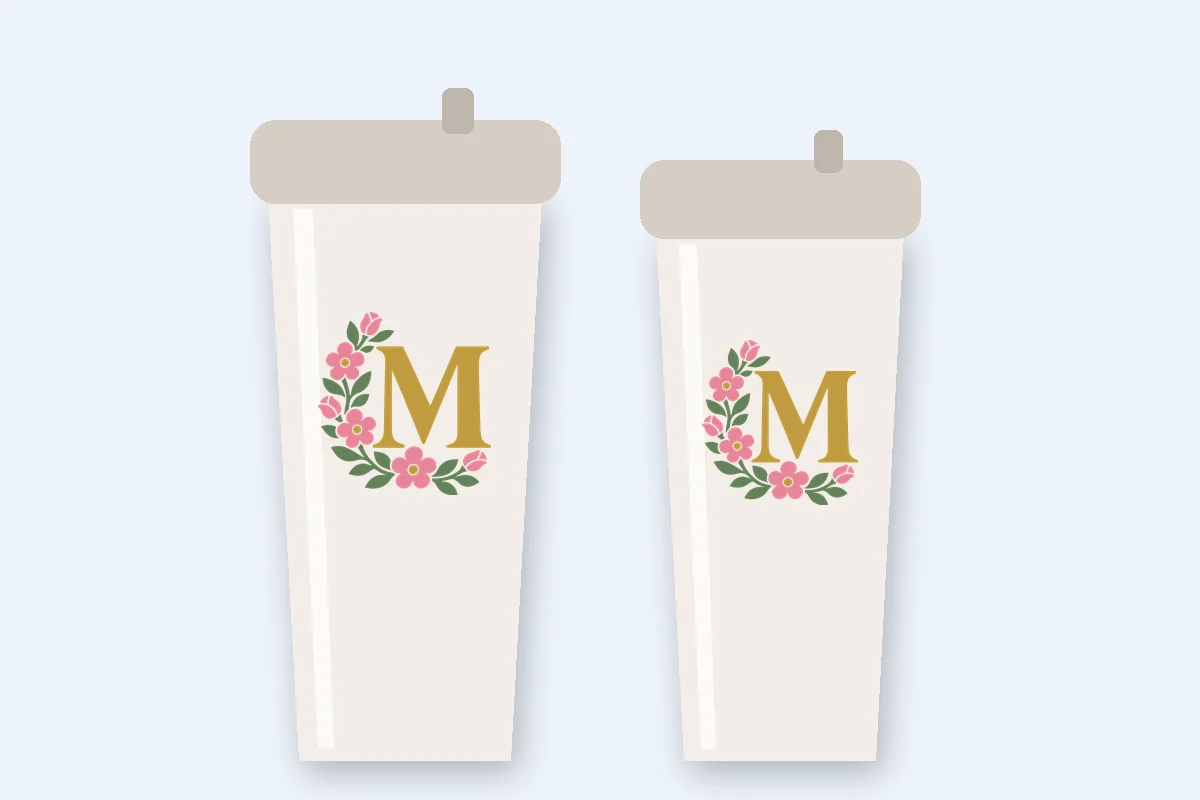
Monogrammes, prénoms et décors de saison en vinyle adhésif, en calques en défonce d’une seule épaisseur sur une surface courbe.
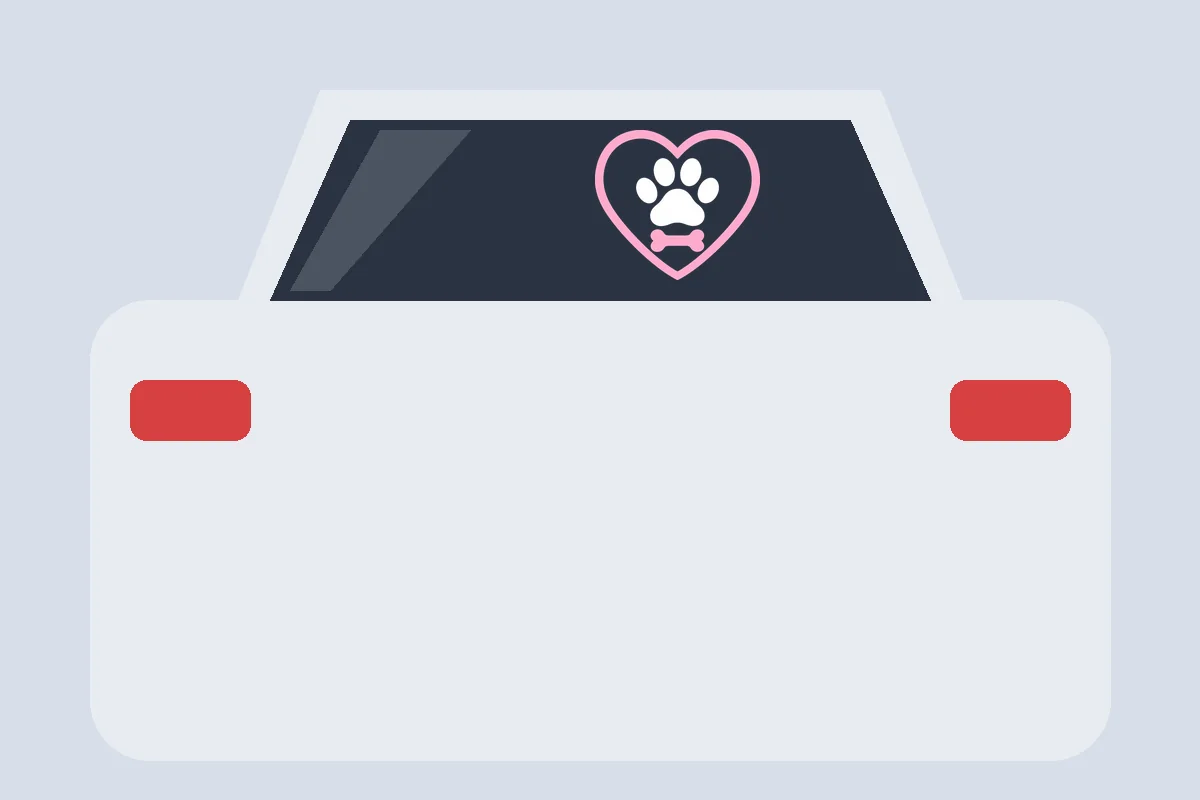
Du vinyle extérieur pour les vitres de voiture, les vitrines et les ordinateurs portables, chaque couleur calée avec les carrés de repérage à travers le papier transfert.
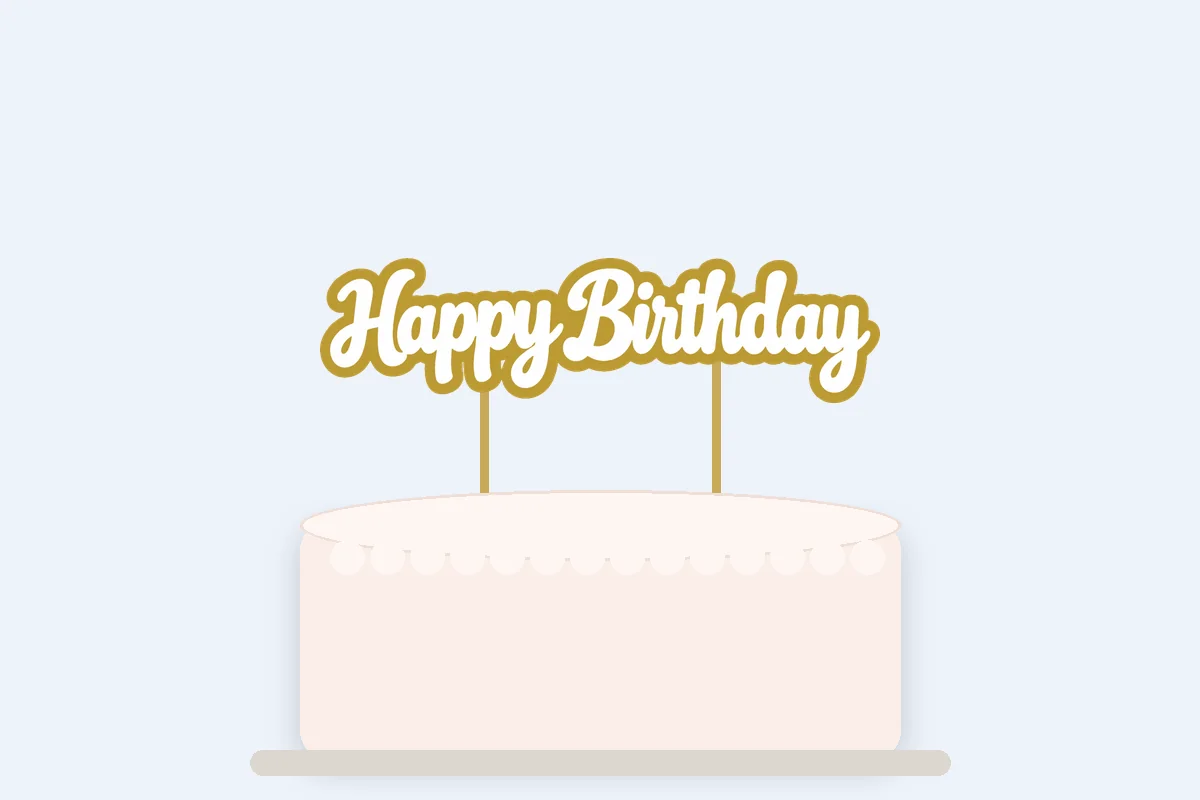
Cartes en papier cartonné, cake toppers et créations en papier superposé, chaque couleur découpée dans sa propre feuille et collée dans l’ordre.
Prix et confidentialité, import dans Design Space, SVG ou PNG, superposition du vinyle, Silhouette et Brother.
Déposez une image, vérifiez les couleurs et téléchargez un SVG multicouche avec un calque par couleur de vinyle, à la taille de découpe. Gratuit dans votre navigateur, rien n’est envoyé.
Séparer en calques