

 PSD
Graphistes
Reprenez une maquette à plat en calques
Transformez le JPG d’un client ou un brouillon IA en PSD avec calques grâce à l’éditeur d’images IA, puis finalisez-le dans Photoshop, Affinity Photo ou GIMP.
Convertir une image en PSDChaque image est un point de départ. Avec cet éditeur d’images IA, toute image devient un PSD avec calques, un nouveau style ou une vidéo, et l’IA derrière chaque outil, c’est nous qui la choisissons et la testons.
Chaque résultat ci-dessous est parti d’une image ordinaire, emmenée ailleurs par l’un des outils de retouche photo IA du site. Ouvrez l’outil et faites de même avec la vôtre.
Chaque résultat présenté est un exemple généré par IA, créé avec les outils de ce site.
Tout a commencé avec les fichiers PSD : transformer une image à plat en calques. Aujourd’hui, le PSD de notre nom veut dire Pixels, Styles et Design, les trois choses que vous faites ici avec une image, et chaque résultat peut aller plus loin.
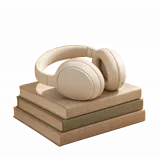
Détourez le sujet avec l’outil Détourer une image, rendez nette une photo floue et agrandissez-la avec l’outil Améliorer la qualité d’une image, élargissez le cadre grâce à Étendre une image avec l’IA et effacez un texte gênant avec l’outil Enlever un filigrane. Le résultat reste fidèle à l’image de départ.
Détourer une image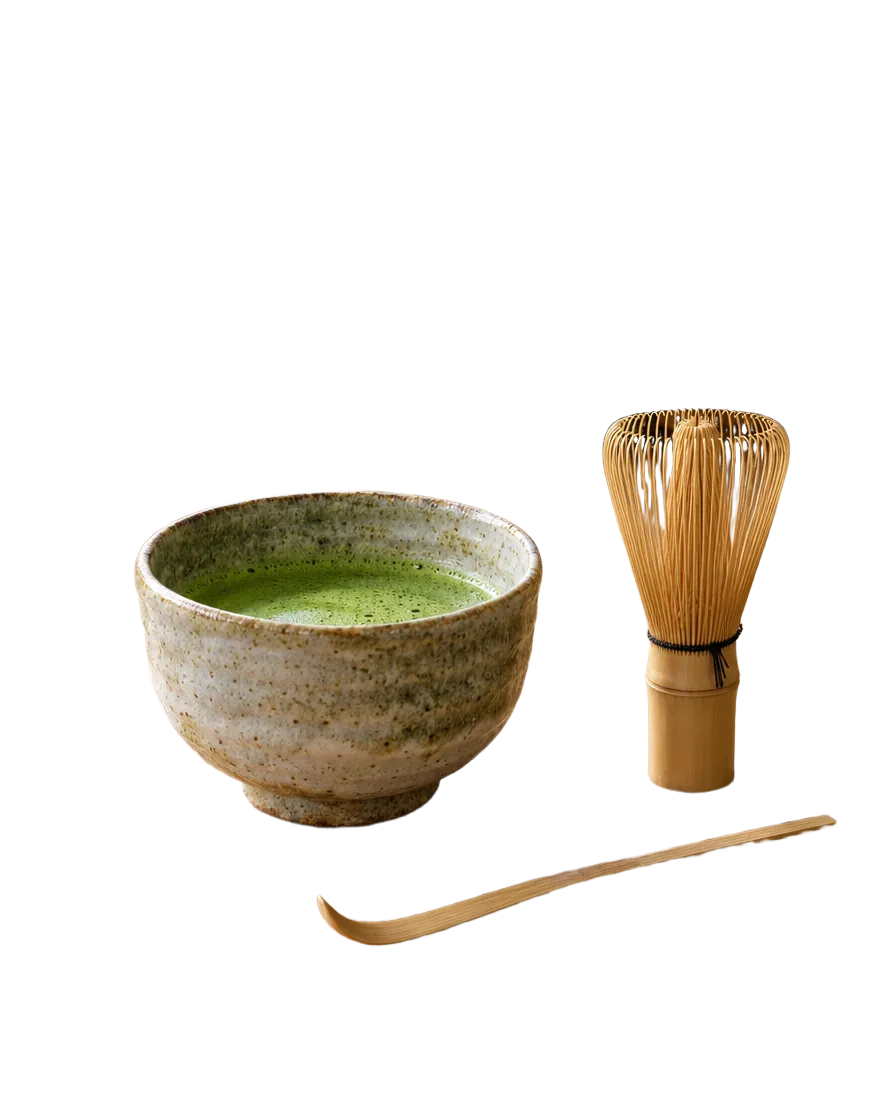
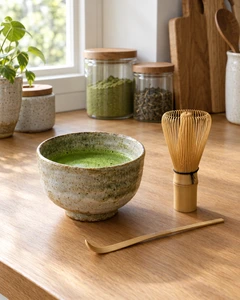
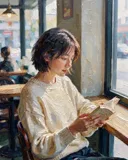
Décrivez une modification et l’outil Modifier une photo avec l’IA change exactement cette partie. Transformez une photo en peinture à l’huile, à l’aquarelle, en anime ou en 3D, changez de tenue avec l’outil Changer de vêtements avec l’IA, ou partez de simples mots avec le Générateur d’images IA.
Modifier une image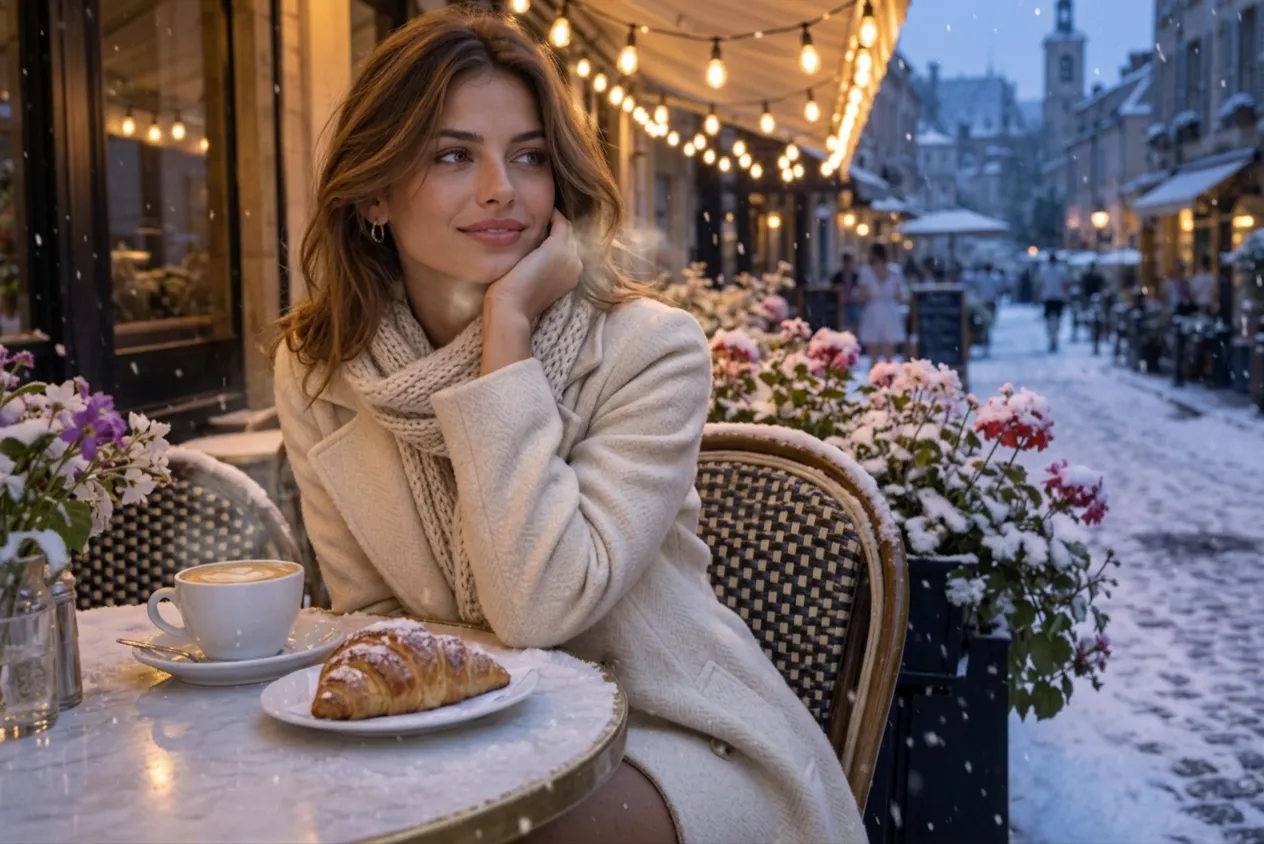
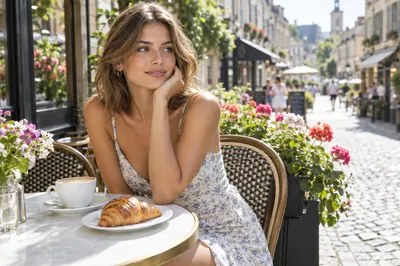
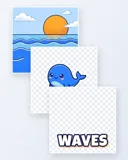
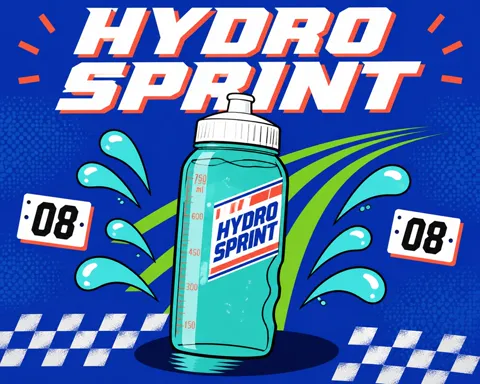
L’outil Convertir une image en PSD sépare une image à plat en PSD avec calques : le sujet, le texte et un arrière-plan repeint derrière eux. L’outil Séparer une image en calques donne les mêmes calques en fichiers PNG, et les convertisseurs comme PSD en PNG fonctionnent dans votre navigateur.
Convertir en PSD
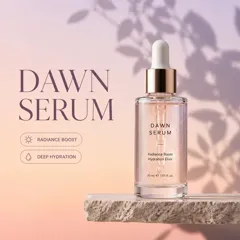
L’outil Animer une photo met l’image en mouvement comme vous le décrivez, avec Vidéo en GIF le clip devient une boucle, et le menu « Suivant » sous chaque résultat l’envoie vers un autre outil sans téléchargement préalable.
Animer une imageUn résultat n’est jamais une fin. Le menu « Suivant » sous chaque résultat l’envoie directement vers un autre outil, sans le télécharger puis l’importer de nouveau.
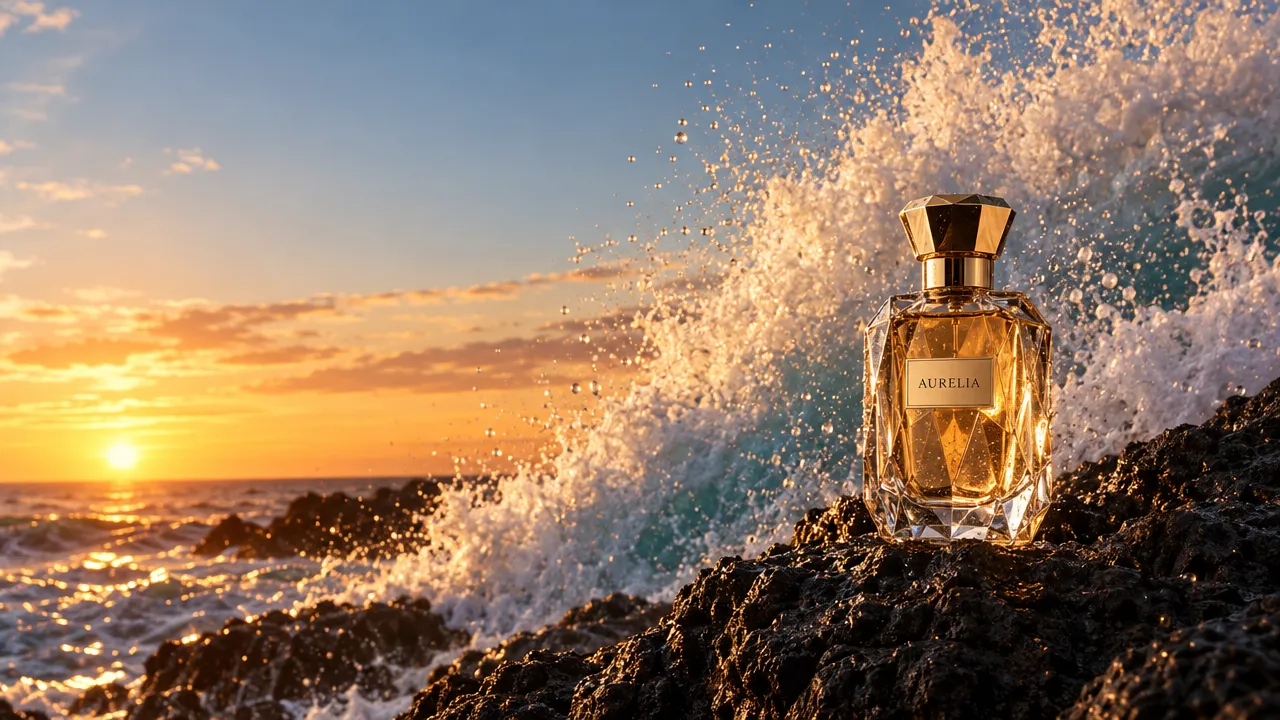 Exemple généré par IA
Supprimez l’arrière-plan, puis transformez le détourage en PSD avec calques pour votre mise en page.
Essayer maintenantCréez une image à partir d’un prompt, puis envoyez-la vers l’outil Animer une photo comme image de départ.
Essayer maintenantEssayez un vêtement sur la photo d’un mannequin, puis rendez le résultat plus net pour une fiche produit.
Essayer maintenantChangez la scène avec l’outil Modifier une photo avec l’IA, puis placez le sujet sur un arrière-plan propre.
Essayer maintenantDes métiers différents, un même point de départ : une image en entrée, le résultat qu’il vous faut en sortie.
PSDTransformez le JPG d’un client ou un brouillon IA en PSD avec calques grâce à l’éditeur d’images IA, puis finalisez-le dans Photoshop, Affinity Photo ou GIMP.
Convertir une image en PSD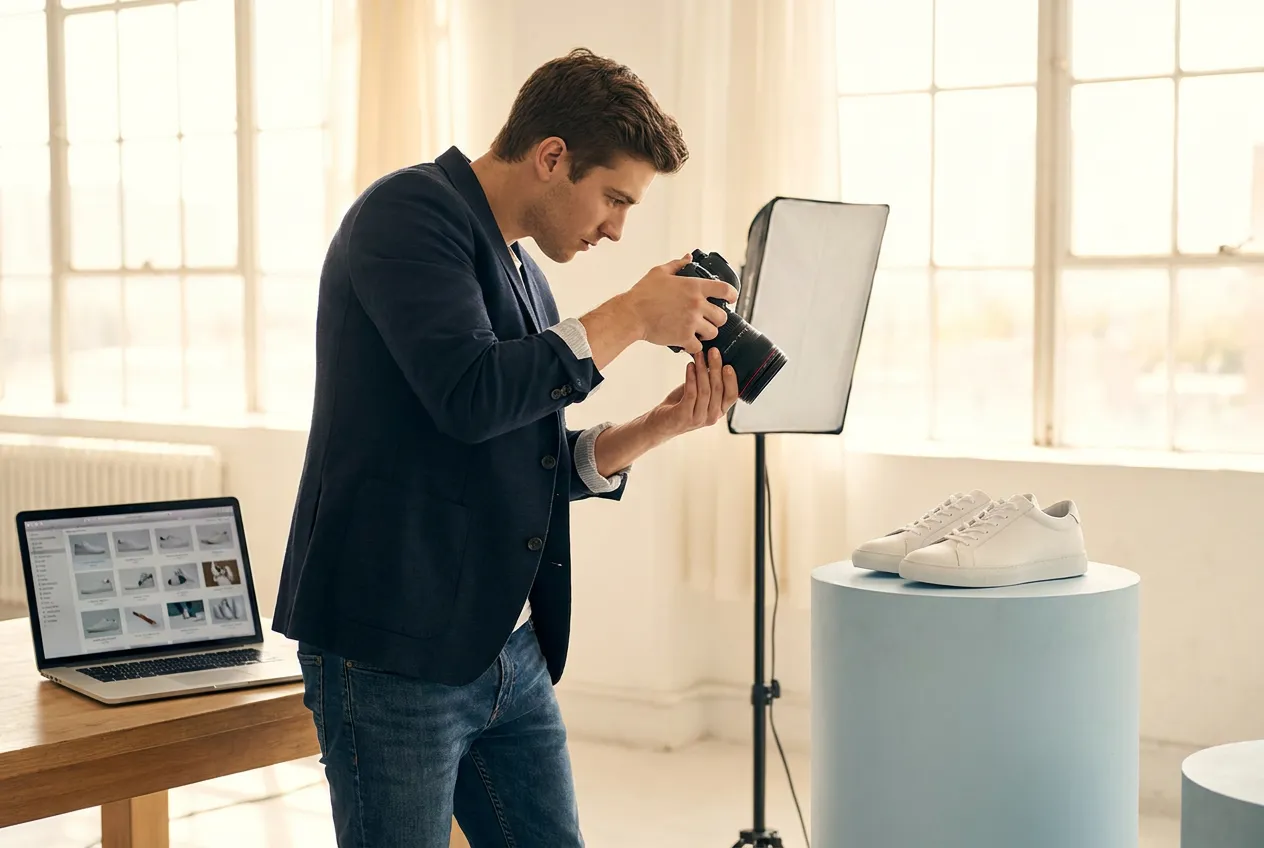 PNG
Détourez le produit, placez-le dans un nouveau décor, essayez des tenues sur un mannequin et agrandissez l’image pour le zoom.
Détourer une image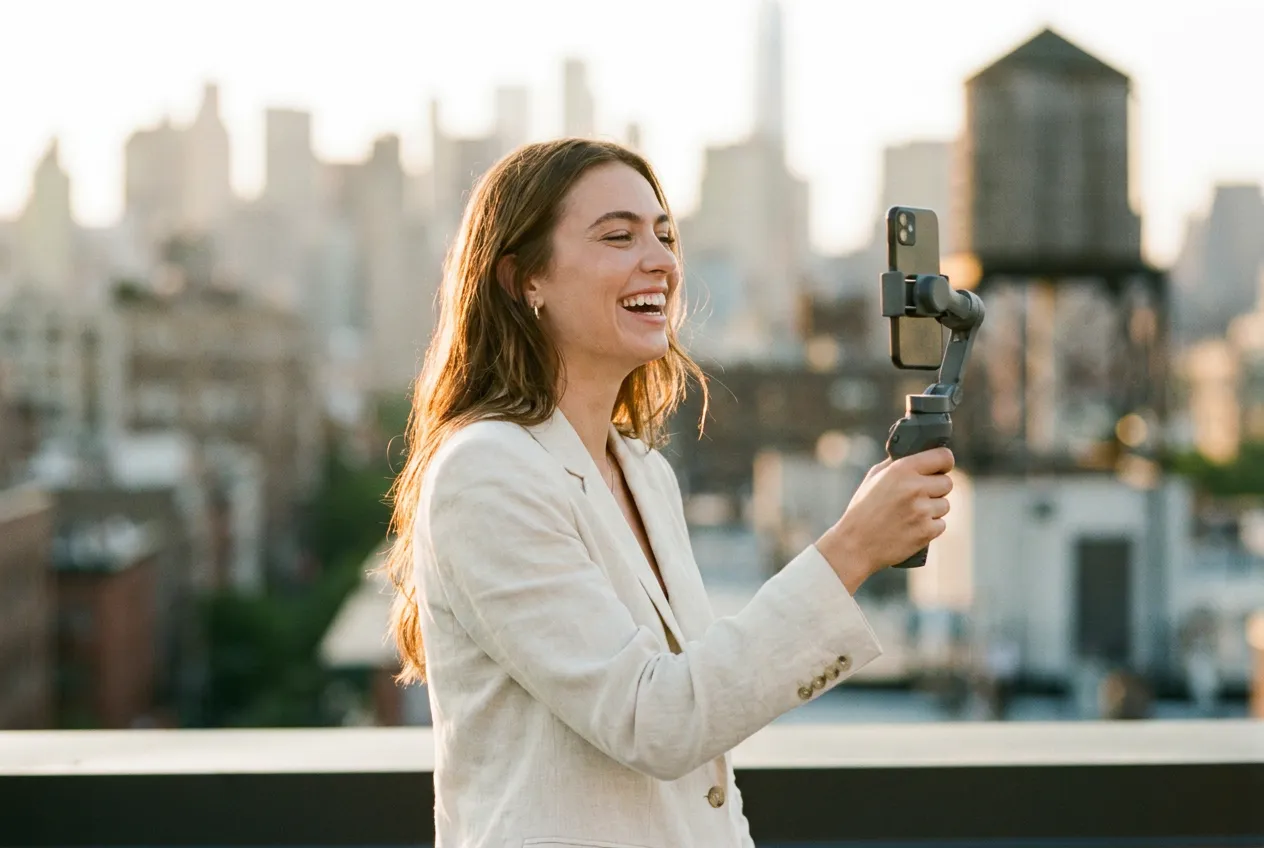 MP4
Animez une photo en clip vertical avec du son, puis tirez-en un GIF pour vos réponses en commentaire.
Animer une photo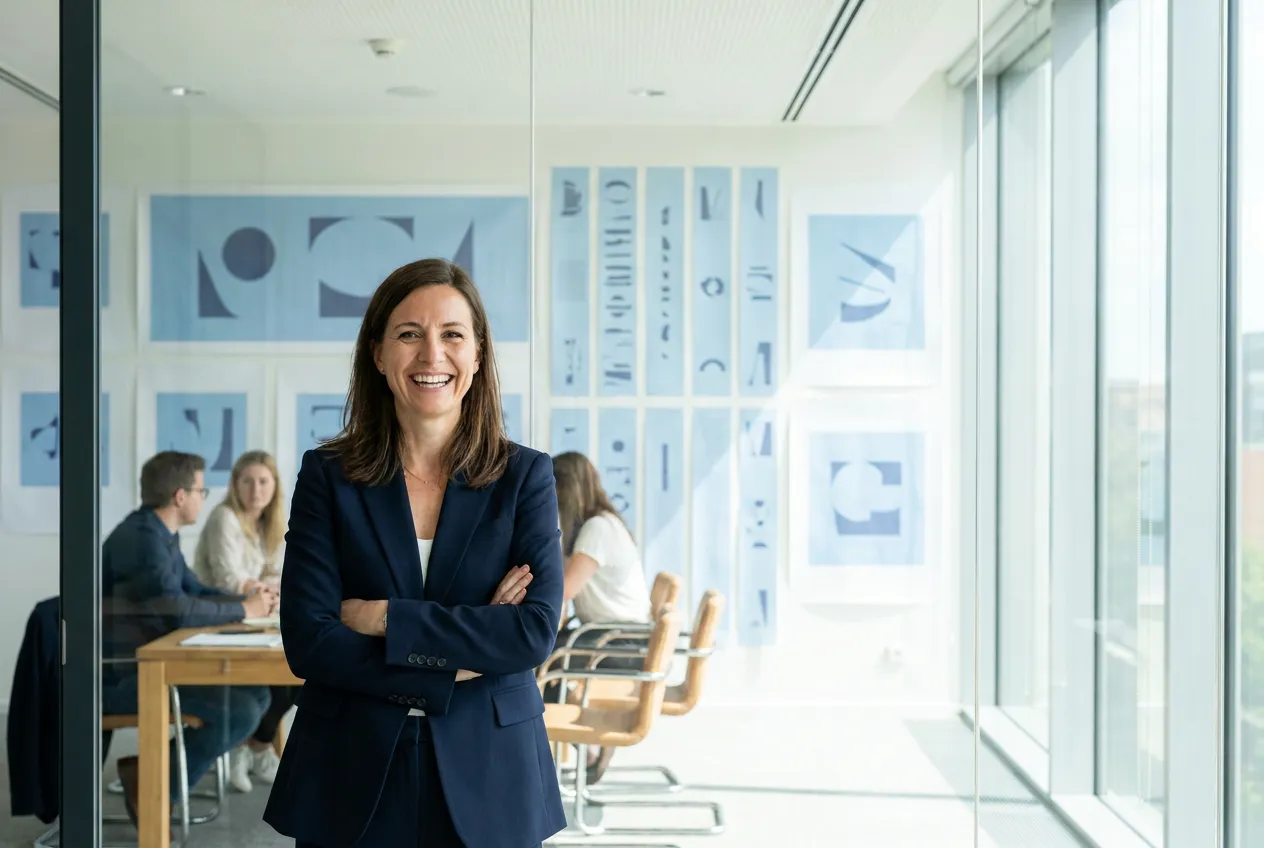 16:9 · 9:16 · 1:1
Changez le style d’un visuel de campagne, élargissez-le pour les bannières et les stories, en gardant le même produit et le même rendu.
Étendre une image avec l’IATous les outils de retouche photo IA fonctionnent de la même façon : une fois que vous en avez utilisé un, vous les connaissez tous.
 Convertir une image en PSD

Où que votre image doive aller ensuite : tous les outils de l’éditeur d’images IA, plus des convertisseurs gratuits qui fonctionnent dans votre navigateur.
Payez en crédits à chaque génération, avec un pack de crédits sans abonnement ou une formule mensuelle ou annuelle. Tous les outils puisent dans le même solde.
Achat unique, sans abonnement
200 crédits, valables 1 an
Achat unique, sans abonnement
700 crédits, valables 1 an
Achat unique, sans abonnement
1 800 crédits, valables 1 an
Ce que la retouche photo IA peut tirer d’une image, le temps qu’il faut pour un résultat et le fonctionnement des crédits.
Un PSD avec calques ou des calques PNG séparés, une version modifiée (changez l’arrière-plan, la scène ou un objet avec des mots), un nouveau style, une nouvelle tenue, un détourage transparent, une version agrandie plus nette, un cadre plus large et une vidéo, qui peut ensuite devenir un GIF. Chaque usage a son outil, et un résultat peut passer directement au suivant.
Non. L’éditeur d’images IA réunit tous les outils au même endroit, avec un seul compte et un seul solde de crédits. Choisissez un outil dans l’éditeur, ou utilisez le menu « Suivant » sous un résultat pour l’envoyer plus loin sans le télécharger avant.
Une image créée à partir d’un texte ou d’une autre image prend environ 15 secondes en mode « Rapide » et environ 30 en mode « Qualité », et une affiche, un flyer ou un sticker environ 30. Convertir une image en PSD prend environ 45 secondes en « Basic » et environ 2 minutes en « Pro », et une photo animée en clip environ 3 minutes. Les convertisseurs gratuits qui fonctionnent dans votre navigateur terminent immédiatement. Vous pouvez quitter la page pendant la génération : le résultat vous attend dans votre historique.
Oui. Avec l’outil Modifier une photo avec l’IA, décrivez la partie à changer, comme l’arrière-plan, la lumière ou un objet : seule cette partie change, le reste est conservé. L’outil Changer de vêtements avec l’IA habille la personne de votre photo avec une tenue tirée d’une photo de vêtement ou d’une description.
L’outil Transformer une photo en dessin transforme une photo en peinture à l’huile, en aquarelle, en croquis au crayon, en tableau impressionniste, en pop art, en illustration, en anime ou en 3D, en gardant le sujet. L’outil Animer une photo la met en mouvement dans un clip de 3 à 15 secondes en 1080p, avec le mouvement que vous décrivez et le son si vous le souhaitez.
Supprimez l’arrière-plan pour un détourage net, placez le produit dans un nouveau décor d’une simple phrase, élargissez le cadre pour les bannières avec l’outil Étendre une image avec l’IA, rendez l’image nette et agrandissez-la pour le zoom, puis animez-la en clip court pour les réseaux sociaux.
Utilisez l’outil Convertir une image en PSD : l’IA sépare l’image en calques (sujet, texte, décorations, arrière-plan), reconstitue ce qui était caché derrière et crée un PSD que vous pouvez ouvrir dans Photoshop. L’outil Séparer une image en calques donne les mêmes calques en fichiers PNG.
Chaque génération IA coûte des crédits, affichés sur le bouton avant de commencer. Les crédits viennent avec une formule mensuelle ou annuelle ou un pack sans abonnement, et valent pour tous les outils. Si une génération échoue, ses crédits reviennent sur votre solde. Les convertisseurs qui fonctionnent dans votre navigateur ne coûtent rien.
Votre image est le point de départ. Confiez-la à l’éditeur d’images IA et voyez jusqu’où elle peut aller.
Commencer avec une image


