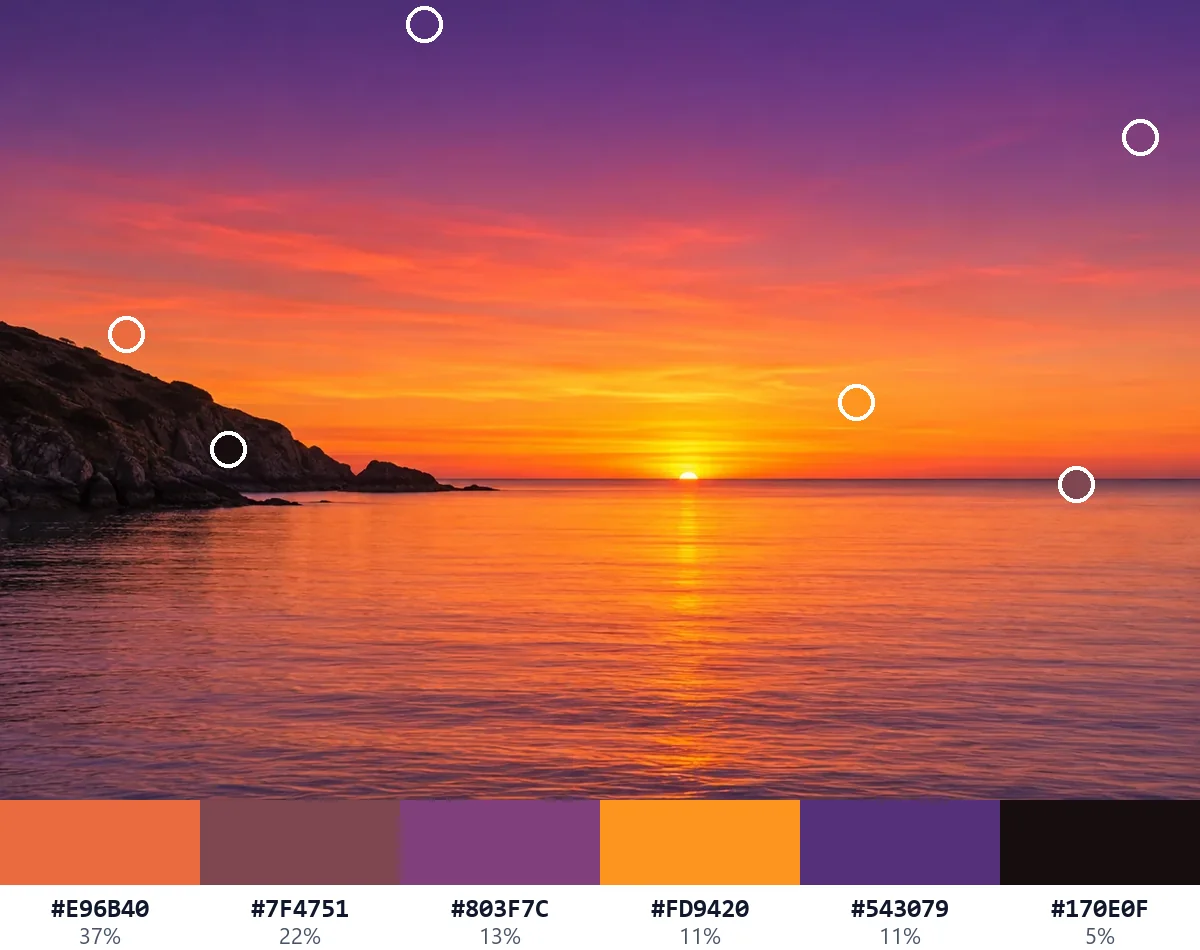
Un ciel au coucher du soleil
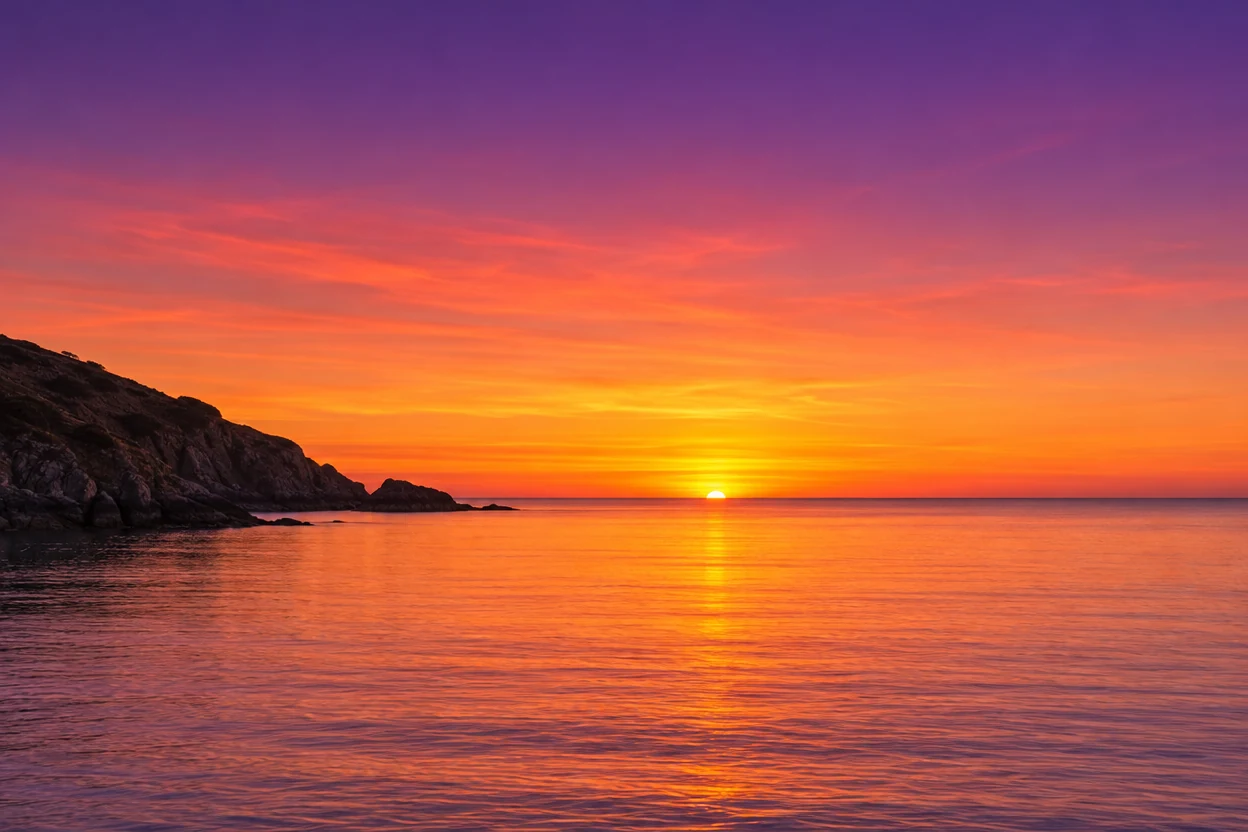
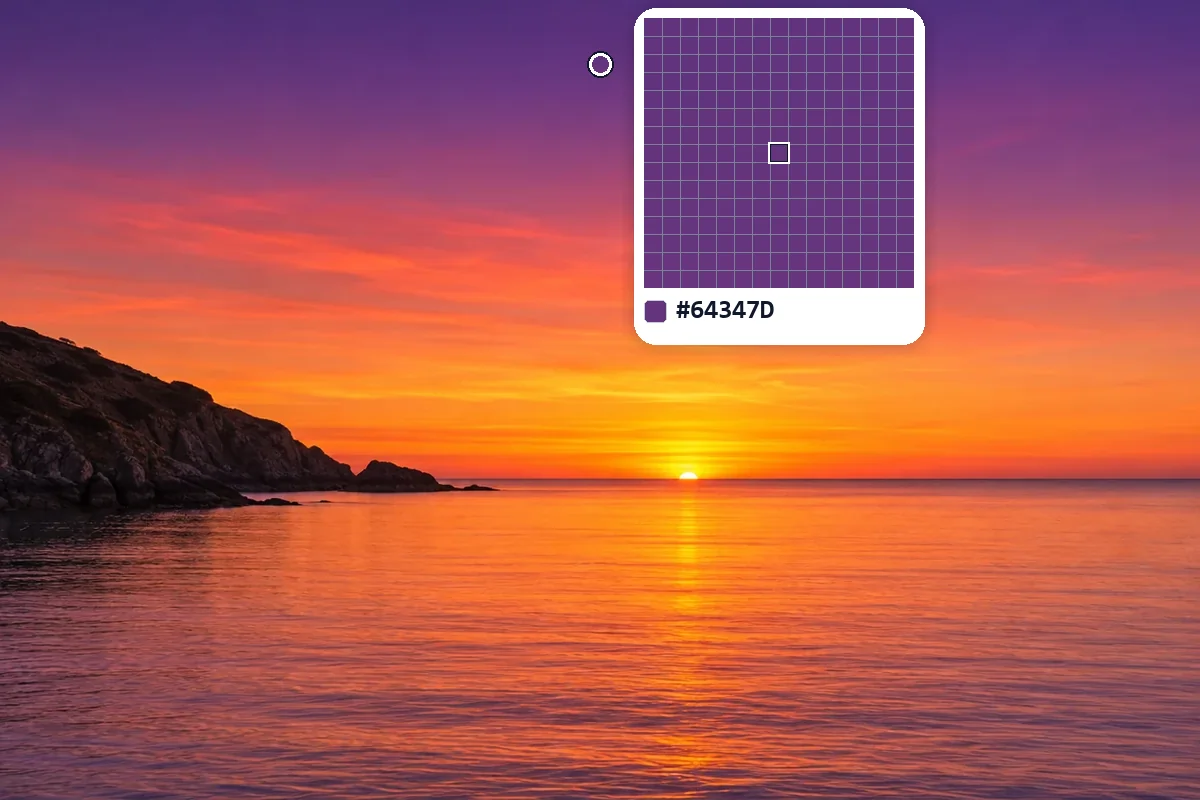
Le violet du haut du ciel et le soleil doré sur l’eau, prélevés en deux clics. Les couleurs principales vont du corail au prune profond.
Prélevées
#64347D#FFD205
Couleurs principales
Cette pipette lit le code couleur d’une image au pixel près : ouvrez une photo, un logo ou une capture d’écran, cliquez sur n’importe quel point et obtenez ses valeurs exactes en HEX, RGB, HSL, CMYK, LAB et OKLCH, lues sur l’image en taille réelle. Une loupe montre chaque pixel, et les couleurs principales de l’image sont trouvées pour vous. Gratuit, et rien n’est importé.
Déposez une image ici
Ou collez-en une avec Ctrl+V. JPG, PNG, WebP, GIF, AVIF ou BMP, jusqu’à 40 mégapixels. Rien n’est importé.
Chaque image ci-dessous a été lue avec cette pipette : les cercles marquent les points prélevés, et la bande montre les couleurs principales de l’image avec leur part. Ouvrez-en une pour trouver vous-même le code couleur d’une image.
Le violet du haut du ciel et le soleil doré sur l’eau, prélevés en deux clics. Les couleurs principales vont du corail au prune profond.
Prélevées
Couleurs principales

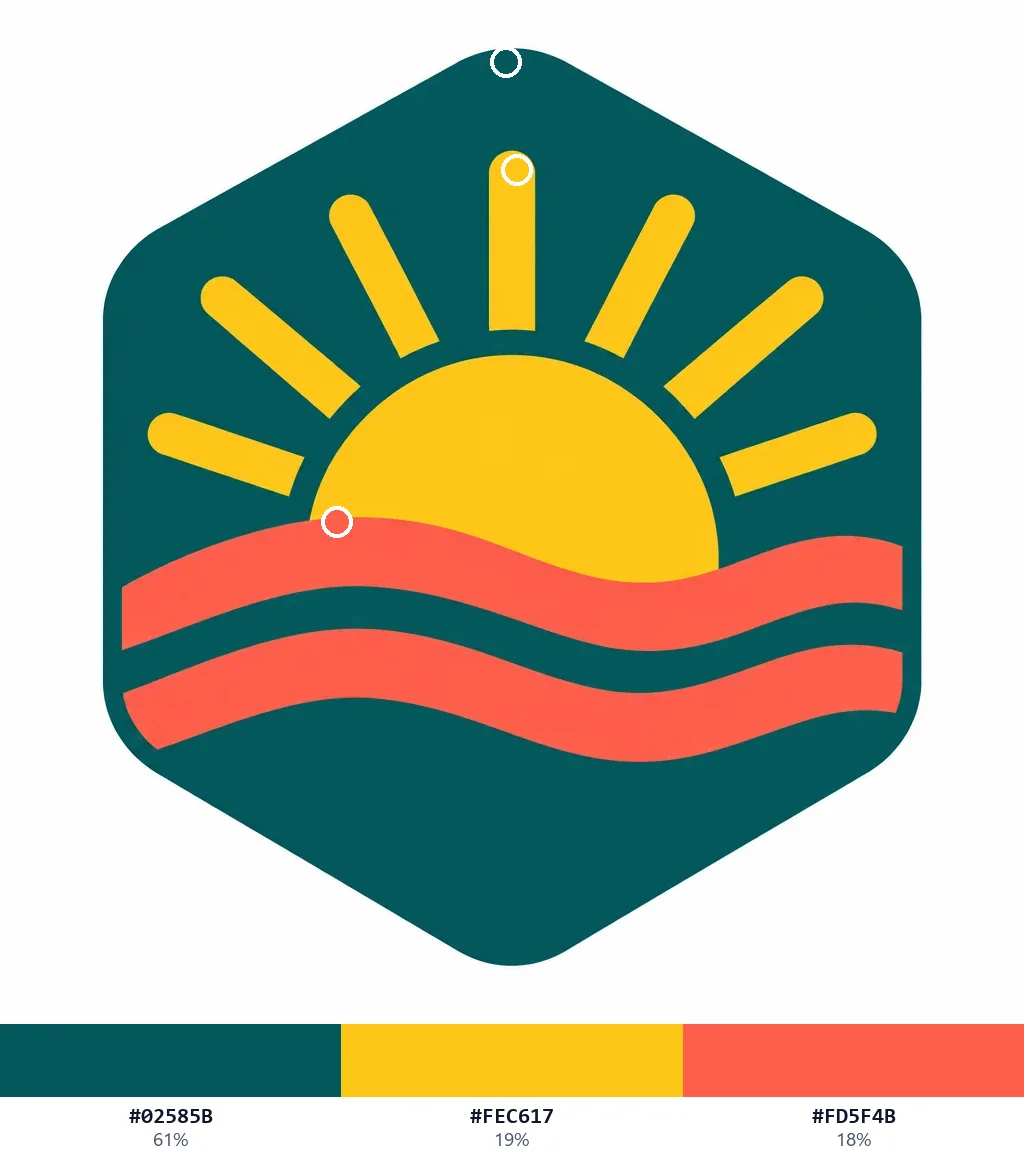
Trois clics donnent le bleu canard, le jaune et le corail exacts du logo. Avec « Ignorer l’arrière-plan » pour le fond blanc, les couleurs principales sont ces trois-là, et rien d’autre.
Prélevées
Couleurs principales

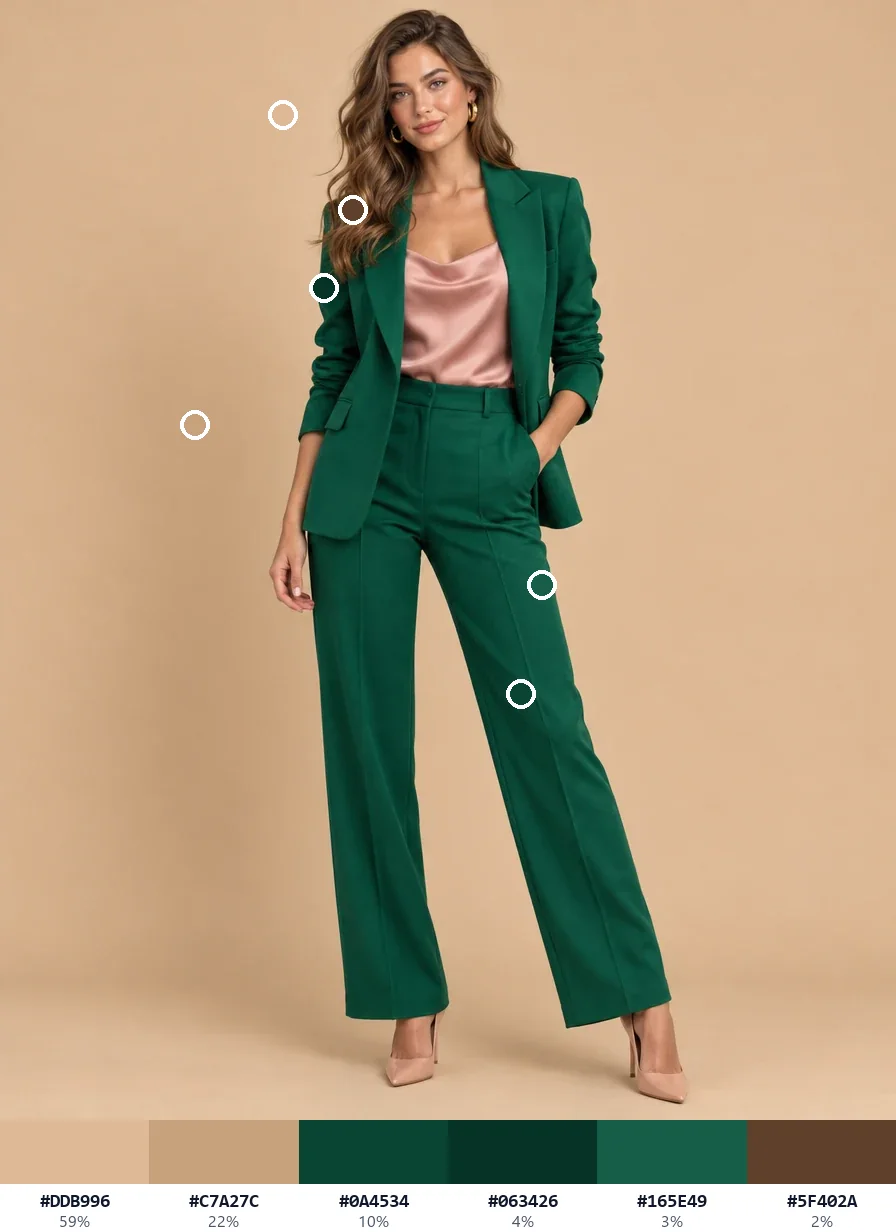
Un clic sur le blazer et un autre sur le haut en soie donnent le vert émeraude et le rose poudré de la tenue.
Prélevées
Couleurs principales

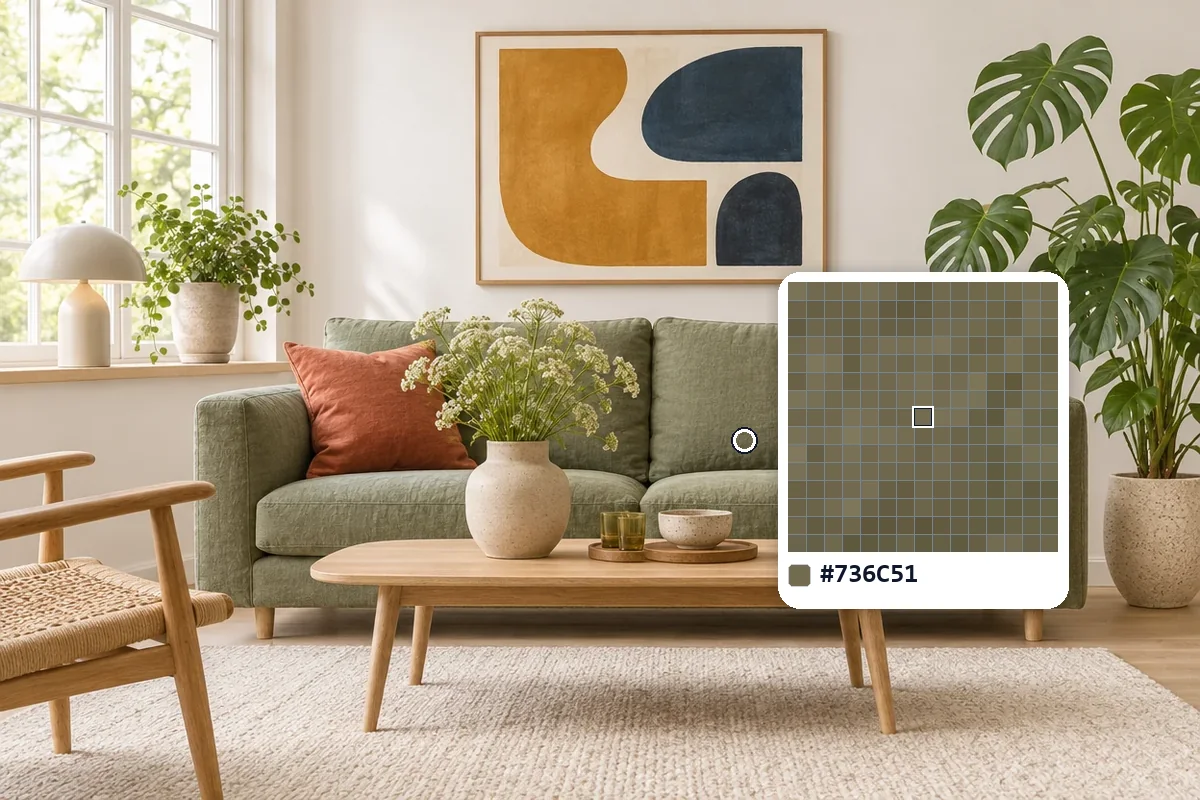
Le vert sauge du canapé et la terre cuite des coussins, prêts pour assortir peinture, tissu ou moodboard.
Prélevées
Couleurs principales
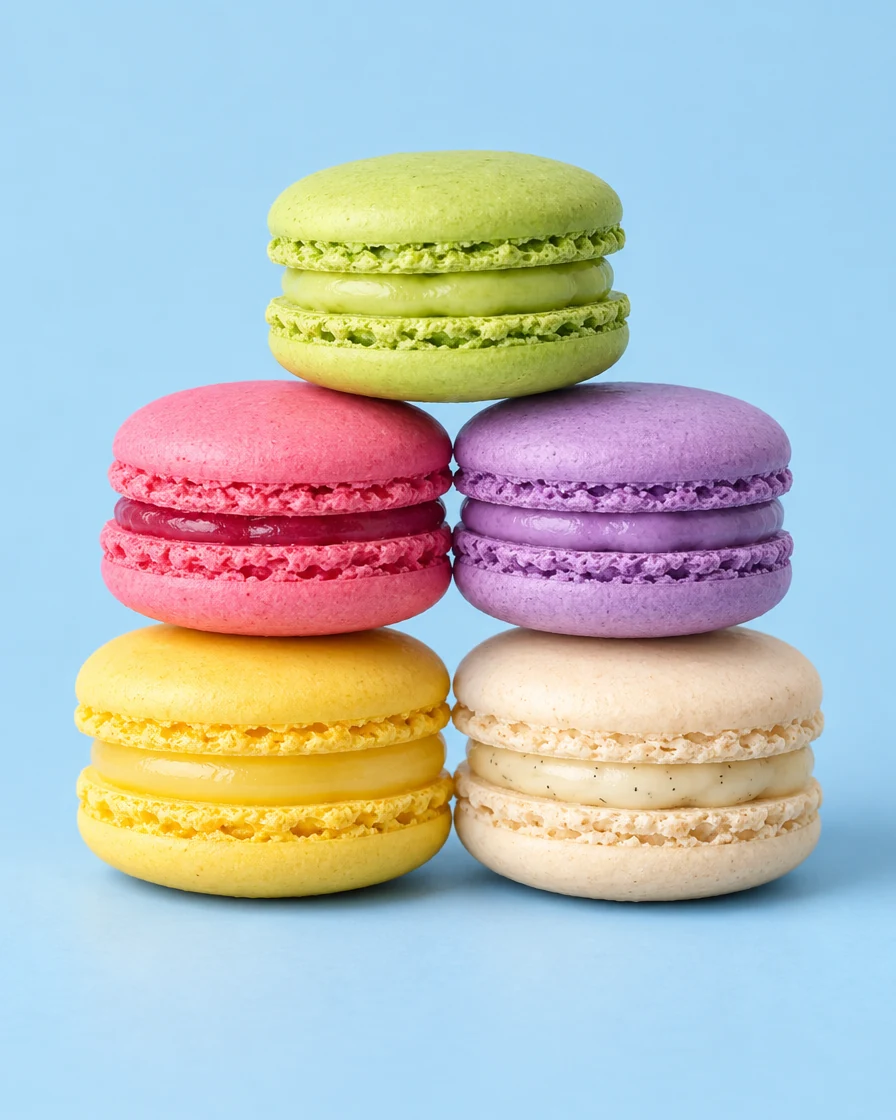
Pistache et framboise en deux clics, et les couleurs principales ajoutent citron, lavande et crème.
Prélevées
Couleurs principales
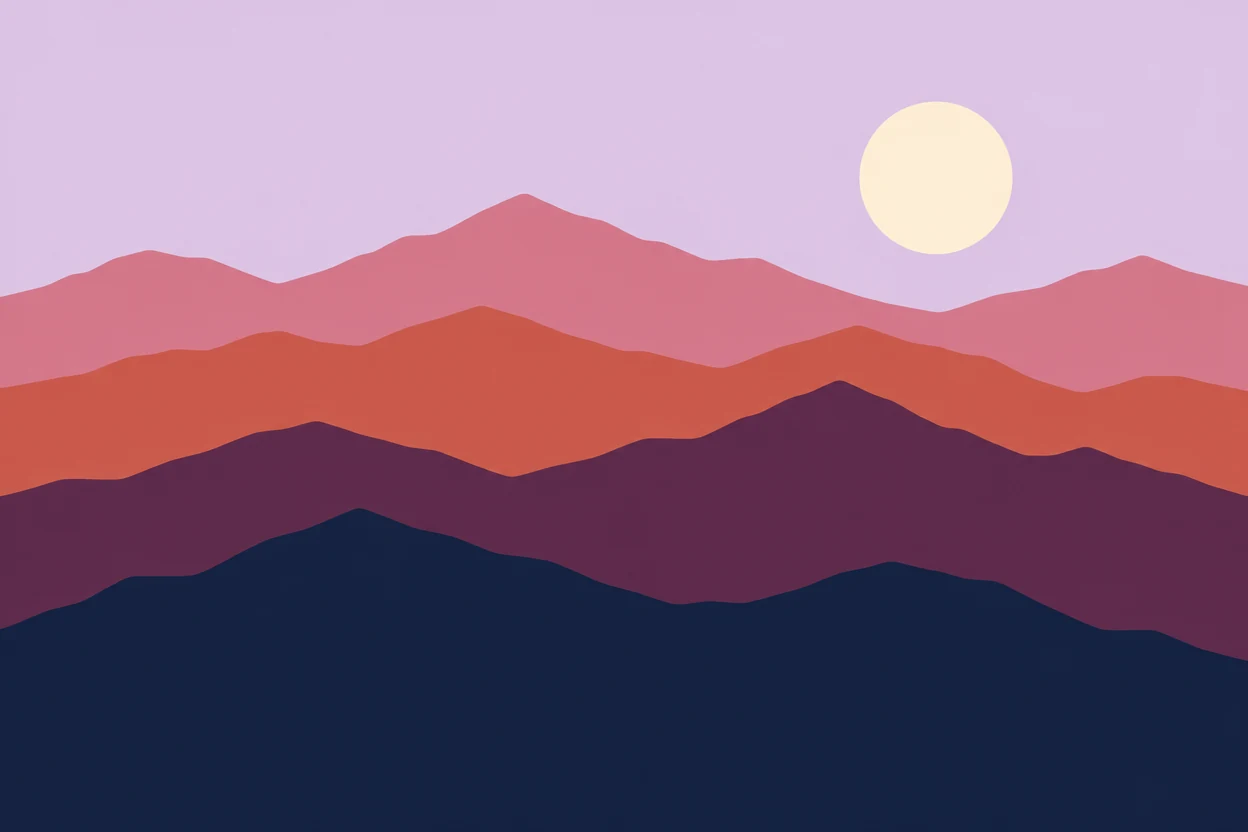
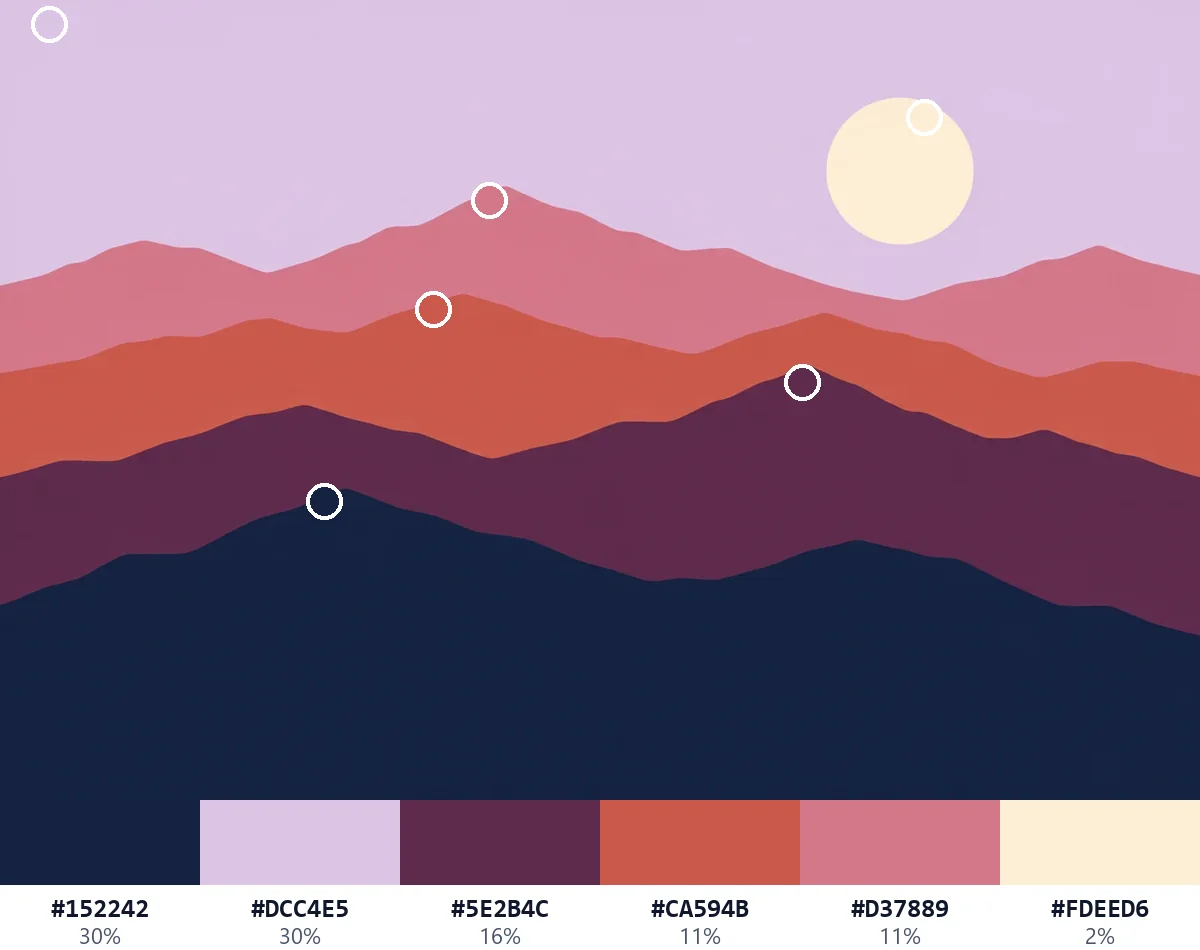
Les aplats donnent des codes exacts : le soleil crème et les montagnes prune, avec chaque plan du paysage dans les couleurs principales.
Prélevées
Couleurs principales
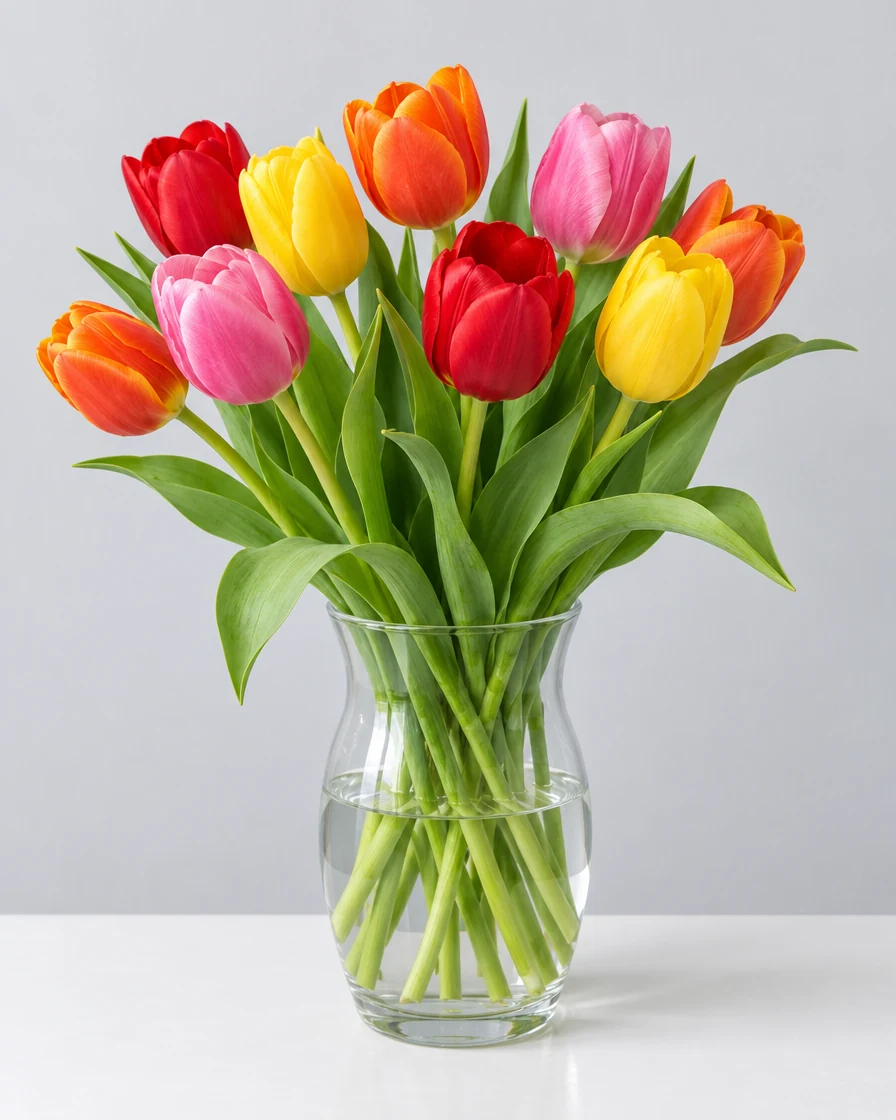
Le rouge et le jaune de deux tulipes, chacun prélevé au milieu d’un pétale.
Prélevées
Couleurs principales
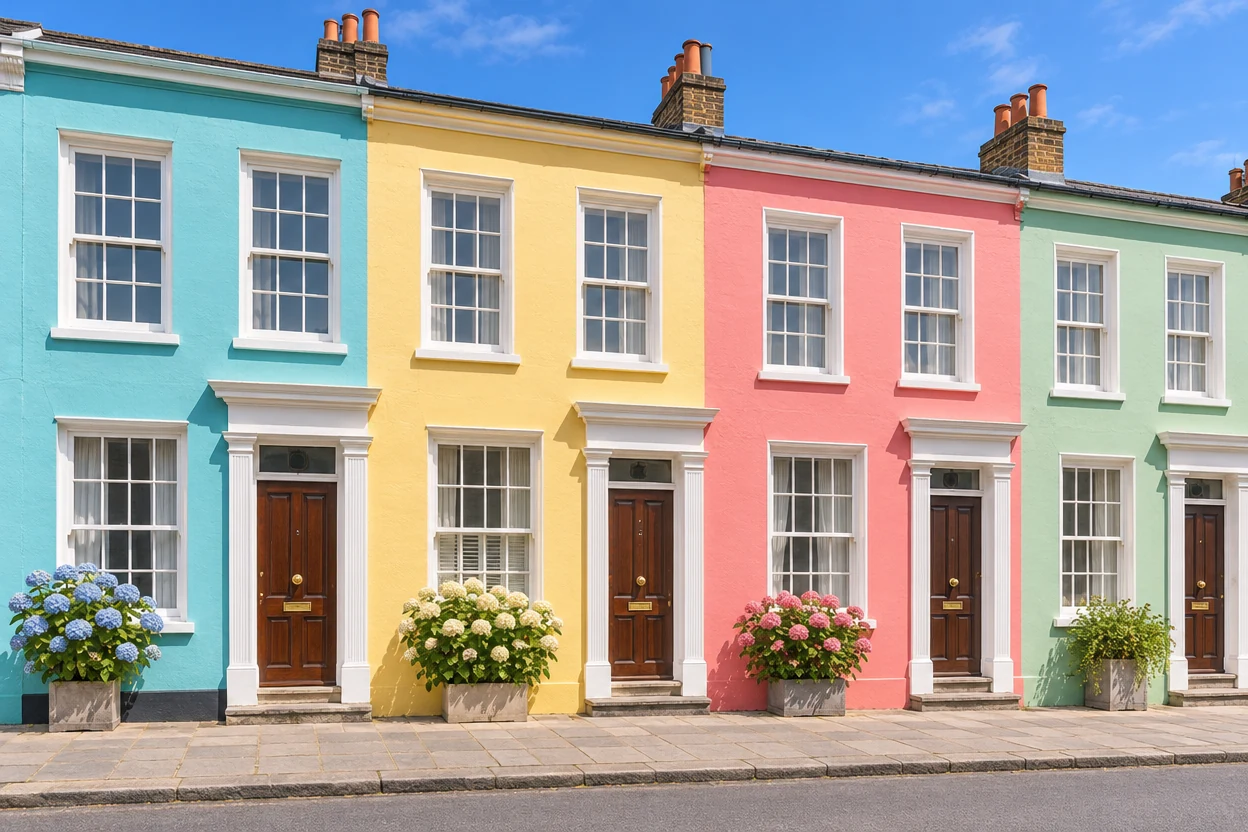
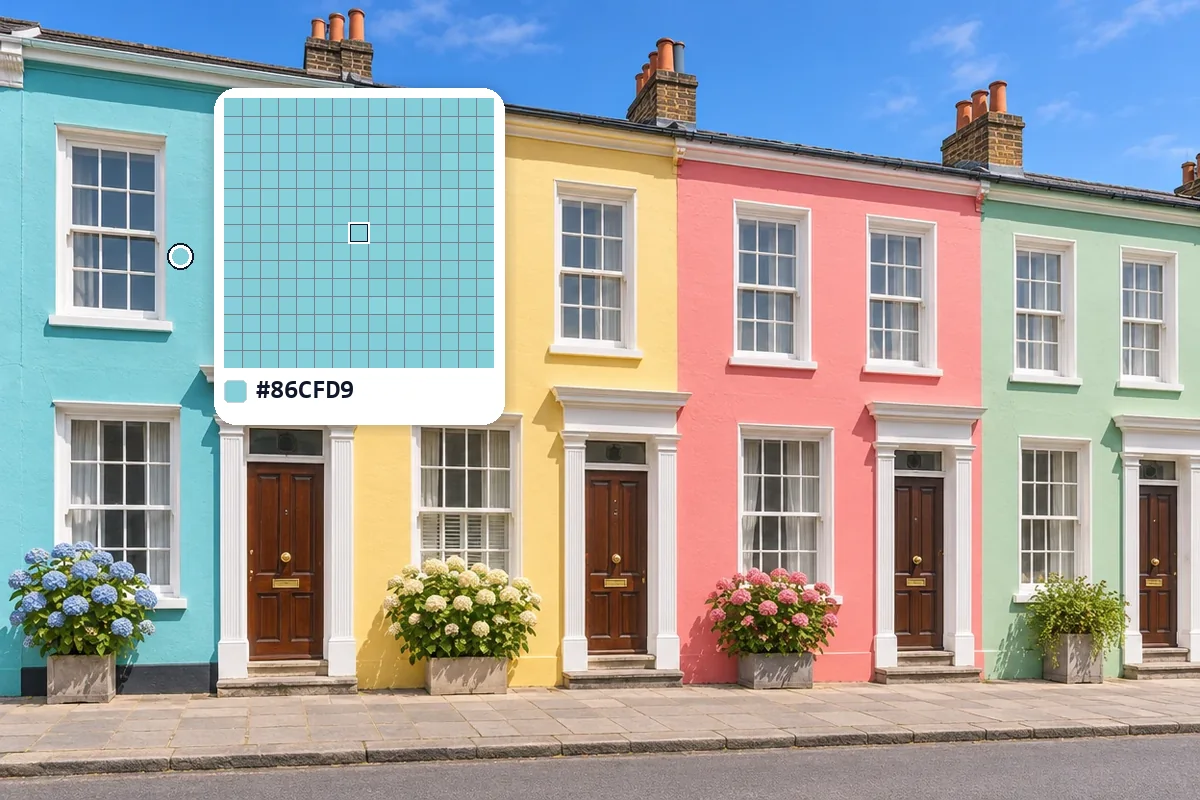
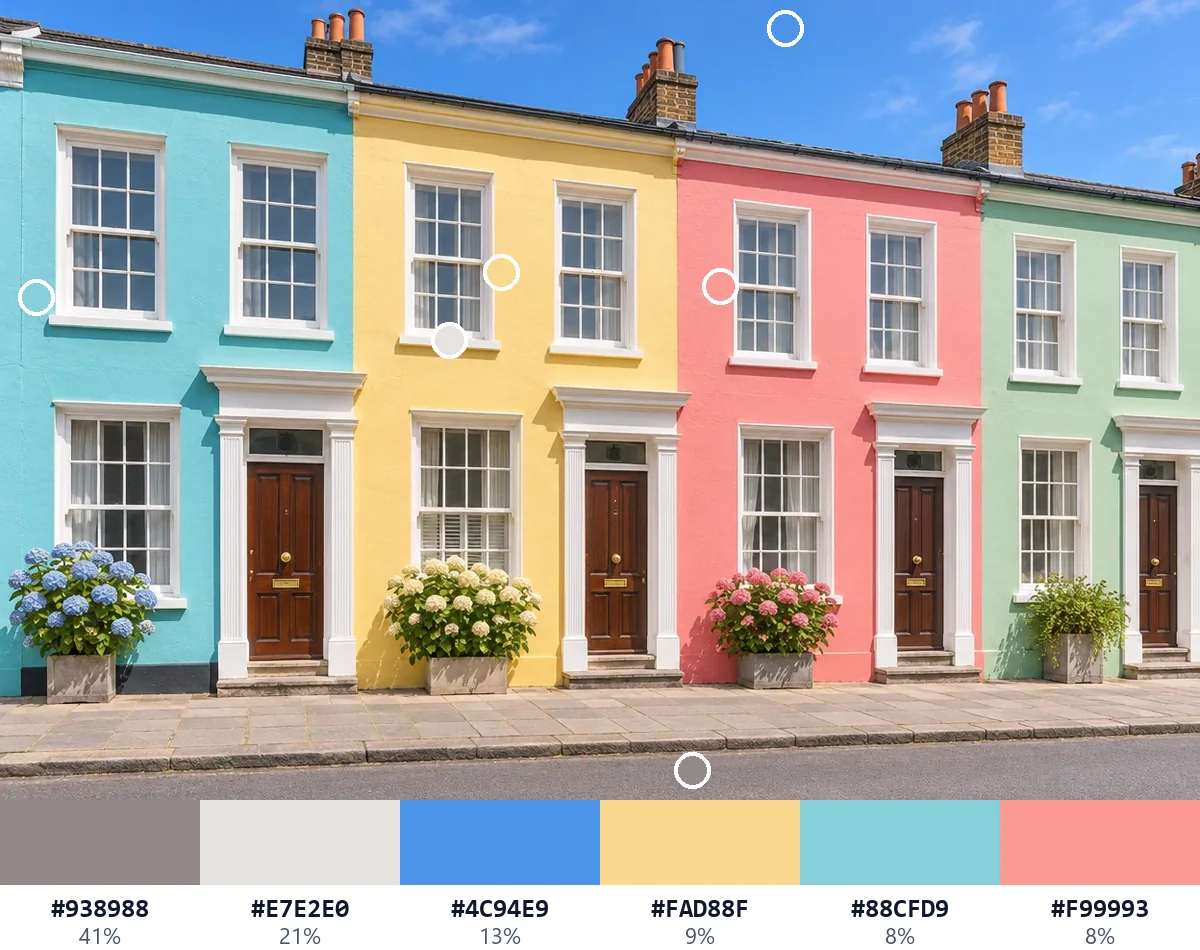
Trois clics sur les façades donnent turquoise, jaune beurre et rose corail.
Prélevées
Couleurs principales
Trois étapes, sans quitter votre navigateur.
Déposez une photo, un logo ou une capture d’écran, choisissez un fichier ou collez-en un avec Ctrl+V. JPG, PNG, WebP, GIF, AVIF et BMP sont acceptés.
Survolez l’image pour voir les pixels dans la loupe, puis cliquez sur le point voulu. Choisissez 3 × 3 ou 5 × 5 pour une couleur homogène sur une photo, et les flèches du clavier pour avancer d’un pixel à la fois.
Copiez le code HEX ou tout autre code en un clic. Gardez plusieurs couleurs, puis copiez-les en CSS, Tailwind ou JSON, ou téléchargez un nuancier pour les applications Adobe, Photoshop ou GIMP.
L’outil lit l’image que vous avez ouverte, pixel par pixel, et donne chaque couleur dans le code qu’il vous faut.
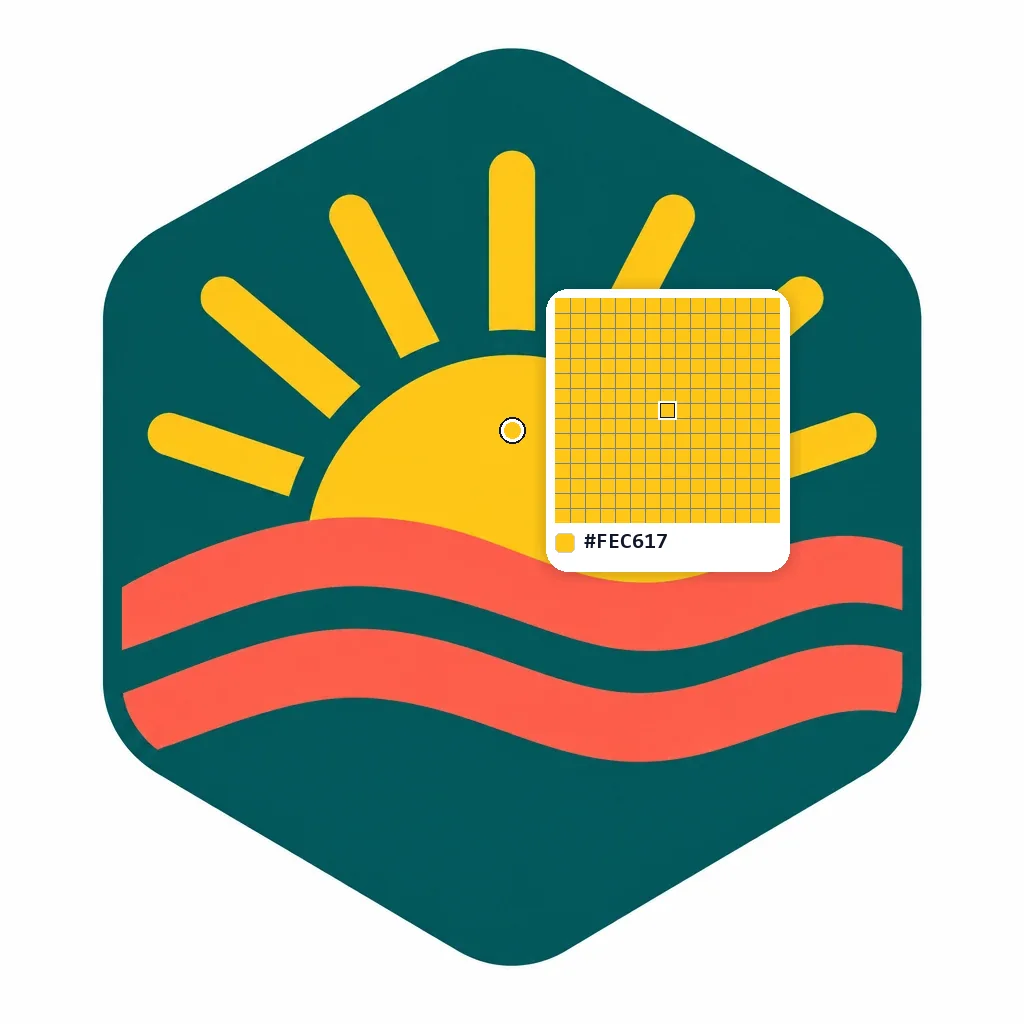
Chaque valeur vient de l’image elle-même en taille réelle, jamais d’une copie réduite : le HEX d’un logo est donc le HEX du fichier. Sur ordinateur, les images jusqu’à 40 mégapixels s’ouvrent.
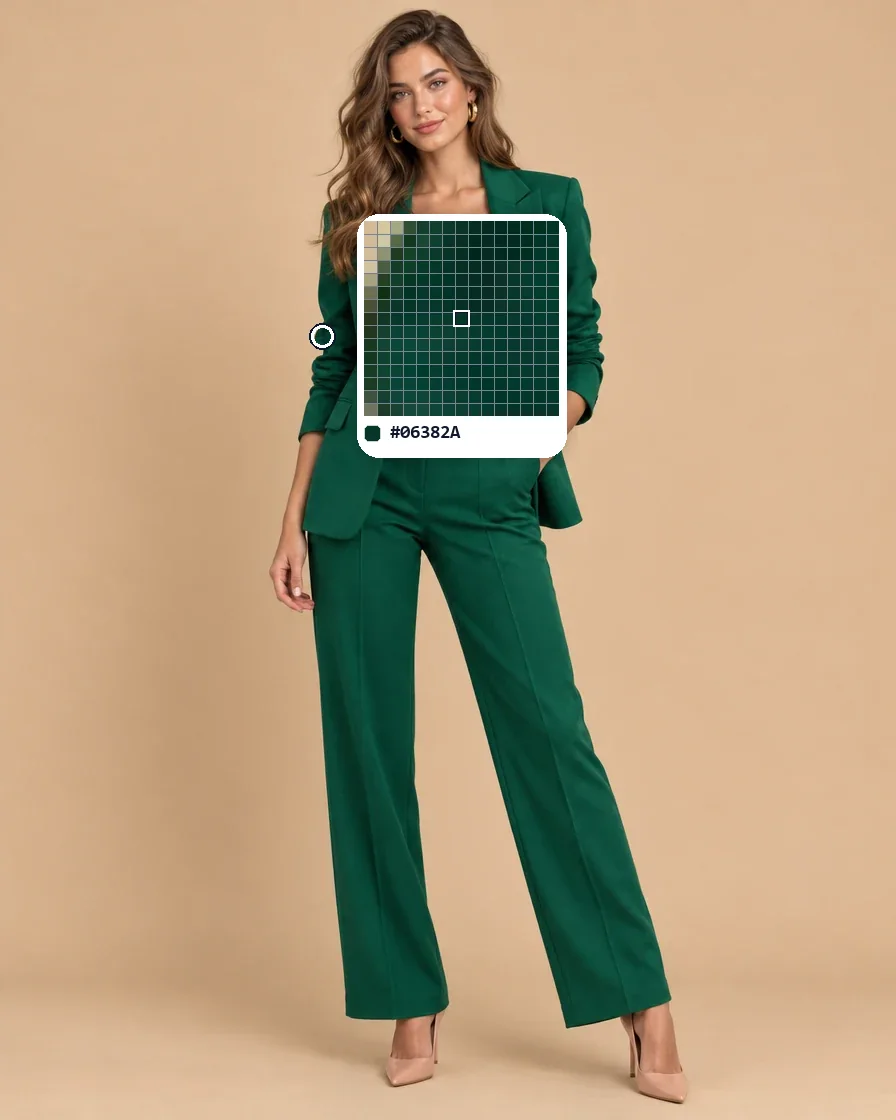
La loupe montre les pixels autour du pointeur, chacun dessiné comme un carré sur une grille fine : vous voyez exactement quel pixel vous allez prélever. Les flèches du clavier déplacent la sélection d’un pixel à la fois.
HEX, RGB, HSL, HSV, CMYK, LAB et OKLCH s’affichent côte à côte, chacun avec son bouton de copie, avec le nom de couleur courant le plus proche (en anglais) et ses tons clairs et foncés.
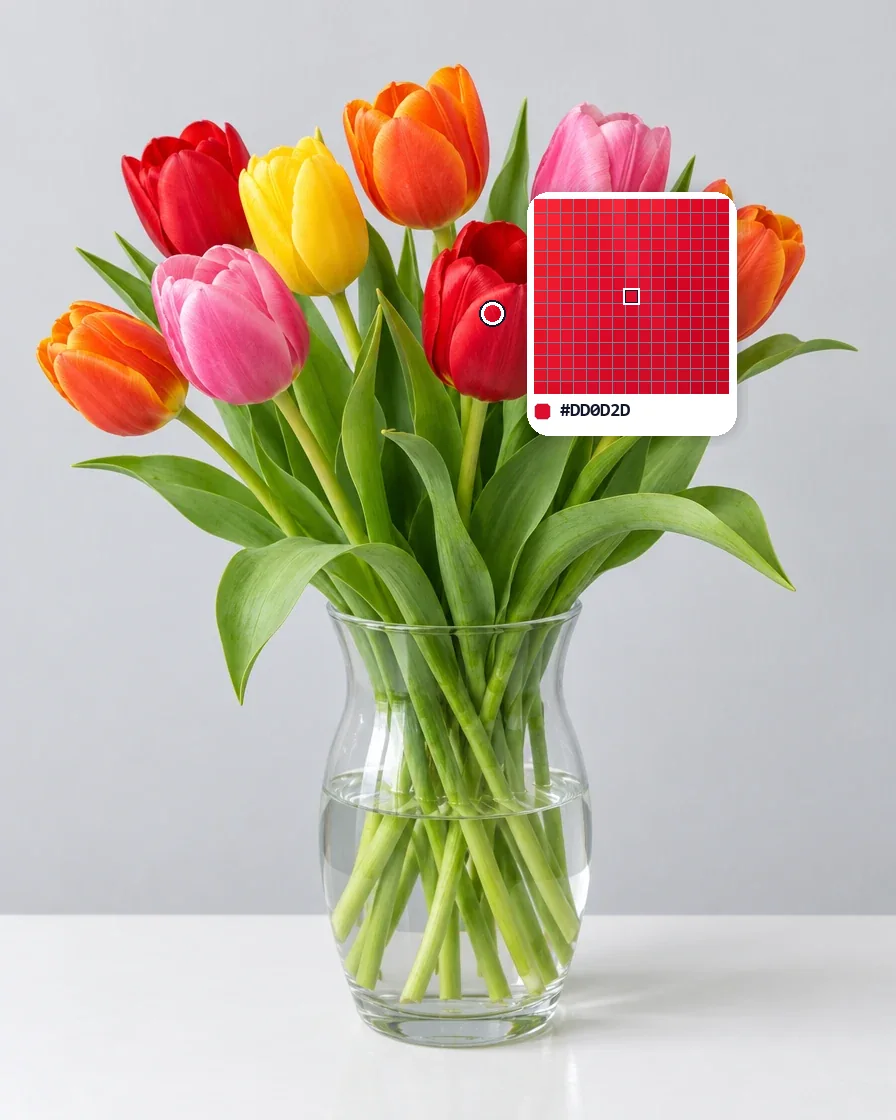
Faites la moyenne de 3 × 3, 5 × 5 ou 11 × 11 pixels pour obtenir la couleur que l’œil voit sur une photo, mélangée comme la lumière se mélange : le grain et la compression ne décident jamais du résultat.
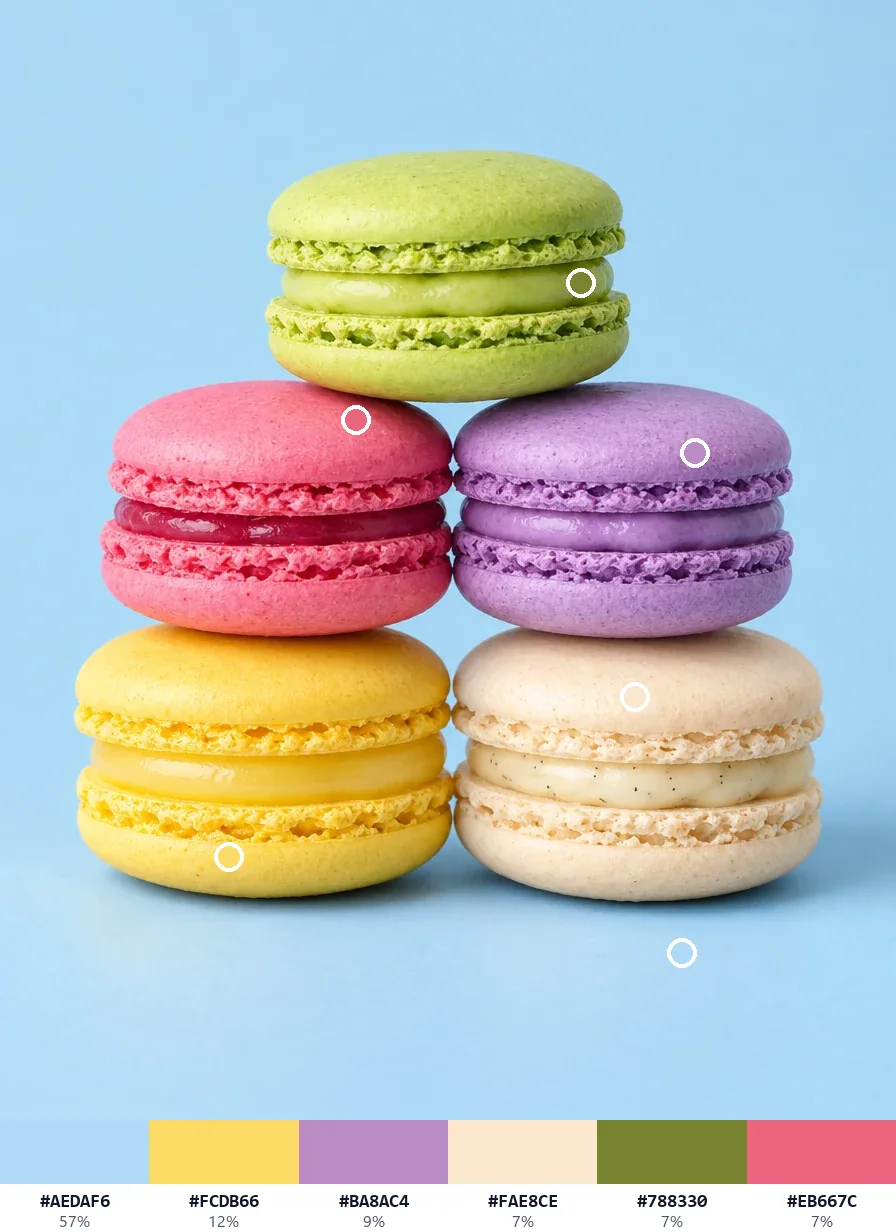
Les couleurs principales de l’image sont trouvées pour vous, de 3 à 12, chacune avec sa part de l’image et un repère là où elle apparaît. Un seul interrupteur suffit pour ignorer un arrière-plan uni.
Copiez vos couleurs en variables CSS, SCSS, Tailwind ou JSON, ou téléchargez un nuancier pour les applications Adobe, Photoshop, GIMP, Inkscape et Krita. Sans compte et sans limite.
Quelques réflexes pour lire le code couleur d’une image avec exactitude et obtenir la teinte que vous cherchez.
Les bords mélangent deux couleurs, et les ombres et les reflets décalent une couleur. Cliquez au milieu d’une zone unie, zoomez si elle est petite, et regardez la loupe : le carré entouré est le pixel que vous obtenez.
Sur une photo, des pixels voisins diffèrent légèrement à cause du grain et de la compression. Réglez « Échantillon » sur 3 × 3 ou 5 × 5 pour obtenir la couleur que vous voyez. Pour les logos et les aplats, 1 pixel donne le code exact.
Pour des couleurs de marque, ouvrez le logo ou le fichier de design lui-même, idéalement un PNG, plutôt qu’une capture d’écran. Vous lisez alors le code couleur d’une image exactement tel qu’il a été enregistré.
Chaque couleur prélevée affiche son contraste en texte sur blanc et sur noir, avec son niveau WCAG : AA demande 4,5:1 pour le texte courant et 3:1 pour les grands titres, et AAA demande 7:1.
Chaque clic est gardé dans « Couleurs prélevées ». Rassemblez les couleurs qui vous plaisent, puis exportez-les ensemble en variables CSS, en couleurs Tailwind ou en fichier de nuancier pour votre logiciel de design.
Toute personne qui veut la couleur exacte d’un élément vu sur une image : la pipette la lui donne en quelques secondes.
Transformez une maquette, une capture d’écran ou un logo en codes HEX et en variables CSS en quelques secondes.
Lisez les couleurs d’une marque sur son logo et créez une palette assortie, avec un nuancier pour les applications Adobe.
Relevez sur une photo les couleurs d’une pièce, d’une tenue ou d’un tissu pour assortir peinture, laine ou accessoires.
Prélevez des couleurs sur des photos de référence et des œuvres, et gardez-les en palette pour votre prochaine création.
Réponses sur le prélèvement, les codes couleur, la confidentialité et les fichiers.
Ouvrez l’image, survolez-la et cliquez sur le point voulu. La pipette affiche aussitôt son code HEX, avec RGB, HSL, HSV, CMYK, LAB et OKLCH en dessous : vous avez le code couleur d’une image en un clic. Cliquez sur un code pour le copier.
Oui. Elle est gratuite, sans inscription, sans filigrane et sans limite sur le nombre de couleurs que vous prélevez ou exportez.
Non. L’image est ouverte et lue sur votre propre appareil, et chaque couleur est calculée dans votre navigateur. Une fois la page chargée, l’outil fonctionne même hors ligne.
Chaque valeur vient des pixels de l’image en taille réelle, exactement tels que le fichier les enregistre. Les photos avec un profil à gamut étendu, comme beaucoup de photos de téléphone, s’affichent en sRGB, l’espace colorimétrique du web et de la plupart des applications, et la page vous le signale quand c’est le cas.
Les photos ont du grain, et la compression JPG mélange de petits blocs de pixels. Réglez « Échantillon » sur 3 × 3 ou 5 × 5 pour en faire la moyenne et obtenir la couleur que vous voyez. Les logos et les aplats enregistrés en PNG gardent une seule couleur exacte dans chaque zone.
Oui, dans Chrome et Edge sur ordinateur : cliquez sur « Prélever à l’écran », puis n’importe où sur votre écran. Cette couleur rejoint vos couleurs prélevées comme les autres.
Oui. « Couleurs principales » trouve de 3 à 12 couleurs qui composent l’image, chacune avec sa part et un repère là où elle apparaît. Activez « Ignorer l’arrière-plan » pour écarter un fond uni, blanc ou coloré.
Copiez les couleurs en liste HEX, variables CSS, SCSS, Tailwind ou JSON, ou téléchargez un nuancier Adobe (.ase), un nuancier Photoshop (.aco), une palette pour GIMP, Inkscape et Krita (.gpl) ou une carte de nuances PNG.
Ouvrez une image, cliquez sur un point et copiez son code en quelques secondes, gratuitement dans votre navigateur.
Ouvrir une image