
Icône de marque en teinte monochrome
Permet de recolorer SVG sombre vers un code HEX de marque exact en un clic tout en préservant des tracés nets pour en-têtes, boutons et favicons.
Servez-vous de cet éditeur couleur SVG directement dans votre navigateur, sans aucun envoi. Extrayez chaque remplissage, contour et dégradé pour modifier couleur SVG par pastille ou en teinte monochrome, puis exportez un SVG sans perte ou un PNG net.
Déposez un SVG pour en changer les couleurs
Extrait chaque remplissage, contour et dégradé pour recolorer votre fichier en direct dans le navigateur.
Choisir un fichier SVGOuvrez l'un des visuels ci-dessous dans notre éditeur couleur SVG pour tester la palette détectée, la protection des blancs en teinte monochrome et le contraste sur fond sombre avant d'importer vos propres fichiers.
Permet de recolorer SVG sombre vers un code HEX de marque exact en un clic tout en préservant des tracés nets pour en-têtes, boutons et favicons.

Recense chaque remplissage et point de dégradé avec son compteur d'usages pour remplacer les teintes d'accent séparément sans toucher aux reflets voisins.

Met à jour les couleurs de contour sur des tracés ouverts pour interfaces claires ou sombres sans jamais ajouter de remplissage opaque involontaire.
Remplacez des teintes précises, préparez des déclinaisons mode sombre ou appliquez une teinte de marque unifiée en local sans ouvrir de suite vectorielle.
Glissez un fichier SVG ou SVGZ dans la zone de dépôt ou cliquez sur Choisir un fichier SVG. L'analyseur local recense aussitôt remplissages, contours, styles en ligne et étapes de dégradés pour bâtir votre palette éditable.
Cliquez sur une nuance détectée pour changer couleur SVG avec un code HEX précis, activez Teinte monochrome de marque avec conservation optionnelle des blancs, ou cliquez sur Inverser les couleurs pour tester vos variantes sur fond Clair, Sombre ou Damier.
Contrôlez chaque détail sur l'aperçu en direct, puis cliquez sur Télécharger le SVG pour un vecteur sans perte, Copier le SVG pour coller dans HTML ou React, ou Télécharger le PNG pour vos présentations.
Conçu pour le vrai code SVG de production, avec groupes imbriqués, styles CSS, contours ouverts et dégradés multi-étapes, sans jamais abîmer la géométrie.
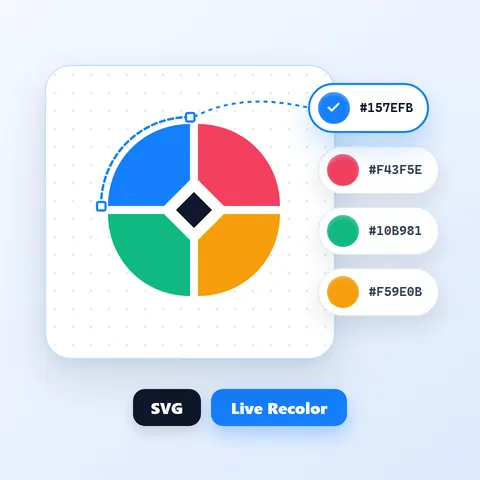
Fini les recherches manuelles dans le code XML. Cet éditeur couleur SVG lit chaque remplissage, contour et arrêt de dégradé, regroupant codes HEX, RVB et couleurs nommées en pastilles claires avec compteur afin d'ajuster chaque teinte avec précision.
Besoin d'adapter un emblème multicolore en une seule couleur pour un pied de page ou un filigrane ? Activez Teinte monochrome de marque pour unifier les tracés, et cochez Conserver les blancs afin que découpes intérieures, yeux et détails clairs restent lisibles.
Adapter une icône sombre à un en-tête nocturne ne prend qu'un clic. Utilisez Inverser les couleurs pour basculer la polarité tonale, puis alternez entre fonds Damier, Clair et Sombre pour vérifier le contraste avant de sauvegarder.
Gardez vos courbes de Bézier intactes lorsque vous venez recolorer SVG ici : enregistrez un `.svg` propre, copiez le balisage mis à jour dans votre éditeur de code ou exportez un PNG transparent prêt pour vos diaporamas et e-mails.

Les fichiers issus de Figma, Illustrator et des packs d'icônes mêlent attributs de présentation, styles CSS en ligne et dégradés linéaires. Notre outil pour changer couleur SVG réécrit chaque déclaration de façon cohérente sans laisser de tracé oublié.

Refontes confidentielles, logos clients et icônes produit restent sur votre poste. L'analyse XML, la réécriture des couleurs et le rendu PNG s'effectuent uniquement dans la mémoire locale de votre navigateur.
Cinq bonnes pratiques pour modifier couleur SVG proprement dans vos design systems, thèmes sombres et kits de marque.
Contrairement à une image matricielle, un SVG stocke ses teintes à plusieurs endroits : attributs `fill="#1d4ed8"` et `stroke="#0f172a"`, chaînes `style`, blocs `<style>`, balises `<stop>` de dégradés et noir implicite lorsqu'une forme omet l'attribut `fill`. Une modification manuelle au bloc-notes en oublie souvent la moitié. Employer un outil structuré pour changer couleur SVG capture tous ces canaux ensemble pour une palette parfaitement homogène.
Le mode par couleur excelle sur les badges, mascottes et schémas multicolores quand on souhaite remplacer un bleu d'accent par du vert émeraude sans toucher aux gris neutres. La teinte monochrome convient idéalement pour harmoniser des icônes tierces dans une seule couleur de marque ou un gris discret de pied de page. Lorsqu'un pictogramme emploie des formes blanches intérieures plutôt que des trous percés, laissez Conserver les blancs activé pour préserver la lisibilité.
Une icône bleu marine équilibrée sur fond blanc peut disparaître sur un en-tête anthracite. Changez l'arrière-plan d'aperçu entre Clair, Sombre et Damier pendant que vous ajustez vos teintes afin d'évaluer la lisibilité sur la vraie surface de votre site. Démarrer par Inverser les couleurs fournit une base rapide pour le mode sombre, qu'il suffit ensuite d'adoucir vers un blanc cassé pour limiter l'éblouissement.
Les icônes filaires bâties avec `stroke` et `fill="none"` ne se comportent pas comme des glyphes pleins. Injecter aveuglément une couleur de remplissage sur chaque chemin transformerait un dessin au trait en silhouette noire pleine. Pour teinter une icône filaire proprement, il faut cibler les contours actifs tout en préservant `fill="none"`, ce qui garantit une épaisseur de trait constante et des intérieurs transparents sur tout écran.
Vous récupérez vos codes HEX officiels depuis une bannière ou une planche d'ambiance ? Extrayez-les d'abord avec Palette de couleurs d'une image, puis reportez-les ici pour changer couleur SVG au pixel près. Une fois vos teintes validées, allégez le code avec Optimiseur SVG, ajustez taille ou marges dans Redimensionneur SVG ou exportez des PNG haute densité via SVG en PNG.
Des besoins courants en branding, interface et contenu où un éditeur couleur SVG rapide remplace les suites lourdes.
Adaptez packs d'icônes open source, symboles mode sombre et visuels aux tokens HEX de votre thème en quelques secondes puis copiez le SVG dans votre code.
Produisez des versions blanche, noire ou couleur de votre logo pour présentations partenaires, bannières et dossiers presse sans attendre un ticket design.
Utilisez l'outil pour modifier couleur SVG selon la charte de vos diapositives, puis sauvegardez des copies PNG transparentes prêtes pour PowerPoint ou Keynote.
Testez différents coloris de vinyle, textile ou stickers sur vos visuels vectoriels avant d'envoyer les fichiers finaux à la découpe ou à l'impression.
Réponses directes sur la détection des remplissages et contours, les dégradés, la teinte monochrome, l'export PNG et la confidentialité.
Déposez votre fichier .svg ou .svgz dans l'atelier, cliquez sur une pastille de couleur détectée pour choisir un nouveau code HEX ou activez Teinte monochrome de marque. Au clic sur Télécharger le SVG, seules les déclarations de couleur changent tandis que chaque courbe de Bézier reste 100 % intacte.
Oui. L'analyseur extrait chaque remplissage, contour et point d'arrêt de dégradé linéaire ou radial sous forme de pastilles distinctes avec compteur d'usages, afin de recolorer chaque nuance séparément ou de revenir à l'original à tout moment.
Les icônes filaires comportant `fill="none"` et des traits colorés sont détectées proprement. La recoloration met uniquement à jour le contour actif tout en gardant l'intérieur transparent, préservant la finesse du dessin au trait.
De nombreux badges et emblèmes posent des formes blanches sur des aplats sombres pour tracer des lettres, reflets ou découpes. Activer Conserver les blancs indique au mode monochrome de laisser intacts les tons quasi blancs afin que les détails intérieurs restent visibles.
Oui. En SVG, tout tracé sans attribut `fill` explicite s'affiche par défaut en noir pur (#000000). Notre atelier détecte ces éléments noirs implicites afin de les passer en blanc ou dans votre couleur de marque sans éditer le XML à la main.
Non. Lecture du fichier, modification des pastilles, teinte monochrome, génération SVG et export PNG se déroulent exclusivement dans votre onglet. Vos éléments de marque restent sur votre appareil.
Oui. Cliquez sur Télécharger le SVG pour une sortie vectorielle redimensionnable à l'infini, Copier le SVG pour coller dans HTML ou JSX, ou Télécharger le PNG pour obtenir une image matricielle transparente prête pour vos documents.
Cliquez à tout moment sur Réinitialiser les couleurs pour restaurer instantanément chaque remplissage, contour et dégradé d'origine sans recharger le fichier, ou alternez entre Mode par couleur et teinte monochrome pour comparer.
Déposez un fichier SVG ou SVGZ dans cet éditeur couleur SVG pour inspecter remplissages, contours et dégradés, recolorer SVG en direct et exporter en SVG sans perte ou PNG net.
Choisir un fichier SVG