Pixels. Styles. Design.
Convertir une image en PSD avec des calques modifiables
Importez un JPG, PNG ou WebP pour convertir une image en PSD : l’IA place le sujet, le texte, les décorations et l’arrière-plan sur leurs propres calques et reconstitue ce qui était caché derrière.
Un PSD avec calques en deux minutes environ, sans détourer à la main.
Jusqu’à 16 calques nommés, et le PSD assemblé dans votre navigateur


Image en PSD : l’IA sépare les calques
Importez une image : « Pro », le mode par défaut, trouve jusqu’à 16 calques et les nomme ; passez à « Basic » pour en choisir vous-même de 2 à 8. Une description guide chaque conversion, et « 1 calque » donne gratuitement un PSD à calque unique, créé dans votre navigateur.
Exemples
- Chaque objet sur son propre calque
- Arrière-plan caché reconstitué
- S’ouvre dans Photoshop
- Calques PNG en ZIP
Ce que vous donne chaque conversion d’image en PSD
Des chiffres tirés de nos propres conversions, pour connaître l’attente, les calques et les fichiers avant de commencer.
Environ 2 min De l’import au PSD avec calques en Pro, le mode par défaut (environ 45 s en Basic)
De l’import au PSD avec calques en Pro, le mode par défaut (environ 45 s en Basic)
Jusqu’à 16 Calques nommés que Pro trouve lui-même, ou de 2 à 8 au choix en Basic
Calques nommés que Pro trouve lui-même, ou de 2 à 8 au choix en Basic
PSD + ZIP Téléchargez un PSD avec calques ou des calques PNG transparents
Téléchargez un PSD avec calques ou des calques PNG transparents
Exemples de conversion d’image en PSD
Six vrais résultats de conversion d’image en PSD, chaque original à côté des calques qu’il a donnés, du sujet principal au plus petit détail.
 Original
Sujet isolé avec précision
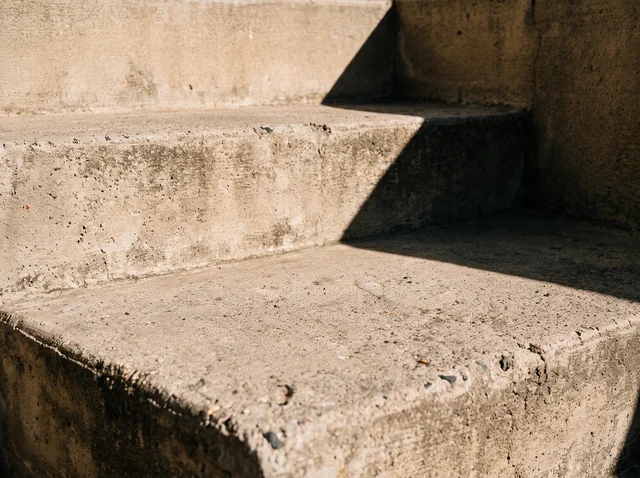
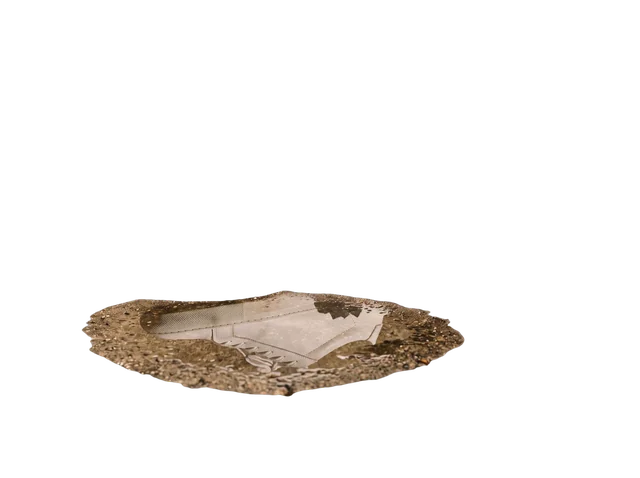
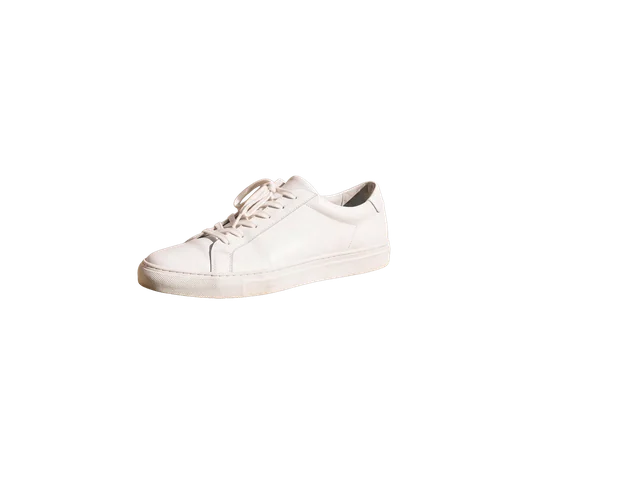
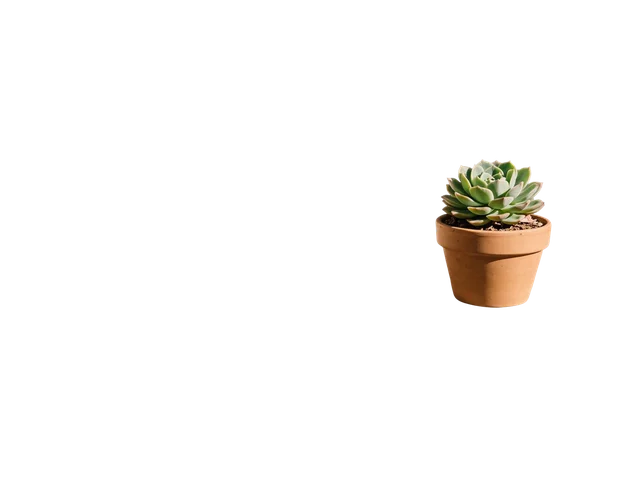
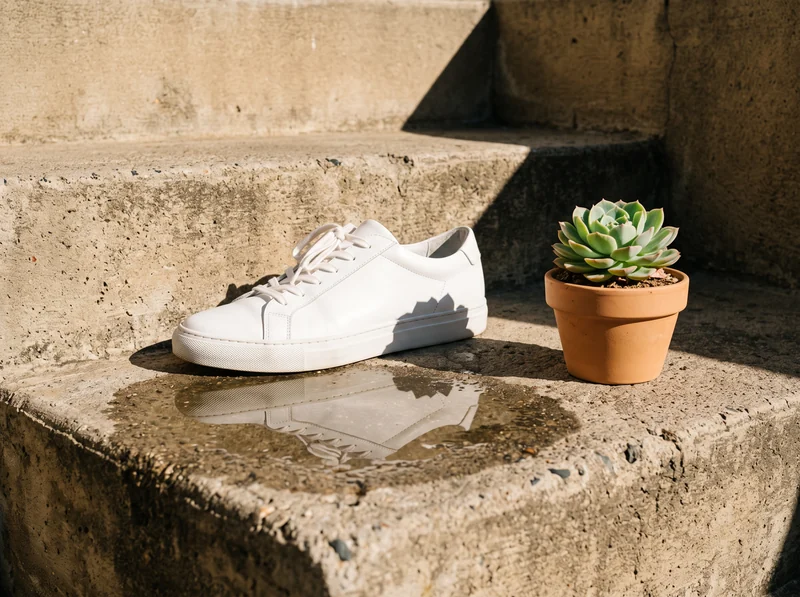
La basket, la flaque avec son reflet et la plante grasse en pot ont chacune leur propre calque nommé, et les marches en béton derrière elles ont été repeintes. Retouchez, redimensionnez ou réutilisez le produit phare sans nouvelle séance photo, même quand le PSD d’origine a disparu depuis longtemps.

 Original
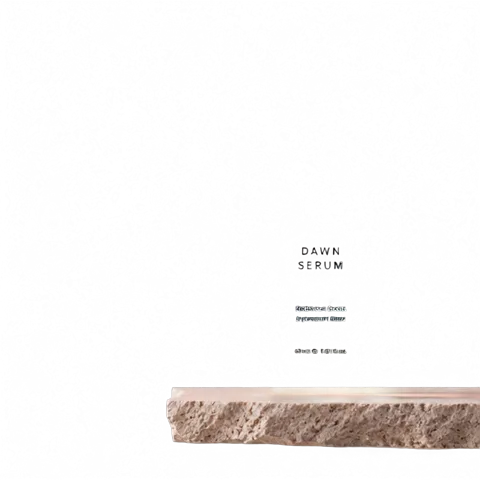
Le texte sur son propre calque
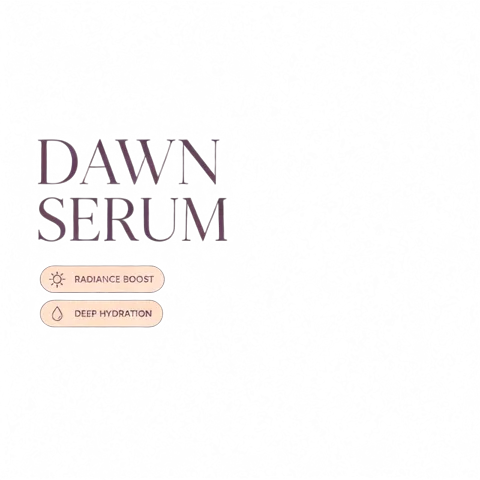
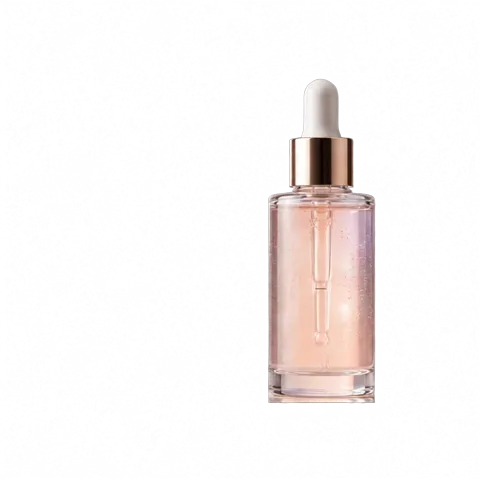
Le titre DAWN SERUM et les deux badges sont sortis sur un calque à part, avec le dégradé doux complété derrière eux. Déplacez, redimensionnez ou recolorez le lettrage, ou masquez le calque et tapez un nouveau texte avec l’outil Texte sur un fond propre.





 Original
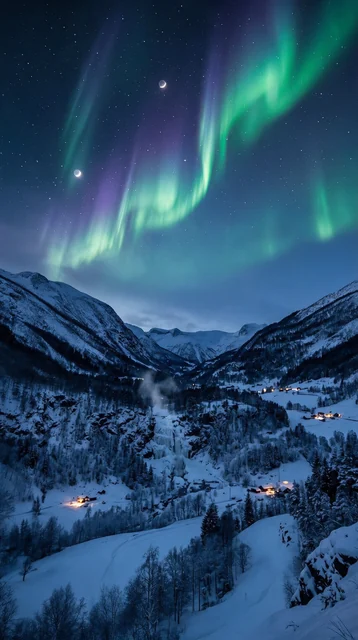
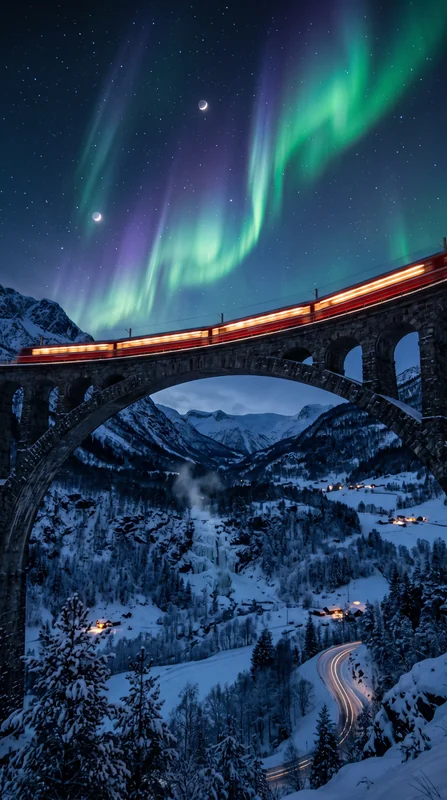
Arrière-plan reconstitué
La photo du train de nuit s’est séparée en ciel, montagnes au loin, vallée, viaduc et arbres au premier plan, et le calque d’arrière-plan montre la vallée repeinte là où se trouvait le pont. Agrandissez la zone de travail, nettoyez la scène ou déclinez des mises en page sur une base complète.

 Original
Détails et décorations séparés
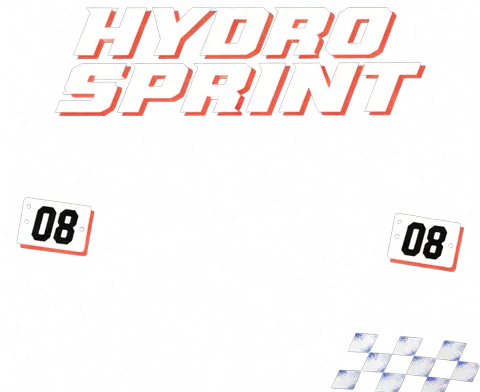
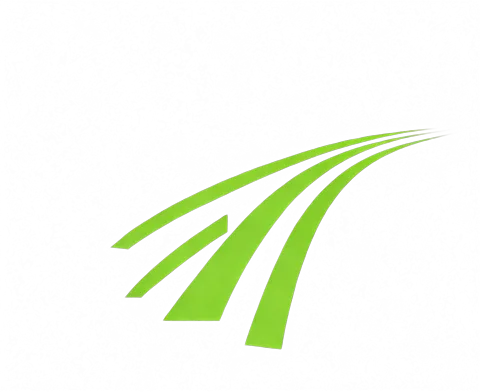
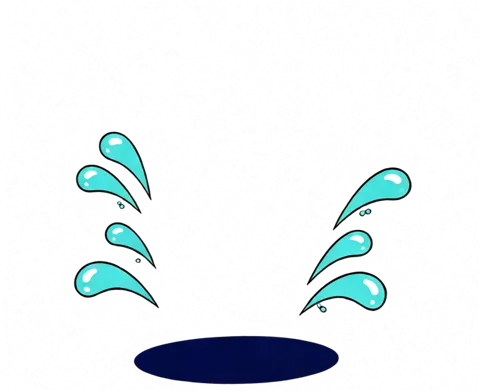
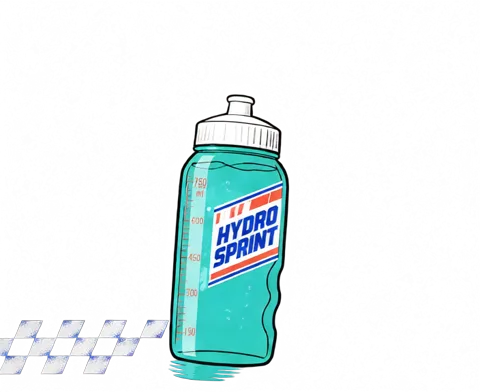
Les gouttes d’eau, les traînées de vitesse, les dossards et les drapeaux à damier de l’affiche HYDRO SPRINT ont chacun leur propre calque. Déplacez, recolorez ou supprimez n’importe quel détail, tandis que la gourde et le titre restent exactement tels quels.
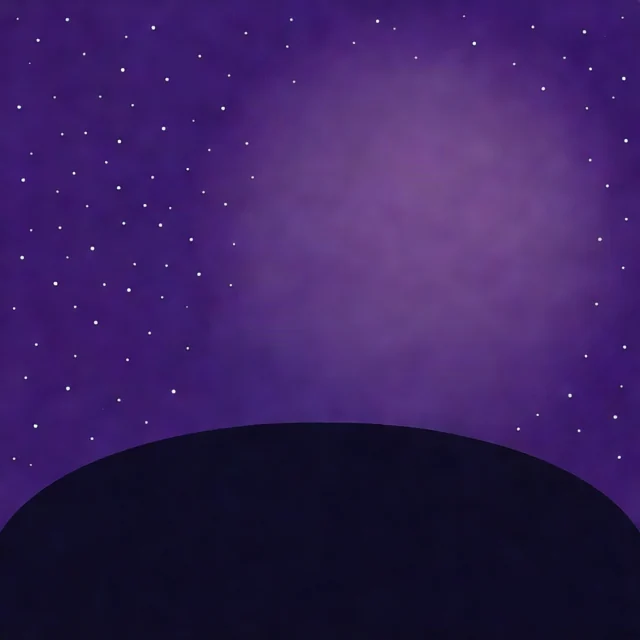
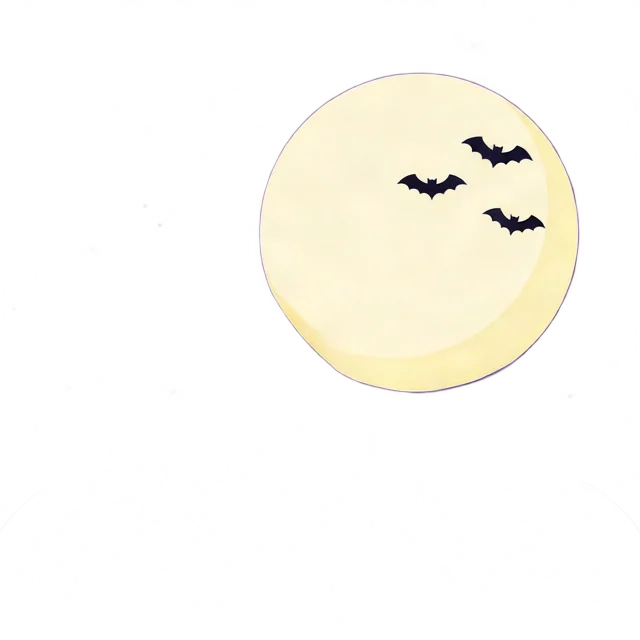
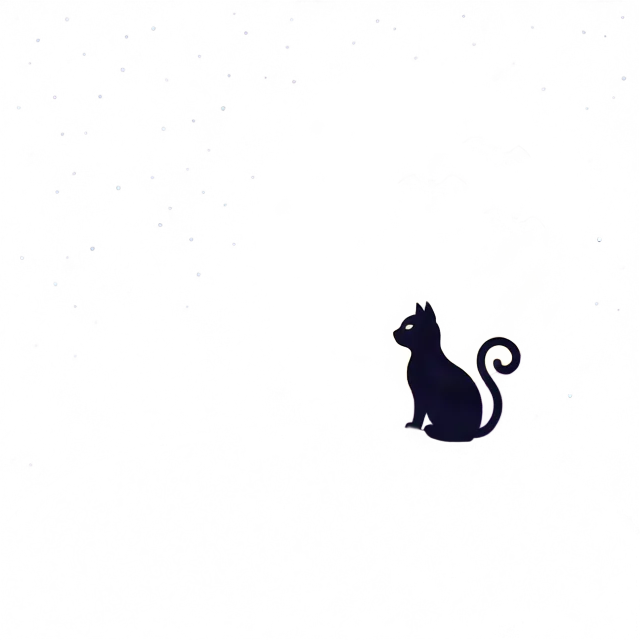
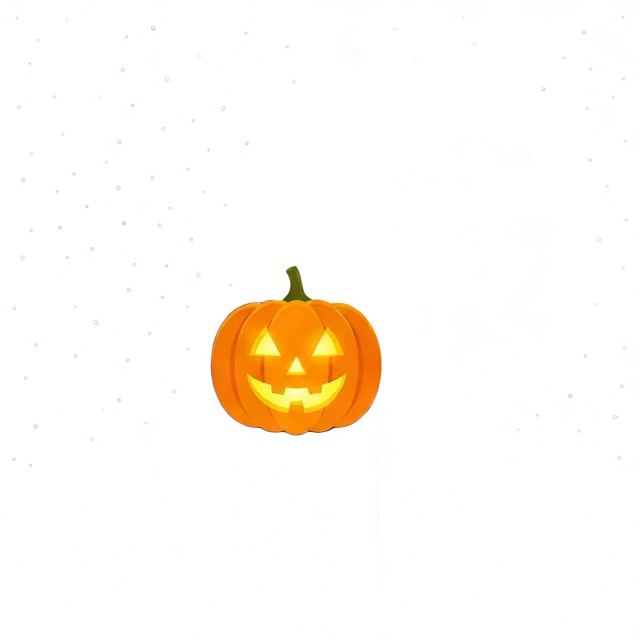
 Original
Calques d’affiche prêts pour les effets de profondeur
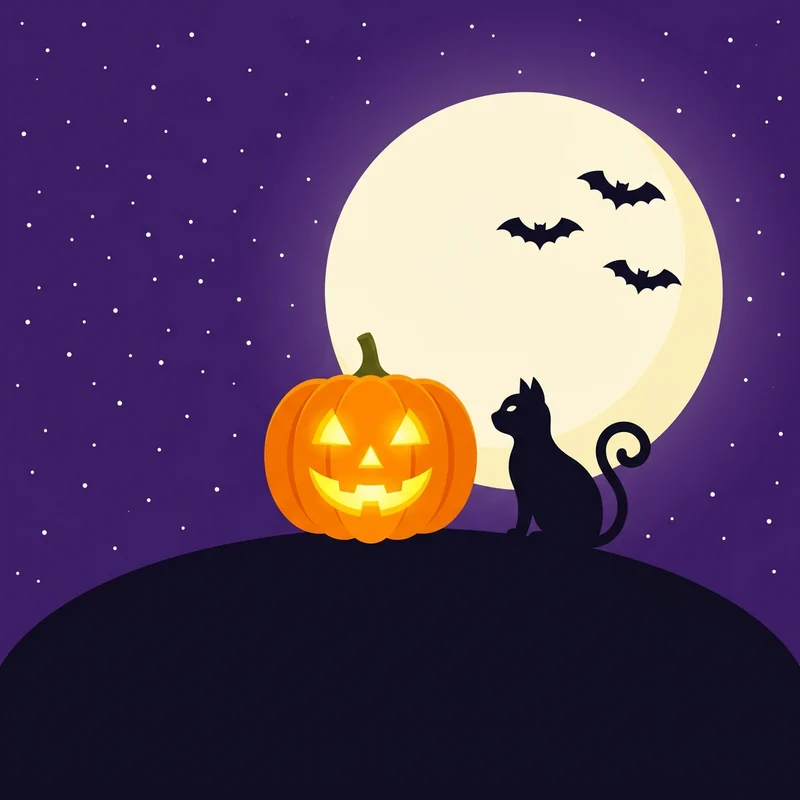
Une illustration d’Halloween à plat est devenue quatre calques de profondeur : le ciel nocturne et la colline, la lune et ses chauves-souris, le chat et la citrouille. La pile est prête pour les formats réseaux sociaux, un aperçu en parallaxe, des miniatures ou un passage rapide dans Photoshop.
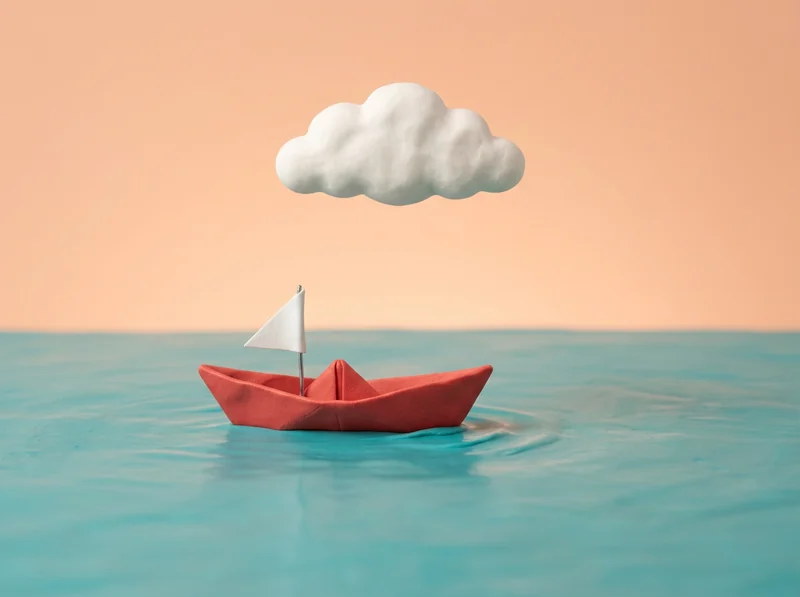 Original
Export en PSD et en calques PNG
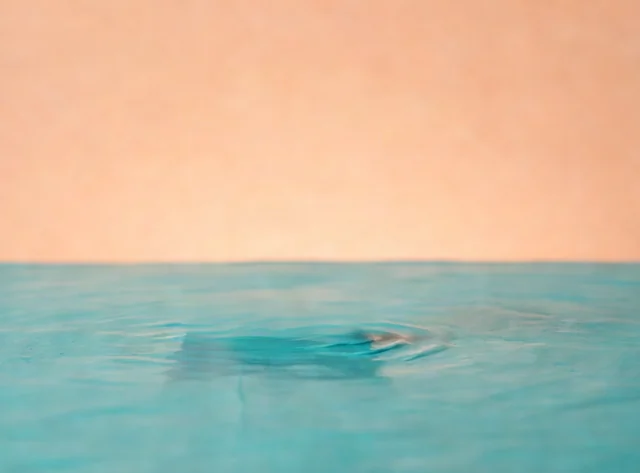
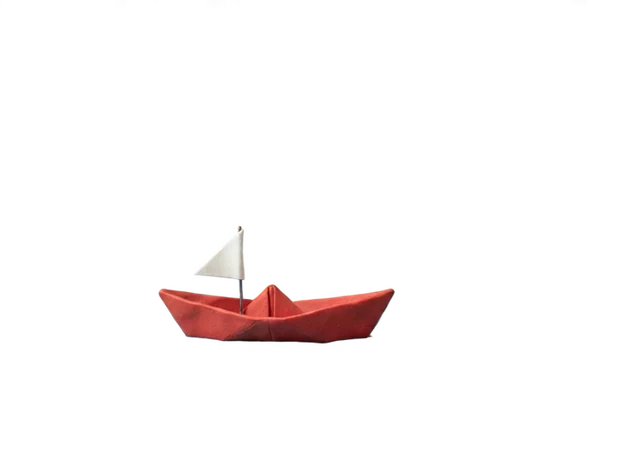
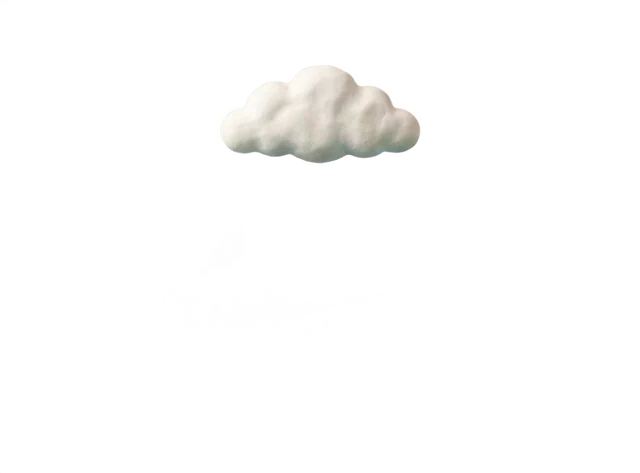
Le bateau en papier en pâte à modeler a été séparé en trois calques : l’eau et le ciel, le bateau, le nuage. Vérifiez chaque calque dans la visionneuse, puis téléchargez le PSD avec calques ou un ZIP de calques PNG transparents et continuez dans Photoshop, Affinity Photo ou GIMP.
Comment convertir une image en PSD en ligne
Trois étapes simples, d’une image à plat à un PSD avec calques. Pro, le mode par défaut, trouve et nomme lui-même les calques en deux minutes environ ; Basic sépare l’image en 2 à 8 calques, selon votre choix, en 45 secondes environ.
Ajoutez un JPG, PNG ou WebP de 10 Mo maximum en cliquant, en le glissant ou en le collant.
L’IA trouve elle-même les calques, jusqu’à 16, les nomme et complète l’arrière-plan derrière eux. Choisissez un découpage comme « Affiche ou pub » ou « Produit », ou passez à « Basic » pour fixer de 2 à 8 calques.
Prévisualisez le résultat, ouvrez chaque calque, puis téléchargez un fichier PSD ou un ZIP de calques PNG transparents.

Les points forts de ce convertisseur d’image en PSD
Un résultat modifiable, des délais clairs et des fichiers qui s’ouvrent dans tout éditeur de PSD. Pro et Basic donnent les mêmes téléchargements : un PSD avec calques et un ZIP de calques PNG transparents.
Chaque élément sur un calque nommé
À chaque conversion d’image en PSD, l’IA repère les sujets, les blocs de texte, les décorations et l’arrière-plan, place chacun sur son propre calque et le nomme, comme la basket, la flaque et la plante grasse ici. Les affiches, les illustrations, les photos produit et les scènes aux formes nettes se séparent particulièrement bien.

Un PSD modifiable
Téléchargez un PSD construit à partir des calques générés, tous sur une même zone de travail et parfaitement alignés, et continuez dans Photoshop, Affinity Photo, GIMP ou Krita. Chaque calque est un calque de pixels normal : masques, réglages et filtres fonctionnent comme d’habitude.
Un PSD assemblé dans votre navigateur
Les calques sont créés sur nos serveurs et votre navigateur assemble le PSD et le ZIP de PNG : les téléchargements démarrent tout de suite. Les fichiers du ZIP sont nommés par profondeur, à partir de 00-background.png, et s’importent dans l’ordre d’empilement.
Des calques guidés par une description
Dites ce qu’il faut séparer dans une courte description, ou choisissez un découpage : « Affiche ou pub », « Logo », « Personnage », « Produit » ou « Profondeur photo ». « Produit » place l’article, son ombre ou son reflet et chaque accessoire sur des calques séparés, comme le ferait un retoucheur.
Calques auto ou nombre fixe
Laissez Pro décider, jusqu’à 16 calques nommés, ou passez à « Basic » pour obtenir exactement 2 à 8 calques. En Basic, 2 calques conviennent à un sujet et un arrière-plan, 3 ou 4 à une affiche avec un produit et un titre, et 6 à 8 à une scène chargée.
- OriginalTélécharger le PSDTélécharger les calques (.zip)
Enregistré dans votre compte
Chaque conversion reste dans votre historique et dans « Mes créations », l’original à côté de ses calques, pour télécharger de nouveau le PSD et le ZIP dès qu’un projet revient.
FAQ : convertir une image en PSD
Réponses sur les calques, le texte, la qualité, le prix, Photoshop et la confidentialité.
Convertissez votre image en PSD maintenant
Importez un design, une affiche, une photo produit ou une maquette et récupérez un PSD avec calques, séparés par l’IA, en deux minutes environ.
Convertir en PSD