
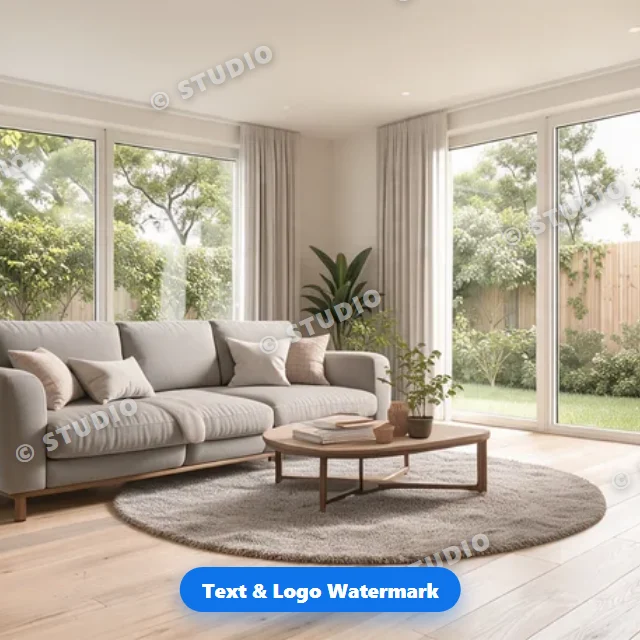
Grille d'épreuve client diagonale plein cadre
Couvre toute l'image d'un motif de texte répété en quinconce à -30 degrés et opacité maîtrisée afin que vos clients valident le cadrage sans recadrage non autorisé.
Utilisez ce générateur de filigrane gratuit directement dans votre navigateur sans envoi ni inscription. Apposez un texte personnalisé ou un logo transparent sur neuf points d'ancrage ou en mosaïque diagonale par lots.
Déposez vos photos ici pour ajouter un filigrane
Importez jusqu'à 30 images PNG, JPG, WebP ou AVIF. Appliquez texte ou logo en local dans votre navigateur.
Traitement local dans votre navigateur. Vos photos ne quittent jamais votre appareil.
Ouvrez l'une des dispositions ci-dessous dans ce générateur de filigrane pour examiner les marges d'un logo de coin, une mosaïque d'épreuve diagonale, l'équilibre d'opacité et le contraste d'ombre avant de marquer vos clichés.
Couvre toute l'image d'un motif de texte répété en quinconce à -30 degrés et opacité maîtrisée afin que vos clients valident le cadrage sans recadrage non autorisé.

Appose un logo PNG ou SVG transparent net avec une marge proportionnelle propre, idéal pour les fiches produit et les publications sociales.

Place une mention copyright sur une ou plusieurs lignes avec une ombre portée douce qui reste lisible sur les zones lumineuses comme dans les ombres profondes.
Protégez vos portfolios, signez vos catalogues e-commerce et préparez vos épreuves clients localement en quelques secondes.
Glissez des photos JPG, PNG ou WebP dans l'atelier, ou sélectionnez tout un dossier pour ajouter filigrane photo sur l'ensemble d'un coup. Chaque fichier reste strictement dans la mémoire locale de votre navigateur sans aucun envoi serveur.
Saisissez un texte copyright sur une ou plusieurs lignes ou importez un logo PNG ou SVG transparent. Choisissez l'un des neuf points d'ancrage ou activez la mosaïque en quinconce, puis réglez opacité, taille, rotation, espacement et ombre portée en direct.
Vérifiez le placement exact sur votre photo aux dimensions natives. Conservez le format d'origine ou passez en PNG, JPG ou WebP, puis enregistrez chaque cliché ou regroupez tout votre lot dans une seule archive ZIP.
Géométrie de placement précise, modes texte et logo, mise à l'échelle proportionnelle sur formats mixtes et export local par lots instantané.
Passez aisément d'une signature typographique à un logo visuel pour créer un filigrane cohérent. Le mode Texte gère les mentions multilignes, le choix de police, la graisse normale ou grasse, la couleur hexadécimale et l'ombre portée, tandis que le mode Logo respecte fidèlement les proportions de vos PNG ou SVG transparents.
Placez un tampon unique en haut à gauche, haut centre, haut droite, milieu gauche, centre exact, milieu droite, bas gauche, bas centre ou bas droite en un clic. Marge et taille s'ajustent en pourcentage des dimensions de chaque image afin qu'une galerie mêlant portraits et paysages garde un filigrane photo harmonieux.
Une signature en coin se rogne facilement sur une maquette non validée. Activez le mode Mosaïque pour créer un filigrane en motif quinconce couvrant tout le cadre, avec espacement réglable de 10 à 80 pour cent et rotation complète de -180 à +180 degrés.
Trouvez l'équilibre idéal entre visibilité de marque et confort de lecture grâce au curseur d'opacité de 0 à 100 pour cent. Activez une ombre portée discrète afin qu'un texte blanc ou un logo clair reste lisible aussi bien sur un ciel neigeux que sur un fond sombre de studio.

Gagnez des heures sur vos reportages clients et envois sur marketplaces. Déposez des dizaines de clichés à la fois pour ajouter un filigrane homogène et proportionnel sur toute la série, puis récupérez chaque fichier sans doublon dans une seule archive ZIP.
Cet outil de filigrane photo calcule chaque rendu exactement à la largeur et à la hauteur d'origine, avec sortie au choix en Original, PNG, JPG ou WebP et contrôle de qualité. Galeries de mariage, lancements produit et documents confidentiels ne quittent jamais votre navigateur.
Cinq conseils concrets pour choisir entre tampon de coin et mosaïque, doser l'opacité, garder des logos nets et préparer vos séries par lots.
Décidez d'abord si votre marquage vise une signature discrète ou une protection d'épreuve active. Pour des publications sociales, articles de blog ou catalogues en ligne, un logo ou une mention placés en bas à droite avec 4 à 6 pour cent de marge signe votre travail sans gêner la lecture. Pour des épreuves clients en attente de validation, des aperçus immobiliers ou des croquis numériques, activez la mosaïque diagonale en quinconce afin qu'aucune zone ne puisse être isolée proprement.
Une marque totalement opaque à 100 pour cent masque les détails fins, alors qu'un réglage sous 15 pour cent disparaît sur les textures chargées. La plupart des photographes choisissent une opacité de 35 à 55 pour cent en blanc ou gris neutre avec une légère ombre portée. Lorsque vous devez ajouter filigrane photo sur une série mêlant extérieurs lumineux et intérieurs sombres, cette ombre assure un contraste constant sans retouche manuelle photo par photo.
Un logo ressort beaucoup mieux lorsqu'il est exporté en silhouette monochrome blanche ou foncée sur fond PNG transparent ou SVG vectoriel, recadré au plus près du tracé. Évitez les logos entourés de larges marges invisibles qui repoussent involontairement le tampon vers le centre. Régler la largeur du logo entre 12 et 22 pour cent assure un bon équilibre sur les bannières ordinateur comme sur les vignettes mobiles.
Une police fixe de 36 px paraît immense sur une miniature de 600 px et minuscule sur un fichier reflex de 4000 px. Comme ce générateur de filigrane calcule la taille du texte, la marge du bord, la largeur du logo et l'espacement de la mosaïque en pourcentage des dimensions de chaque image, vous pouvez réunir photos verticales de téléphone et clichés horizontaux haute définition dans un même lot avec un rendu visuellement cohérent.
Pour obtenir le texte et les logos les plus nets sur vos galeries web, ajustez d'abord le cadre avec Recadrer une image et la largeur cible avec Redimensionner une image avant d'ajouter un filigrane, puis réduisez le poids final avec Compresser JPG. Besoin d'effacer une ancienne date ou un vieux tampon sur vos propres archives avant d'apposer une nouvelle signature ? Nettoyez-le proprement avec Enlever un filigrane.
Des usages créatifs, commerciaux et administratifs du quotidien où le marquage local rapide protège vos créations et renforce votre marque.
Appliquez des grilles diagonales d'épreuve sur des dossiers complets de mariage, portrait ou événementiel en local avant de partager la sélection avec vos clients.
Pensez à ajouter filigrane photo sur vos fiches produit avec un logo de boutique transparent homogène afin que vos visuels restent identifiés sur les marketplaces et réseaux sociaux.
Signez concepts, commandes et maquettes UI proprement avec une signature semi-transparente ou une diagonale centrée avant de publier vos avancées en ligne.
Apposez les mentions BROUILLON, CONFIDENTIEL ou usage strictement réservé sur vos justificatifs scannés et photos de biens en privé dans votre navigateur sans envoi cloud.
Réponses directes sur les tampons texte et logo, la mosaïque diagonale, l'export ZIP par lots, la qualité d'image et la confidentialité dans le navigateur.
Oui. Basculez le type de filigrane de Texte vers Logo image, importez un logo PNG ou SVG transparent depuis votre appareil, ajustez la taille, l'opacité, la rotation et l'ancrage ou l'espacement mosaïque, puis vérifiez l'aperçu en direct sur votre cliché.
Non. Ce générateur de filigrane compose chaque photo et logo localement dans votre navigateur via HTML5 Canvas, et l'archive ZIP de lot s'assemble directement dans la mémoire de l'appareil. Vos épreuves clients et scans sensibles restent sur votre poste.
Oui. Déposez plusieurs images dans l'atelier pour appliquer exactement votre style texte ou logo de manière proportionnelle sur chaque fichier, puis enregistrez les vues une par une ou toute la galerie marquée dans une seule archive ZIP.
Activez le mode Mosaïque, réglez la Rotation autour de -30 ou -45 degrés, ajustez l'Espacement mosaïque entre 20 et 35 pour cent et fixez l'Opacité près de 25 à 40 pour cent pour obtenir une grille d'épreuve en quinconce couvrant tout le cadre.
Non. Les images s'exportent exactement à leur largeur et leur hauteur natives. Choisissez PNG pour une sortie sans perte, ou gardez Original, JPG ou WebP avec une qualité réglable jusqu'à 100 pour cent afin que vos photos restent nettes.
Oui. Appuyez sur Entrée dans le champ texte pour créer deux lignes ou plus alignées au centre ou au bord, et insérez librement les symboles ©, ®, vos identifiants sociaux ou votre adresse web dans la graisse de police souhaitée.
En exportant aux formats Original, PNG ou WebP, le fond transparent de votre image source reste parfaitement intact derrière votre texte ou logo. Choisir JPG remplit les zones transparentes par un fond blanc uni.
Comme la taille de police, la marge du bord et l'espacement mosaïque sont calculés en pourcentage des dimensions de chaque cliché plutôt qu'en pixels fixes, photos verticales et horizontales reçoivent automatiquement un marquage proportionné et cohérent.
Déposez une photo ou toute une galerie dans notre outil gratuit de filigrane photo sur ImageToPsd.AI pour apposer un texte ou un logo net en local sans aucun envoi.
Choisir des images à marquer