Choisissez une image nette
Des objets bien séparés, sous une bonne lumière, donnent le meilleur résultat. Une photo produit, une photo de groupe ou une planche d’objets offre des contours nets pour chaque objet.
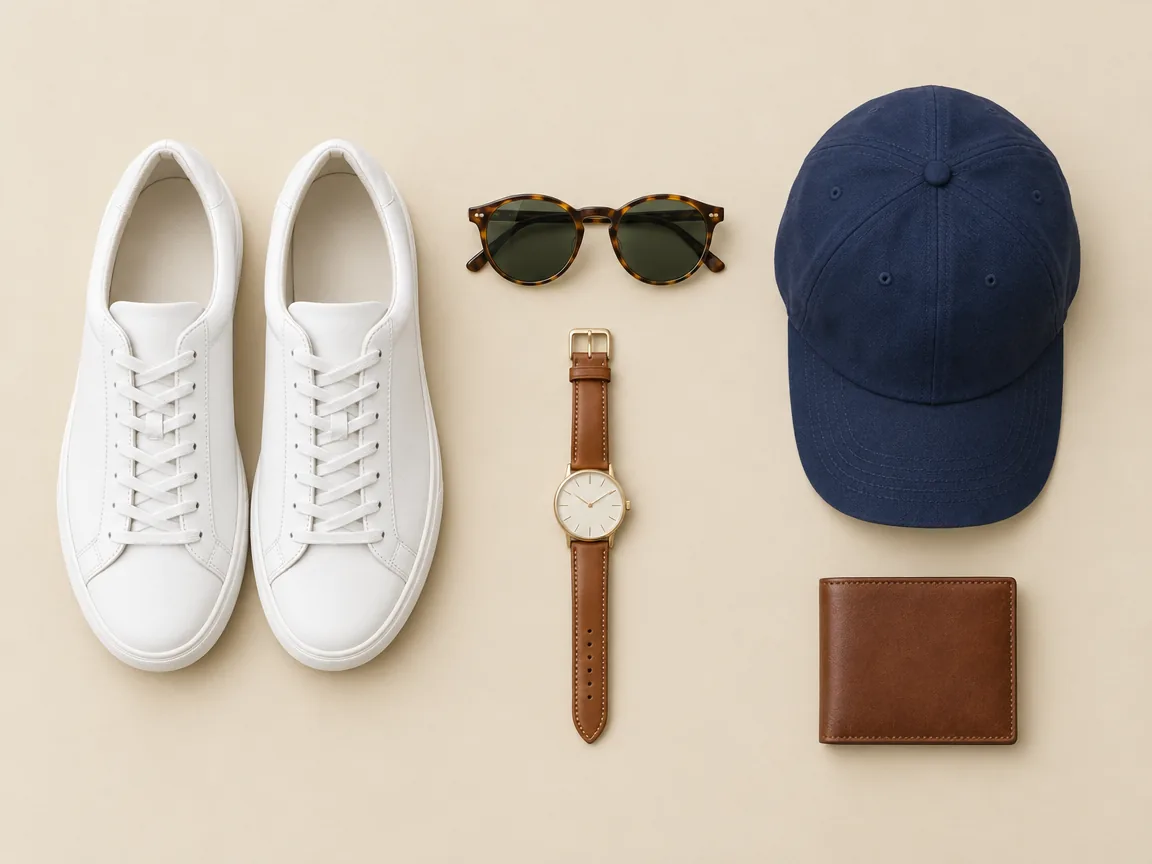
Importez une photo pour découper les objets d’une image : l’outil trouve chaque personne, chaque produit et chaque article qu’elle contient, puis découpe chacun sur un fond transparent. Téléchargez les PNG, ou un seul PSD avec calques où chaque objet reste à sa place.
Trouve chaque objet de votre image et le découpe, chacun sur son propre fond transparent.
Essayez un exemple
Des images créées pour ces exemples, chacune passée une seule fois dans l’outil pour découper des objets. Chaque objet est revenu en PNG transparent séparé.
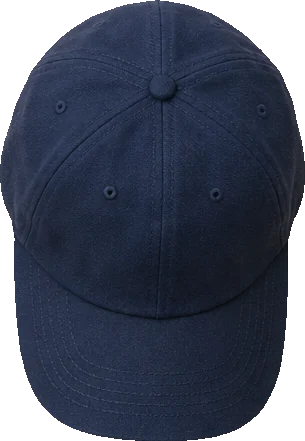
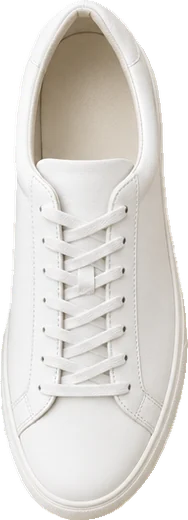
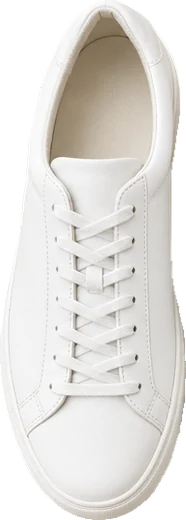

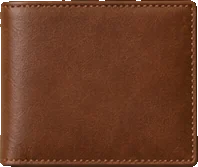
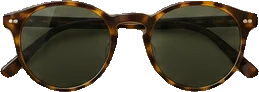
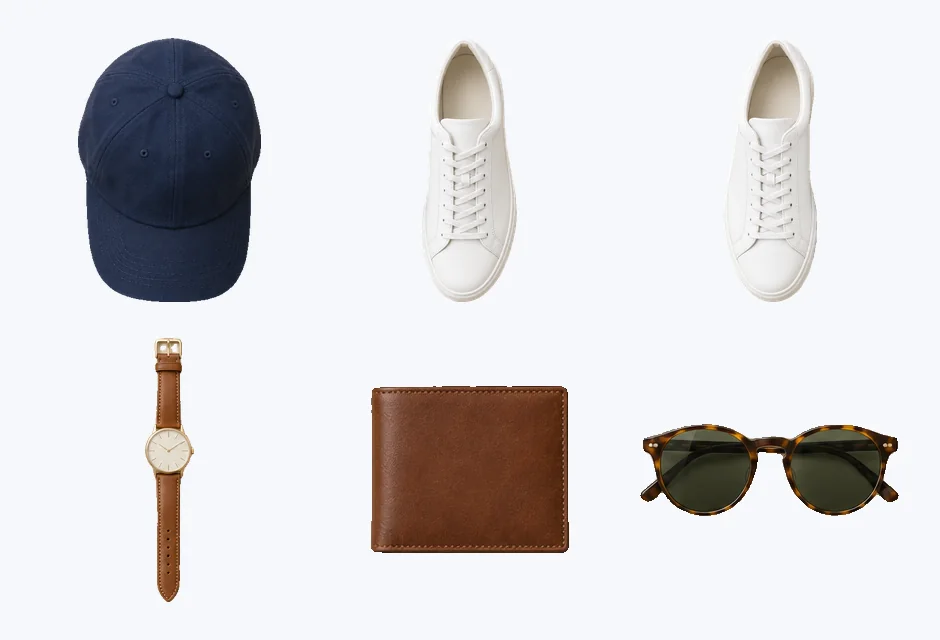
Baskets, casquette, montre, portefeuille et lunettes de soleil : six objets découpés, la paire de chaussures en deux, prêts pour une boutique ou un moodboard.


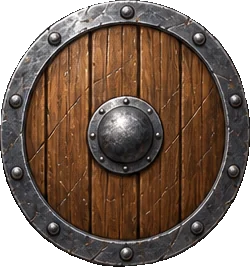

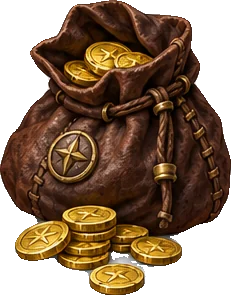

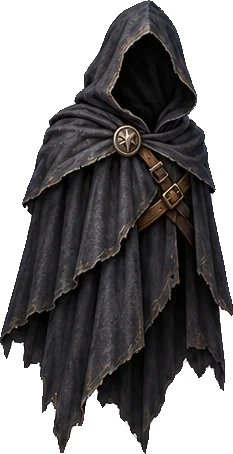
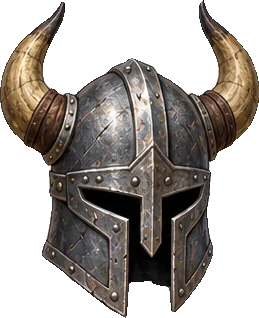
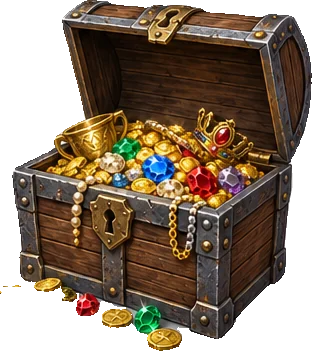
Une épée, un bâton, une potion et cinq autres objets découpés d’une même planche, en assets de jeu séparés.
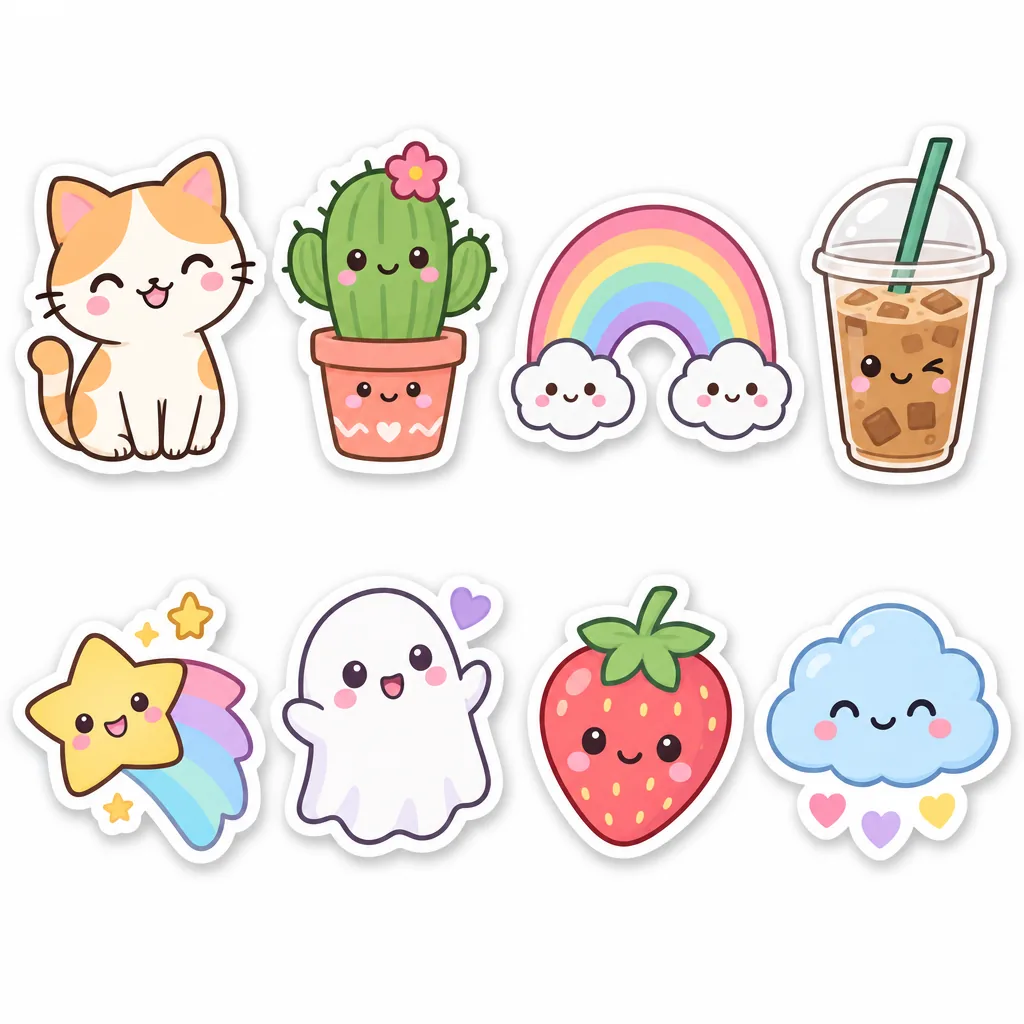








Avec « sticker » comme nom : les huit sortent entiers, chacun avec sa bordure blanche, prêts à imprimer ou à partager.

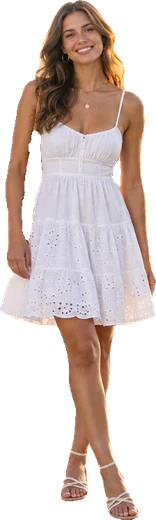
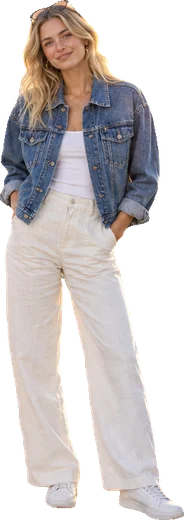

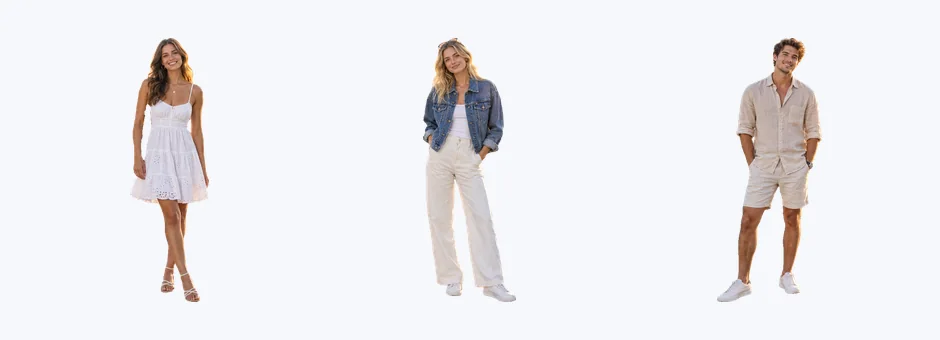
Avec « personne » comme nom : chaque ami est découpé séparément, cheveux et mains compris.
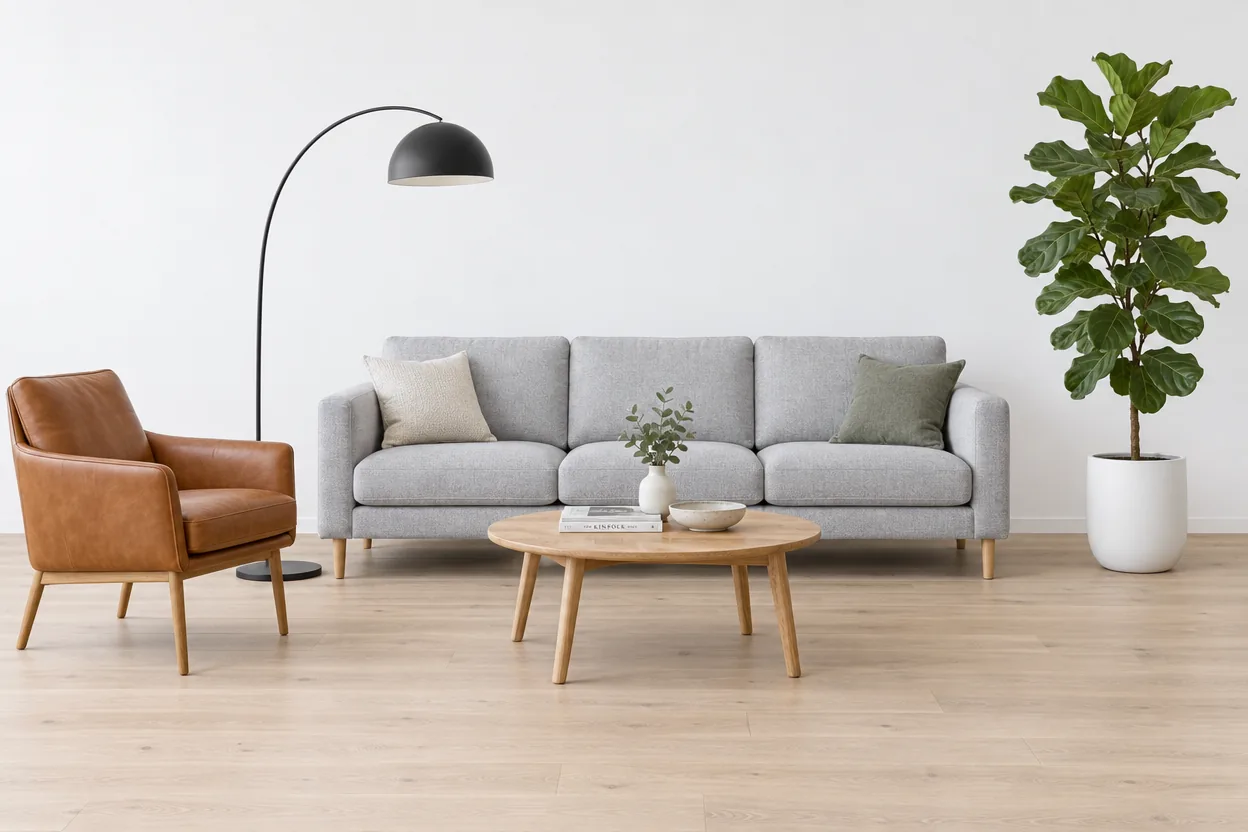
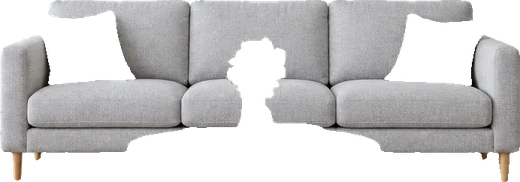
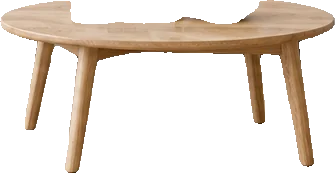
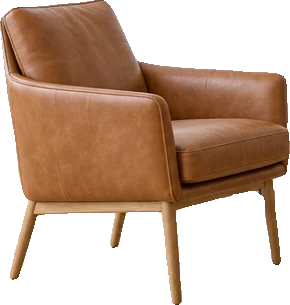
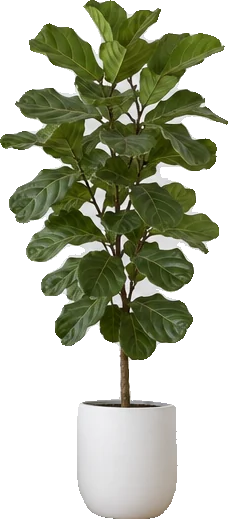
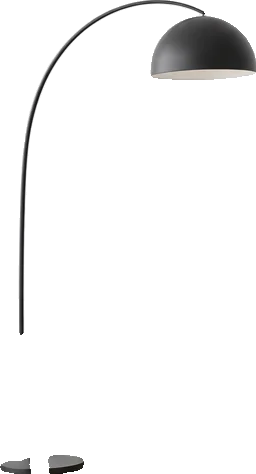
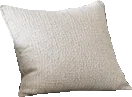
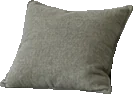
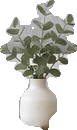

Canapé, fauteuil, lampe, plante, coussins et plus encore : chaque élément découpé pour un catalogue ou un plan d’aménagement.

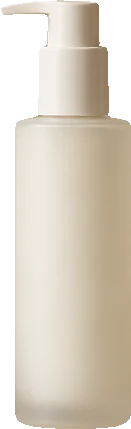
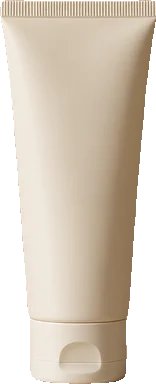
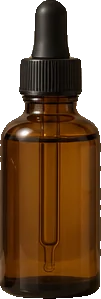
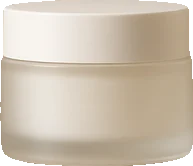
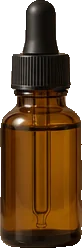
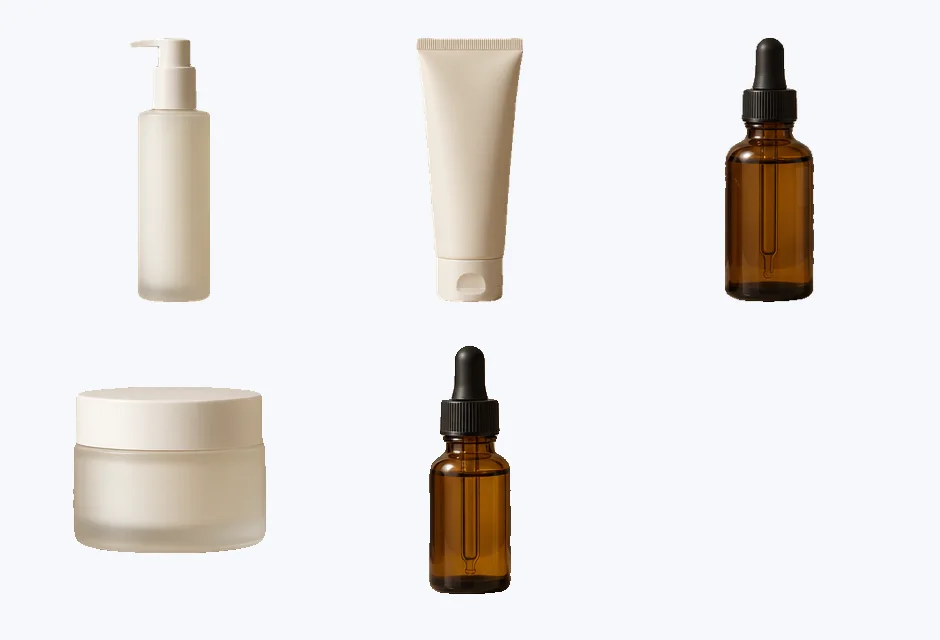
Avec « flacon, pot, tube » comme noms : trois flacons, un pot et un tube, chacun dans son propre PNG pour les fiches produit et les publicités.
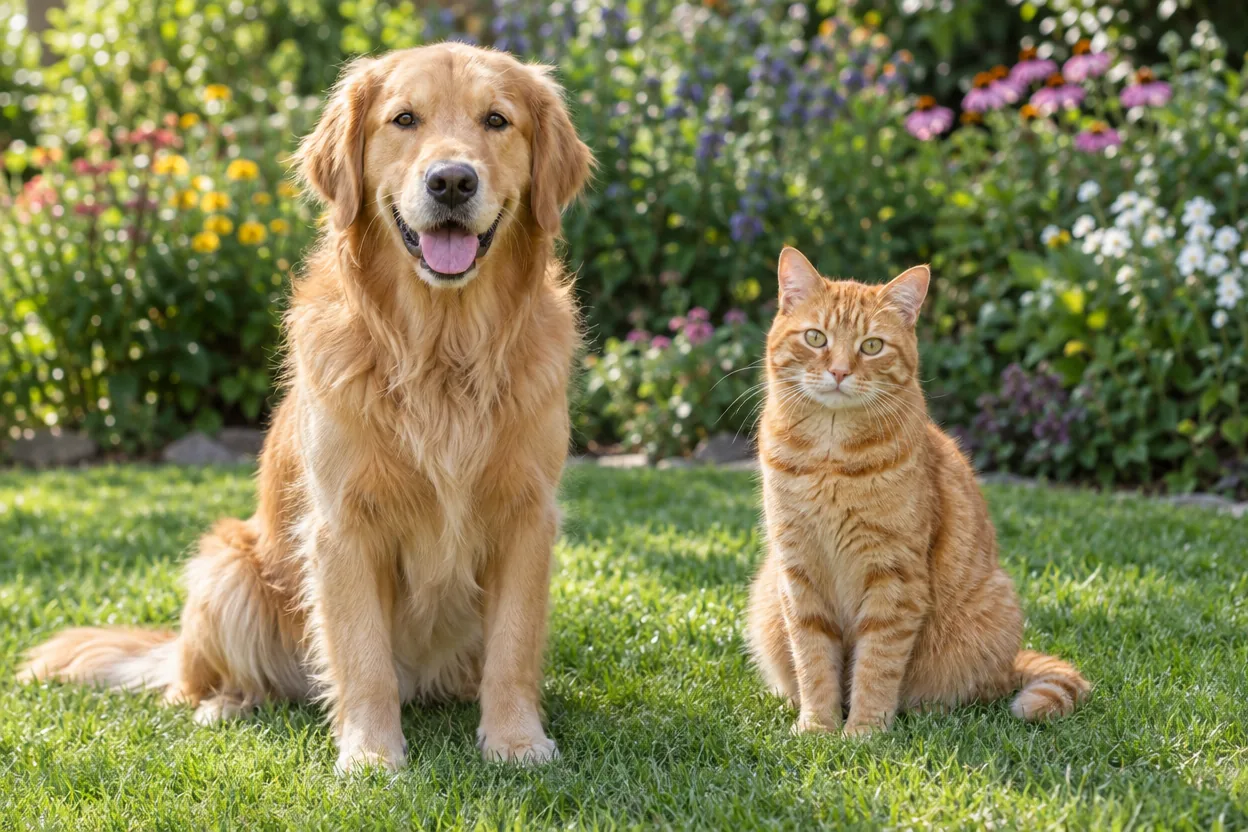
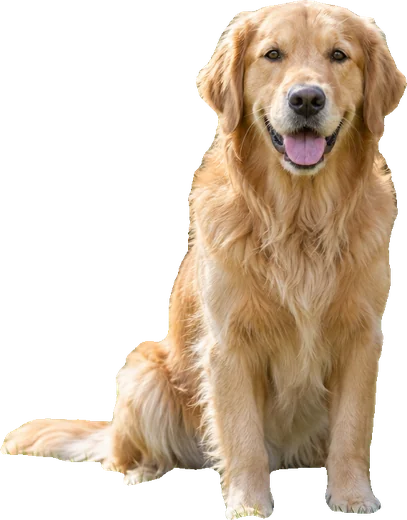
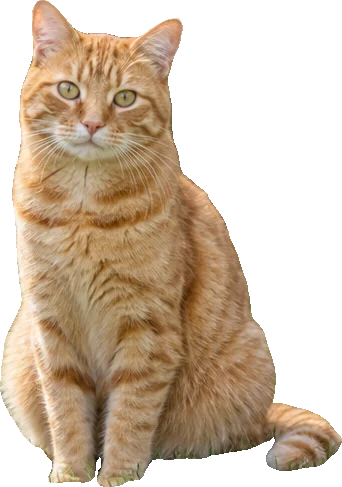
Les deux animaux découpés avec leur pelage intact, prêts pour une carte, un sticker ou un collage.
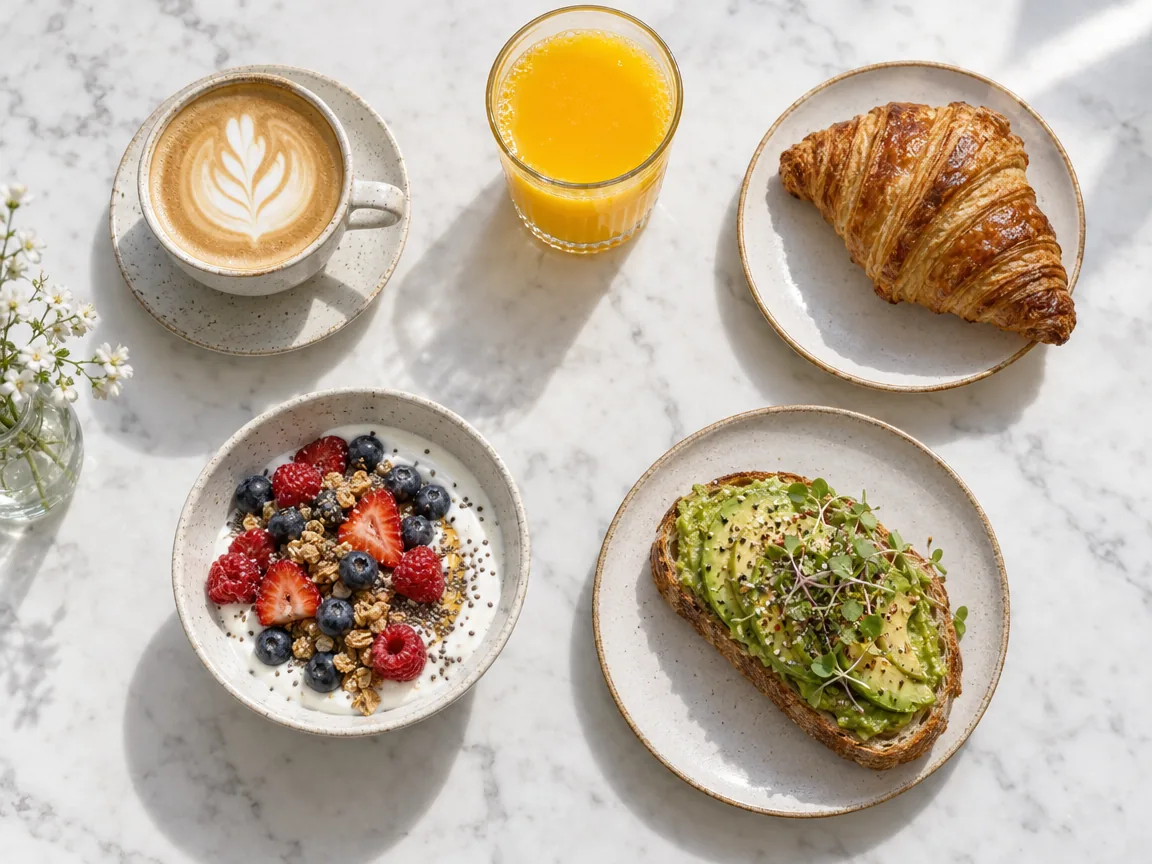
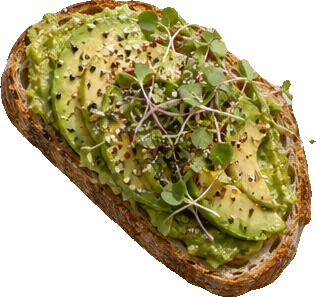
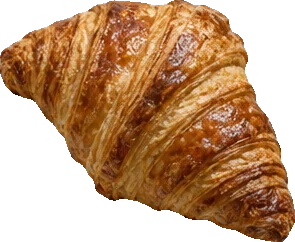
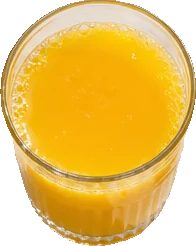

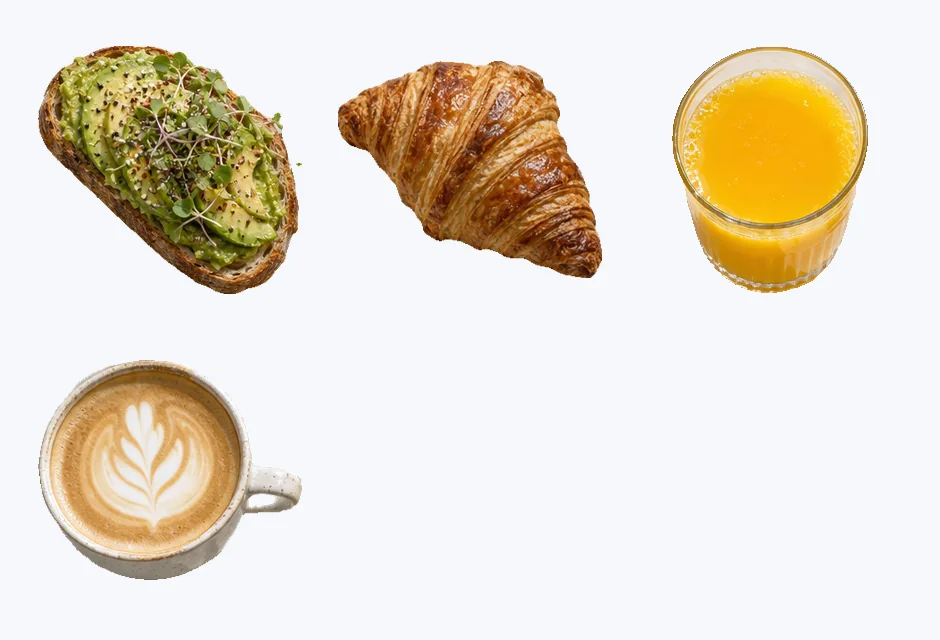
Avec « croissant, toast à l’avocat, café, jus d’orange » comme noms : quatre plats découpés pour un menu ou une appli de livraison.
Trois étapes, et le prix est affiché sur le bouton avant de commencer.
Déposez, collez ou choisissez un JPG, PNG ou WebP jusqu’à 10 Mo : une photo produit, une photo de groupe, une planche de stickers ou des visuels de jeu.
Laissez « Tous les objets » activé et l’IA les trouve tous, ou passez à « Les nommer » et tapez ce qu’il faut découper, par exemple « personne » ou « bouteille, pot ».
En 20 secondes environ, chaque objet devient un PNG transparent. Téléchargez-en un, tous dans un ZIP, ou un PSD avec calques où chaque objet a son propre calque.
Six points forts, d’un seul produit à une planche entière de visuels.
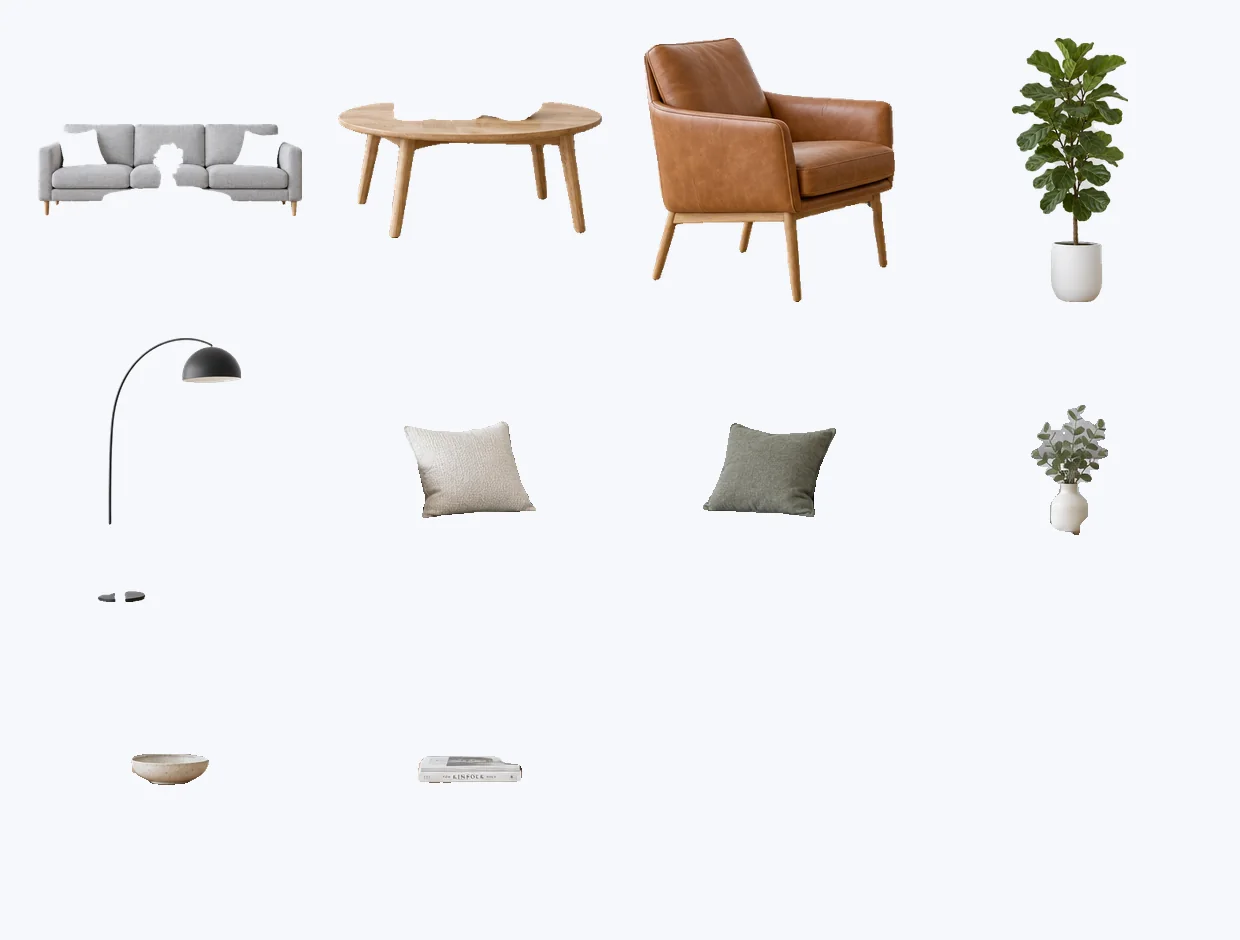
Découper les objets d’une image en une seule fois : l’IA trouve chaque personne, chaque article et chaque meuble, et vous donne un PNG par objet, jusqu’à 24 par image.
Tapez « personne », « bouteille » ou « sticker » : seuls ceux-là sont découpés, tous sans exception, dans la langue de votre choix.
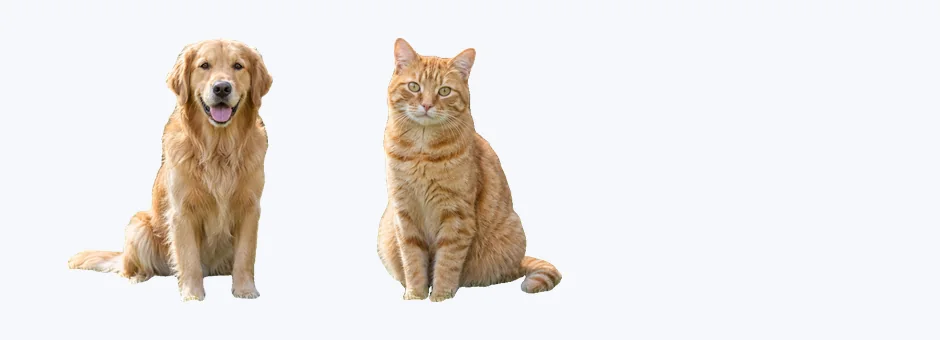
Cheveux, pelage, mains et bretelles fines gardent leur forme : une personne ou un chien découpé paraît naturel sur n’importe quel fond.

Séparez une planche d’objets de jeu, d’icônes ou de stickers en fichiers distincts en une seule fois, chacun recadré au plus près de ses bords.
Téléchargez un PSD avec l’original en bas et chaque objet sur son propre calque nommé, exactement à sa place. Déplacez, masquez ou retouchez n’importe quel objet dans Photoshop.
Chaque objet découpé reprend ses propres pixels de votre image, sans rien redessiner, à la taille importée.
Cinq conseils courts pour des découpes nettes, quelle que soit l’image.
Des objets bien séparés, sous une bonne lumière, donnent le meilleur résultat. Une photo produit, une photo de groupe ou une planche d’objets offre des contours nets pour chaque objet.
« Tous les objets » trouve les éléments principaux de l’image. Quand vous n’en voulez que certains, passez à « Les nommer » et tapez-les, séparés par des virgules : « personne », ou « bouteille, pot, tube ».
Un élément nommé est trouvé chaque fois qu’il apparaît : trois personnes reviennent en personne 1, personne 2 et personne 3, chacune dans son propre PNG.
Chaque objet découpé se télécharge en PNG recadré sur l’objet. « Tous les PNG (ZIP) » les regroupe, et « PSD en calques » garde chaque objet à sa place au-dessus de l’image d’origine.
Pour découper des objets, comptez 1 crédit par génération, quel que soit le nombre d’objets découpés. Les objets gardent la résolution importée, en PNG transparents.
Les raisons les plus courantes de séparer les objets d’une image.
Découpez chaque produit d’un flat lay ou d’une photo de rayon pour vos fiches, bannières et publicités.
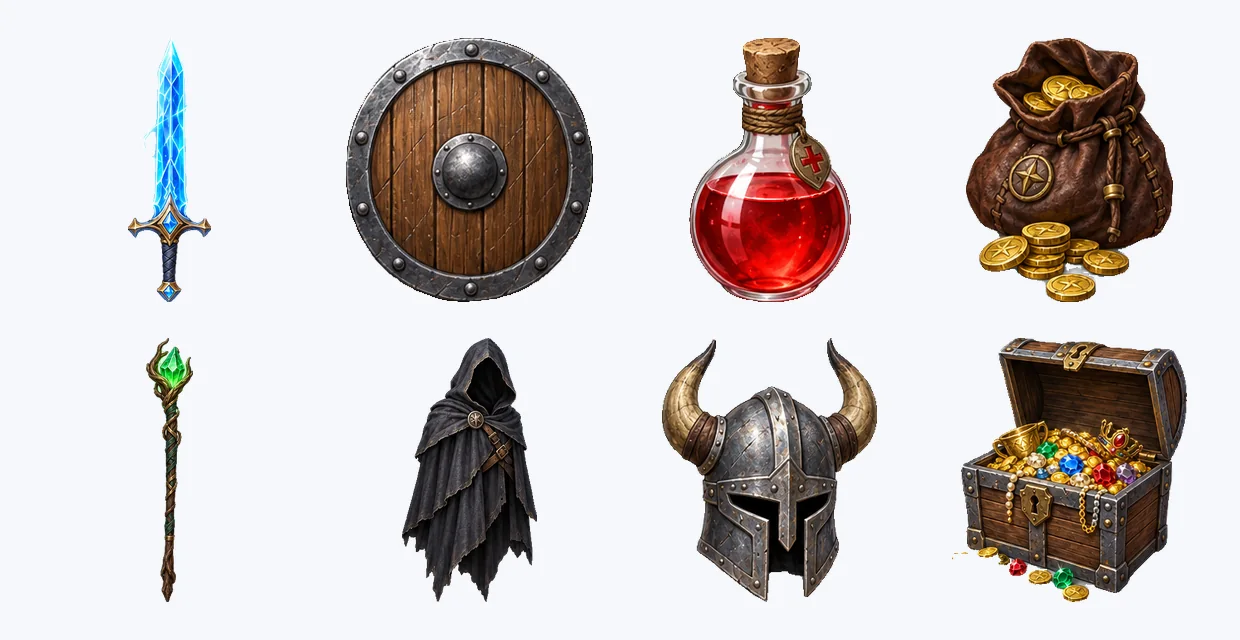
Transformez une planche d’objets, de personnages ou d’icônes en assets séparés, prêts pour le moteur de jeu.
Extrayez personnes, meubles et accessoires de vos photos pour des collages, des moodboards et des maquettes.
Découpez vos amis, vos animaux ou vos plats pour des stickers, des stories et des miniatures.
Réponses sur le découpage des objets, le prix, les fichiers et la confidentialité.
Importez l’image et cliquez sur « Découper les objets ». En 20 secondes environ, chaque objet revient en PNG transparent, à télécharger un par un, dans un ZIP ou en PSD avec calques.
Oui. « Tous les objets » trouve jusqu’à 24 objets dans une image et découpe chacun séparément, pour 1 crédit.
Passez à « Les nommer » et tapez ce qu’il faut découper, séparé par des virgules, par exemple « personne » ou « bouteille, pot ». Tous ceux qui figurent dans l’image sont découpés, et rien d’autre.
1 crédit par image, quel que soit le nombre d’objets découpés, et le prix est affiché sur le bouton avant de commencer. Chaque génération passe par un service d’IA payant : il n’existe donc pas de version gratuite.
Un PNG transparent par objet, recadré sur ses bords, à la résolution importée ; tous les PNG dans un ZIP ; ou un PSD avec l’original en bas et chaque objet sur son propre calque nommé.
Oui. Personnes et animaux ressortent avec leurs cheveux, leur pelage et leurs mains, chacun séparément : une photo de groupe donne un PNG par personne.
JPG, PNG ou WebP jusqu’à 10 Mo. Le menu « Suivant » envoie ensuite n’importe quel objet découpé vers « Améliorer la qualité d’une image », « Convertir une image en PSD » ou un autre outil.
Oui. Vos images et vos objets découpés ne sont visibles que par vous, ils ne servent pas à entraîner une IA, et chaque image importée passe nos contrôles de contenu.
Importez une image et récupérez chaque objet en PNG transparent en 20 secondes environ.
Découper les objets