Avant et après
2 images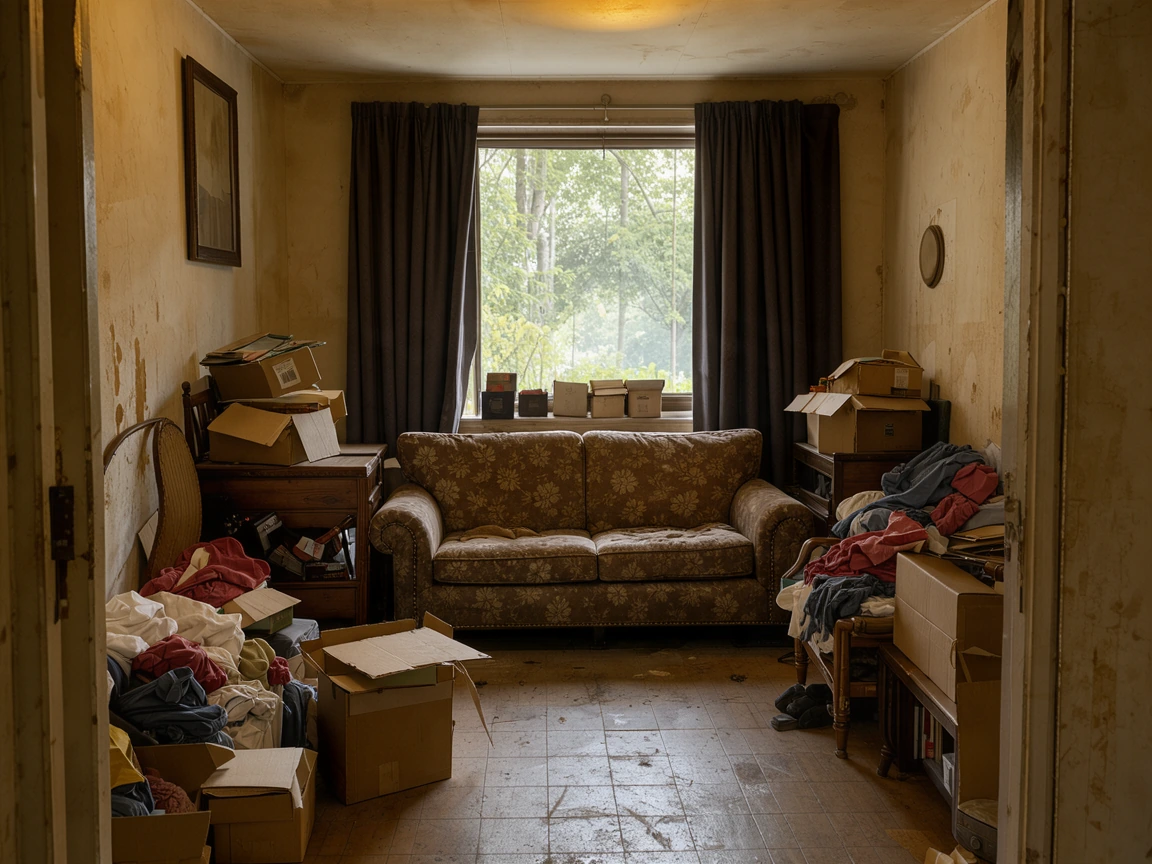
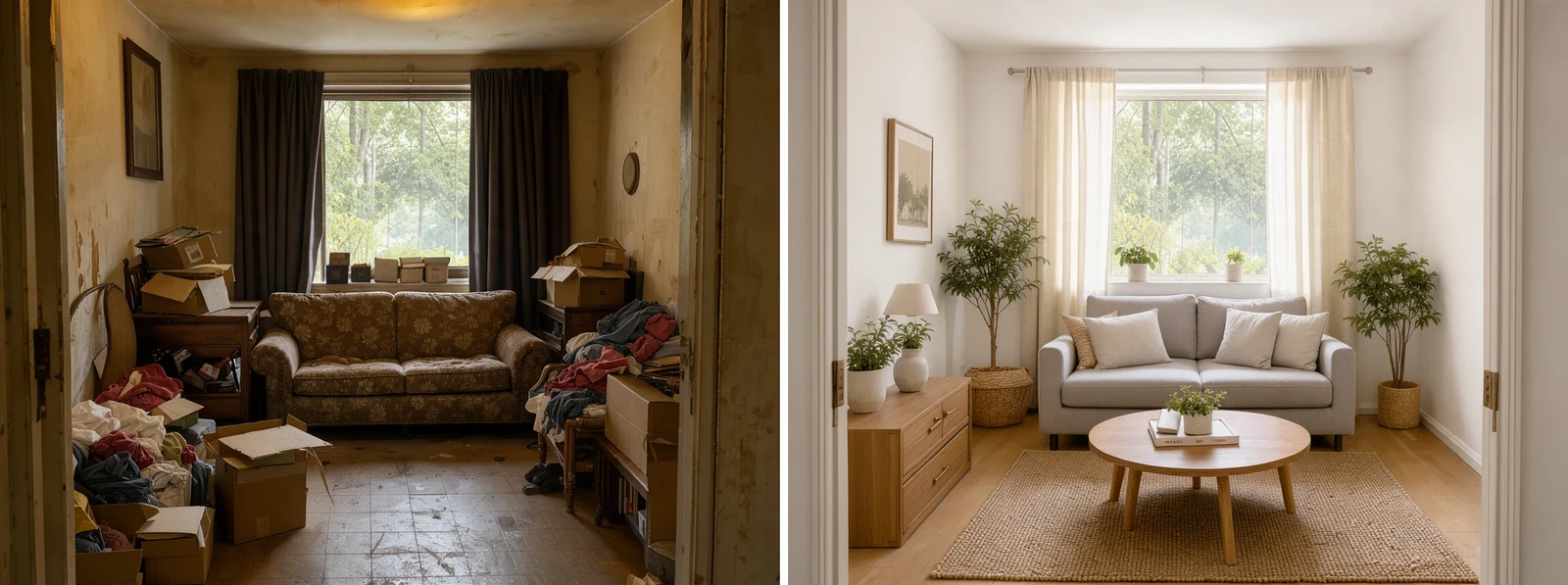
Une pièce avant et après sa rénovation, côte à côte à la même hauteur, avec un espace blanc.
Un outil gratuit pour fusionner des images côte à côte, empilées ou en grille : deux photos à la même hauteur, des captures d’écran alignées ou un collage avec espacement, bordures et coins arrondis, en pleine résolution, dans votre navigateur.
Déposez des images pour les fusionner
Au moins deux photos, captures d’écran ou dessins : PNG, JPG, WebP, GIF ou AVIF. Vous pouvez aussi les coller avec Ctrl+V.
Chaque résultat ci-dessous a été créé avec cet outil à partir des images de la rangée placée dessous, avec les réglages chargés à l’ouverture.
Une pièce avant et après sa rénovation, côte à côte à la même hauteur, avec un espace blanc.
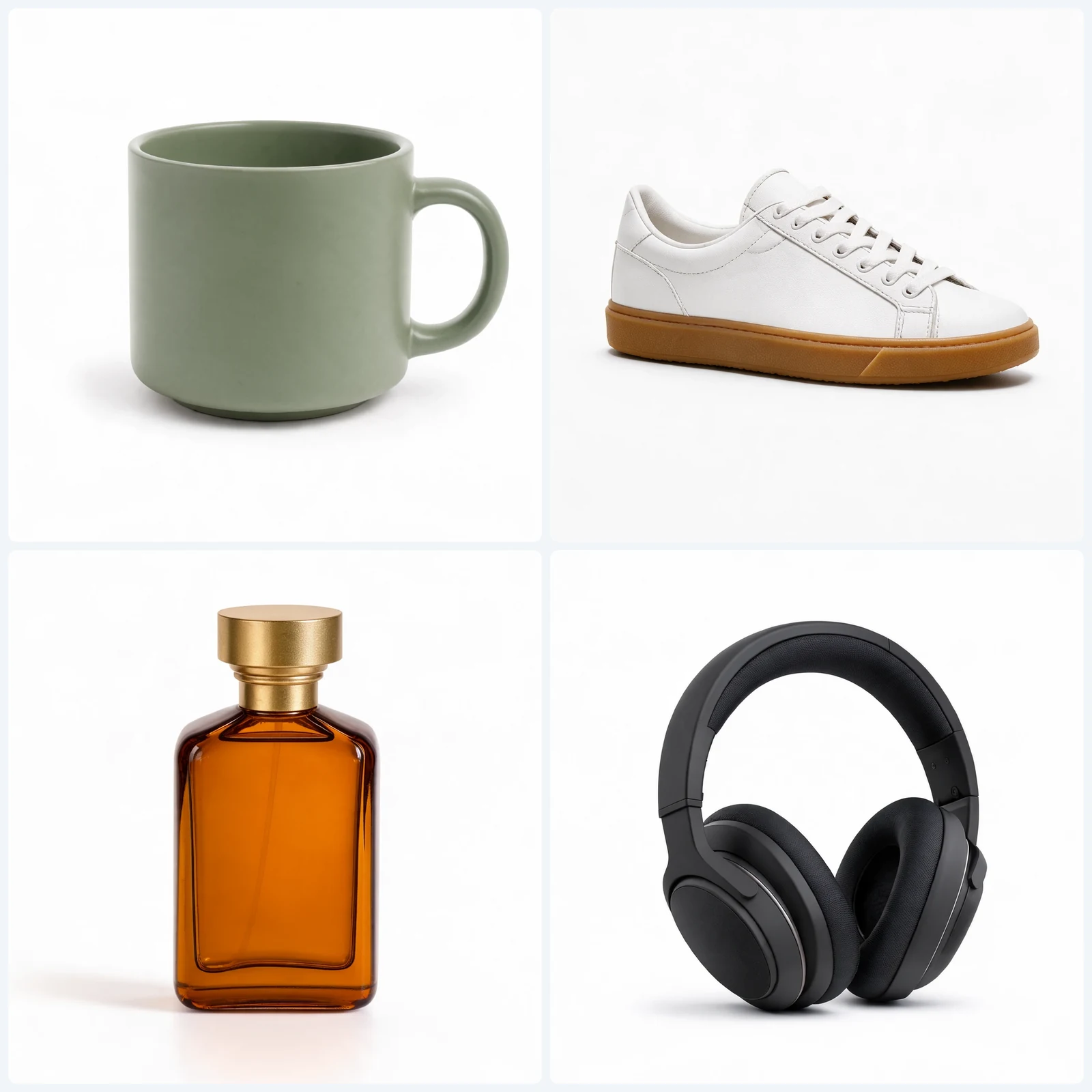
Quatre photos de produits dans des cases carrées, avec espacement et coins arrondis sur fond gris clair.
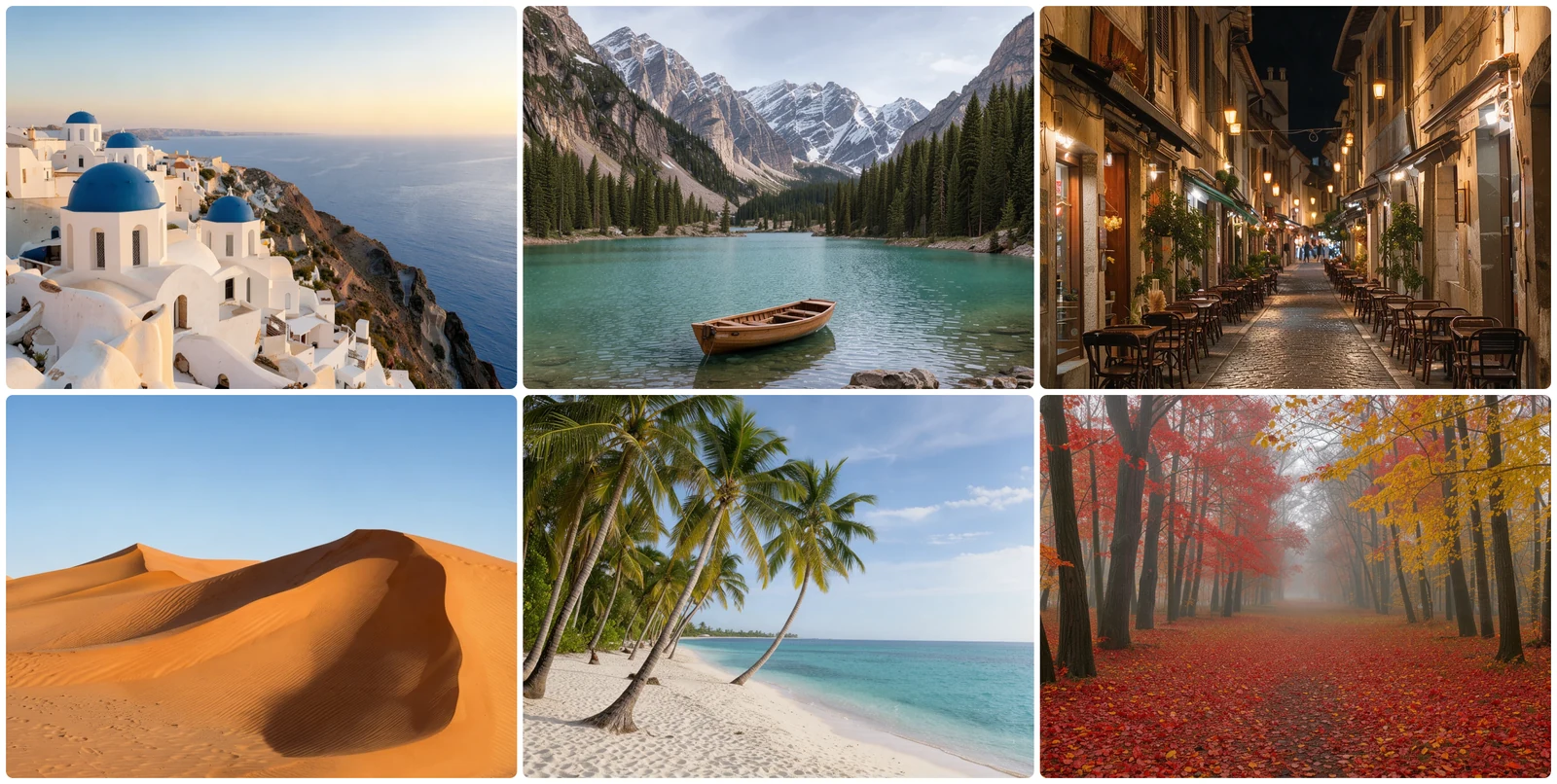
Assembler des photos de voyage de six formats différents dans une grille de trois colonnes, chacune remplie depuis son centre.
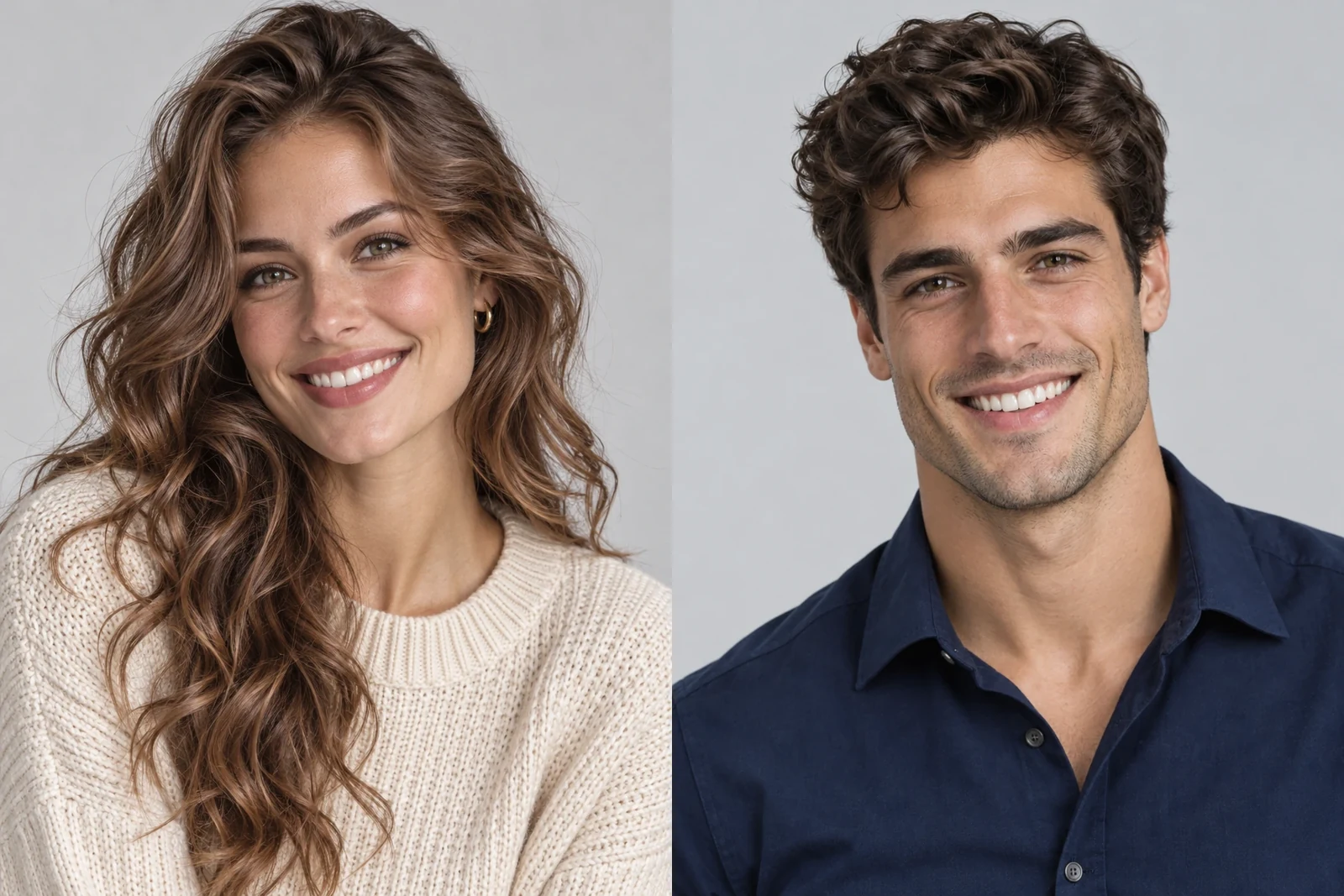
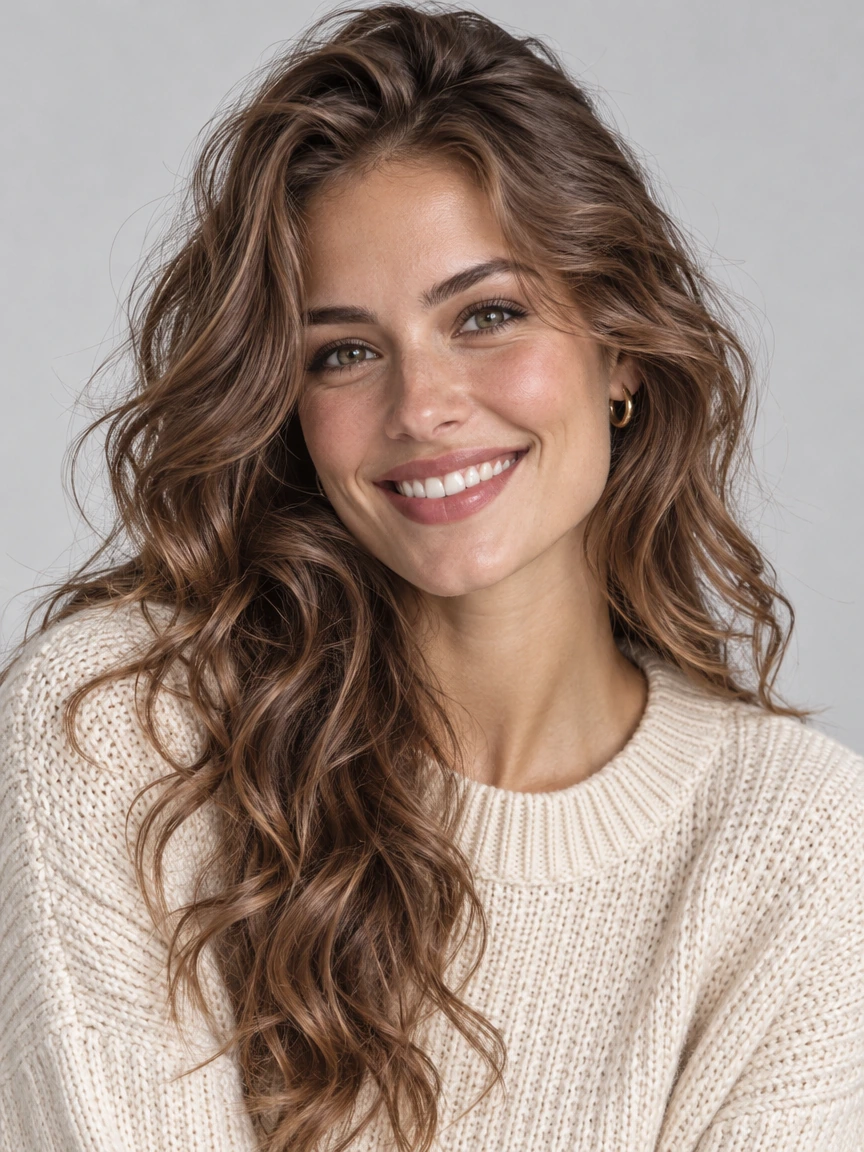
Deux portraits réunis à la même hauteur : la façon simple de fusionner des photos en une seule.
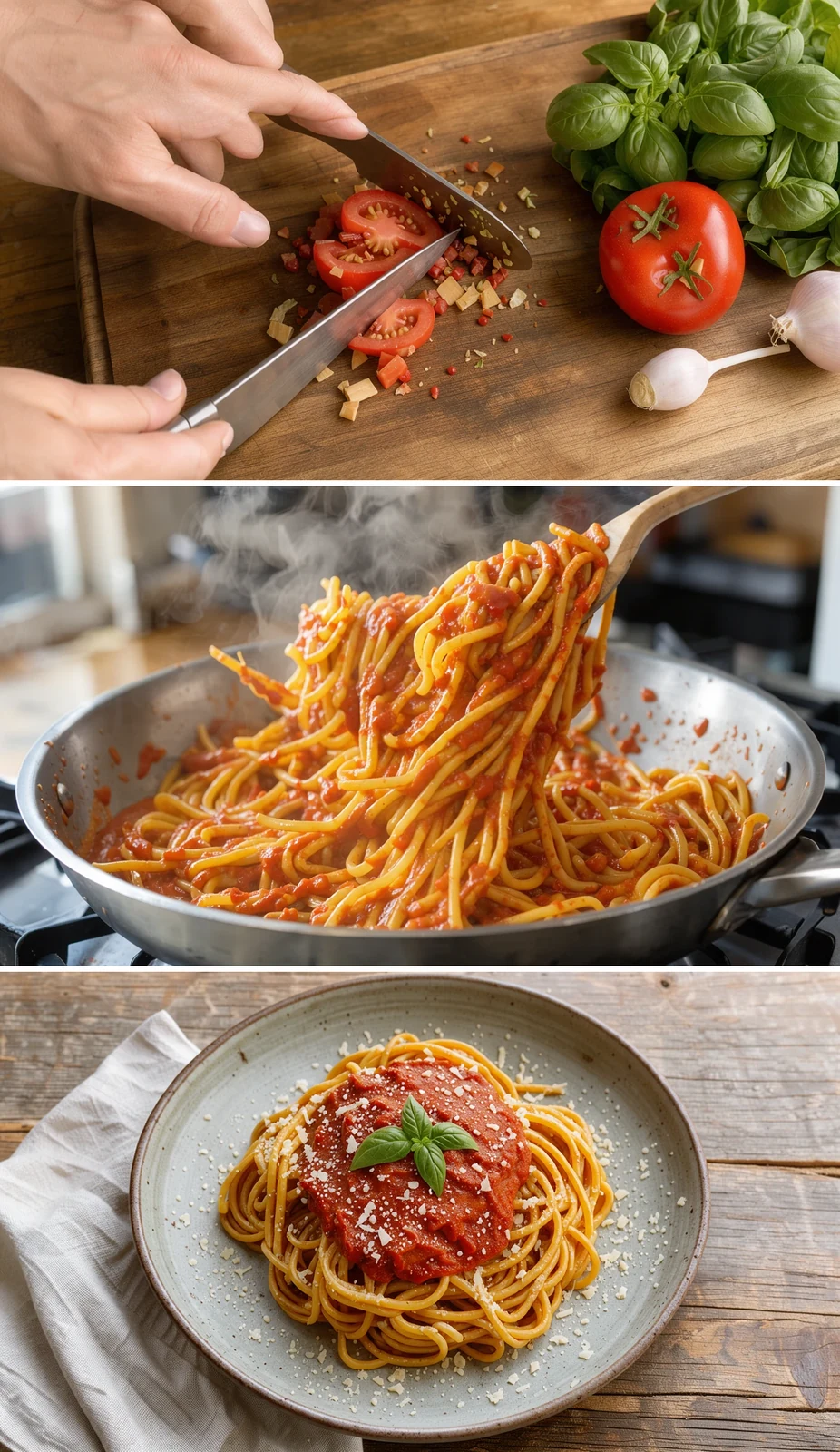
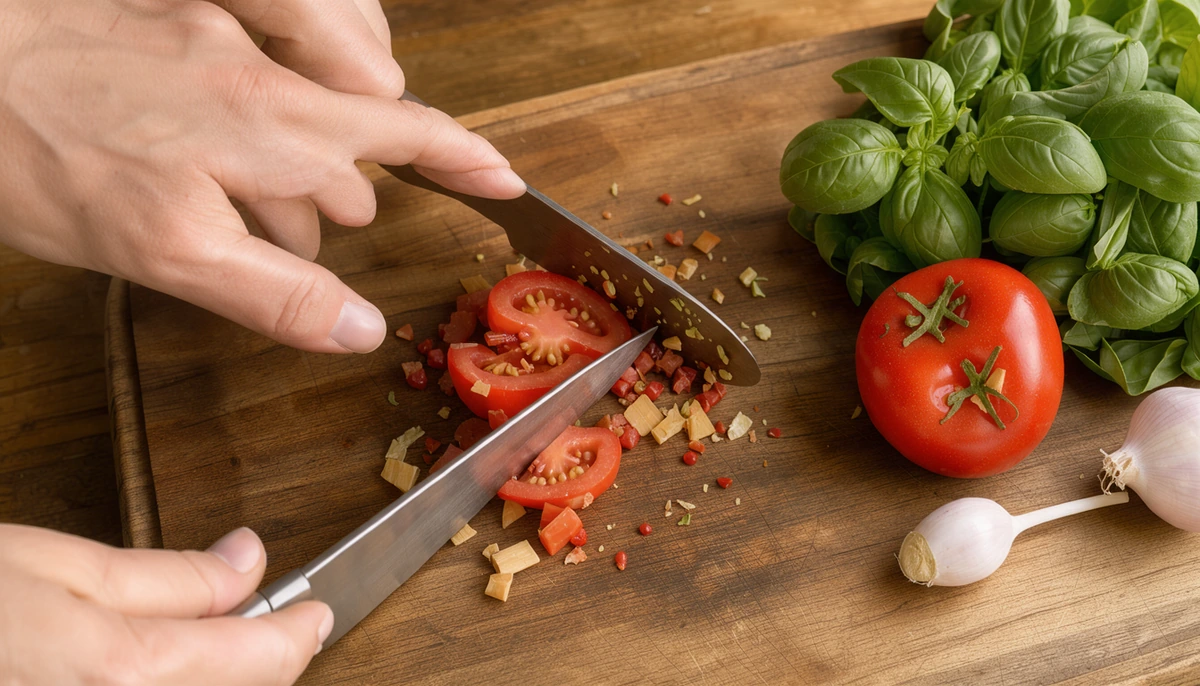
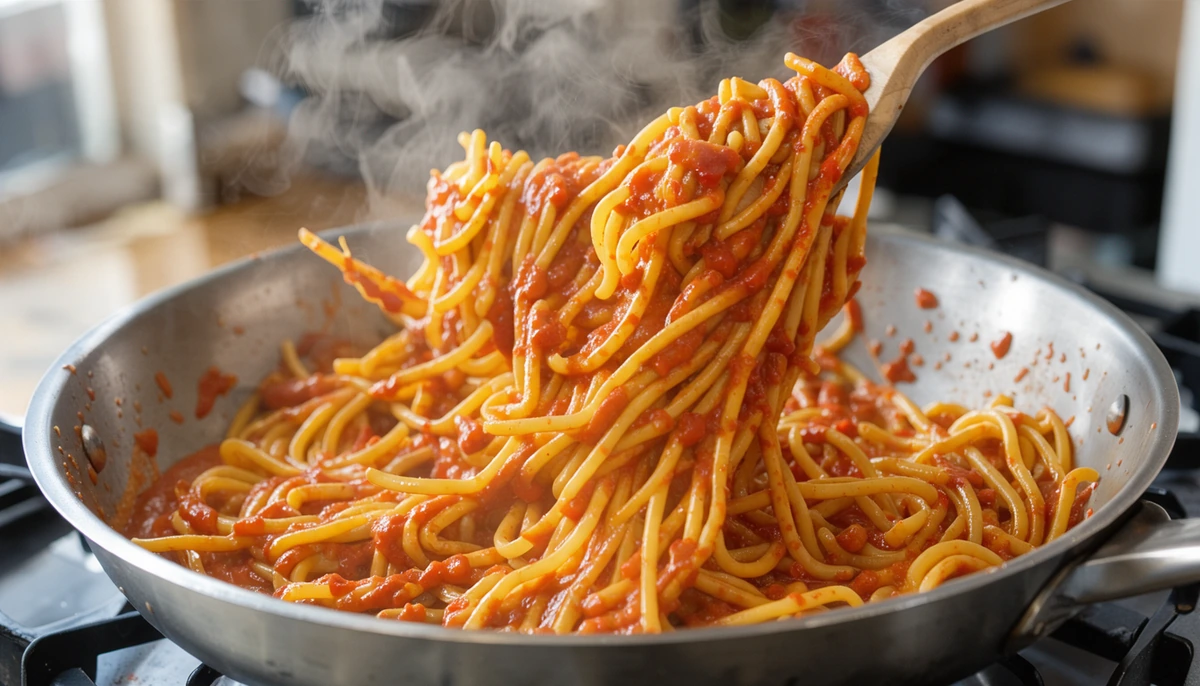
Trois étapes de cuisine empilées dans une grande image verticale pour un blog ou Pinterest.
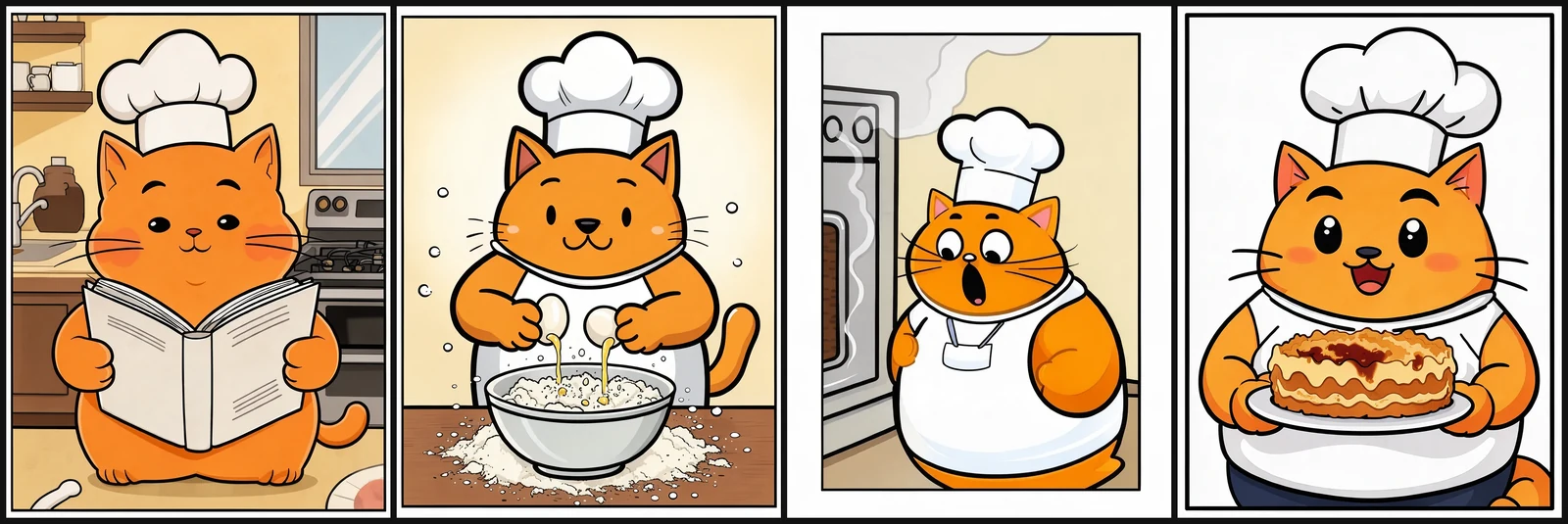
Quatre cases en ligne avec des gouttières noires, comme un strip imprimé.
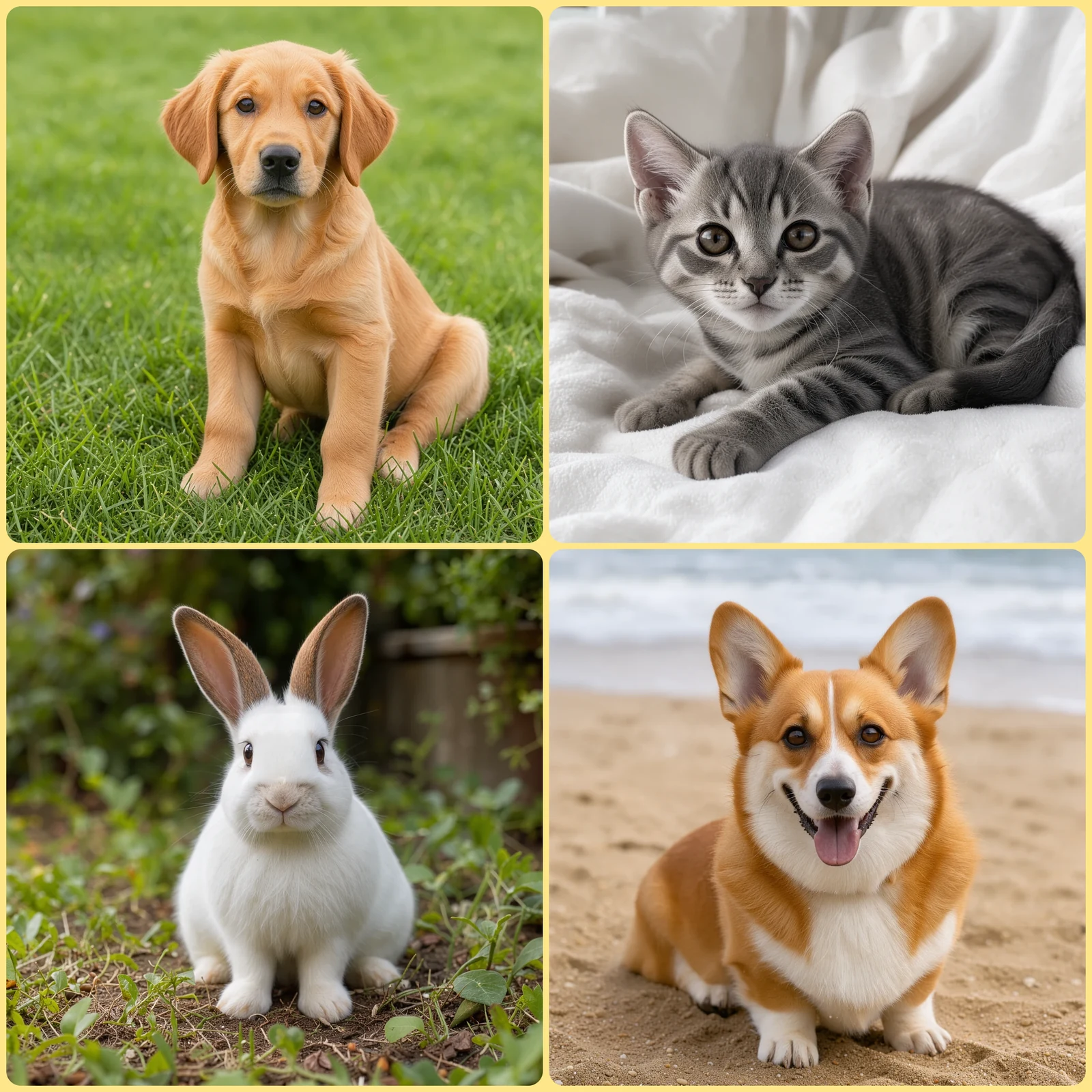
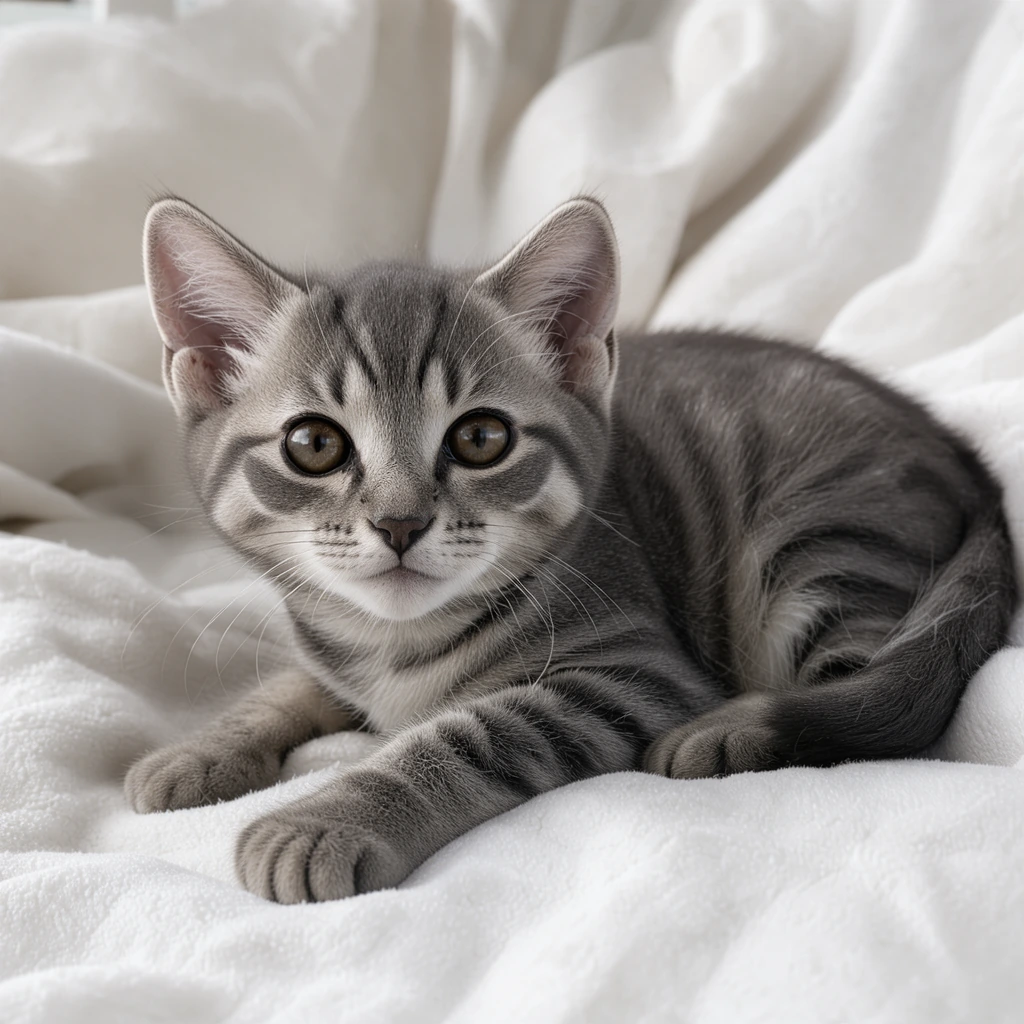
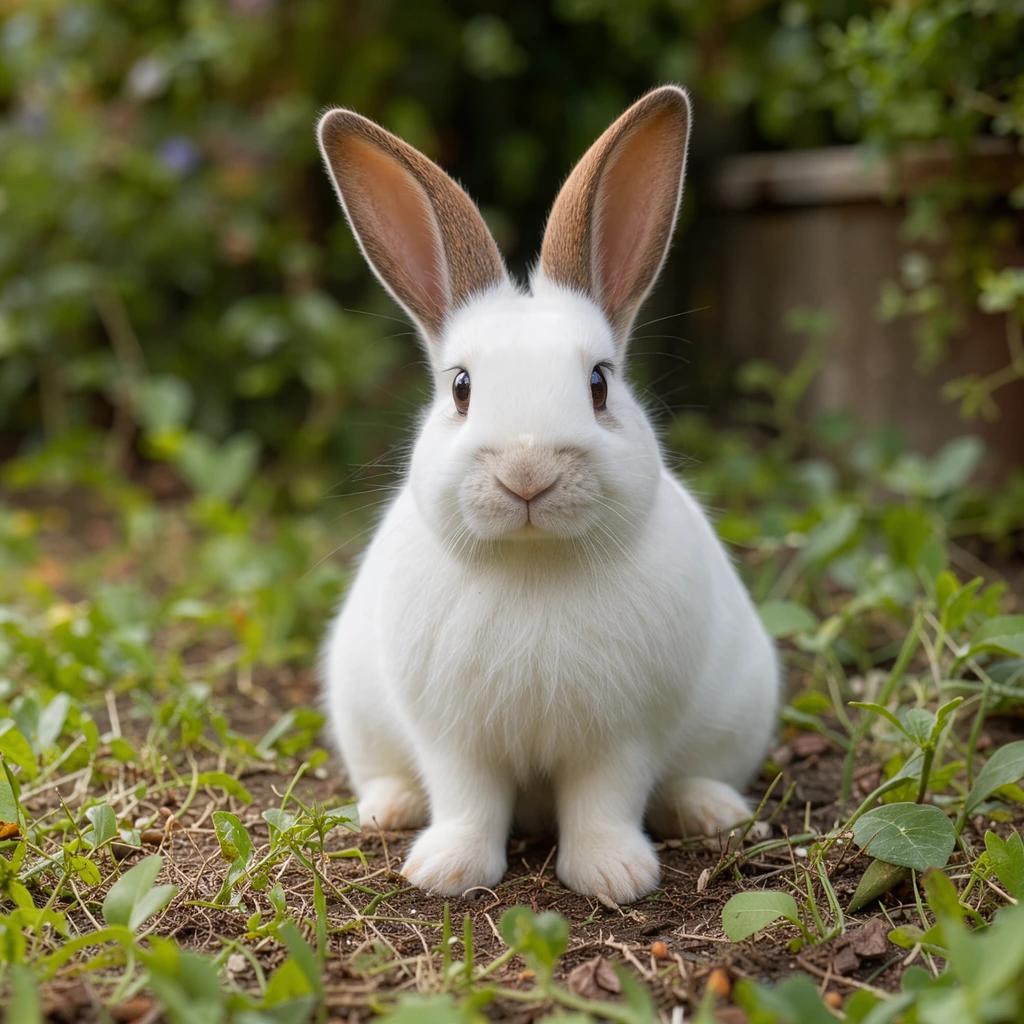
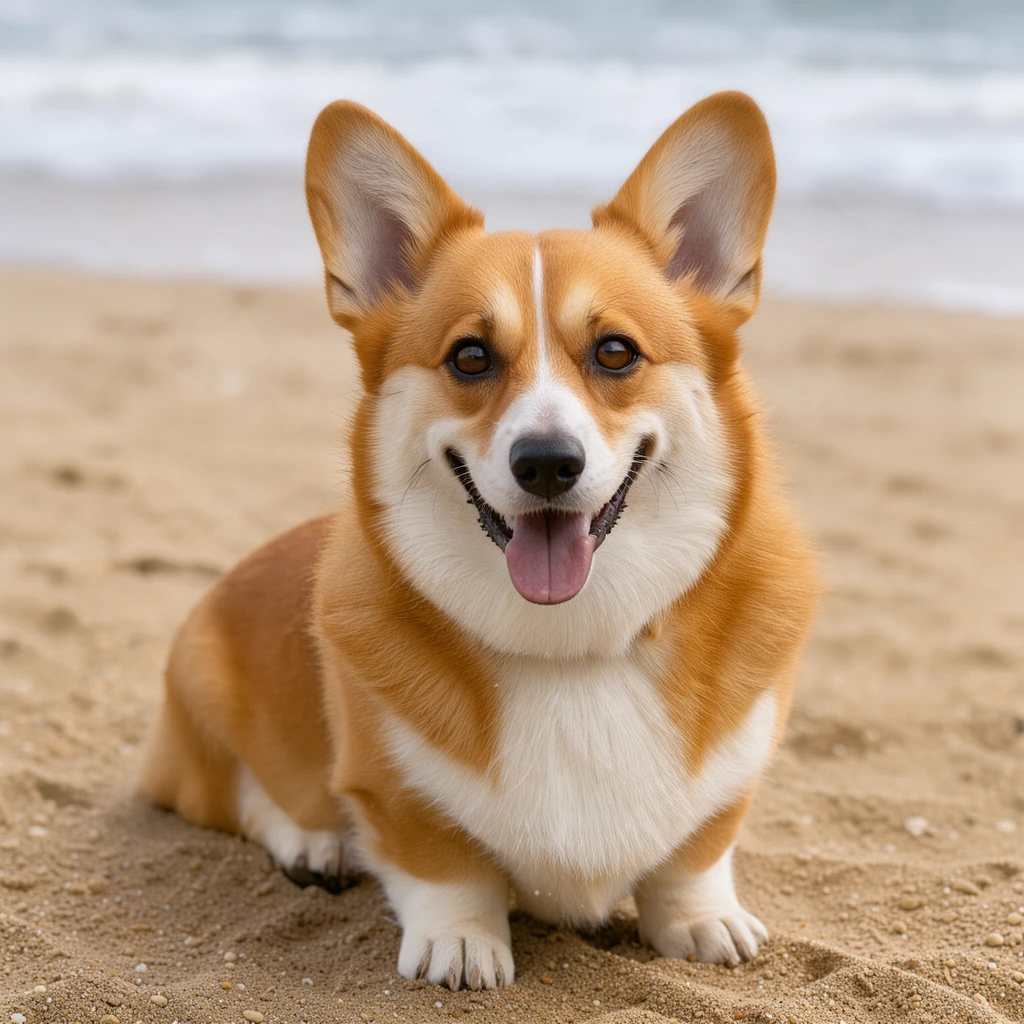
Quatre animaux dans une grille carrée, avec de grands coins arrondis sur un jaune chaud.
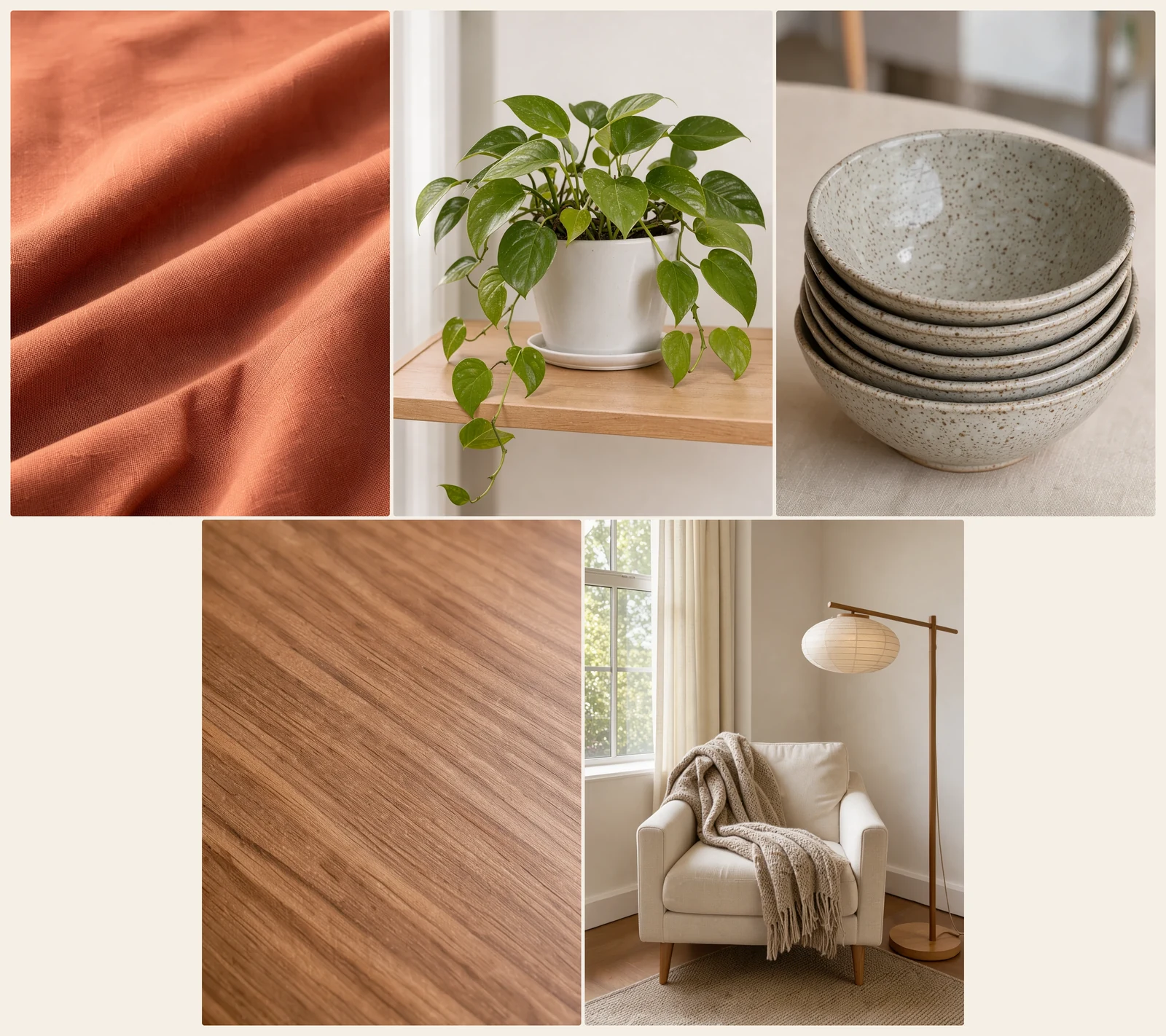
Cinq textures et intérieurs sur un fond sable, avec la dernière rangée, plus courte, centrée.
Trois étapes, directement dans votre navigateur.
Déposez des photos, choisissez des fichiers ou collez avec Ctrl+V. Faites glisser une image pour changer l’ordre et faites pivoter celles qui sont couchées.
Côte à côte, empilées ou en grille, puis l’espacement, une bordure, des coins arrondis et la couleur du fond. L’aperçu suit chaque réglage.
Téléchargez un JPG, PNG ou WebP en pleine taille, ou à la largeur exacte qu’il vous faut pour une publication ou une page.
Six atouts pour un résultat rapide et net.
Réunissez deux photos à la même hauteur pour que visages et pièces soient à la même échelle, ou gardez leurs tailles d’origine et alignez-les en haut, au milieu ou en bas.
Empilez captures d’écran, étapes de recette ou cases de BD à la même largeur, avec l’espace que vous choisissez entre elles.
Disposez jusqu’à 30 images sur 1 à 10 colonnes. Chaque case est remplie depuis le centre de l’image ou la montre en entier, et une dernière rangée plus courte est centrée.
Réglez en pixels l’espace entre les images, une bordure autour et des coins arrondis, sur fond blanc, noir, de n’importe quelle couleur ou transparent.
Le fichier est créé à partir de vos images d’origine en pleine résolution, avec un avertissement avant tout agrandissement : un JPG qui garde le texte coloré net, un PNG ou un WebP, en pleine taille ou à toute largeur jusqu’à 16 000 pixels.
Chaque image créée est gratuite, sans compte ni filigrane. Vos images sont fusionnées sur votre propre appareil et ne sont jamais envoyées.
Cinq conseils courts : dispositions, tailles, grilles, espacement et fichiers.
« Côte à côte » convient aux avant-après, aux comparaisons et à deux photos du même moment. « Empilées » convient aux captures d’écran, aux étapes et aux photos verticales prises au téléphone. Assembler des photos au format paysage côte à côte donne une large bannière ; deux portraits donnent un format presque carré.
Pour fusionner des images de tailles différentes, « Même hauteur » met chaque image à l’échelle de la plus petite, donc rien n’est agrandi ; choisissez « La plus grande » pour un fichier plus grand. « Tailles d’origine » garde chaque pixel tel quel et aligne les images, avec le fond autour des plus petites.
La forme des cases vient de la première image ou d’un format choisi : 1:1 ou 4:5 pour les réseaux sociaux, 4:3 pour les photos de voyage. « Remplir » recadre chaque image depuis son centre pour remplir la case ; « Image entière » garde toute l’image avec le fond autour.
L’espacement et les bordures sont des pixels de l’image finale : ils restent identiques quand vous changez la largeur. Un écart d’environ 2 % de la largeur se lit bien ; le blanc convient à l’impression et aux boutiques, le noir aux BD et aux photos, le PNG transparent au travail de design.
La pleine taille garde tous les détails. Pour le web, réglez une largeur : 1080 px pour Instagram, 1200 px pour un blog. Le JPG garde les photos légères, le PNG garde les captures d’écran nettes et gère la transparence, et le WebP est le plus léger pour les sites web.
Tous ceux qui ont besoin de fusionner des images en une seule.
Réunissez vos photos avant et après, côte à côte à la même hauteur.
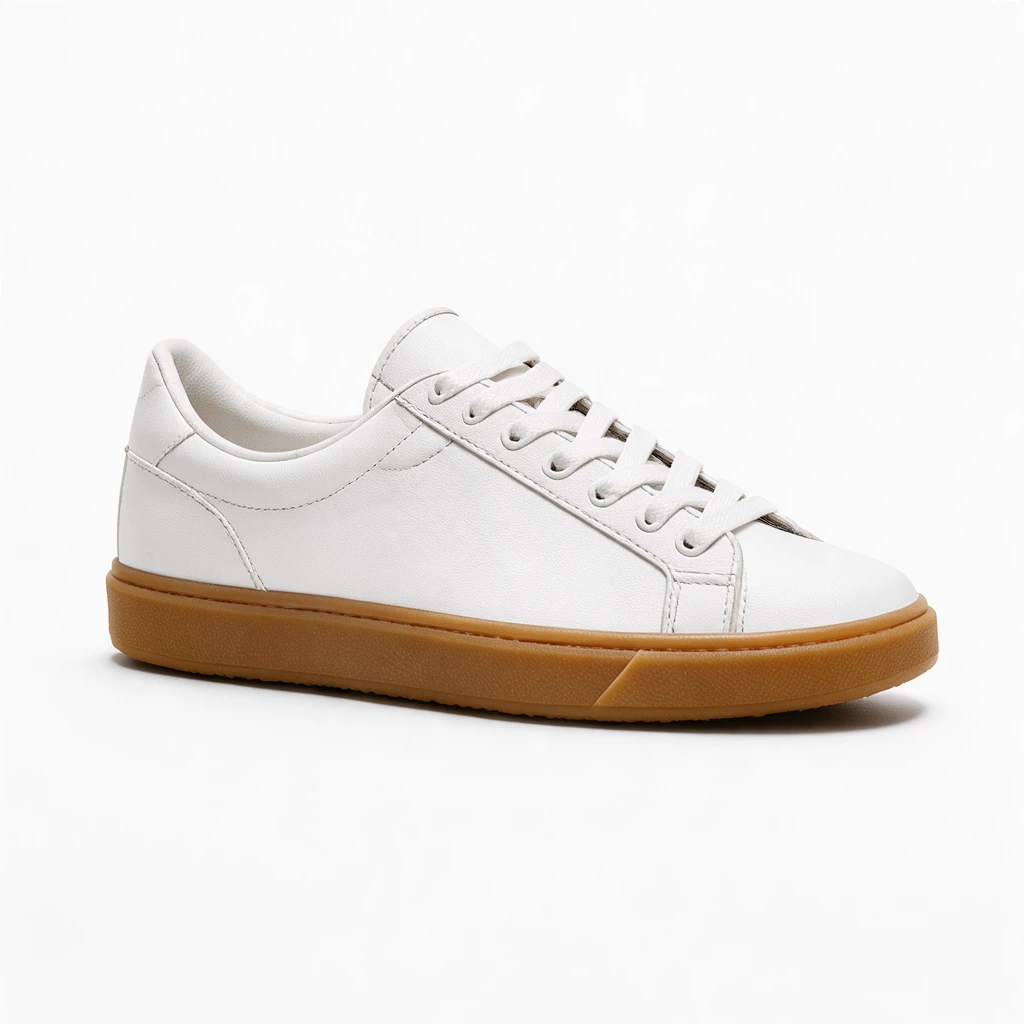
Grilles de produits et variantes de couleur pour fiches produits et catalogues.

Collages, strips de BD et photo dumps en une seule image.
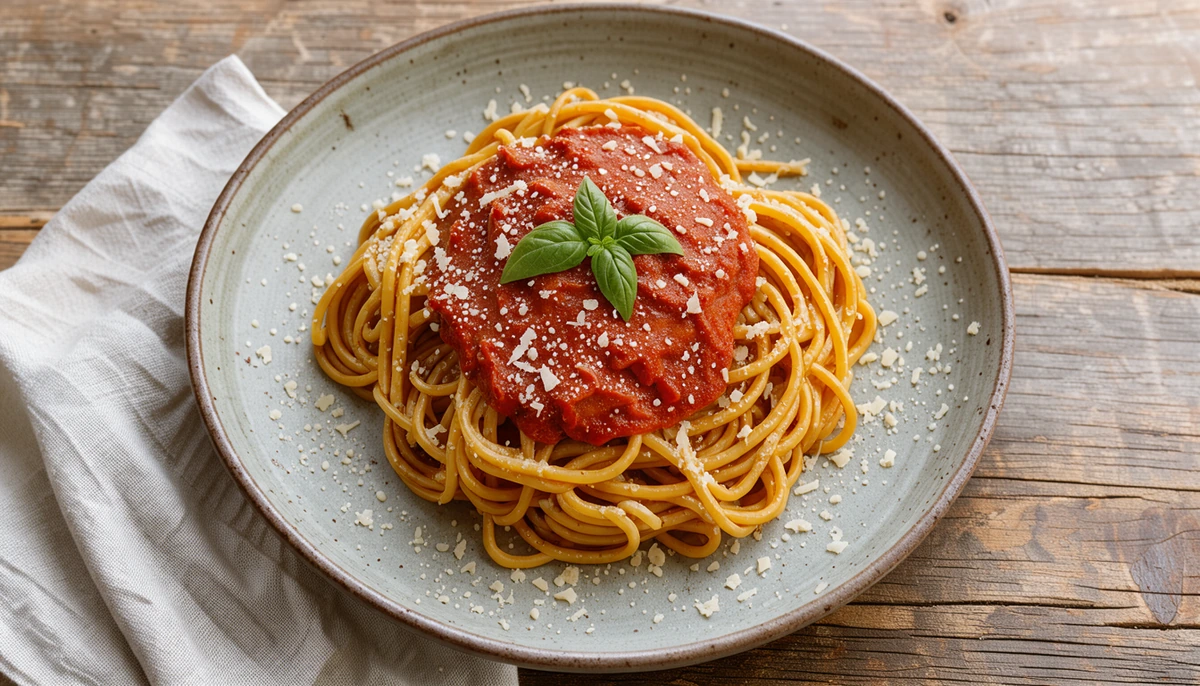
Des images étape par étape empilées pour un article ou une épingle.
Réponses sur les dispositions, les tailles, la qualité et la confidentialité.
Ajoutez les deux images, choisissez « Côte à côte » ou « Empilées », réglez l’espacement et le fond, puis téléchargez. Les deux images sont réunies dans un seul fichier en pleine résolution.
Oui. C’est gratuit ici : sans inscription, sans filigrane et sans limite sur le nombre d’images créées.
Choisissez « Côte à côte » et « Même hauteur » : les deux photos prennent la même hauteur et se placent l’une à côté de l’autre, le moyen le plus rapide d’assembler des photos. Faites glisser une miniature pour inverser leur ordre.
Jusqu’à 30 images à la fois, en ligne, en colonne ou dans une grille de 1 à 10 colonnes.
« Même hauteur » ou « Même largeur » les met à l’échelle de la plus petite (ou de la plus grande). « Tailles d’origine » les garde telles quelles et les aligne ; une grille remplit des cases égales ou y fait tenir chaque image en entier.
Non. Le fichier est créé à partir de vos images d’origine en pleine résolution ; réglez une largeur quand vous voulez un fichier plus léger. Le JPG est enregistré en haute qualité, le PNG et le WebP sans perte.
Oui. L’outil fonctionne dans le navigateur sur iPhone et Android : ajoutez des images depuis vos photos, réordonnez-les avec les flèches et téléchargez le résultat.
Non. Vos images sont ouvertes et fusionnées sur votre propre appareil, et le fichier est créé dans votre navigateur.
Ajoutez vos images et réunissez-les en une seule, en pleine résolution, gratuitement dans votre navigateur.
Ajouter des images