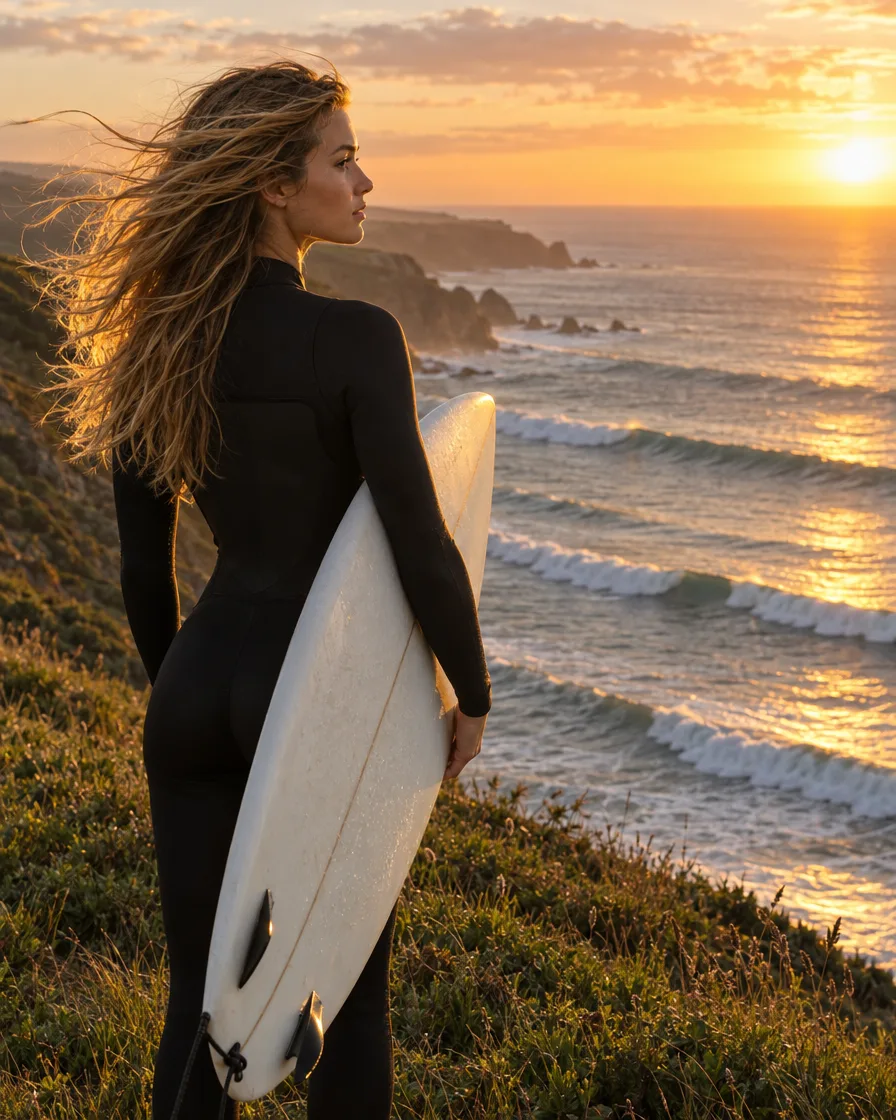
Gardez le sujet entier
L’IA prolonge ce qu’elle voit. Un sujet montré en entier, avec un peu d’espace autour, s’étend de la façon la plus convaincante : choisissez une photo où la personne ou le produit tient entièrement dans le cadre.
Choisissez un nouveau format pour étendre une image avec l’IA : la scène continue au-delà du cadre. Votre photo d’origine est replacée par-dessus sa propre zone et garde tous ses détails, et chaque génération vous donne 2 résultats par défaut (de 1 à 4) en 2K ou plus.
Essayez un exemple
De vrais résultats de cet outil. Le cadre en pointillés marque la photo d’origine ; tout ce qui se trouve à l’extérieur a été généré.
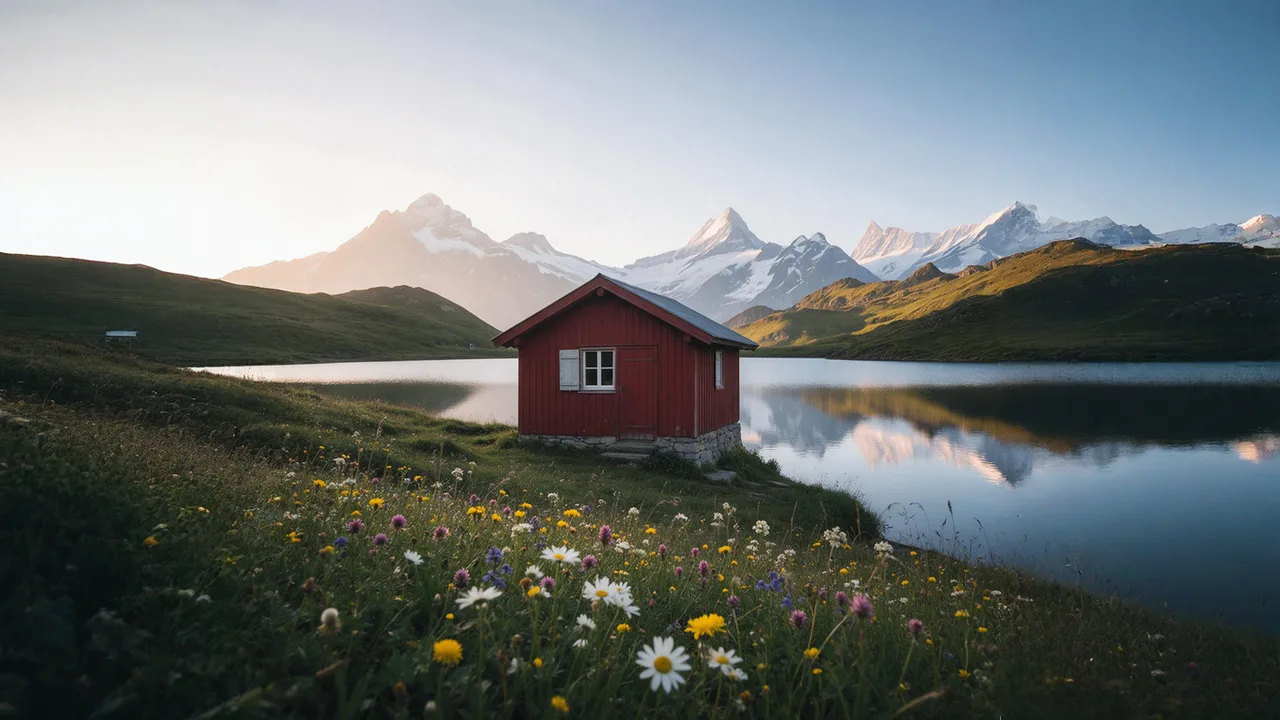
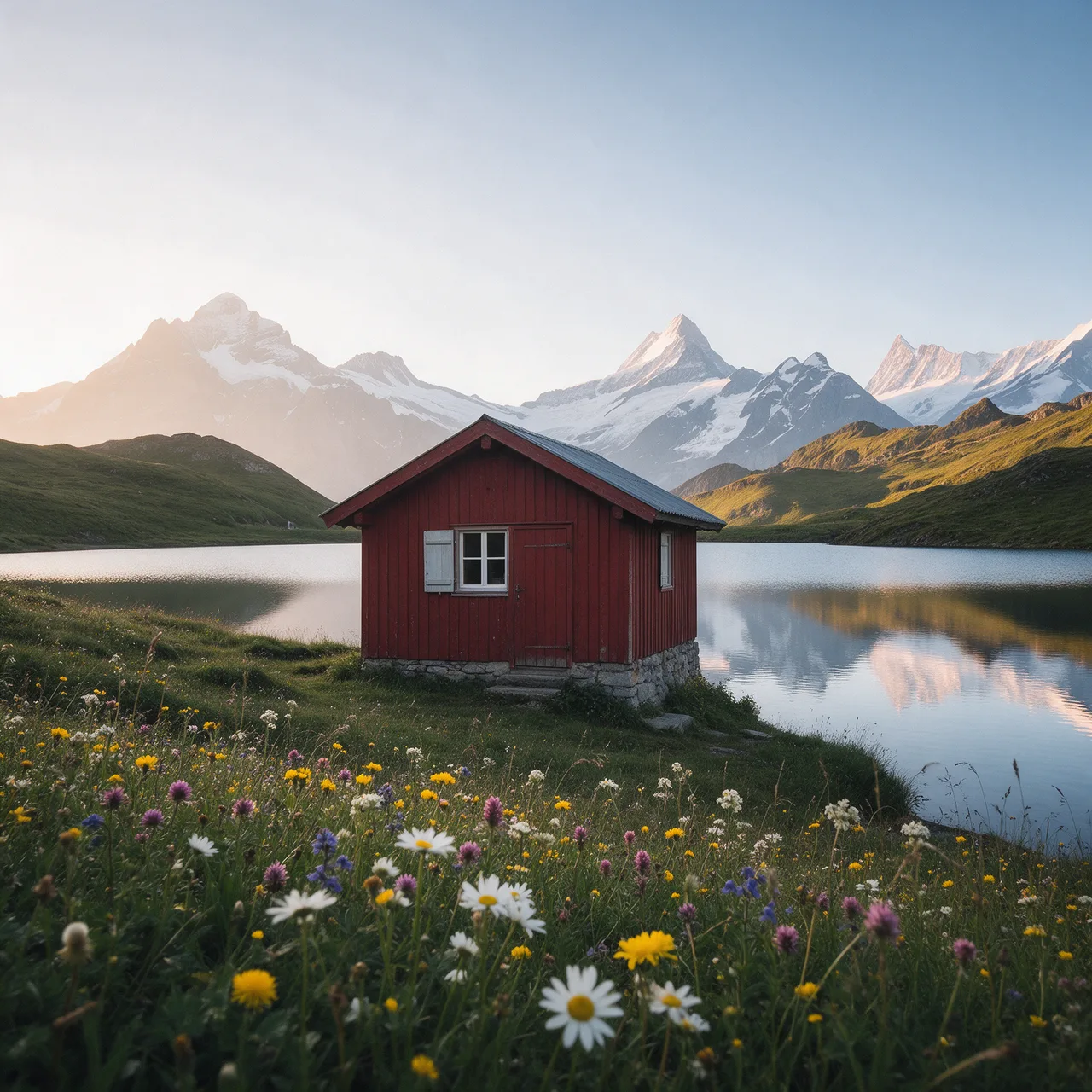
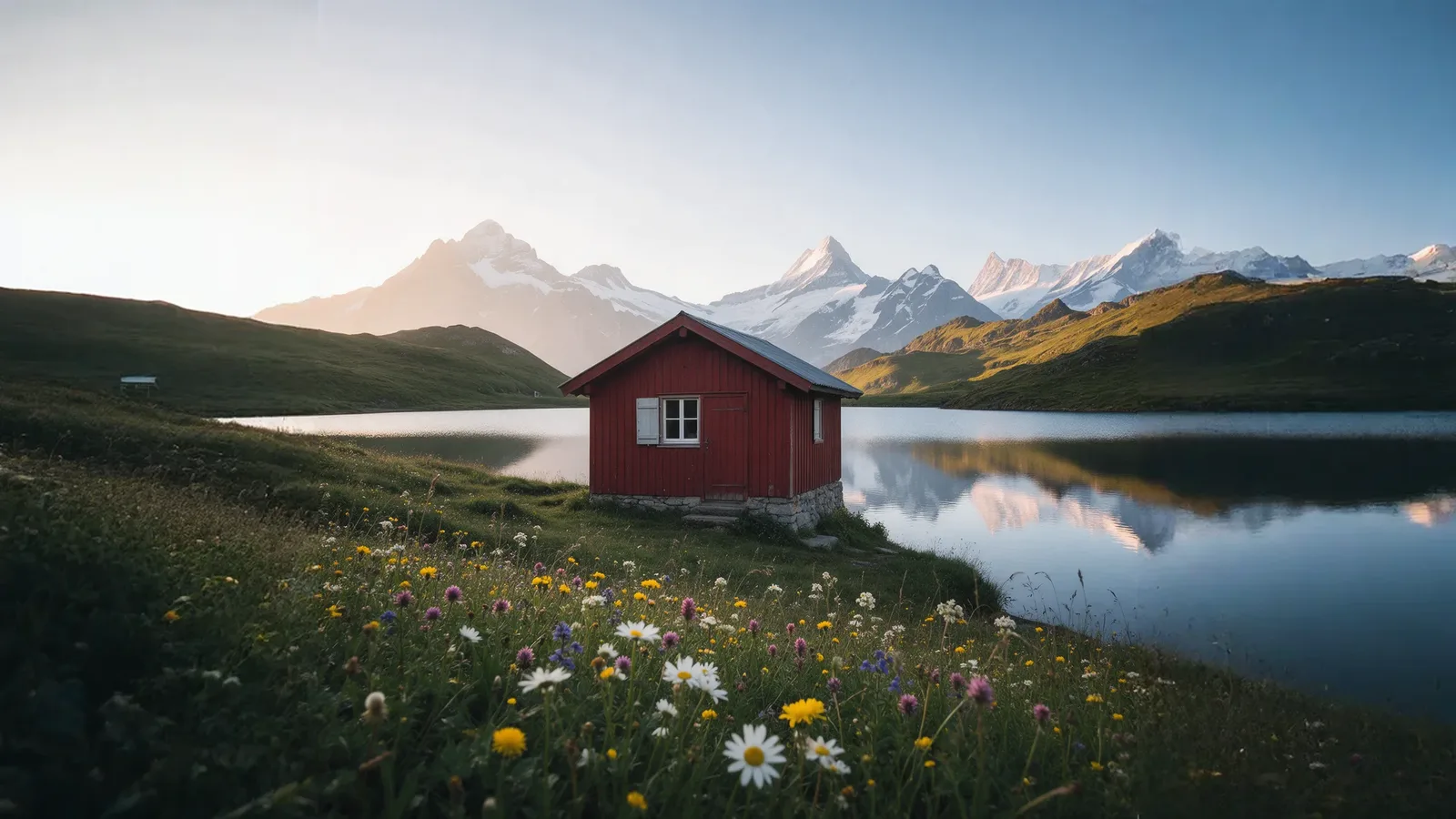
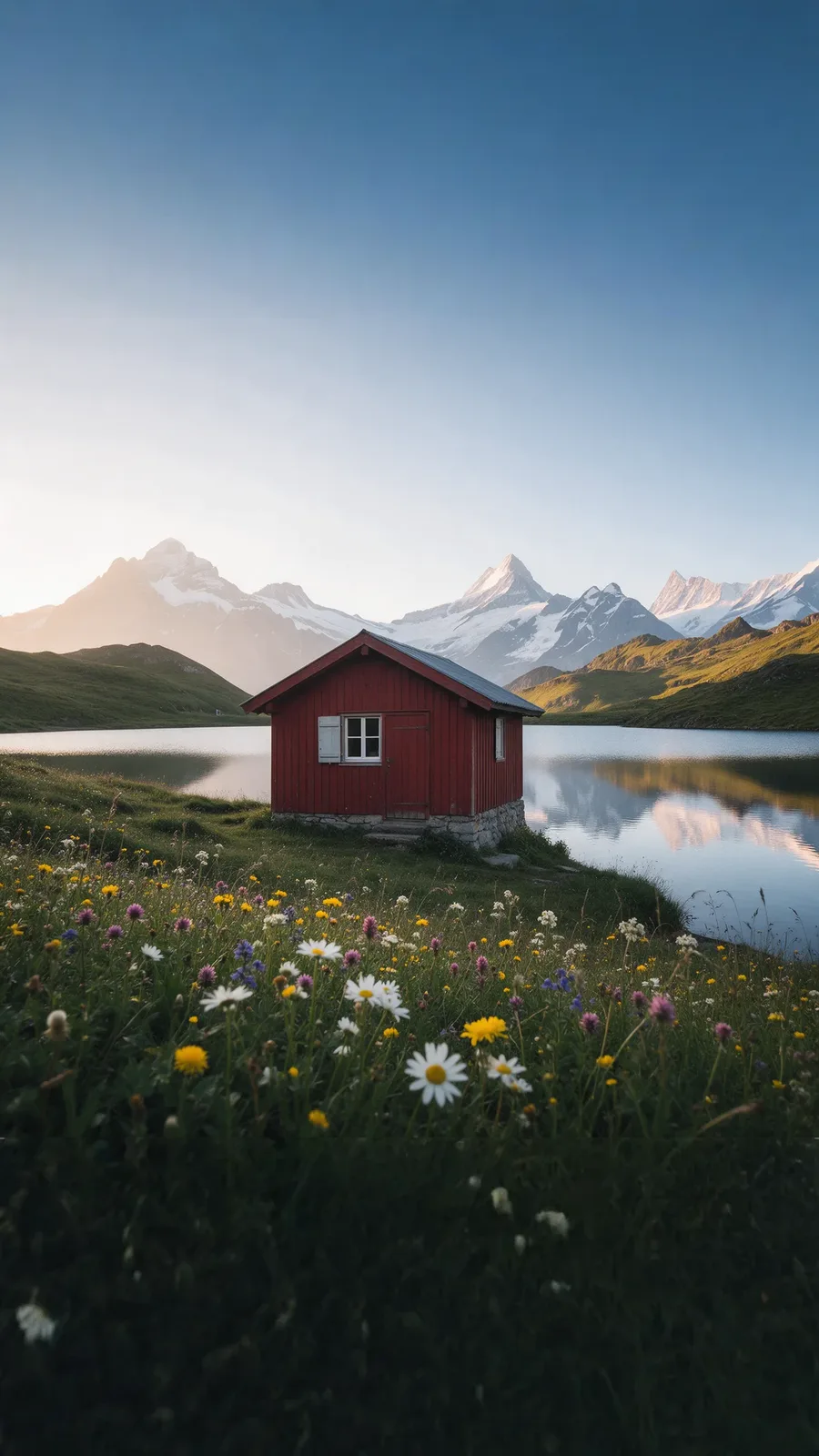
Une photo carrée de lac étendue en fond d’écran 16:9, en story 9:16 et en bannière 3:1. Le chalet et le lac à l’intérieur du cadre sont la photo d’origine.
Original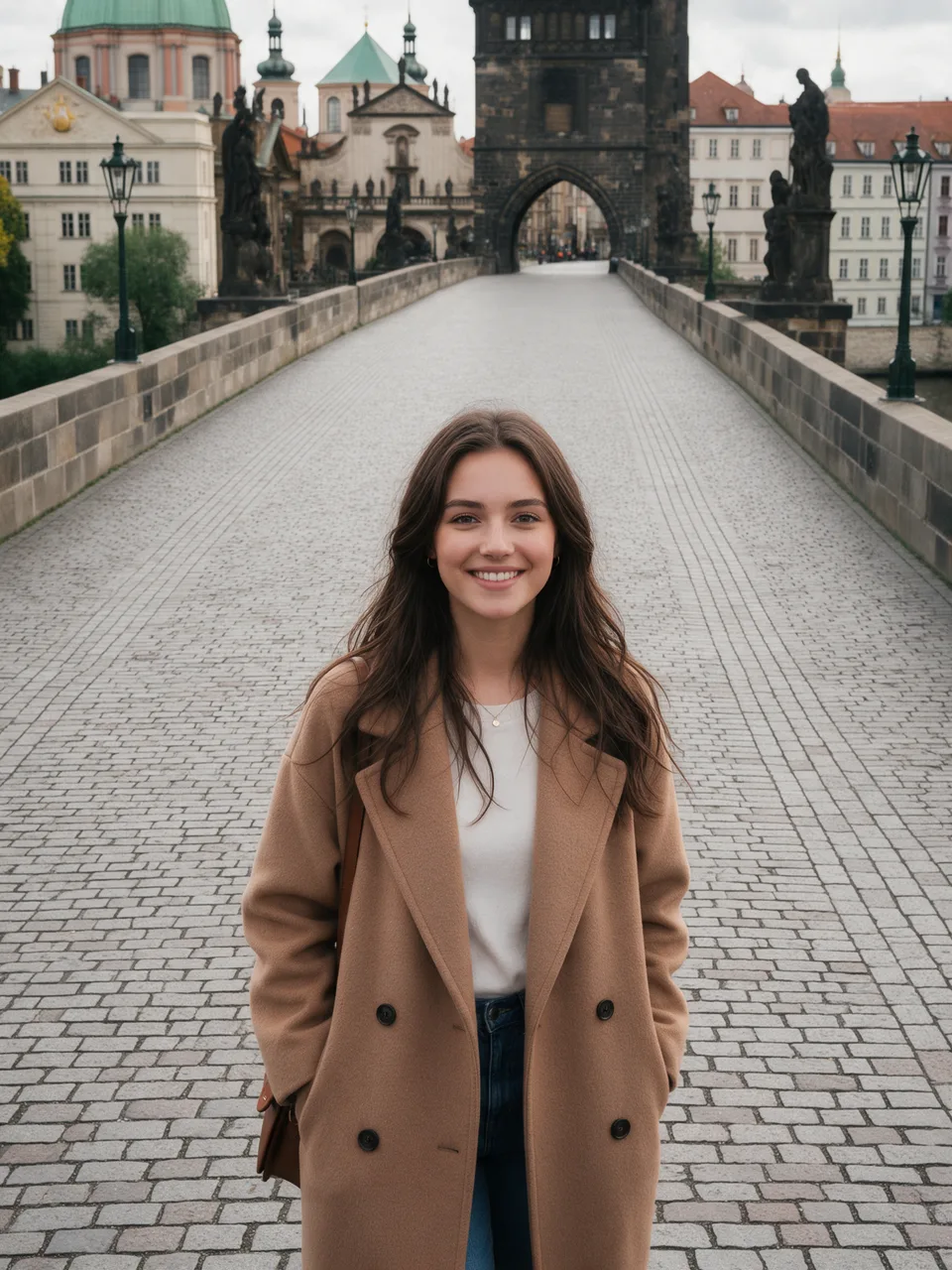
Un portrait sur un pont de pierre transformé en couverture 16:9. Une seule génération a donné ces deux extensions différentes ; gardez celle qui va avec votre design.
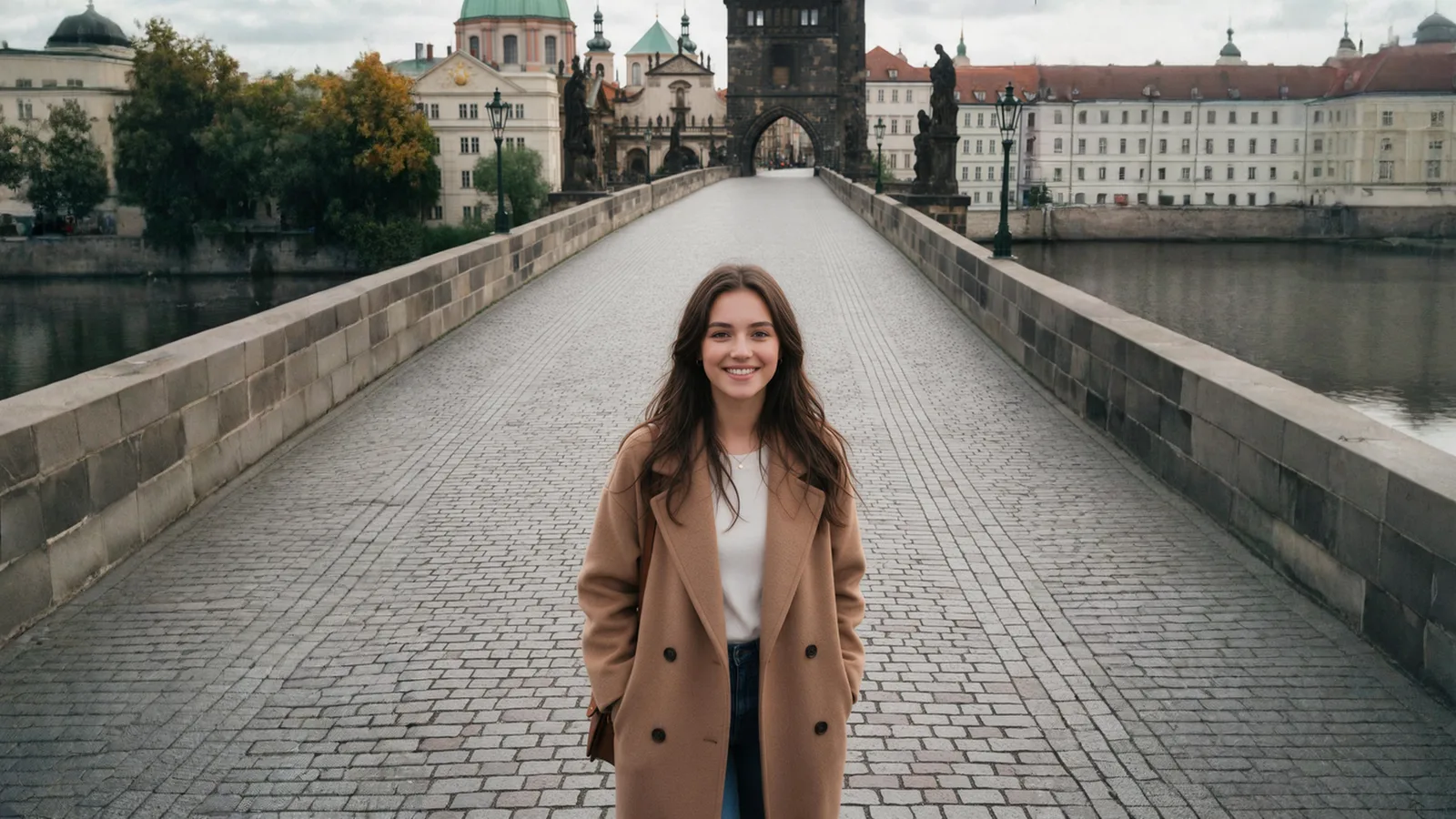
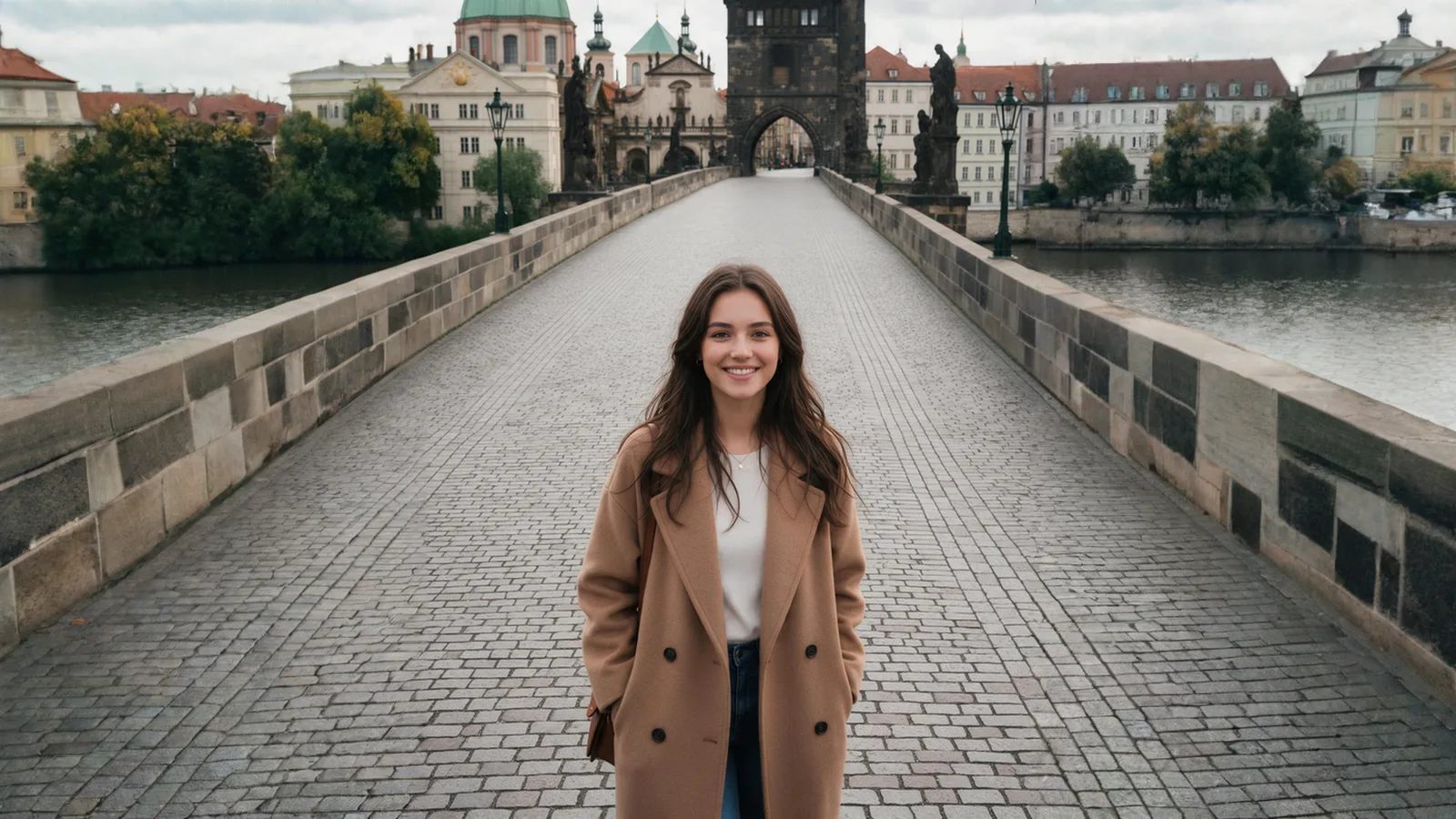
Choisissez un format et l’outil complète le reste ; pour étendre une image avec une idée précise, ajoutez une courte indication.
Déposez, collez ou choisissez un JPG, PNG ou WebP jusqu’à 10 Mo.
Choisissez 1:1, 4:5, 16:9, 9:16, 3:2, 2:3 ou une bannière 3:1, et le nombre de résultats voulu. Ajoutez une courte indication si vous voulez quelque chose de précis dans la nouvelle zone.
Les résultats arrivent en une demi-minute environ. Gardez celui qui vous plaît en PNG, ou en PSD avec calques, votre original sur son propre calque.
Six points forts, autour d’une seule promesse : l’outil ajoute la nouvelle zone et garde votre photo.
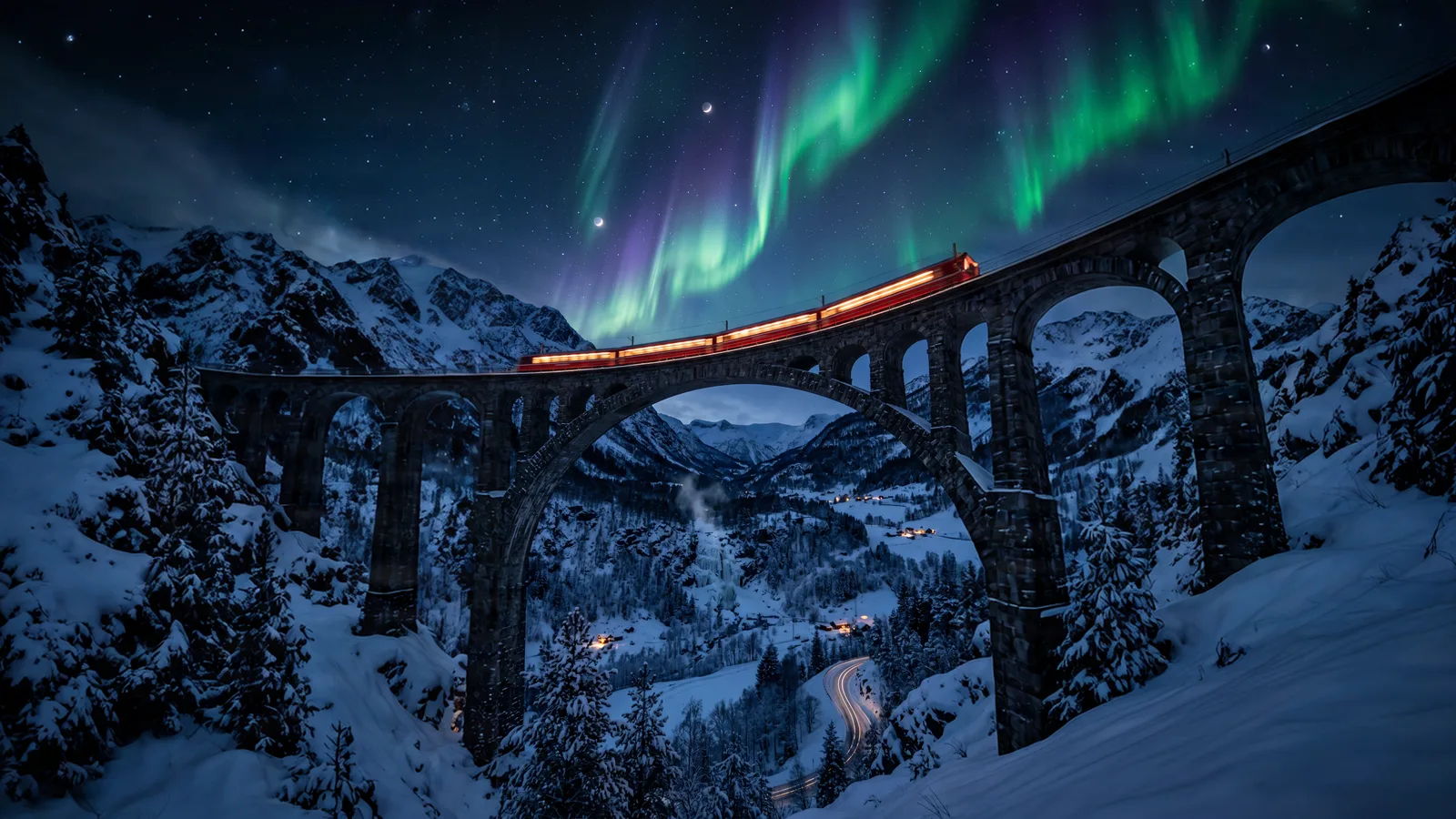
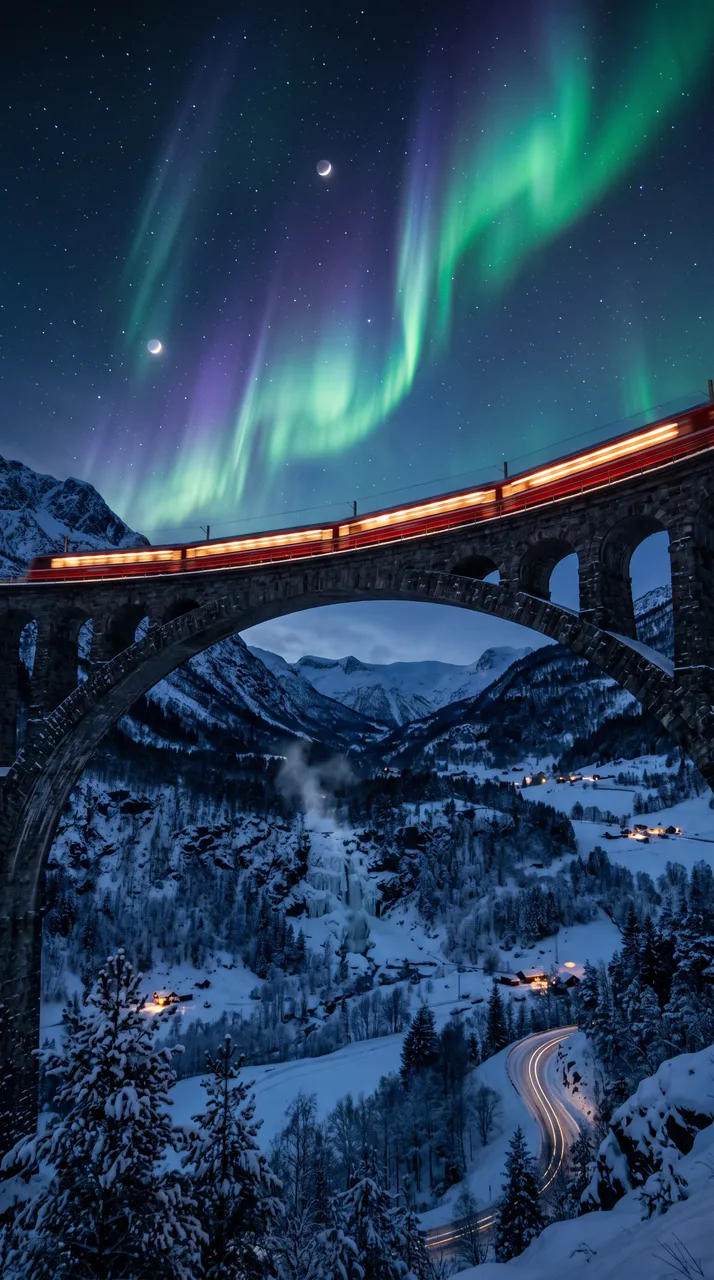 Original
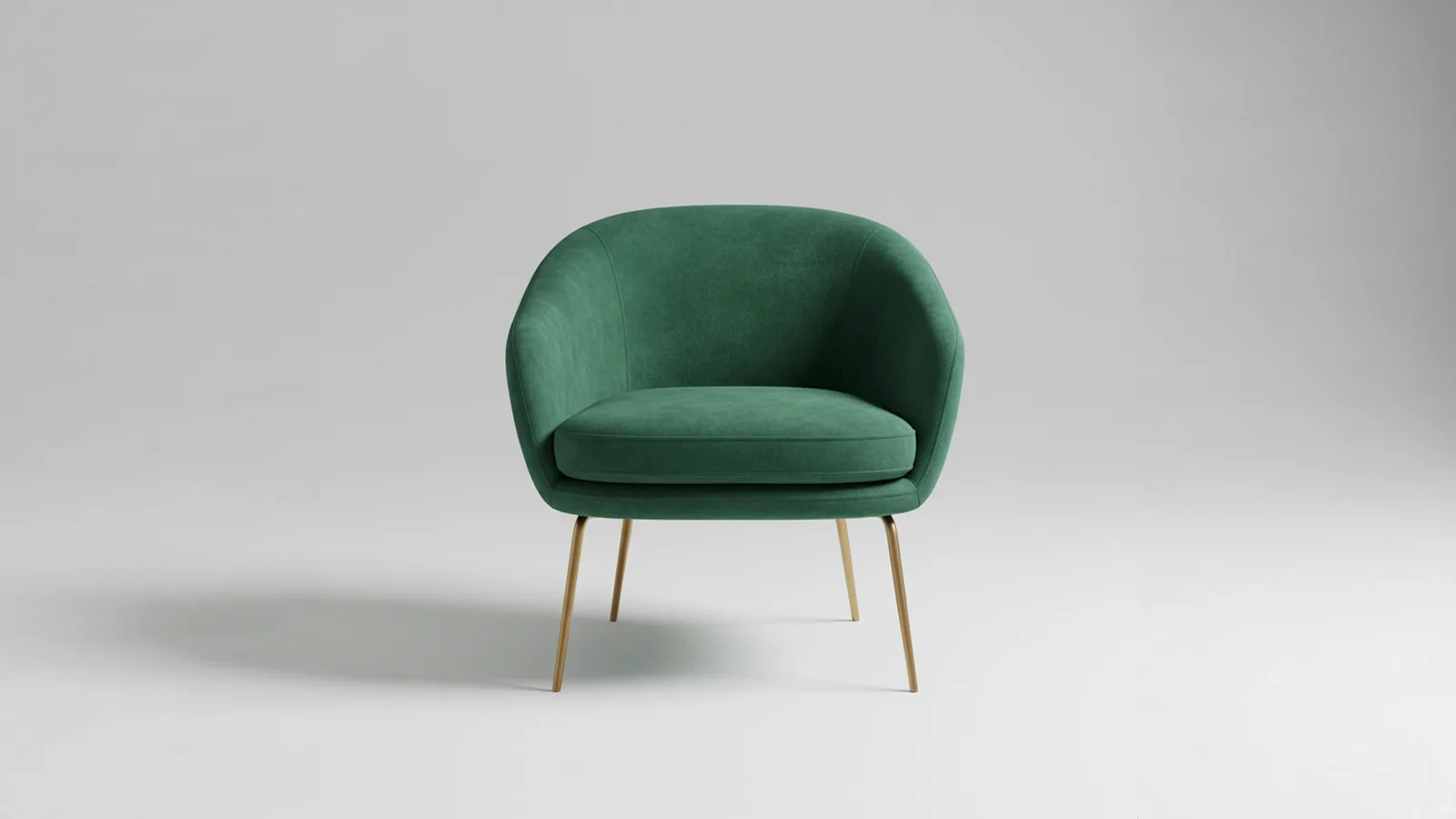
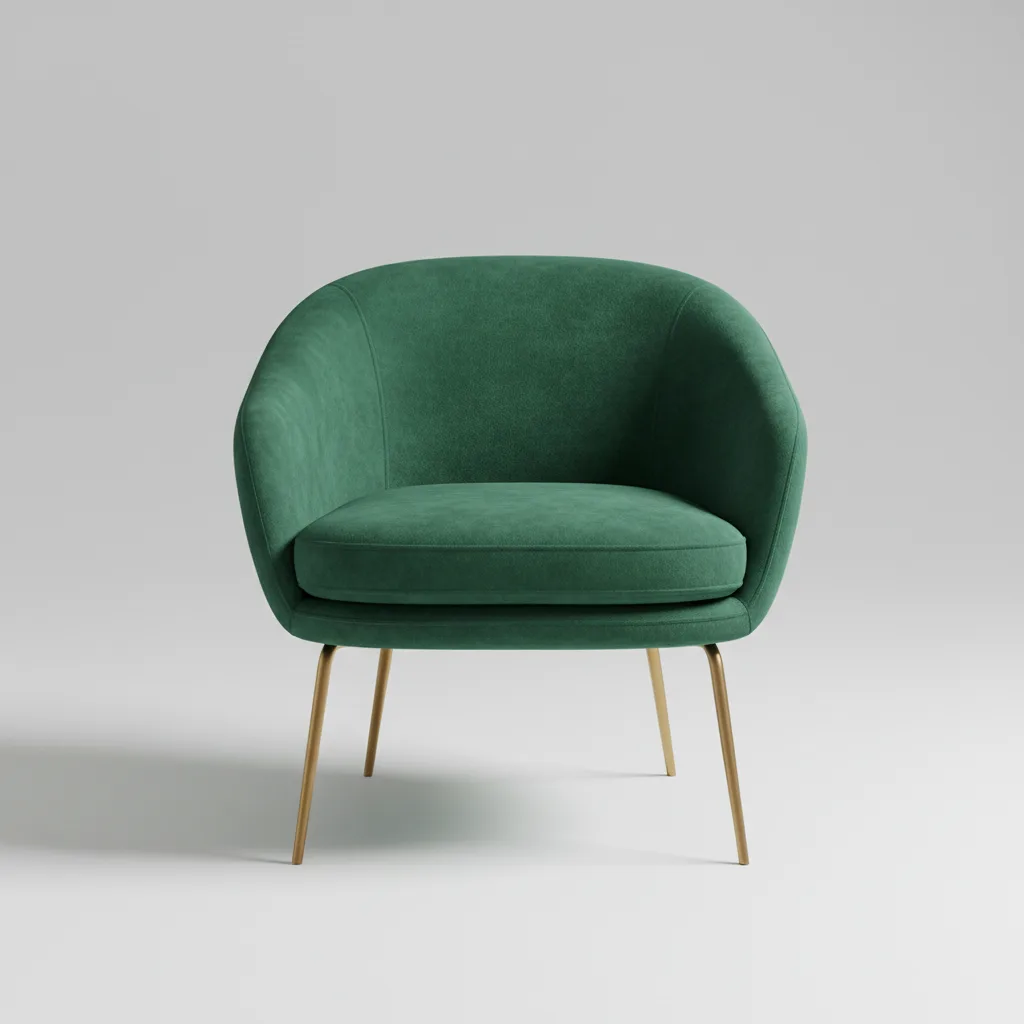
Après la génération, votre original est replacé par-dessus sa propre zone et fondu seulement le long d’une fine bordure : les nouvelles parties viennent de l’IA et votre photo garde chaque détail. Paysages, ciels, eau, murs et sols se prolongent tout simplement.
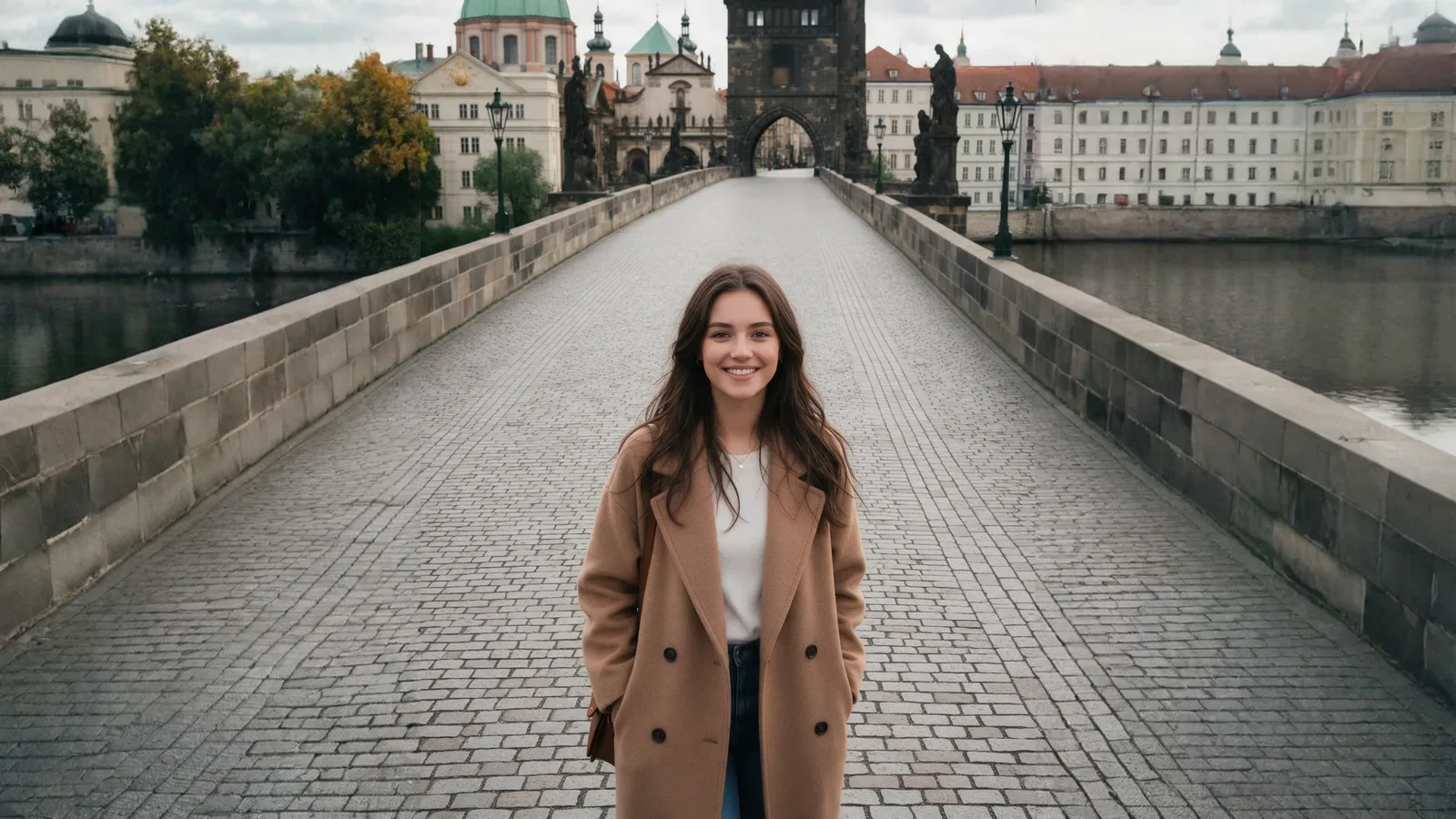
Une génération donne 2 extensions différentes par défaut, ou de 1 à 4 au choix, pour garder celle qui va avec votre design. Chaque résultat coûte 2 crédits, affichés sur le bouton avant de commencer.
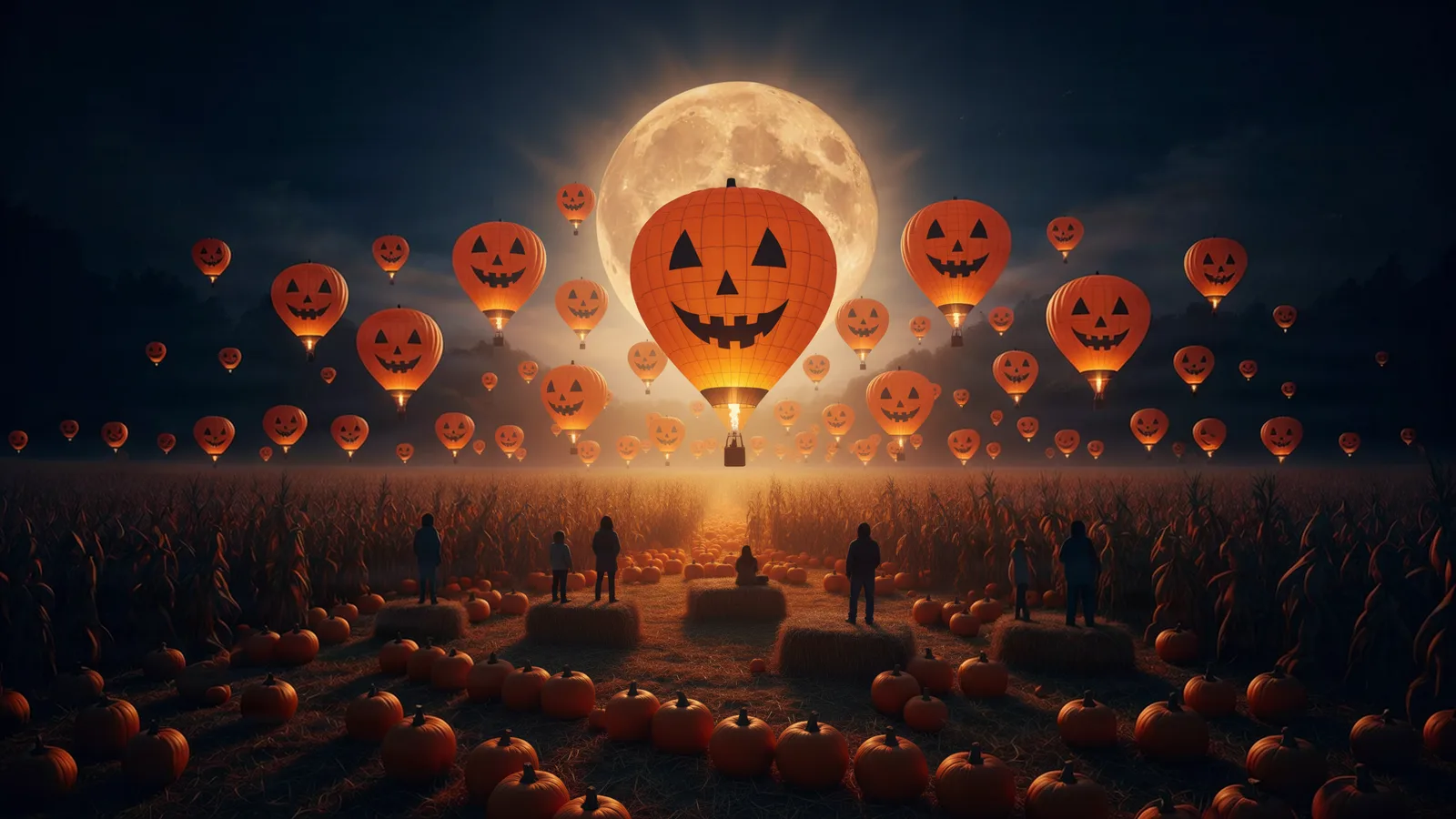
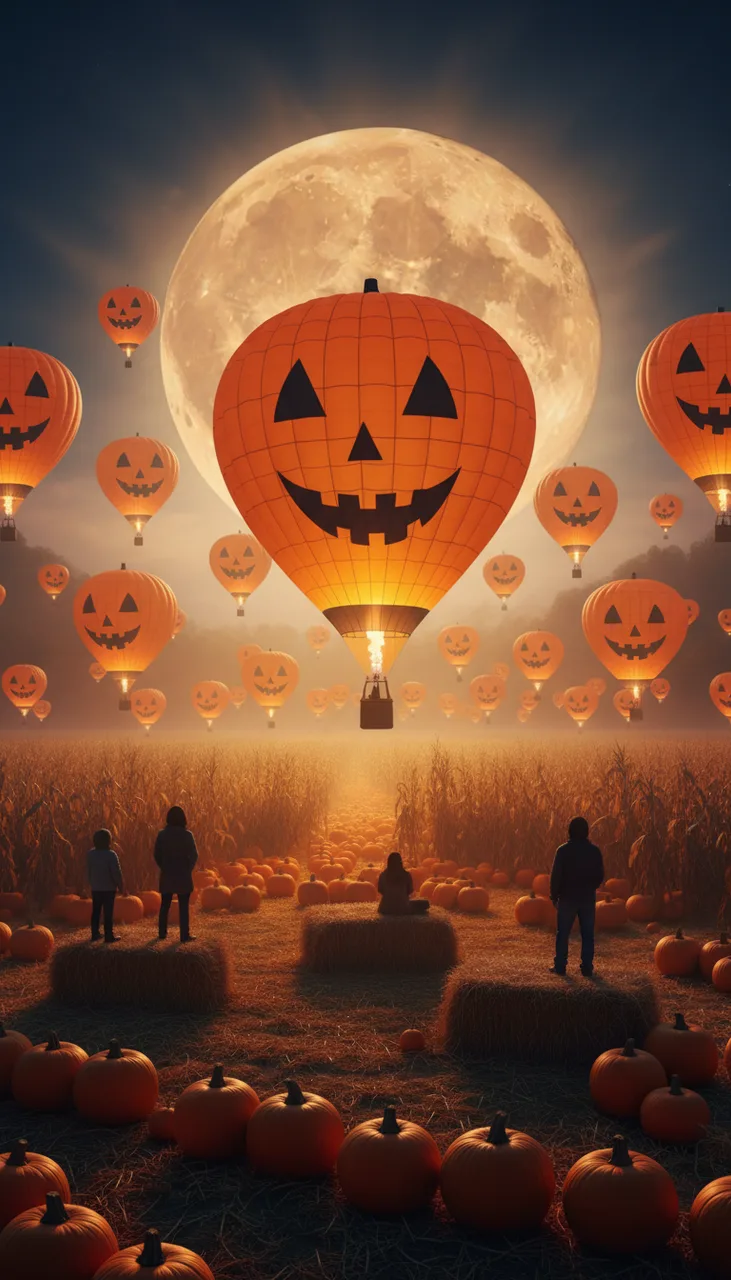 Original
Les résultats font au moins 2048 px sur le grand côté pour la plupart des photos, et jusqu’à 5000 px, prêts pour les présentations, les bannières et l’impression. Les petites photos sont agrandies pour que le résultat atteigne environ 2K.
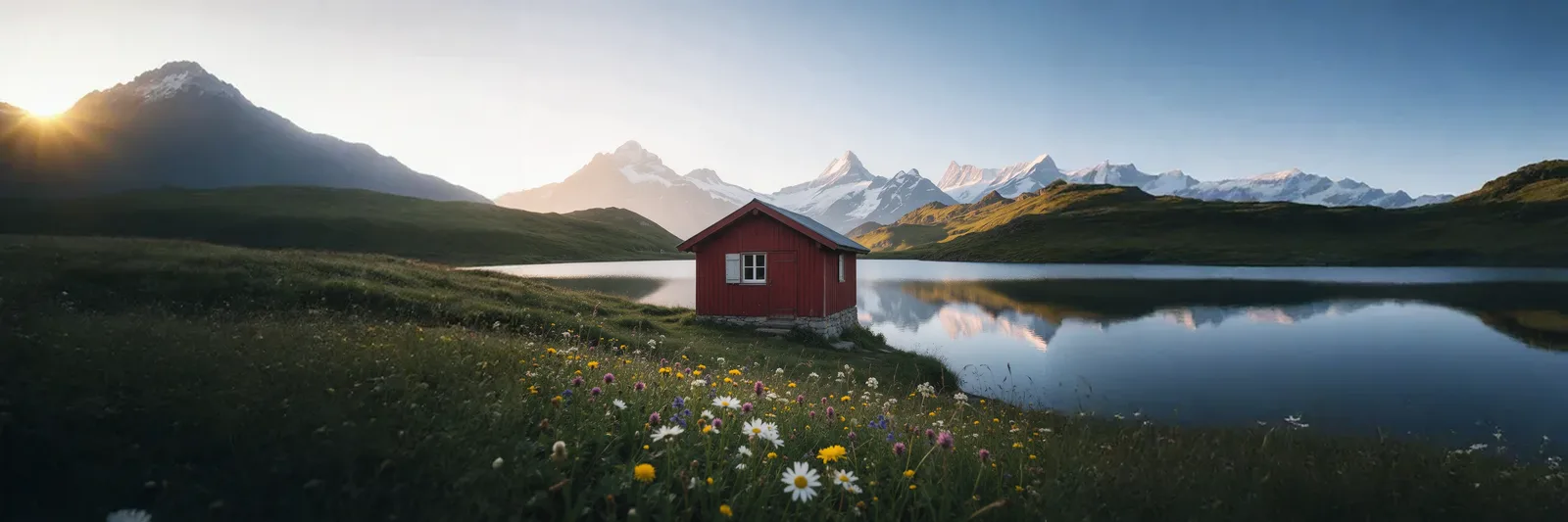
1:1, 4:5, 16:9, 9:16, 3:2, 2:3 et une bannière 3:1 transforment une photo en publication, story, couverture ou bannière. La nouvelle taille s’affiche avant le lancement.
Téléchargez un PNG, ou un PSD avec l’image générée et votre original sur son propre calque masqué, prêt à peaufiner dans Photoshop.
 Original
Vos images restent dans votre propre historique, derrière des liens impossibles à deviner, visibles par vous seul, et ne servent jamais à entraîner une IA.
Cinq conseils courts pour des images étendues qui semblent avoir été prises ainsi.
L’IA prolonge ce qu’elle voit. Un sujet montré en entier, avec un peu d’espace autour, s’étend de la façon la plus convaincante : choisissez une photo où la personne ou le produit tient entièrement dans le cadre.
Prenez 9:16 pour les stories et les Reels, 4:5 pour les publications du fil, 16:9 pour YouTube et les présentations, et 3:1 pour les bannières de site et de Twitter/X. L’outil centre votre photo et complète les deux côtés de façon égale.
L’indication est facultative. Quelques mots comme « plus de plage et de ciel » ou « mur uni pour du texte » orientent la nouvelle zone, et vous pouvez écrire dans n’importe quelle langue.
Chaque résultat est une version différente. Deux résultats en donnent généralement un qui convient, et une nouvelle génération apporte d’autres variantes. Votre original est replacé par-dessus à chaque fois, autant de fois que vous voudrez étendre une image.
Le PSD avec calques garde votre original sur son propre calque, avec un masque au-dessus de l’image générée. Peignez le masque pour montrer plus ou moins de l’un ou de l’autre et fondre la bordure exactement comme vous le souhaitez.
Partout où une photo doit s’adapter à plusieurs formats, étendre une image permet de garder le sujet entier dans chacun d’eux.
Une seule photo en publication, en story et en couverture, sans recadrer le sujet.
Des photos de produits avec de la place pour les prix, les badges et le texte de bannière.
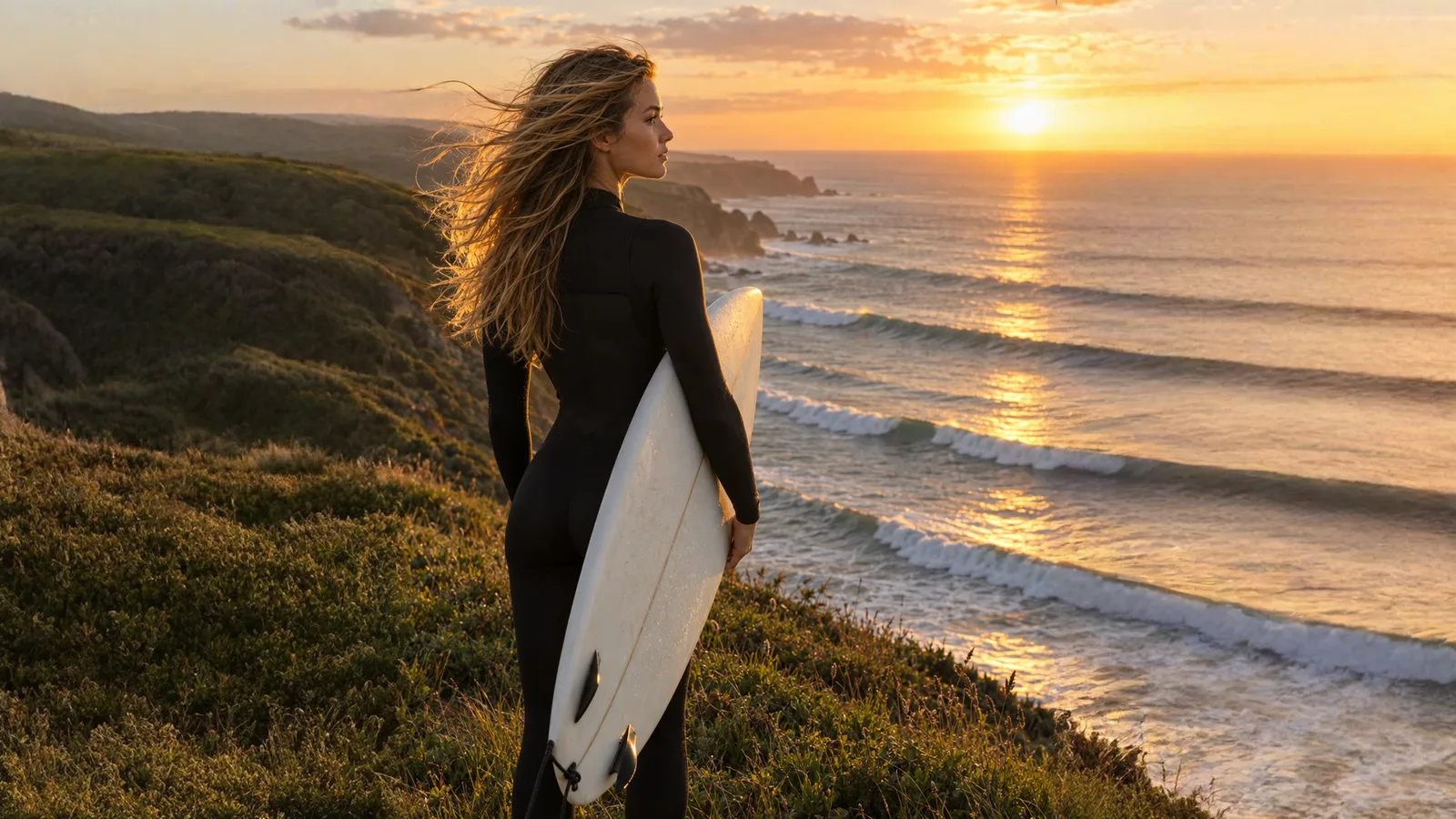
De larges fonds 16:9 pour les présentations et les miniatures YouTube.
Bannières d’accueil, en-têtes et affiches à partir de photos recadrées trop serré.
Réponses sur le prix, les formats, les tailles, votre original, les indications et la confidentialité.
Importez une photo, choisissez un format et gardez l’un des 2 résultats, avec votre original replacé par-dessus.
Étendre une image