
Pack d'icônes UI chargé de décimales inutiles
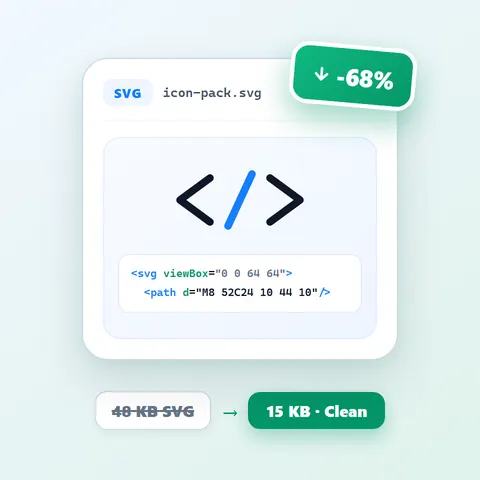
Raccourcit les coordonnées à virgule flottante, attributs par défaut et groupes superflus sur des icônes 24 px tout en gardant chaque trait net.
Utilisez cet optimiseur SVG gratuit dans votre navigateur pour compresser SVG sans perte ni envoi serveur. Allégez les balises d'éditeur, ajustez la précision des décimales et exportez vos fichiers propres ou un lot ZIP.
Chargez l'un des visuels ci-dessous dans notre compresseur SVG pour mesurer le gain d'octets avant et après, inspecter le code XML minifié et tester la précision décimale avant d'importer vos propres fichiers.
Raccourcit les coordonnées à virgule flottante, attributs par défaut et groupes superflus sur des icônes 24 px tout en gardant chaque trait net.

Retire commentaires XML, espaces de noms d'éditeur, en-têtes de générateur et identifiants inutiles pour réduire taille SVG de façon spectaculaire.

Compacte les espaces, raccourcit les codes hexadécimaux et supprime les conteneurs vides tout en préservant les dégradés et masques référencés.
Allégez vos exports vectoriels et réduisez le code XML localement, sans outil en ligne de commande ni transfert de fichiers clients vers un serveur.
Glissez un logo unique ou tout un dossier de visuels SVG et SVGZ dans cet optimiseur SVG, ou cliquez sur Choisir des fichiers SVG. Chaque fichier s'analyse aussitôt en mémoire locale avec son poids initial.
Sélectionnez Prudent, Équilibré ou Gain maximal pour optimiser SVG selon vos besoins, puis affinez les décimales et chaque option : commentaires, métadonnées, groupes vides, couleurs courtes, attributs par défaut et espaces.
Consultez le pourcentage gagné sur chaque carte, ouvrez l'inspecteur pour vérifier le balisage généré, puis copiez le SVG dans votre presse-papiers ou téléchargez vos fichiers un par un ou en archive ZIP.
Pensé pour les développeurs front-end et designers qui veulent réduire taille SVG de façon fiable, sans perte et avec contrôle visuel en direct.
Démarrez vite avec Prudent, Équilibré ou Gain maximal pour compresser SVG en un clic, ou cochez séparément commentaires, métadonnées, groupes vides, raccourcis couleur, valeurs par défaut, espaces et ID inutilisés. Chaque case recalcule le poids en direct.
Les suites de dessin exportent souvent six décimales ou plus par point de Bézier, surchargeant les chemins de bruit sous-pixellique. Cet optimiseur SVG laisse réduire les décimales proprement tout en contrôlant le rendu graphique en direct.
Un compresseur SVG trop brutal casse les dégradés, masques et zones de découpe en effaçant les identifiants au hasard. Notre outil repère d'abord toutes les références url(#...) et href, ne retirant que les ID réellement inutilisés.
Pour intégrer une icône dans du HTML, du JSX ou une data URI CSS, enregistrer sur disque ralentit le travail. Activez Inspecter le code minifié pour contrôler les balises, puis cliquez sur Copier le SVG afin de coller un code prêt pour la production.

Déposez toute une bibliothèque d'icônes ou d'illustrations dans une même session pour compresser SVG en série. Chaque carte indique sa réduction et le total économisé, puis un clic réunit tout le lot optimisé dans un ZIP propre.

Logos inédits, systèmes d'interface privés et schémas clients restent strictement sur votre appareil. Comme notre optimiseur SVG tourne en mémoire locale dans l'onglet, aucun fichier ni bout de code XML ne quitte votre ordinateur.
Cinq réflexes techniques pour compresser SVG proprement tout en protégeant la netteté des courbes, les dégradés et vos sélecteurs CSS.
Quand Illustrator, Inkscape ou Figma enregistre un SVG éditable, il ajoute des déclarations XML verbeuses, des espaces de noms propriétaires, des commentaires horodatés, des noms de calques et des métadonnées afin de rouvrir le document dans le logiciel d'origine. Ce superflu représente souvent 30 à 70 % du poids d'une icône sans changer un seul pixel affiché. Passer par un optimiseur SVG retire aussitôt cette surcharge non visuelle tout en conservant intacts chaque courbe et chaque remplissage.
L'arrondi des coordonnées procure le gain le plus régulier quand on cherche à compresser SVG sur des tracés complexes. Sur un grand viewBox de 800 ou 1200 px, arrondir à 1 décimale laisse les courbes indiscernables à l'œil tout en raccourcissant fortement les attributs `d`. Sur de petites icônes 16 ou 24 px, conservez 2 décimales pour garder des arcs serrés et diagonales propres sur écrans Retina. L'aperçu en direct confirme la netteté avant export.
Les plans de travail exportés imbriquent souvent une forme unique dans trois ou quatre conteneurs `<g>` hérités du brouillon. Fusionner ces groupes vides aplatit l'arbre DOM, accélère l'analyse du navigateur et réduit le nombre de balises. Un bon compresseur SVG ne déplie que les groupes dépourvus de transformation active, d'opacité, de masque ou d'ID référencé, afin que les effets superposés restent exactement conformes.
La norme W3C définit des valeurs implicites comme `fill-opacity="1"`, `stroke="none"` ou `fill-rule="nonzero"`. Les répéter sur chaque chemin alourdit le balisage inutilement. Passer `#ffffff` en `#fff`, normaliser la syntaxe `rgb()`, supprimer les valeurs par défaut et condenser l'indentation aide à optimiser SVG en une ligne compacte qui se compresse encore mieux avec Brotli et gzip sur votre serveur.
Des vecteurs propres simplifient toute la chaîne graphique. Avant de réduire taille SVG pour la mise en ligne, vous pouvez inspecter les polices et calques dans Visionneuse SVG, couper les marges vides avec Rogner SVG ou uniformiser les dimensions dans Redimensionneur SVG. Besoin ensuite d'une variante mode sombre ou d'un export imprimeur ? Ajustez la palette dans Changer couleur SVG ou convertissez en PostScript avec SVG en EPS.
Des flux web, produit et design où compresser SVG rend les pages plus rapides et les dépôts de code plus propres.
Utilisez ce compresseur SVG pour alléger illustrations, icônes de navigation et badges en ligne avant de les intégrer dans React, Vue ou un site statique.
Passez vos lots d'icônes Figma ou Illustrator dans un seul optimiseur SVG pour livrer des composants aux décimales uniformes et aux attributs propres.
Retirez métadonnées privées d'éditeur, noms de calques internes et commentaires superflus avant de livrer un pack de logos web à vos clients.
Servez-vous de cet outil léger pour optimiser SVG et schémas techniques destinés à WordPress, aux bases de connaissances et aux guides produits.
Réponses claires sur la compression sans perte, la précision décimale, la sécurité des dégradés, le format SVGZ et la confidentialité locale.
Il supprime uniquement le superflu XML non visuel : métadonnées d'éditeur, commentaires, attributs par défaut redondants, groupes `<g>` vides, espaces inutiles et décimales excessives. Les tracés restant de vraies courbes mathématiques, le rendu demeure identique à tout niveau de zoom.
Prudent retire commentaires, métadonnées et espaces tout en gardant une forte précision décimale et les ID existants. Équilibré ajoute la suppression des valeurs par défaut, les codes couleurs courts et un arrondi modéré idéal pour le web. Gain maximal pousse l'arrondi, fusionne les groupes et nettoie les ID inutilisés pour réduire taille SVG au maximum.
La plupart des icônes sur grille 24 ou 48 px restent parfaitement nettes à 2 décimales, et les grandes illustrations de 500 px supportent souvent 1 décimale sans décalage visible. Si un petit arc ou une lettre paraît légèrement modifié dans l'aperçu, remontez simplement Décimales d'un cran.
Les références internes de dégradés, masques et `clipPath` appelées par `url(#...)` sont protégées automatiquement. Si une feuille CSS ou un script JavaScript cible des identifiants précis dans votre SVG, décochez Supprimer les ID inutilisés ou choisissez Prudent avant téléchargement.
Non. Analyse XML, nettoyage, aperçu SVG en direct et création de l'archive ZIP s'exécutent intégralement dans votre onglet. Vos logos et interfaces confidentiels ne quittent jamais votre ordinateur ou smartphone.
Oui. Déposez plusieurs fichiers SVG ou SVGZ dans l'atelier, appliquez vos règles à toute la file, vérifiez le gain de chaque fiche ainsi que le total économisé, puis cliquez sur Tout télécharger en ZIP pour récupérer l'ensemble d'un coup.
Oui. Cliquez sur Inspecter le code minifié sur n'importe quelle carte pour vérifier le balisage nettoyé, ou cliquez sur Copier le SVG afin de placer le XML optimisé dans votre presse-papiers et le coller aussitôt dans votre éditeur.
Oui. Les fichiers `.svg` standards comme les `.svgz` compressés en gzip sont décodés localement dans le navigateur, nettoyés selon vos réglages puis exportés en fichiers `.svg` propres et universellement compatibles.
Déposez vos fichiers SVG ou SVGZ dans cet optimiseur SVG gratuit pour nettoyer le code, réduire taille SVG sans perte et télécharger vos visuels ou un ZIP localement.
Choisir des fichiers SVG