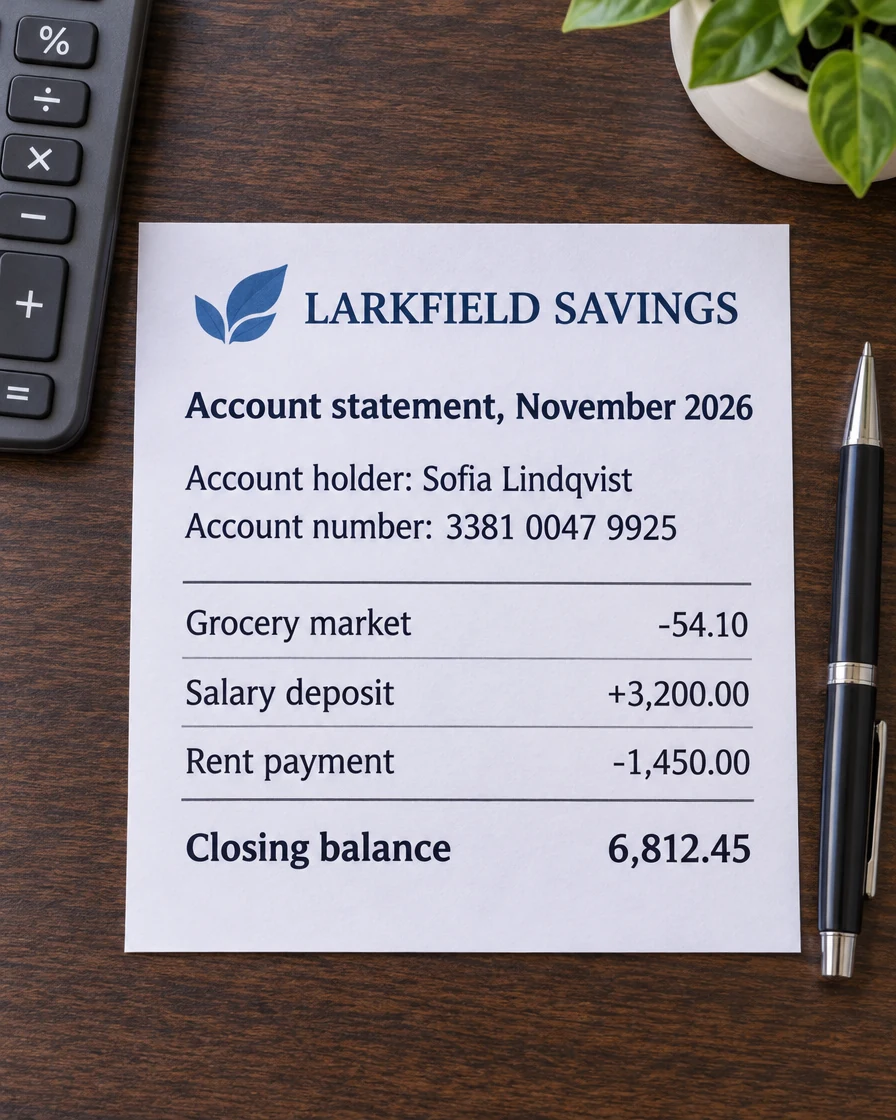
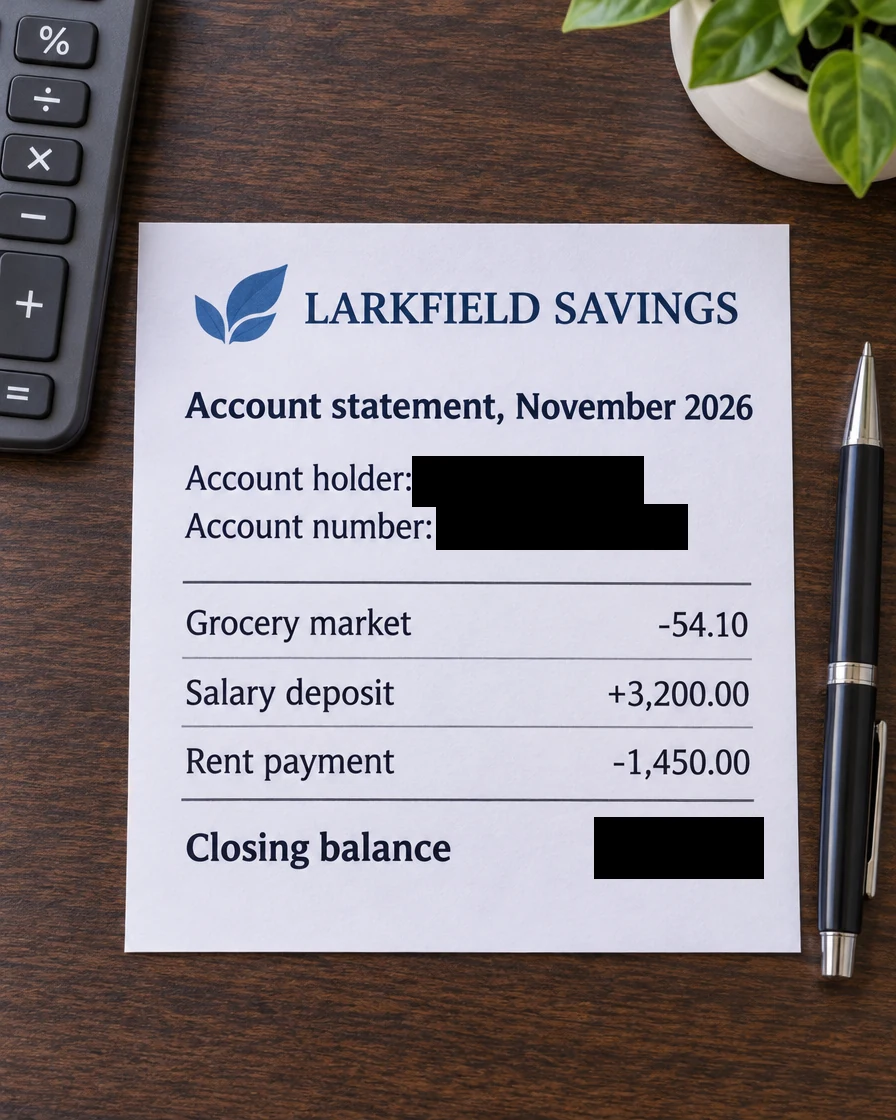
Un relevé bancaire
Le titulaire, le numéro de compte et le solde de clôture sont couverts d’aplats noirs.
Tracez un cadre sur un nom, un numéro de compte ou une signature et il devient noir uni aussitôt. Caviarder une image, c’est couvrir le texte d’un document, d’une carte ou d’une capture, pixelliser un visage sur une pièce d’identité et télécharger une copie en pleine taille sans rien laisser sous les cadres. Tout se passe dans votre navigateur : l’image ne quitte jamais votre appareil.
Déposez une image ici
PNG, JPG, WebP, GIF, BMP ou AVIF. Elle reste sur votre appareil.
Chaque image ci-dessous a été caviardée avec cet outil : ouvrez-en une pour voir ses cadres, les modifier vous-même et caviarder une image à votre tour.
Le titulaire, le numéro de compte et le solde de clôture sont couverts d’aplats noirs.
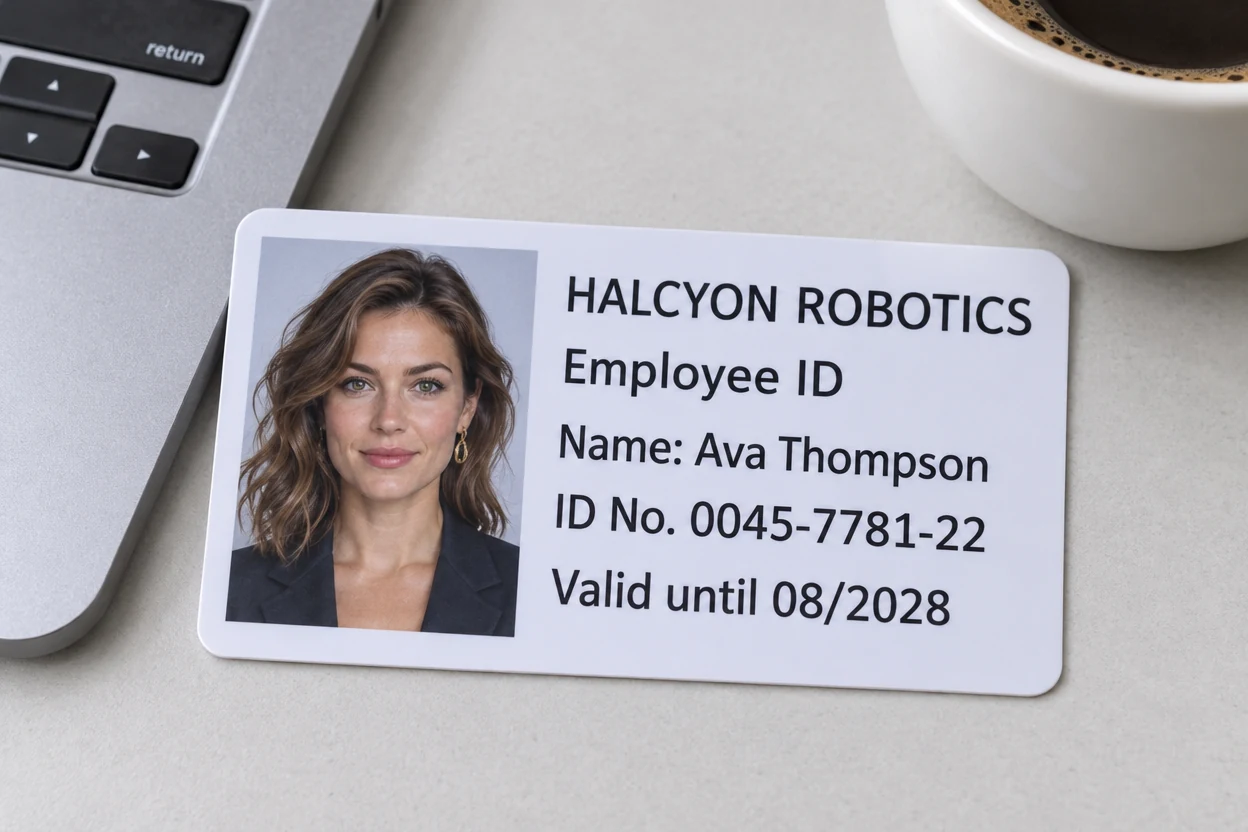
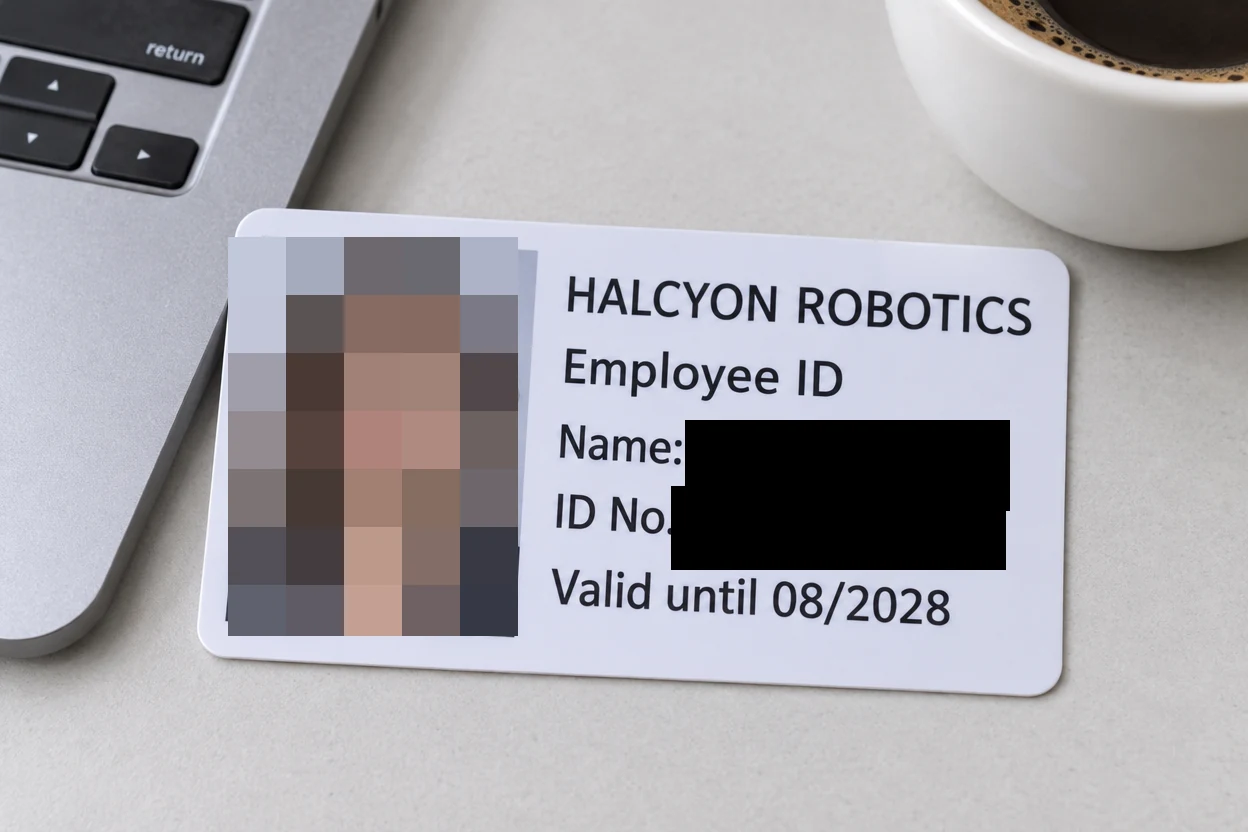
Des aplats noirs sur le nom et le numéro, et Pixelliser sur la photo du portrait.
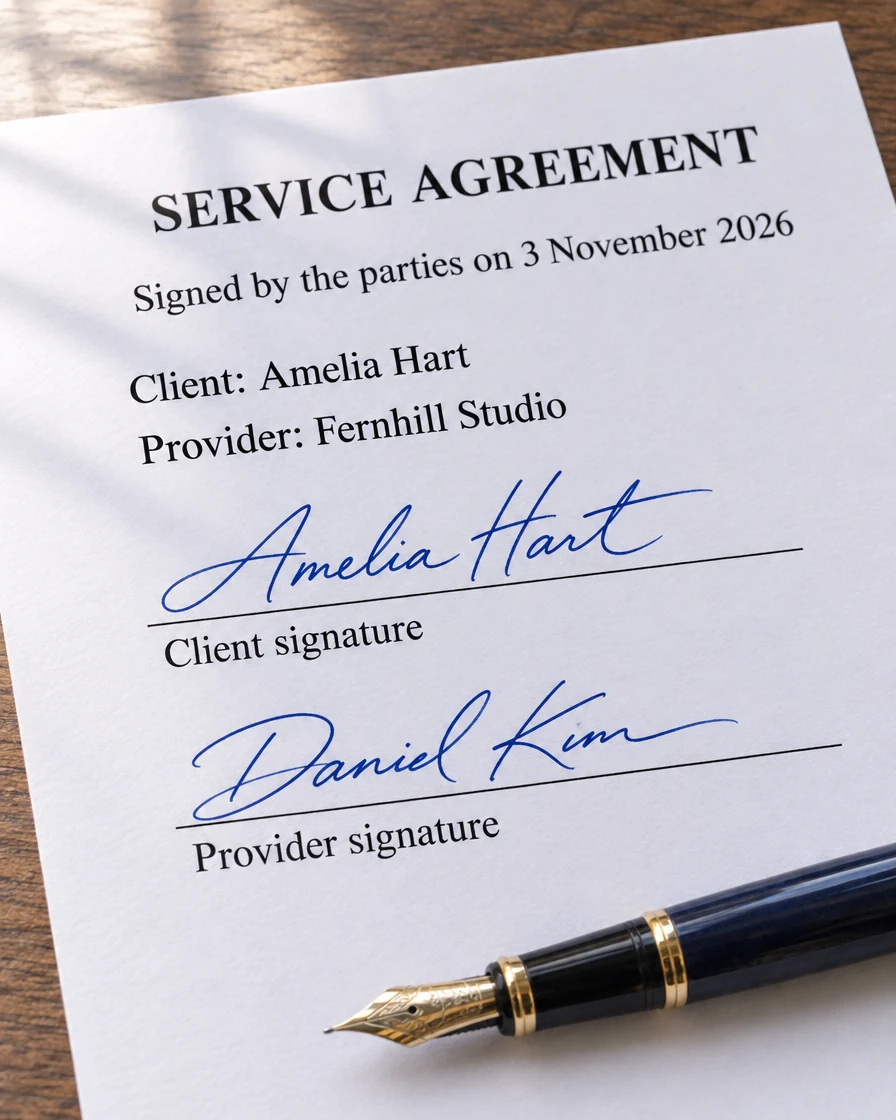
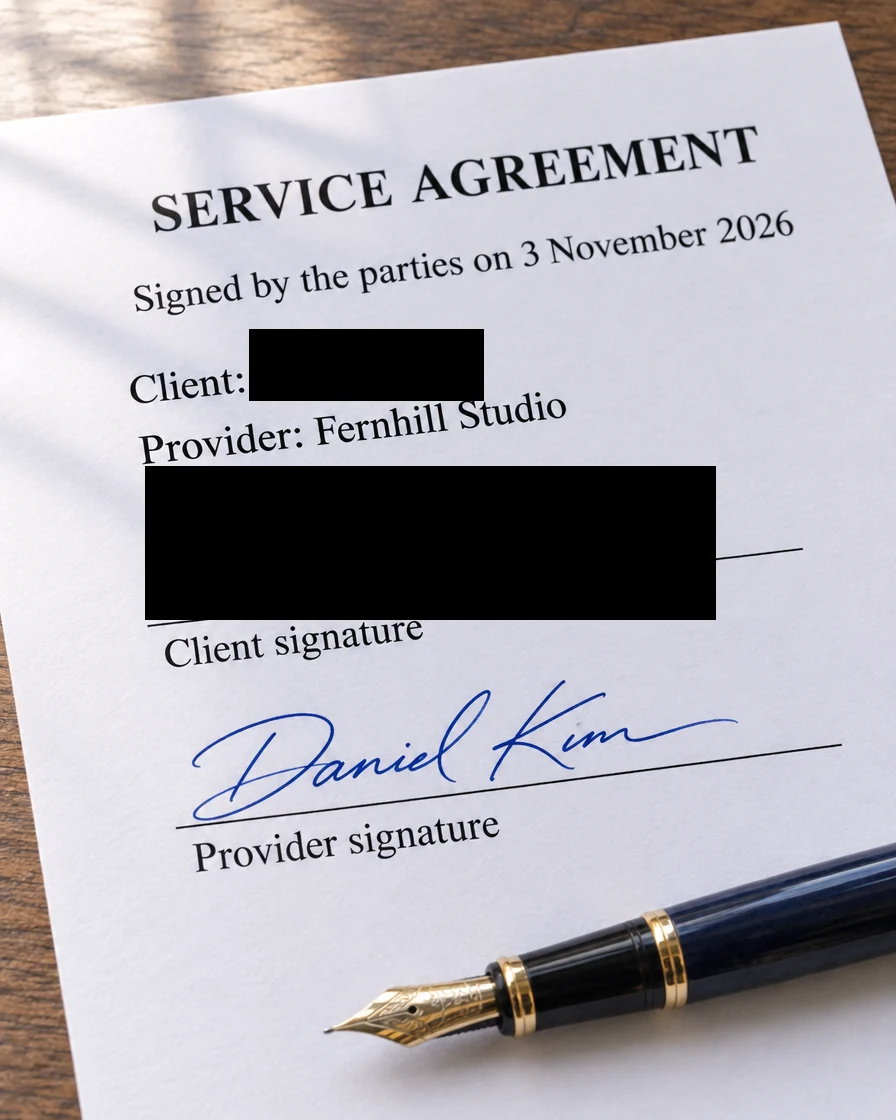
Le nom et la signature du client sont noircis, et le reste de l’accord reste lisible.
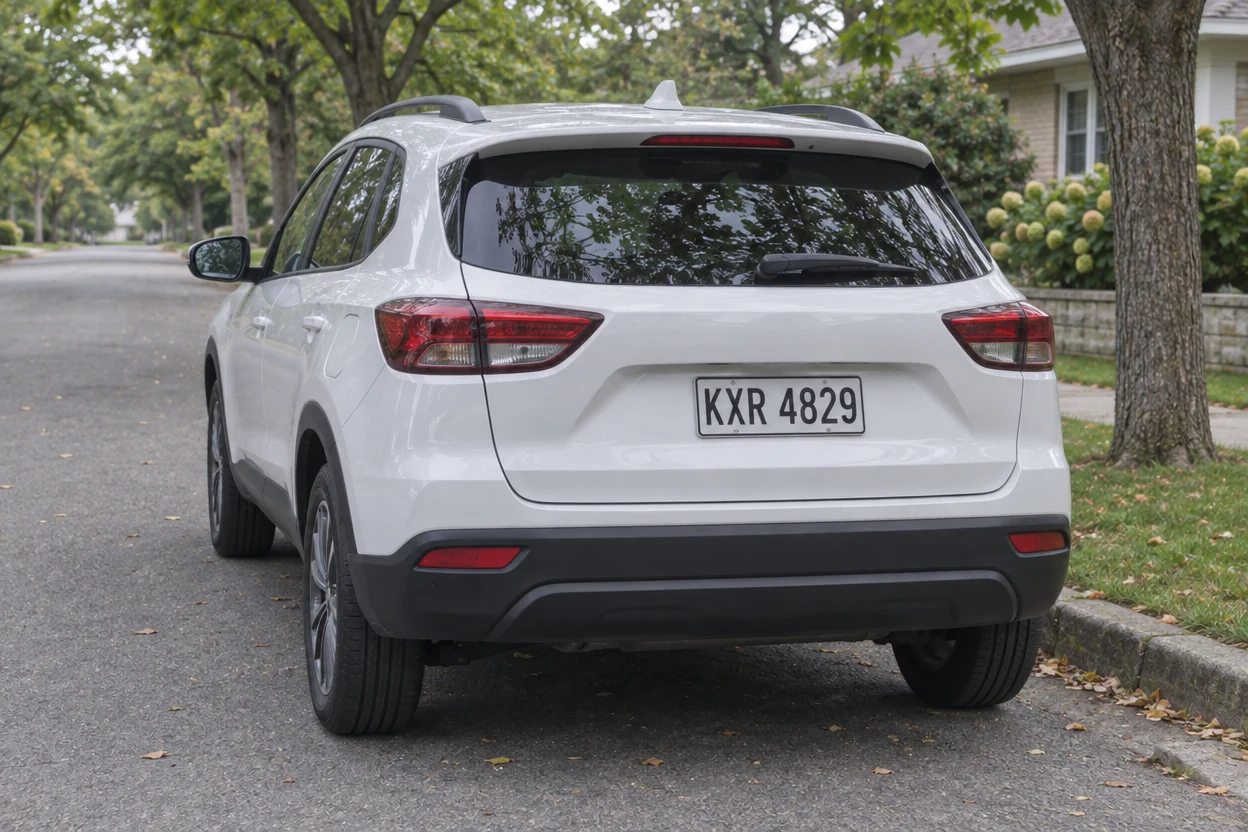
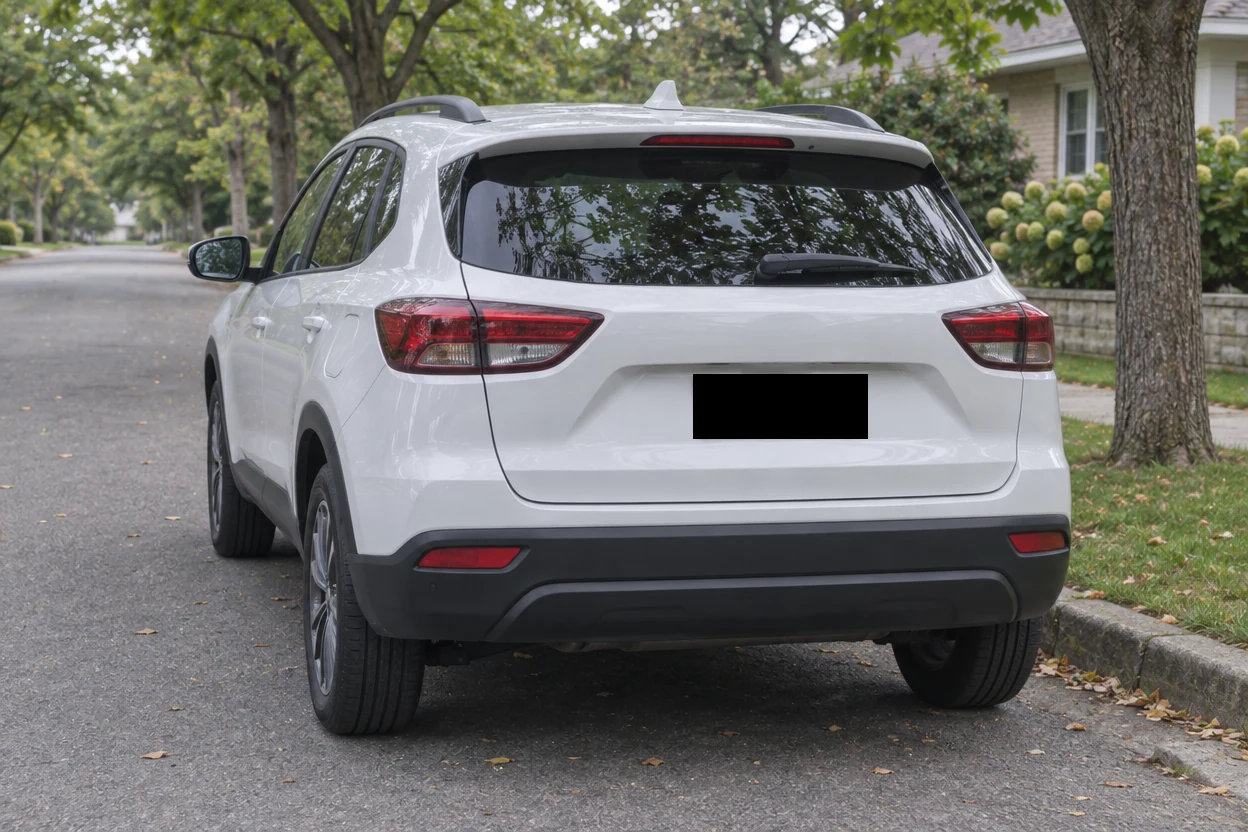
Un aplat noir sur la plaque avant que la photo de la voiture parte dans une annonce.
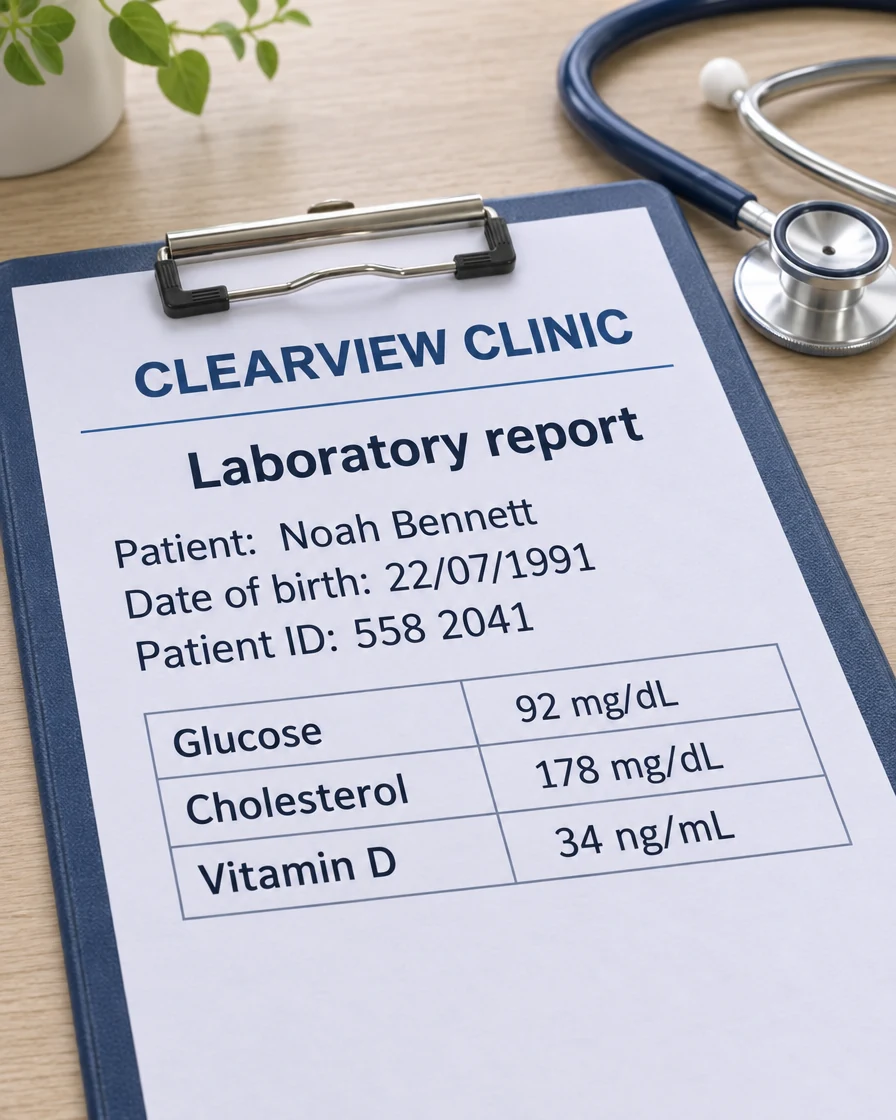
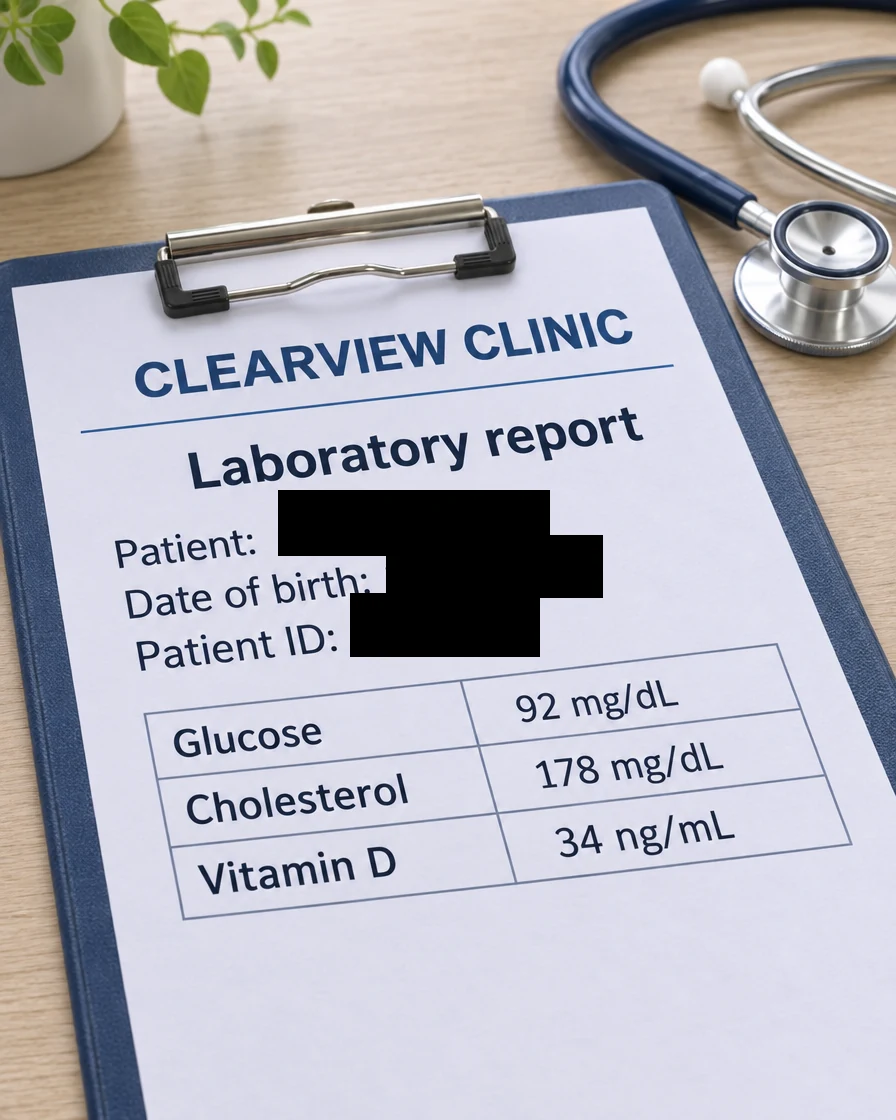
Nom du patient, date de naissance et numéro de dossier sont couverts, et les résultats restent lisibles.
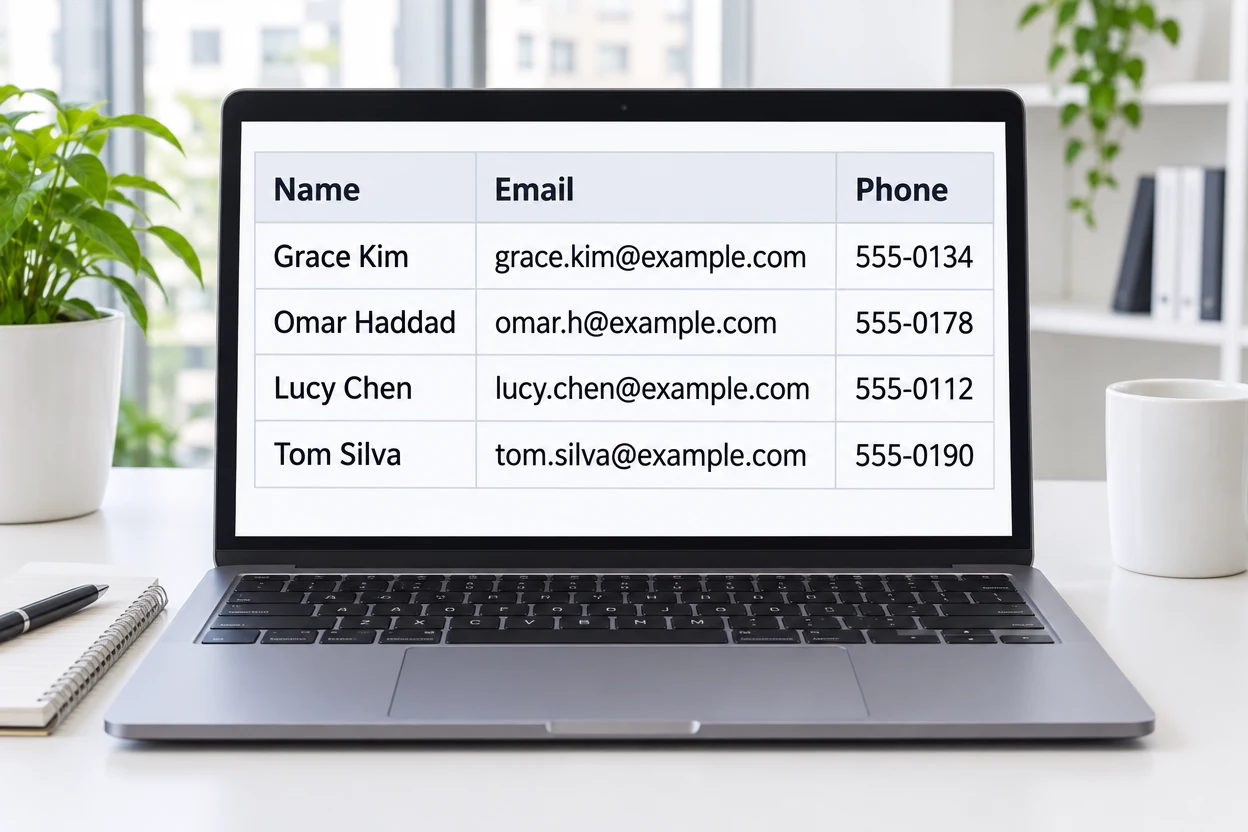
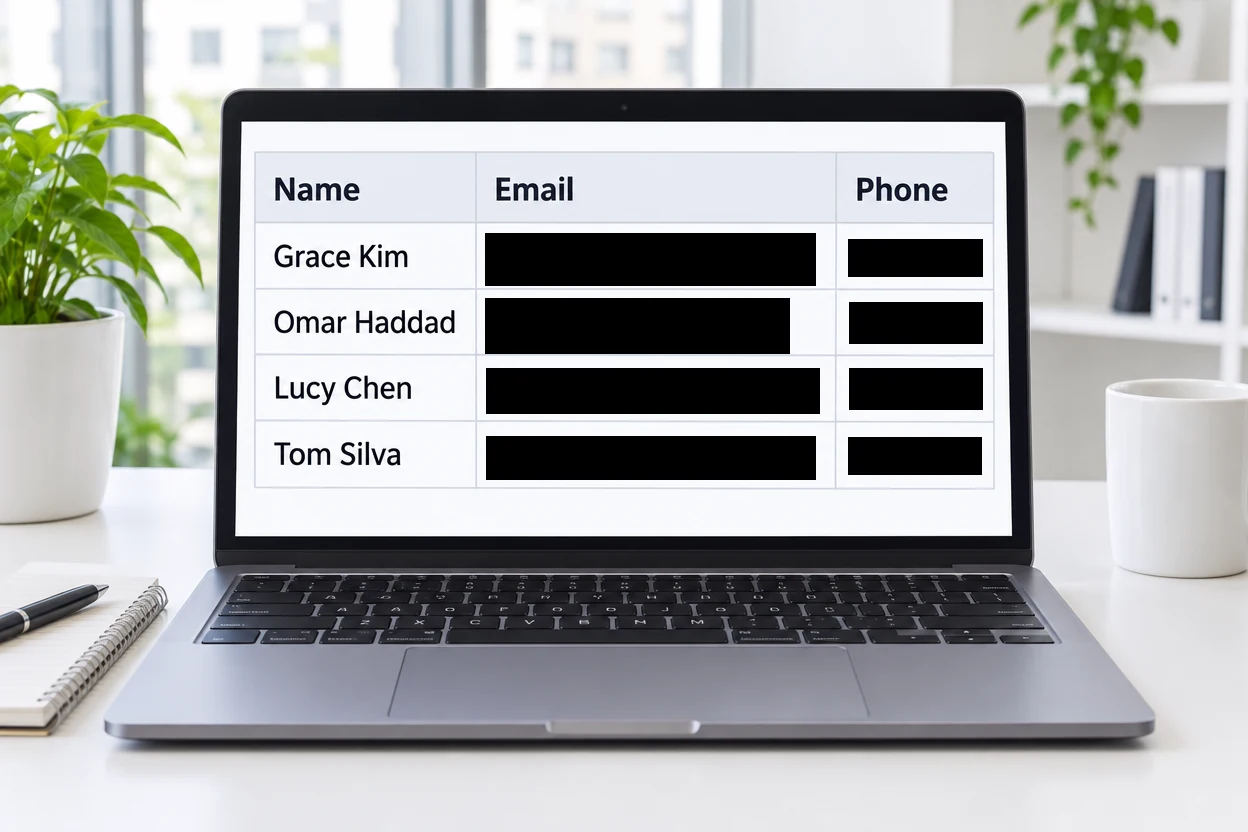
Chaque adresse e-mail et chaque numéro de téléphone du tableau reçoit son aplat noir.
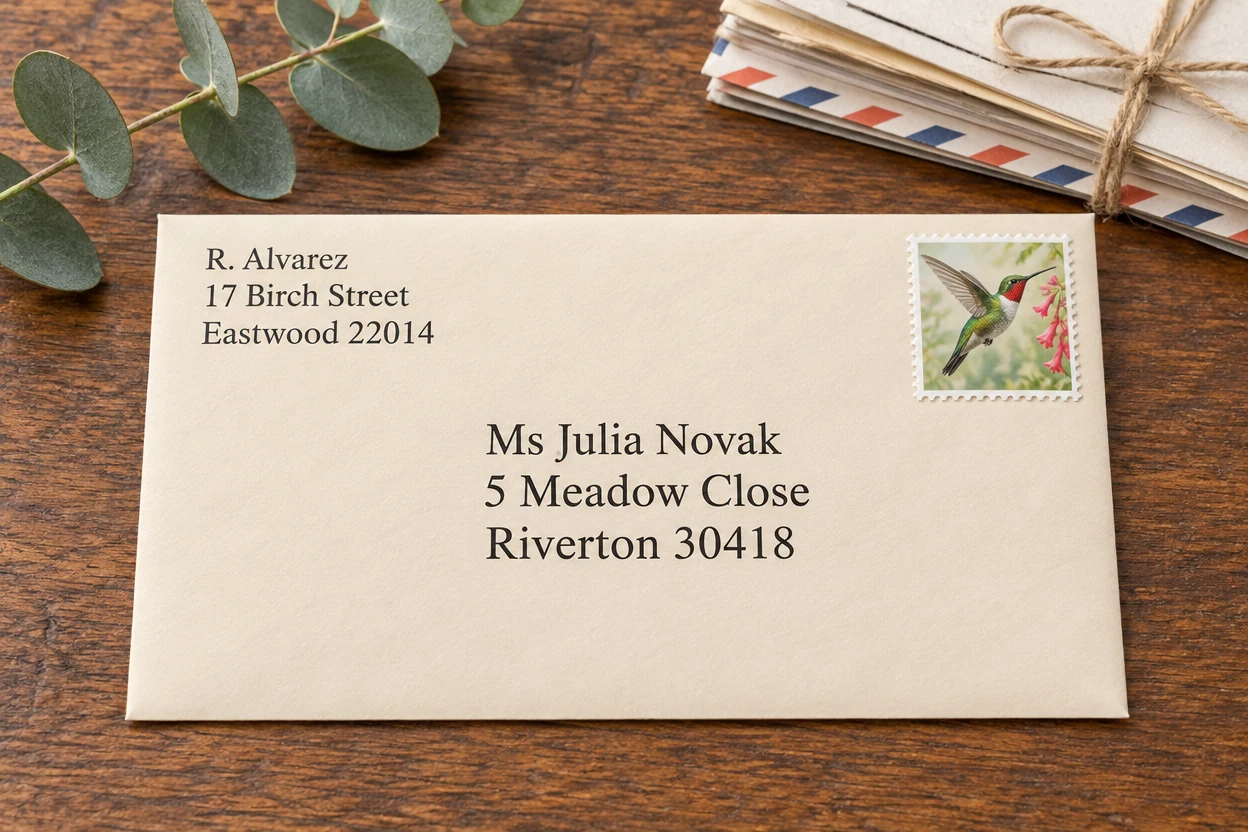
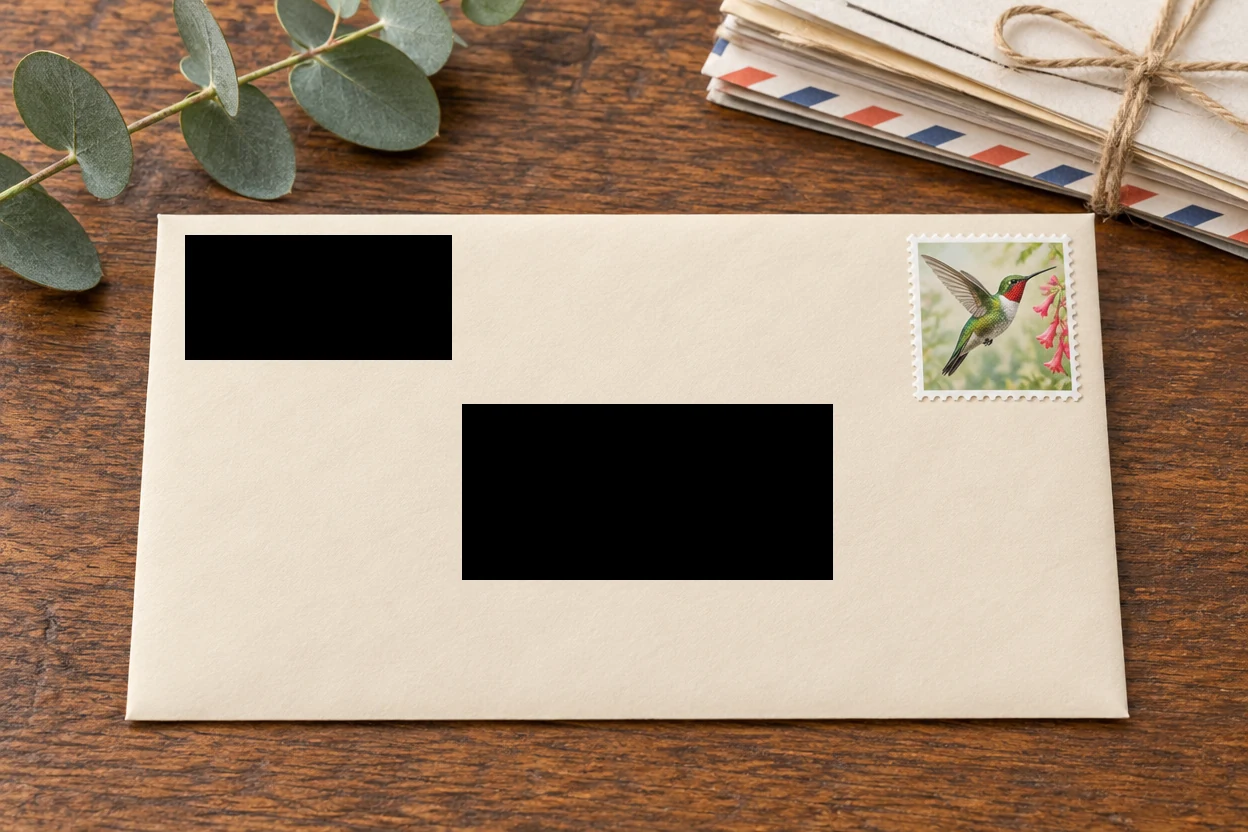
Expéditeur et destinataire sont couverts chacun d’un aplat, et le timbre reste visible.
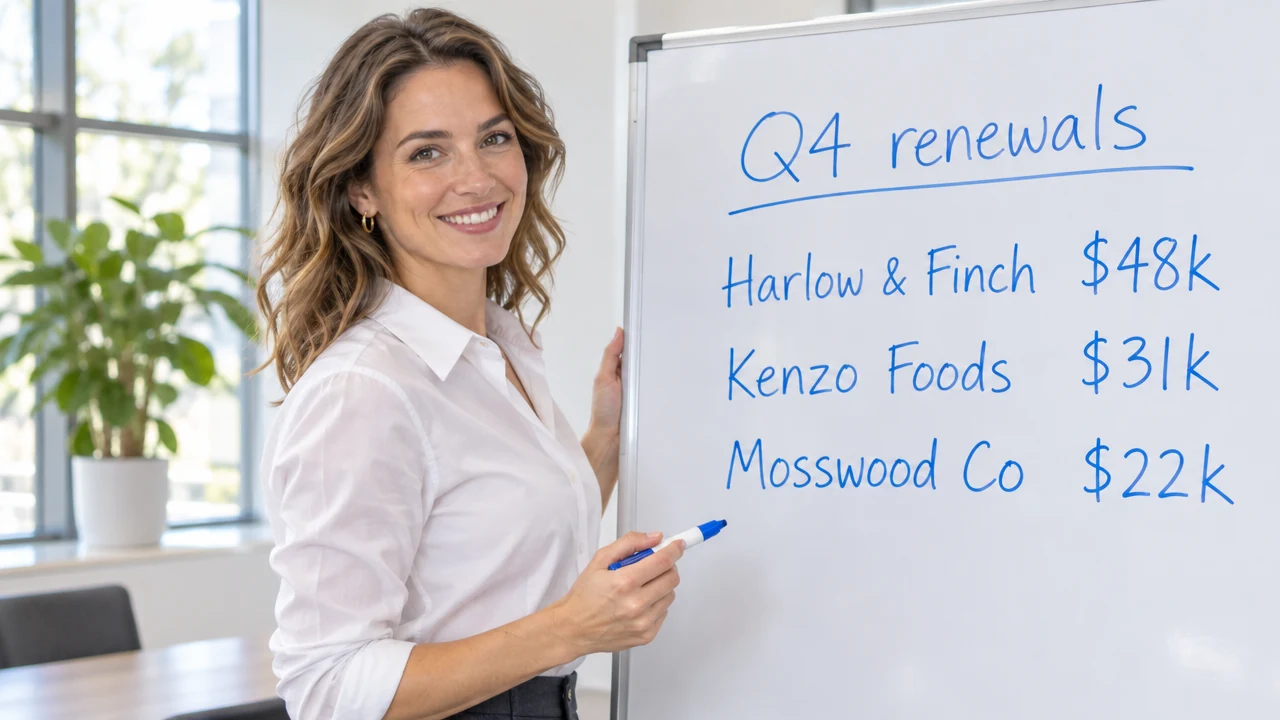
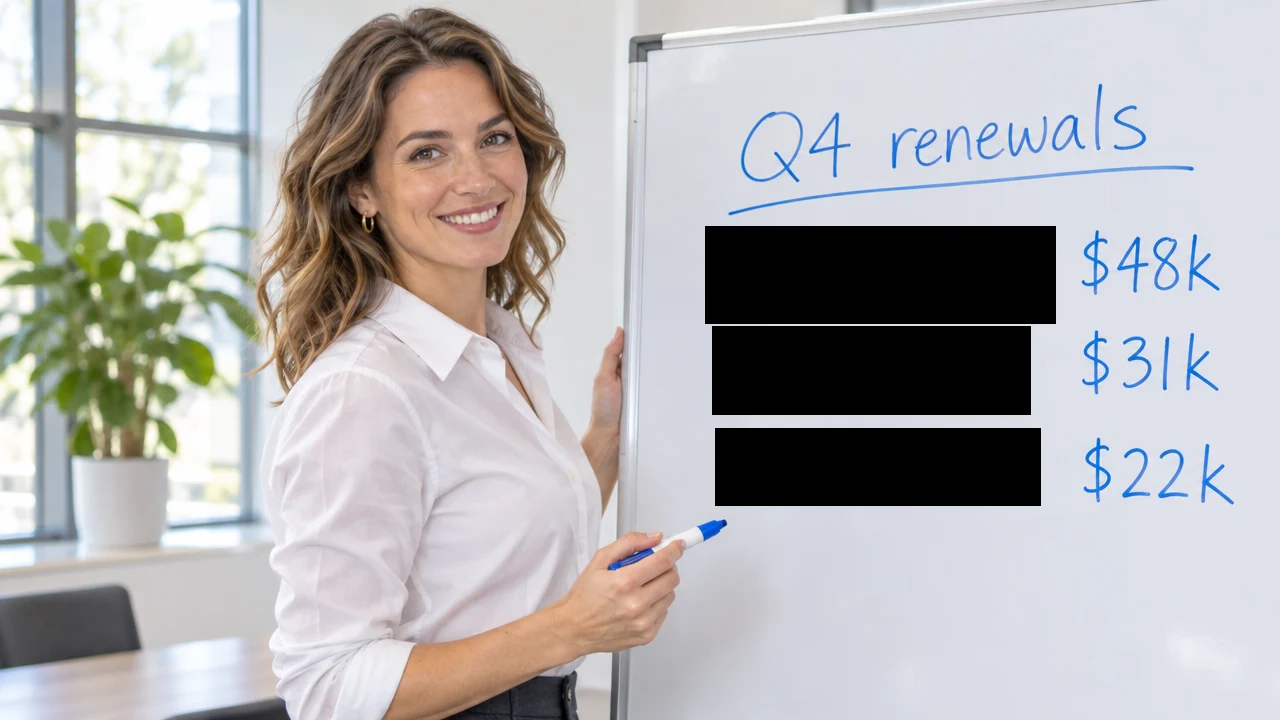
Les noms de clients sont noircis, et les montants et la photo de réunion restent tels quels.
Trois étapes pour caviarder une image, une photo, un scan ou une capture, tout dans votre navigateur.
Déposez un scan, une photo de document ou une capture, choisissez un fichier ou collez-en un depuis le presse-papiers. PNG, JPG, WebP, GIF, BMP et AVIF fonctionnent, jusqu’à 40 mégapixels.
Tracez un cadre sur chaque nom, numéro, signature ou plaque ; il devient noir uni aussitôt. Passez un cadre en Pixelliser ou Flou pour un visage, ou choisissez une autre couleur de couverture.
Choisissez PNG, JPG ou WebP et téléchargez. Le fichier garde sa taille pleine et il est réécrit : les données de lieu et d’appareil restent dehors.
Caviarder une image avec cet outil couvre exactement ce que vous marquez, complètement, et laisse le reste du document net et lisible.
OriginalChaque cadre Plein remplace les pixels qu’il couvre par une seule couleur unie : caviarder une image ne laisse donc rien deviner sous la couverture. Le téléchargement est une nouvelle image plate, sans calques ni historique : le texte couvert n’est simplement pas dans le fichier.
OriginalNoir pour l’aspect classique, blanc pour se fondre dans un formulaire, ou n’importe quelle couleur assortie au papier, à l’écran ou à un post-it. Chaque cadre garde sa propre couleur.
OriginalPixellisez ou floutez le portrait d’une pièce d’identité, un visage en arrière-plan ou une photo punaisée à un tableau, sur une échelle forte pensée pour le caviardage, juste à côté des aplats noirs sur le texte.
OriginalPour caviarder une image, tracez un cadre sur chaque détail, redimensionnez-le par ses poignées et décalez-le d’un pixel à la fois avec les flèches du clavier. Peignez au pinceau sur une signature ou une ligne manuscrite.
OriginalLe fichier caviardé est réécrit en pleine taille : la position de la photo, les détails de l’appareil et l’historique des retouches restent dehors. Nommez-le, envoyez-le, et rien d’autre ne voyage avec.
Le caviardage se fait sur votre appareil du début à la fin : relevés, pièces d’identité et documents médicaux sont ouverts, couverts et enregistrés dans votre navigateur, sans rien envoyer à un serveur.
Quelques habitudes pour caviarder une image sans laisser passer un détail et garder le document lisible.
Un nom apparaît souvent deux fois : en en-tête et à côté de la signature. Parcourez toute la page et donnez à chaque endroit son propre cadre, petits caractères des marges compris.
Tracez chaque cadre un peu au-delà du premier et du dernier caractère, ainsi qu’au-dessus et en dessous de la ligne, pour que chaque lettre et chaque chiffre soit entièrement sous la couverture. Zoomez sur les scans et les photos de téléphone où les lignes sont légèrement de biais.
Plein couvre le texte complètement et se lit comme un caviardage au premier regard. Pour un portrait sur une pièce d’identité ou un visage en arrière-plan, Pixelliser ou Flou garde l’aspect d’une photo.
Un code-barres sur une étiquette ou un QR code sur un ticket peut contenir le même numéro que le texte à côté. Donnez-lui aussi un cadre Plein, pour que rien de lisible par un scanner ne survive dans le fichier.
Envoyez la copie téléchargée plutôt que l’original à côté. Le téléchargement se termine par « redacted », pour que les deux se distinguent facilement.
Quiconque partage un document, une carte ou une capture peut caviarder une image ici en quelques secondes.
Masquer des informations comme les numéros de compte, les adresses et les numéros d’identité avant d’envoyer une facture, un relevé ou un formulaire comme justificatif.
Caviarder la photo d’un contrat, d’une fiche de paie ou d’une candidature avant qu’elle parte hors du dossier ou de l’équipe.
Utiliser le caviardage pour les noms de patients, les dates de naissance et les numéros de dossier dans les scans et les captures destinés à la formation ou aux rapports.
Caviarder des détails comme une plaque d’immatriculation, un numéro de châssis ou une étiquette d’expédition sur la photo d’une voiture ou d’un colis avant de la publier.
Réponses sur les couvertures, les visages, la confidentialité et les fichiers.
Ouvrez l’image et tracez un cadre sur chaque nom, numéro ou signature : il devient noir uni aussitôt. Changez la couleur, déplacez ou redimensionnez un cadre, puis téléchargez le résultat en PNG, JPG ou WebP.
Oui. Cet outil pour caviarder une image est gratuit, sans inscription, sans filigrane et sans limite quotidienne. Il tourne dans votre navigateur : rien à installer.
Non. L’image est ouverte, couverte et enregistrée sur votre appareil : un relevé ou une pièce d’identité n’atteint jamais un serveur.
Non. Un cadre Plein remplace les pixels par une seule couleur unie : pour caviarder une image de façon sûre, le téléchargement est une nouvelle image plate, sans calques ni historique, et rien du texte couvert n’est dans le fichier.
Oui. Tracez un cadre sur la plaque et elle devient noire aussitôt. Chaque plaque, numéro de châssis et étiquette de colis de la photo peut avoir son propre cadre, en noir ou dans une couleur accordée à l’image.
Oui. Tracez un cadre sur le portrait et passez-le en Pixelliser ou Flou, ou gardez-le en Plein. Trouver les visages couvre tous les visages d’une photo en une pression.
Oui. Ouvrez la page sur votre téléphone, touchez pour choisir une photo du document, faites glisser avec un doigt pour couvrir chaque détail et pincez pour zoomer. L’image reste sur votre téléphone tout du long.
Oui. Le fichier a la même taille en pixels que votre image, jusqu’à 40 mégapixels sur ordinateur et 16 sur téléphone, et seules les zones couvertes changent. Les données de lieu et d’appareil sont retirées du fichier.
Ouvrez un document, une carte ou une capture, cadrez ce qu’il faut cacher et téléchargez en quelques secondes. Caviarder une image gratuitement dans votre navigateur.
Ouvrir une image