






Enlever un filigrane d’une photo

Nettoyez une photo qui vous appartient en 20 secondes environ avec « Auto », ou en moins d’une minute au pinceau. Pour enlever un filigrane, l’outil repère tout seul texte, logos et tampons, ou n’efface que là où vous peignez, et n’ajoute aucun filigrane de son côté.

Repère et enlève le filigrane tout seul. La photo est légèrement redessinée, de très petits détails peuvent donc changer.

N’enlevez les filigranes que des images qui vous appartiennent ou que vous avez le droit de modifier.

Essayez un exemple

  • Auto ou Pinceau, au choix
  • 2 crédits par photo
  • Le pinceau garde la taille d’origine
  • Aucun changement visible hors du pinceau

Exemples : enlever un filigrane dans quatre cas

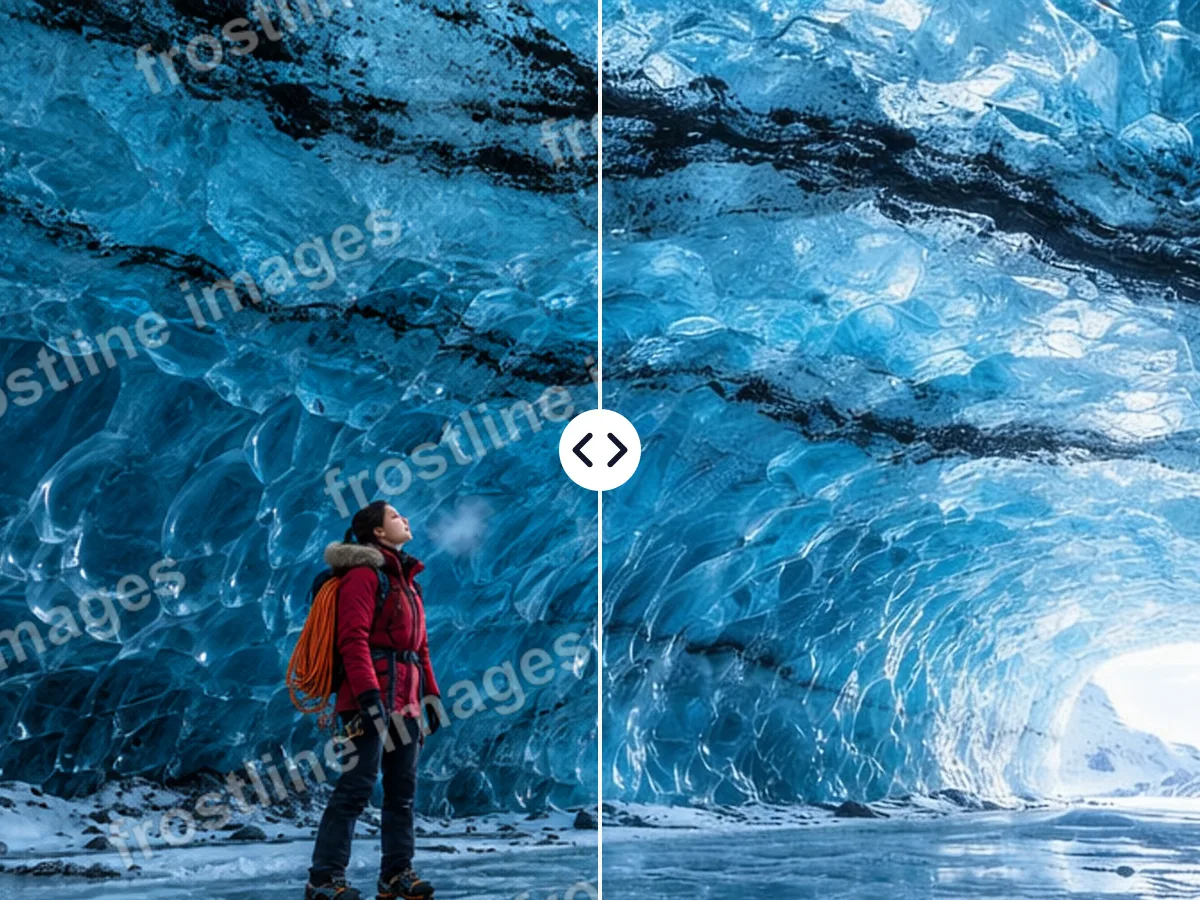
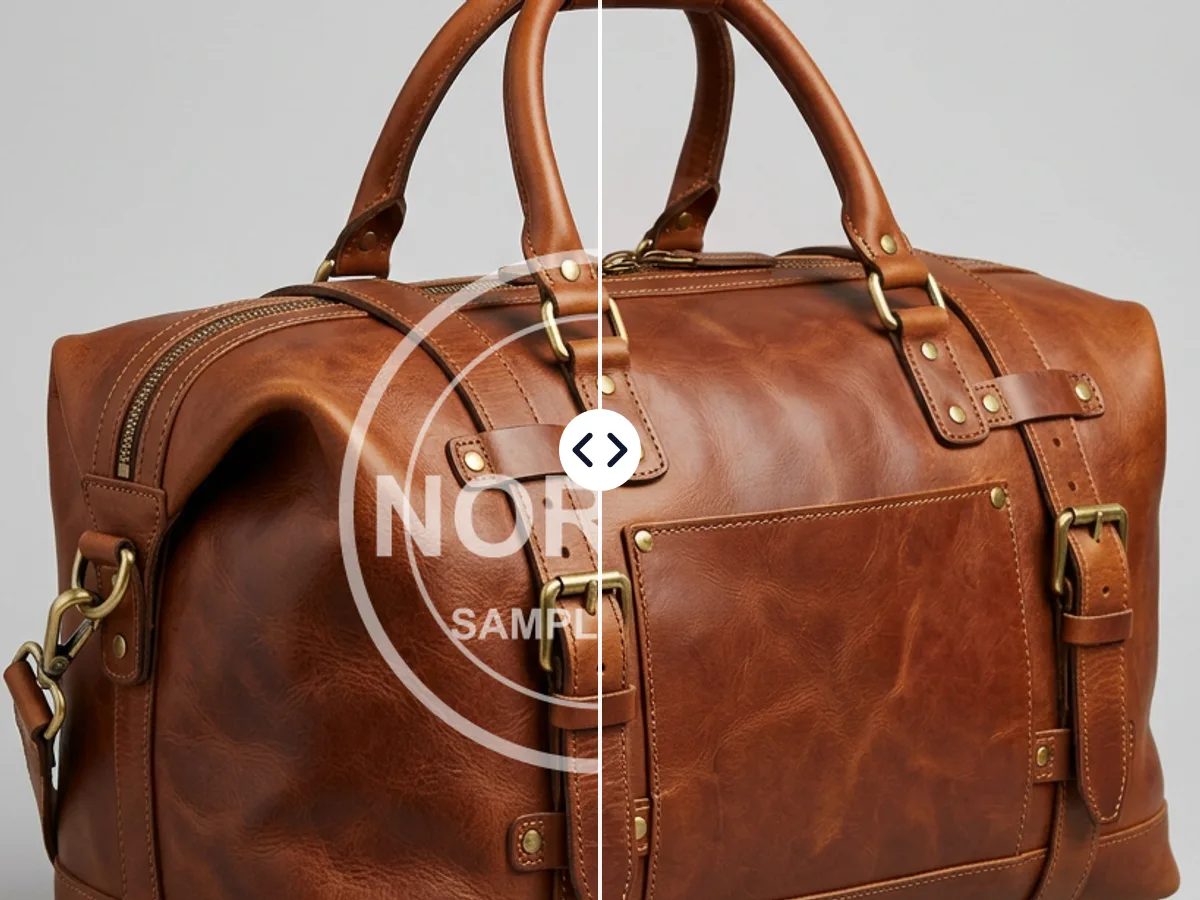
Nos propres photos, avec des filigranes typiques ajoutés puis nettoyés. Faites glisser un curseur pour comparer.

  • AvantAprès

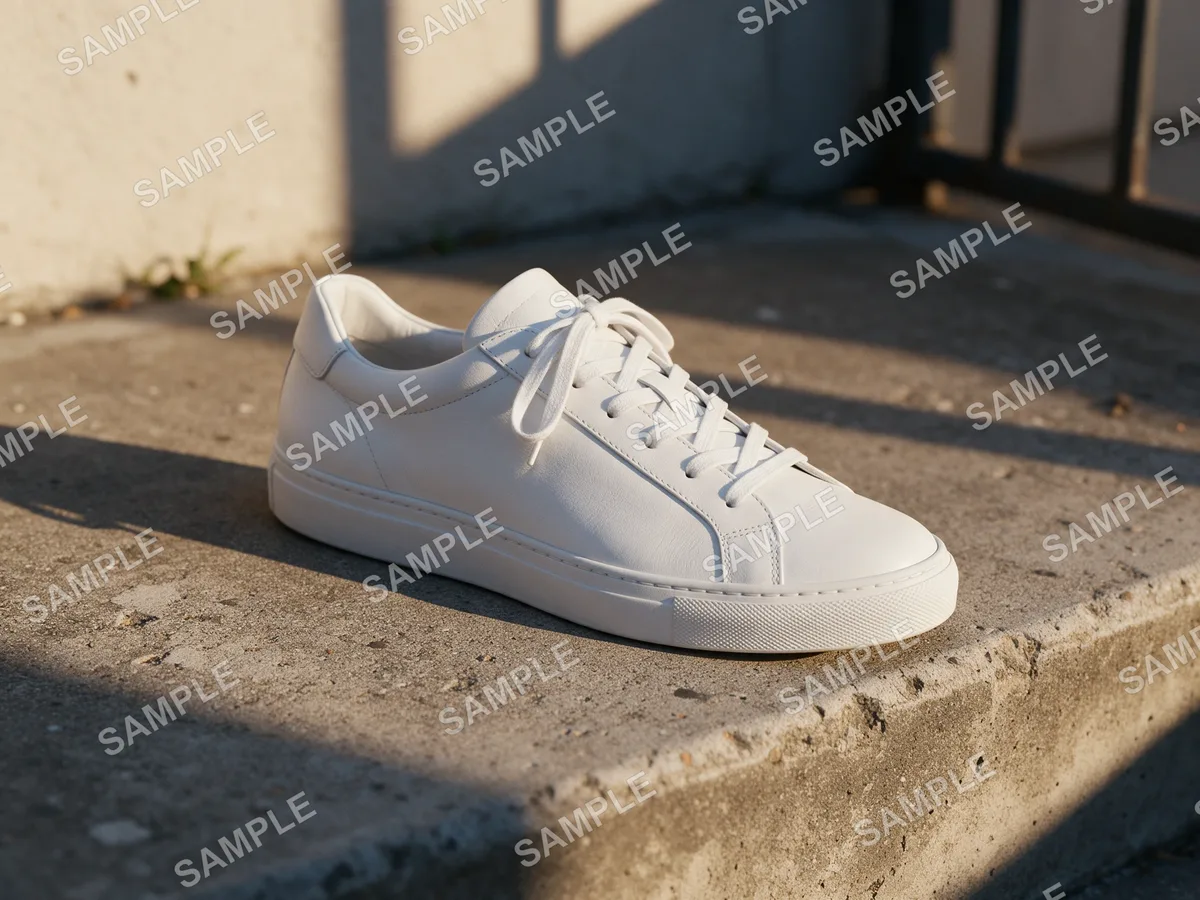
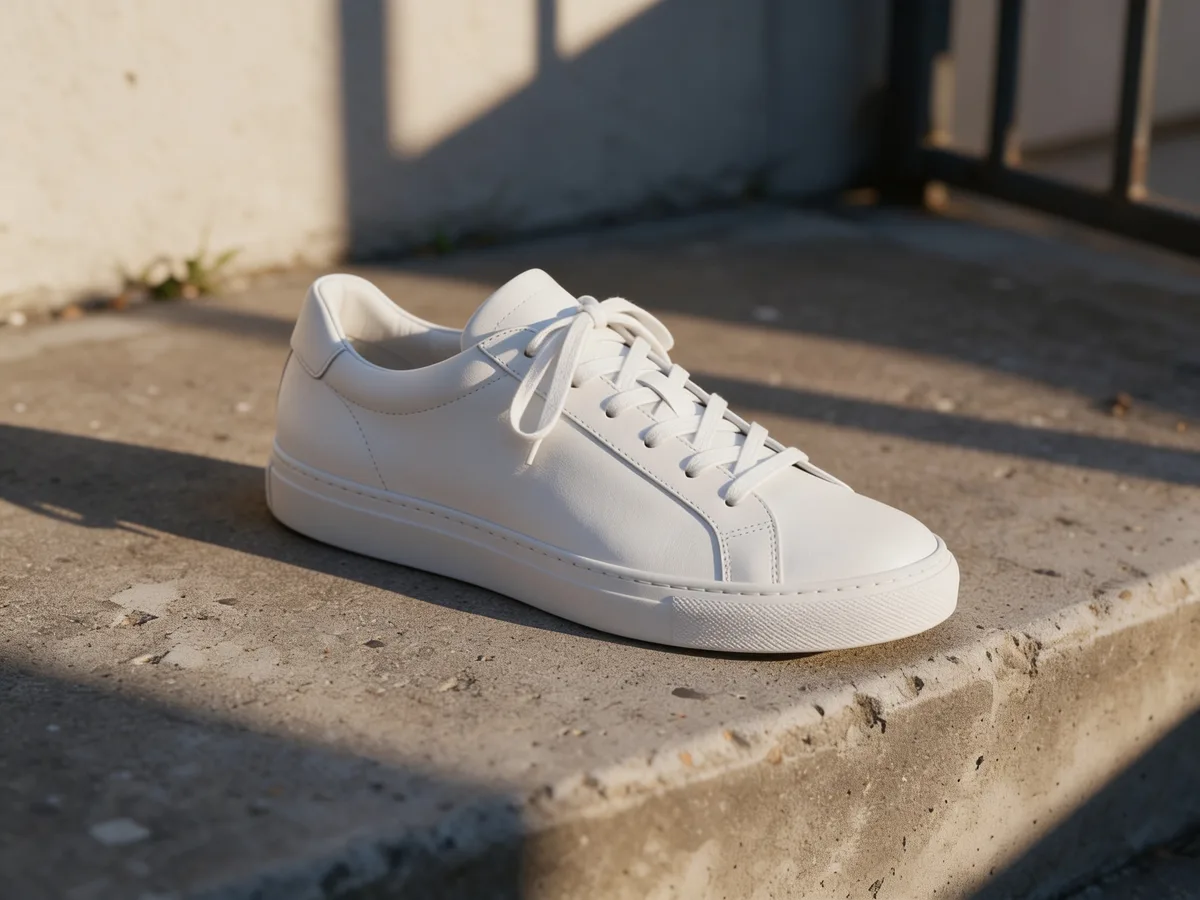
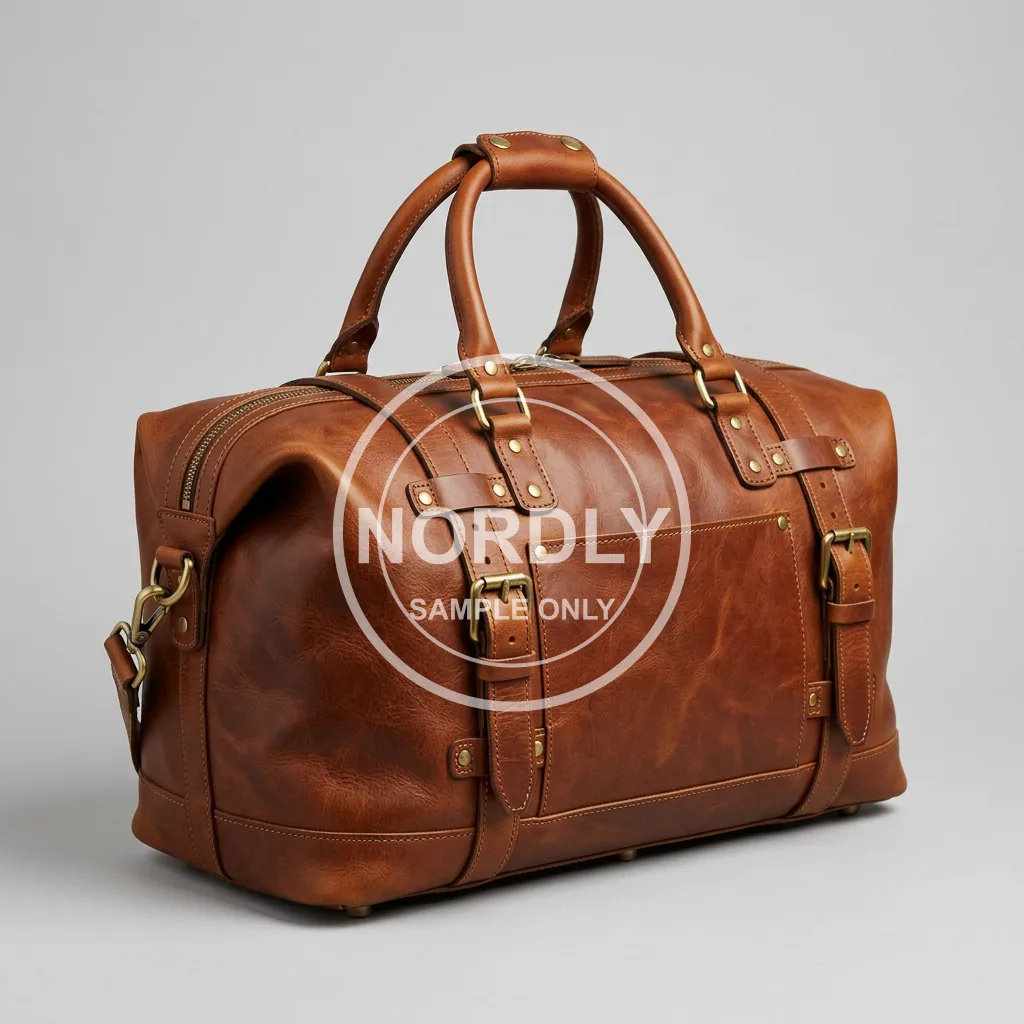
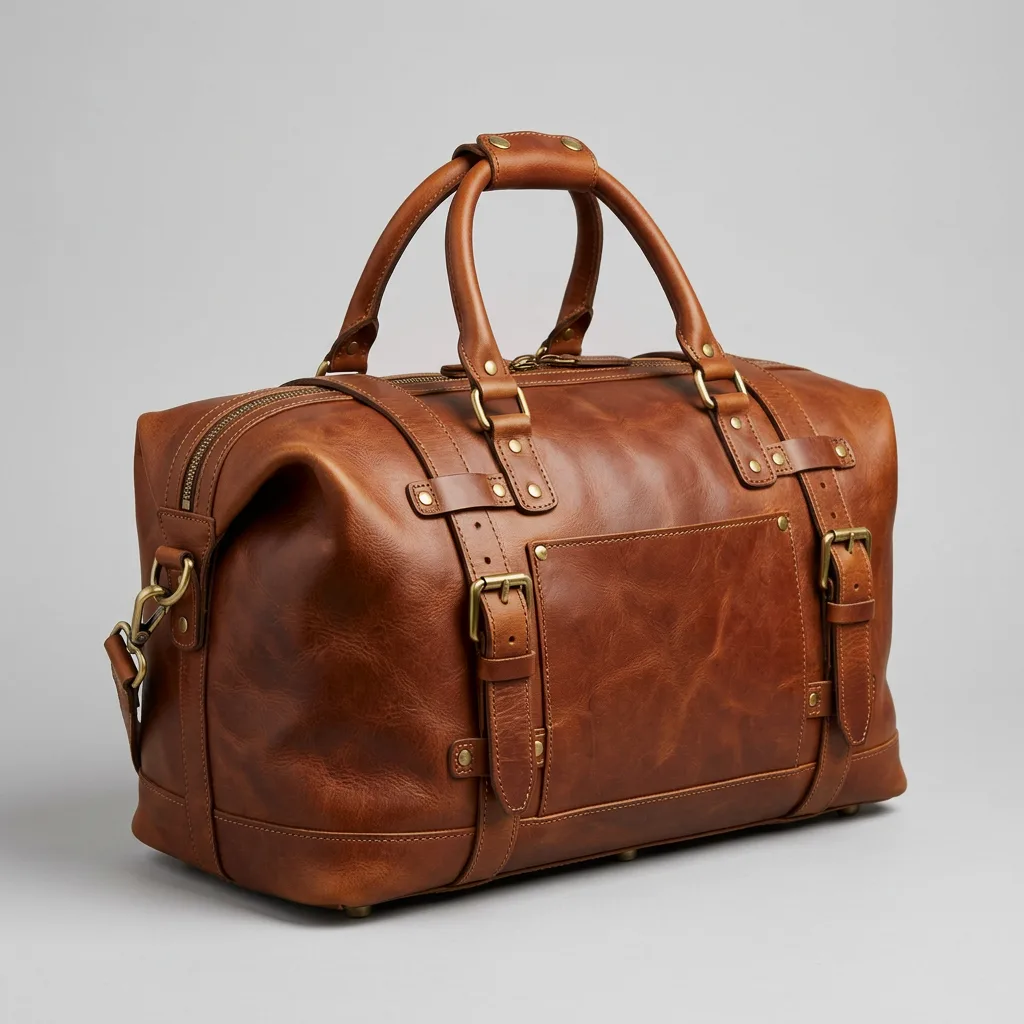
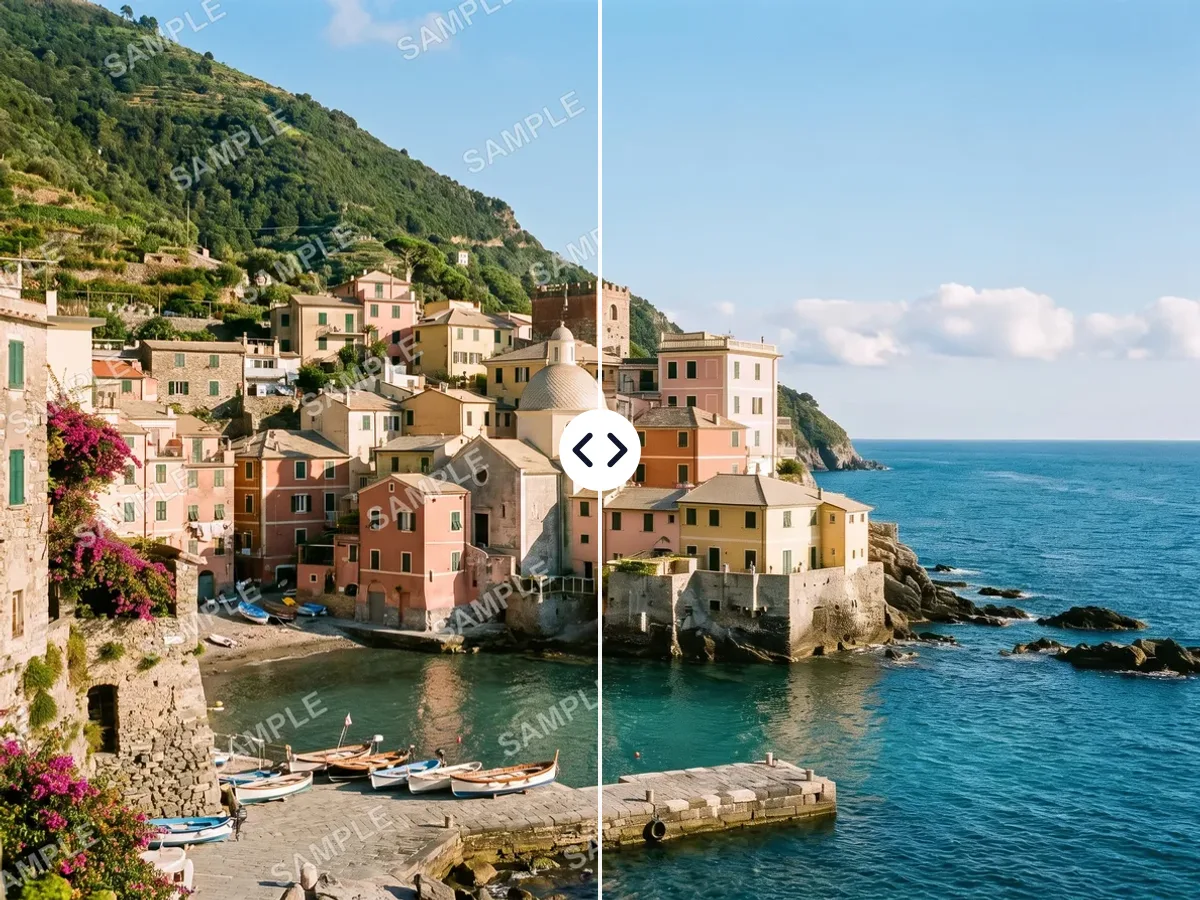
    Texte répété sur toute la photo

    Auto

    Un motif SAMPLE façon banque d’images sur toute la photo. Le mode « Auto » a enlevé le filigrane en une seule passe.

  • AvantAprès

    Un grand tampon sur un visage

    Pinceau

    Un tampon PREVIEW en plein sur le sujet. Le mode « Pinceau » a effacé le tampon et gardé le visage.

  • AvantAprès

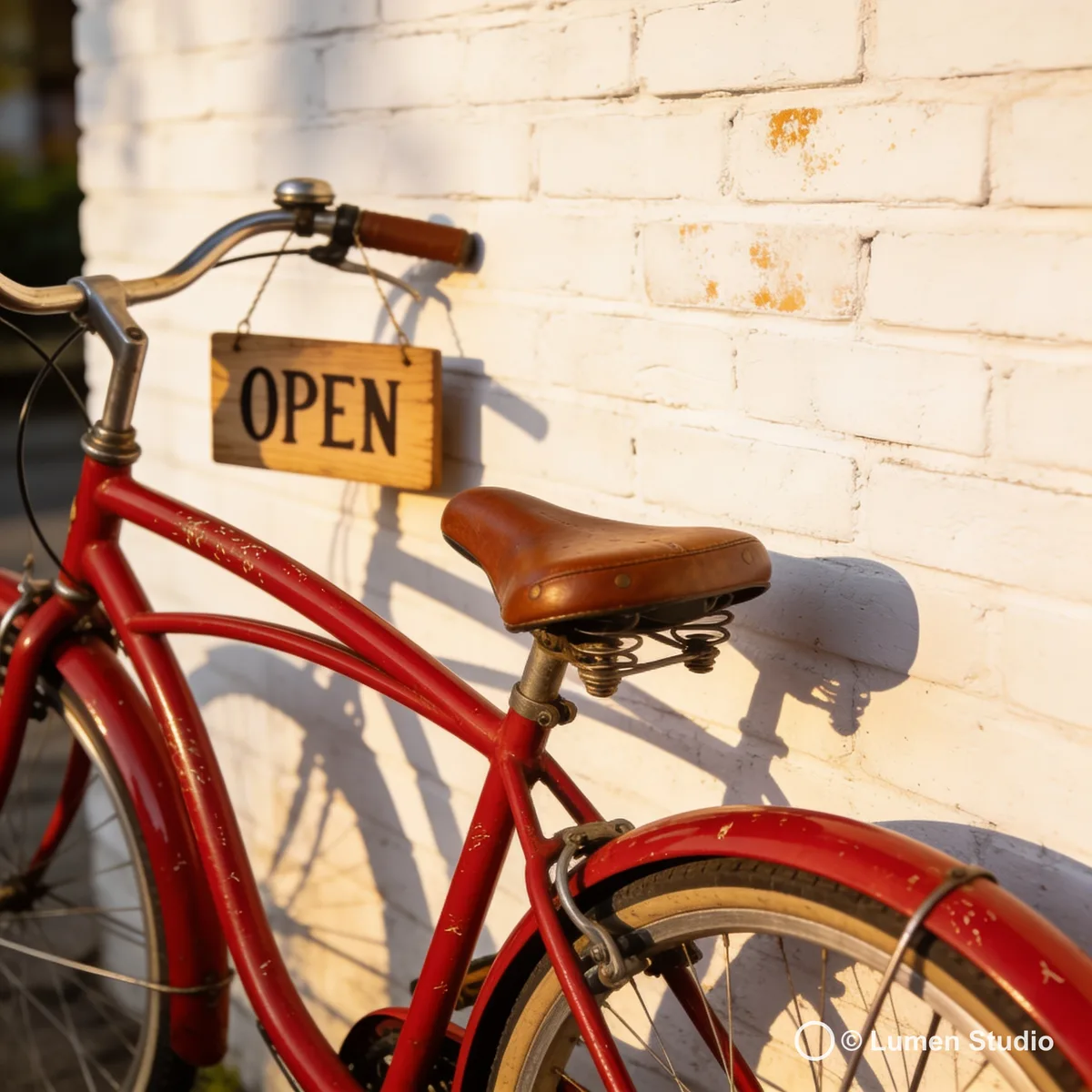
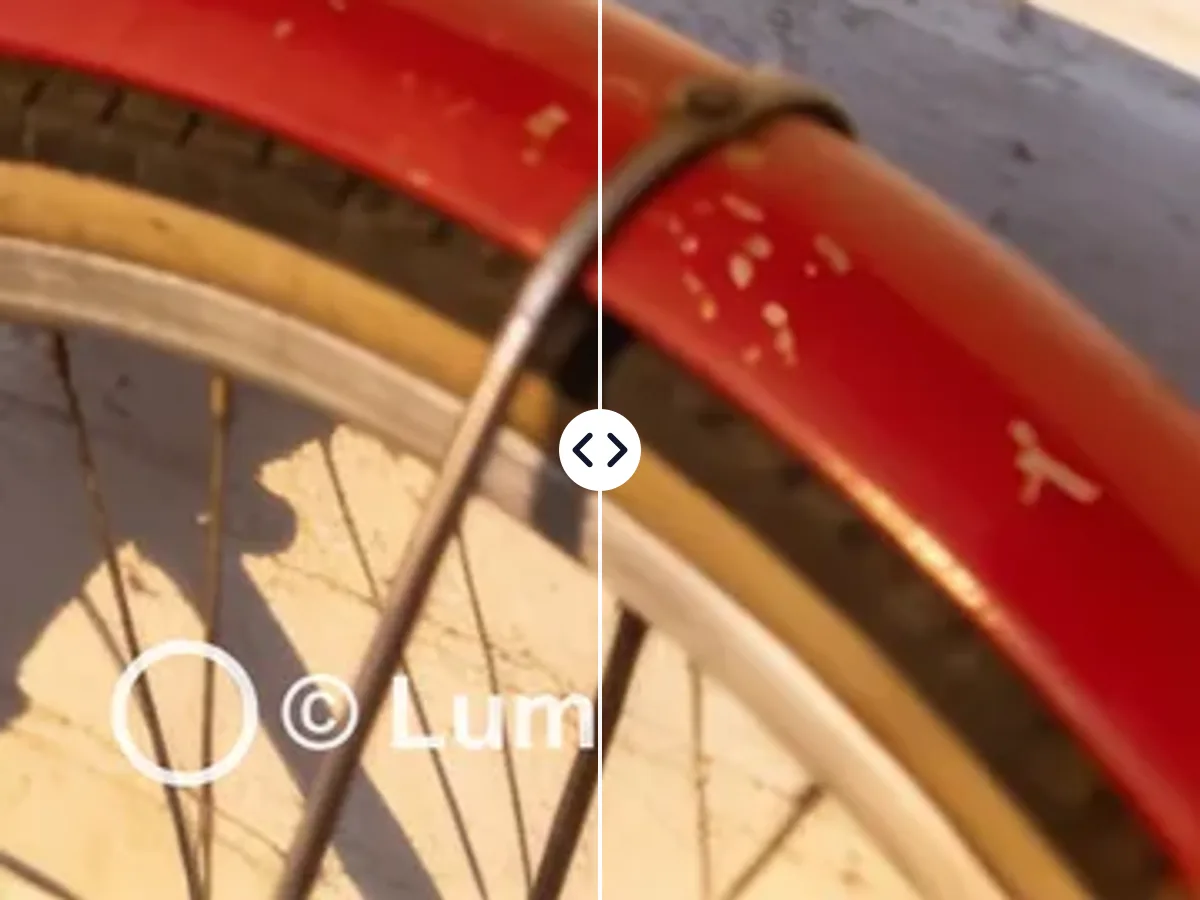
    Un logo dans le coin

    Pinceau

    Un petit logo ©. Le mode « Pinceau » l’a enlevé et a laissé intacte l’enseigne OPEN de la scène.

  • AvantAprès

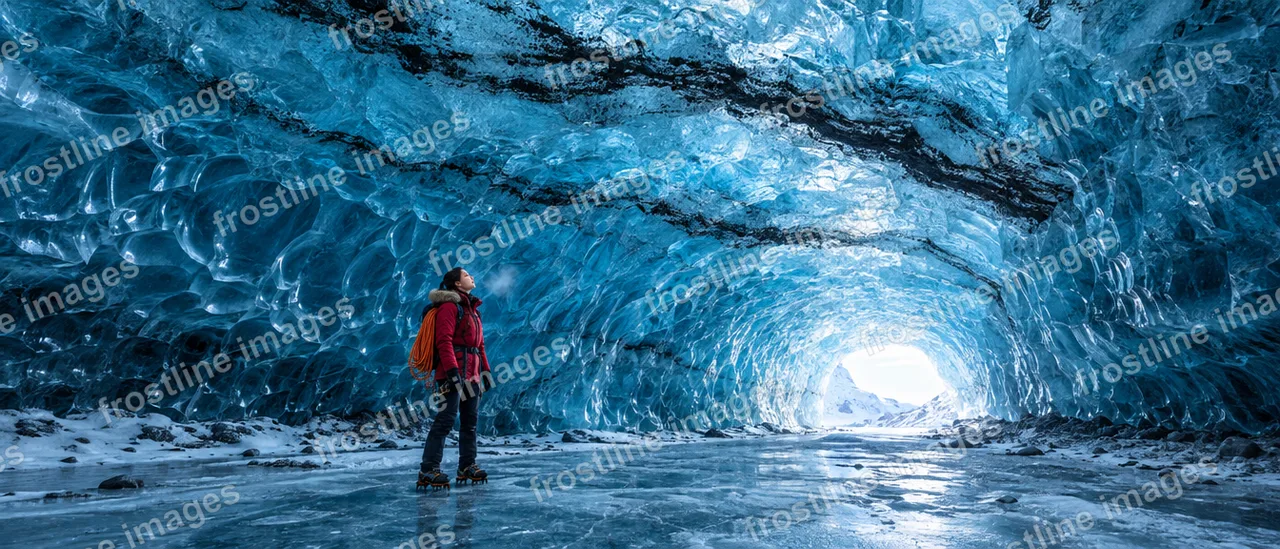
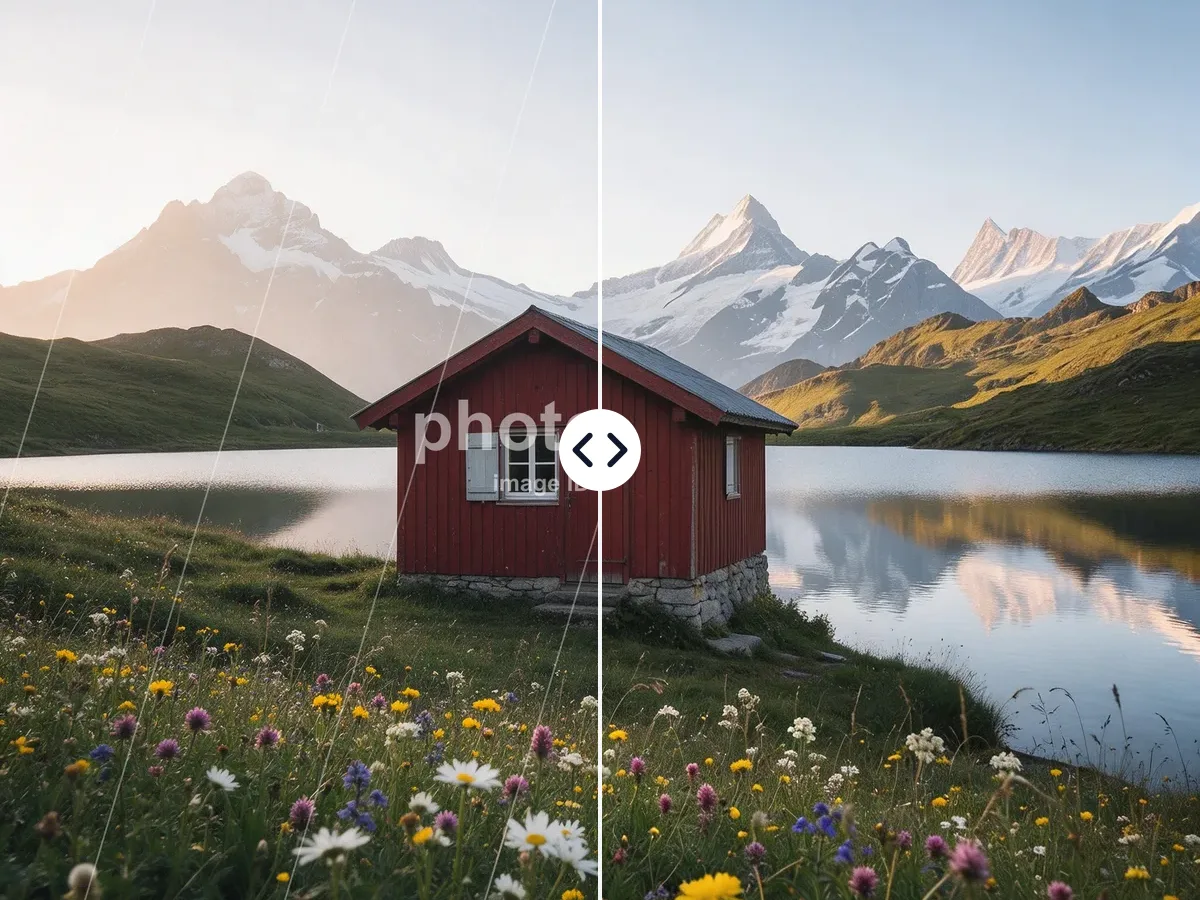
    Une grille et un numéro de photo

    Auto

    De fines lignes et un numéro de photo sur un paysage. Le mode « Auto » a effacé le texte et les lignes.

Comment enlever le filigrane d’une photo

Trois étapes, et le prix est affiché sur le bouton avant de commencer.

  1. Déposez un JPG, PNG ou WebP jusqu’à 10 Mo dans l’outil « Enlever un filigrane ». Il est conçu pour les photos qui vous appartiennent ou que vous avez le droit de modifier.

  2. « Auto » enlève le filigrane tout seul. « Pinceau » vous permet de peindre sur le filigrane, et le reste de la photo ne montre aucun changement visible.

  3. Comparez l’avant et l’après, téléchargez la photo nettoyée ou retouchez au pinceau ce qui resterait.

Ce que cet outil fait de mieux

Deux façons de nettoyer une photo, chacune avec ses points forts, et le prix affiché avant le lancement.

  1. Mode Auto, en un clic

    Mode Auto, en un clic

    L’IA repère le texte, les logos et les lignes, et redessine la photo sans eux. C’est la façon la plus rapide d’enlever un filigrane répété façon banque d’images ou éparpillé sur toute l’image.

  2. Mode Pinceau, précis

    Mode Pinceau, précis

    Peignez sur le filigrane : seule cette zone est reconstruite. Les pixels hors du pinceau restent tels quels, ce qui préserve les visages et les détails fins, et les logos en coin, les dates incrustées et les signatures partent proprement.

  3. Retouche en quelques secondes

    Retouche en quelques secondes

    S’il reste une trace après « Auto », envoyez le résultat au pinceau et peignez sur ce qui reste. Les marques semi-transparentes sur le ciel, les murs ou les tissus disparaissent en une passe de plus.

  4. Net, sans filigrane ajouté

    Net, sans filigrane ajouté

    « Pinceau » rend la photo à sa taille d’origine, en PNG. « Auto » garde le format et rend un JPEG de haute qualité, de 1920 px sur le petit côté jusqu’à 4096 px sur le grand côté. Nous n’ajoutons aucun filigrane de notre côté.

  5. 2 crédits par photo

    2 crédits par photo

    « Auto » et « Pinceau » coûtent tous deux 2 crédits, affichés sur le bouton avant de commencer.

  6. Privé et contrôlé

    Privé et contrôlé

    Vos photos restent privées et ne servent jamais à entraîner une IA, et chaque image importée passe les mêmes contrôles de sécurité que sur nos autres outils.

Guide : supprimer un filigrane proprement

Un petit guide pour un résultat propre, et pour connaître les règles.

Choisissez le bon mode

Prenez « Auto » quand le filigrane se répète sur la photo ou que vous voulez un seul clic. Prenez « Pinceau » quand la marque se trouve sur un visage, un produit ou un texte à garder : le pinceau ne change visiblement rien hors de la zone peinte.

Peignez large

En mode « Pinceau », couvrez tout le filigrane, y compris ses bords flous et son ombre. Déborder un peu autour ne pose aucun problème et donne le résultat le plus propre.

Vérifiez les détails

Zoomez sur le curseur avant de télécharger. S’il reste une ligne ou une lettre, utilisez « Retoucher au pinceau » sur le résultat au lieu de tout recommencer.

Marques sur un visage ou du texte

L’outil reconstruit ce qui se trouvait sous la marque à partir du reste de la photo. Pour une marque sur un visage ou un petit texte, peignez seulement la marque avec « Pinceau », et tout ce qui l’entoure reste exactement comme avant.

Marques sur un visage ou du texte

Utilisez-le dans le respect du droit

Cet outil est conçu pour les photos qui vous appartiennent, que vous avez créées ou que vous avez le droit de modifier, comme vos propres photos de produits ou de vieilles photos de famille. Pour l’image de quelqu’un d’autre, demandez d’abord l’autorisation à son propriétaire : les filigranes et les mentions de droit d’auteur sont protégés par le droit d’auteur.

Qui a besoin d’enlever un filigrane

Les raisons courantes d’enlever un filigrane sur des photos qui vous appartiennent.

  • Vieilles photos de famille

    Effacez les dates incrustées et les marques de labo des tirages scannés et des premières photos numériques.

  • Vos propres photos de produits

    Enlevez un ancien logo de boutique ou le tampon d’un fournisseur sur des images de produits dont vous avez les droits.

  • Republier vos propres photos

    Retirez le filigrane qu’une application a ajouté à vos propres photos avant de les publier ailleurs.

  • Ressources graphiques sous licence

    Nettoyez les marques d’aperçu des ressources dont vous avez acquis la licence, pour les placer dans une mise en page.

FAQ : enlever un filigrane

Réponses sur la légalité, le prix, les modes, la taille, les visages, les fichiers et ce que vous pouvez enlever.


Enlevez le filigrane de votre photo

Importez une photo qui vous appartient pour enlever un filigrane en 20 secondes environ avec « Auto », ou en moins d’une minute au pinceau.

Enlever le filigrane