
Ajouter une personne sur une photo avec lumière naturelle

Importez deux à quatre clichés pour ajouter une personne sur une photo comme si tout le monde avait posé devant le même objectif. Préservez visages, carnations et tenues tout en harmonisant soleil, perspective, taille relative et ombres de contact pour des photos de famille, de couple, de voyage ou d'équipe complètes.

Essayez une de ces retouches

  • Assemble 2 à 4 photos naturellement
  • Visages, échelle et lumière accordés
  • Qualité dès 4 crédits · Rapide 1 crédit
  • Historique privé, sans filigrane, prêt à imprimer

Photos de groupe complétées en ajoutant une personne

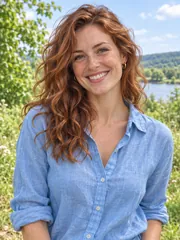
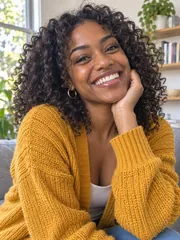
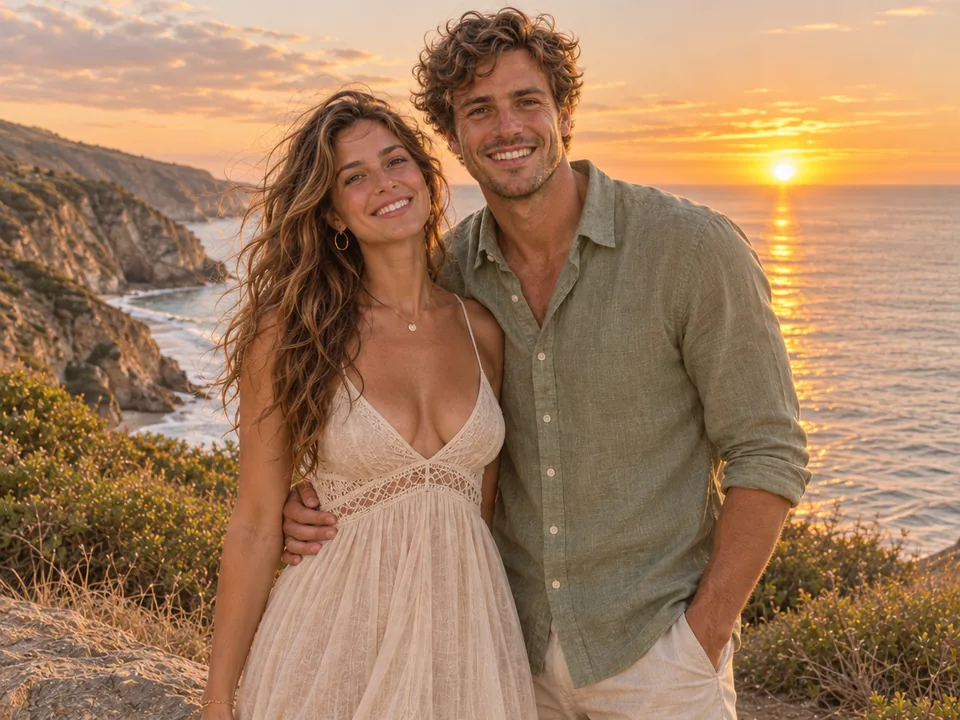
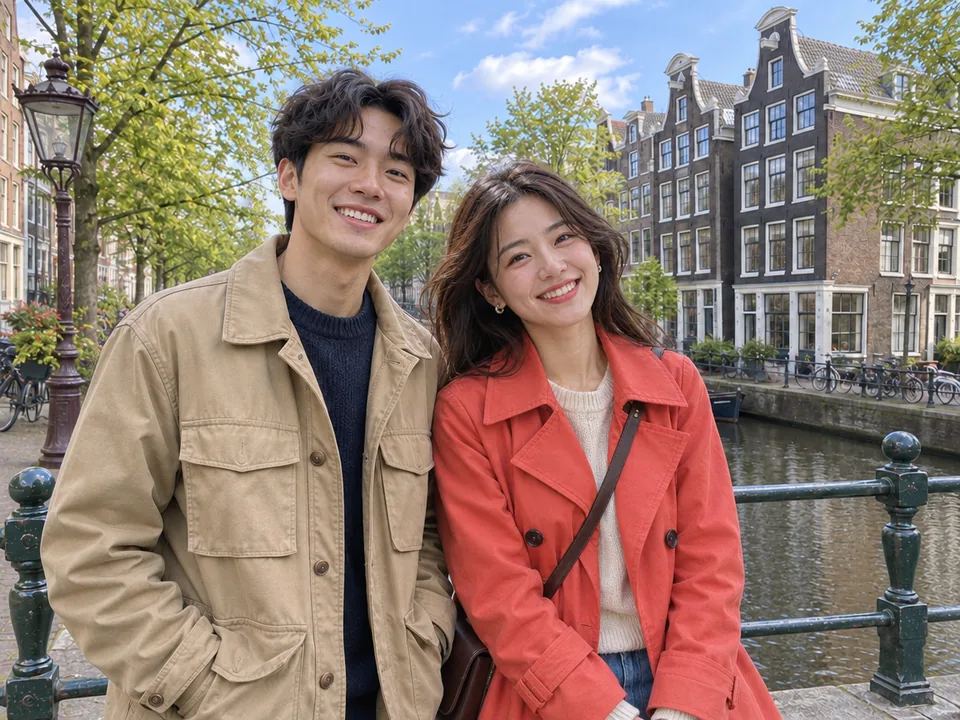
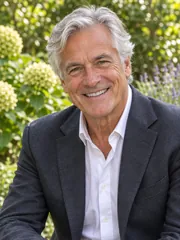
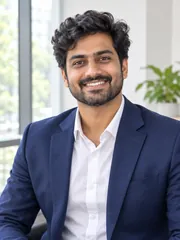
Chaque portrait ci-dessous réunit deux photos séparées (visibles en miniature dans l'angle) en une seule scène naturelle pour mettre une personne sur une photo sans raccord visible. Cliquez sur une carte pour charger les deux exemples et l'instruction de placement dans le studio.

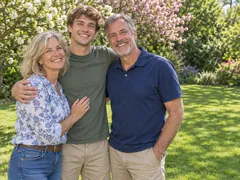
  • Proche absent réuni sur un portrait de famille au jardin12
    Proche absent réuni sur un portrait de famille au jardin
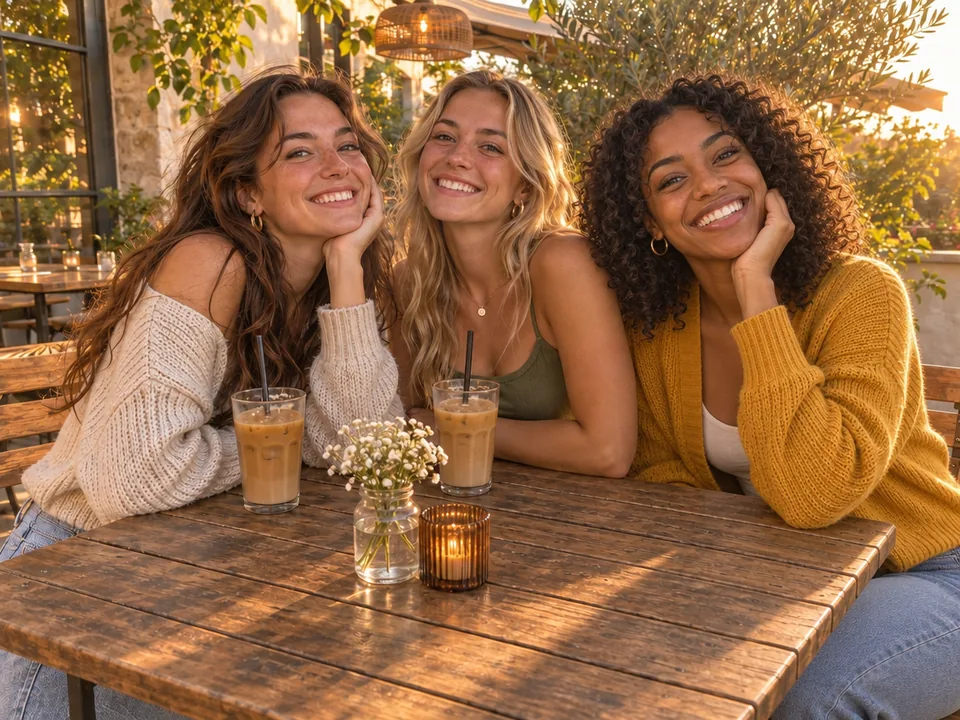
  • Amie ajoutée à une tablée de retrouvailles en terrasse12
    Amie ajoutée à une tablée de retrouvailles en terrasse
  • Partenaire réuni sur un portrait côtier au coucher du soleil12
    Partenaire réuni sur un portrait côtier au coucher du soleil
  • Compagnon de voyage ajouté sur un pont de canal européen12
    Compagnon de voyage ajouté sur un pont de canal européen
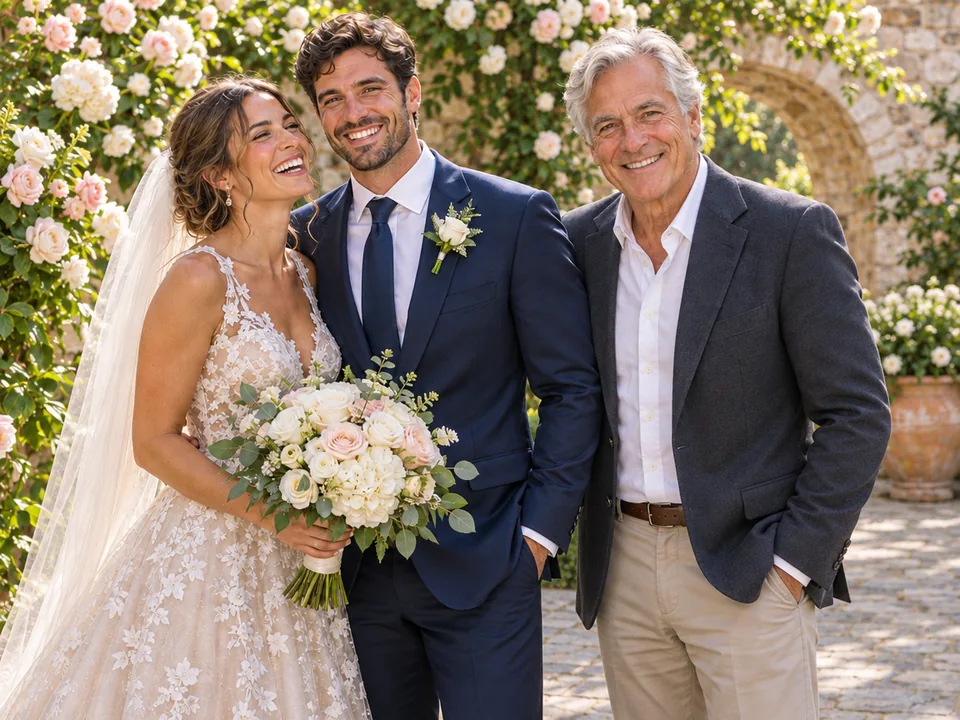
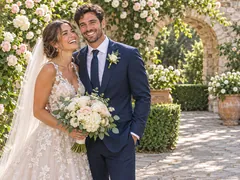
  • Invité de mariage intégré à une photo de couple dans la cour12
    Invité de mariage intégré à une photo de couple dans la cour
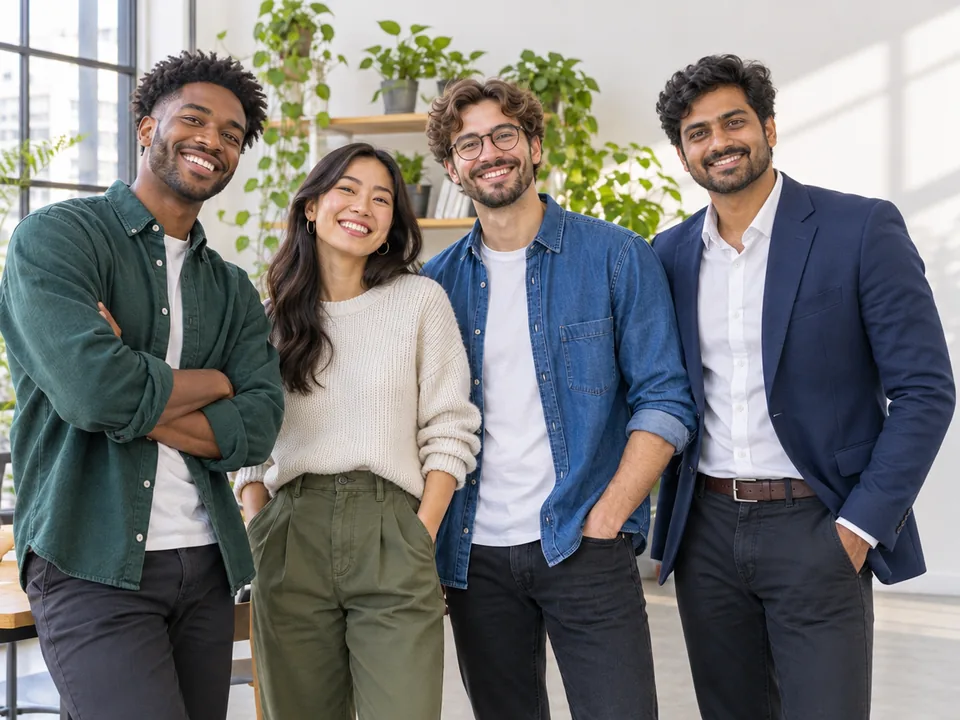
  • Collègue à distance réuni sur un portrait d'équipe en studio12
    Collègue à distance réuni sur un portrait d'équipe en studio

Comment ajouter une personne sur une photo en 3 étapes

Importez la scène principale et le portrait de la personne absente, précisez sa place et téléchargez une photo harmonieuse en une trentaine de secondes.

  1. Commencez par importer la scène ou le groupe principal en image 1, puis la ou les personnes à intégrer en images 2 à 4. Des portraits nets et de face garantissent la meilleure ressemblance.

  2. Rédigez une phrase simple précisant où placer chaque numéro d'image, par exemple debout à droite de la famille sur la pelouse ou assis à la table du café. Choisissez le mode Qualité en 1K, 2K ou 4K, ou Rapide pour tester le cadrage.

  3. Comparez jusqu'à quatre variantes dans votre historique privé. Téléchargez votre photo complétée, agrandissez-la pour un tirage encadré, animez ce souvenir en court clip vidéo ou ouvrez-la dans Convertir une image en PSD pour de fines retouches.

Pourquoi un montage photo reste réaliste quand on ajoute une personne

Conçu pour la fidélité des visages, un éclairage cohérent, des proportions crédibles et la confidentialité de vos souvenirs personnels.

  1. Ressemblance fidèle du visage, des cheveux et de la peau

    Ressemblance fidèle du visage, des cheveux et de la peau

    Le défi majeur lorsqu'on veut ajouter une personne sur une photo est que chacun reste parfaitement reconnaissable. Notre préréglage dédié aux personnes respecte géométrie faciale, regard, sourire, coiffure, âge et carrure de chaque cliché sans dériver vers des traits génériques.

  2. Direction lumineuse, température de couleur et grain unifiés

    Direction lumineuse, température de couleur et grain unifiés

    Un découpage se repère aussitôt lorsqu'un flash d'intérieur rencontre un soleil couchant. Ici, le sujet intégré adopte la chaleur ambiante, les reflets directionnels, la douceur des ombres et la profondeur de champ de la scène de base pour former une prise unique.

  3. Taille relative réaliste, perspective et ombres de contact

    Taille relative réaliste, perspective et ombres de contact

    Chaque personne se tient à une hauteur de regard et une largeur d'épaules crédibles face aux voisins, aux meubles et à l'horizon. De vraies ombres de contact ancrent les pieds sur l'herbe, la pierre ou le sol du studio et adoucissent les chevauchements d'épaules sans halo brillant.

  4. Prise en charge de 2 à 4 photos sources à la fois

    Prise en charge de 2 à 4 photos sources à la fois

    Intégrez un invité manquant à une photo de mariage ou réunissez trois portraits individuels en un seul cliché de famille ou d'équipe hybride. Chaque image est numérotée clairement dans l'éditeur afin de désigner avec précision image 1, image 2, image 3 et image 4.

  5. Passage direct vers calques PSD et agrandissement

    Passage direct vers calques PSD et agrandissement

    Une fois votre photo de groupe complète sur ImageToPSD.ai, poursuivez au même endroit. Envoyez l'image vers Convertir une image en PSD pour isoler sujets et décor sur des calques dédiés, agrandissez pour un cadeau encadré ou animez un portrait souvenir.

  6. Qualité 1K, 2K et 4K plus brouillons Rapides à 1 crédit

    Qualité 1K, 2K et 4K plus brouillons Rapides à 1 crédit

    Testez plusieurs placements et postures en mode Rapide pour seulement 1 crédit par image, puis produisez votre tirage souvenir en mode Qualité à 1K (4 crédits), 2K (6 crédits) ou 4K natif (9 crédits) pour deux photos réunies, prêt pour l'album ou l'encadrement.

Guide : réussir à insérer une personne dans une photo sans bords découpés

Cinq conseils concrets pour choisir des portraits compatibles, formuler les numéros d'images, équilibrer les tailles, restaurer d'anciens clichés et préparer l'impression.

Choisissez des photos aux angles proches et visages bien nets

Les montages les plus propres pour rajouter une personne sur une photo partent de visages entiers et bien éclairés. Dans la mesure du possible, choisissez un portrait où la personne regarde dans une orientation et à une hauteur d'appareil proches du groupe de l'image 1, sans lunettes de soleil foncées ni flou de mouvement.
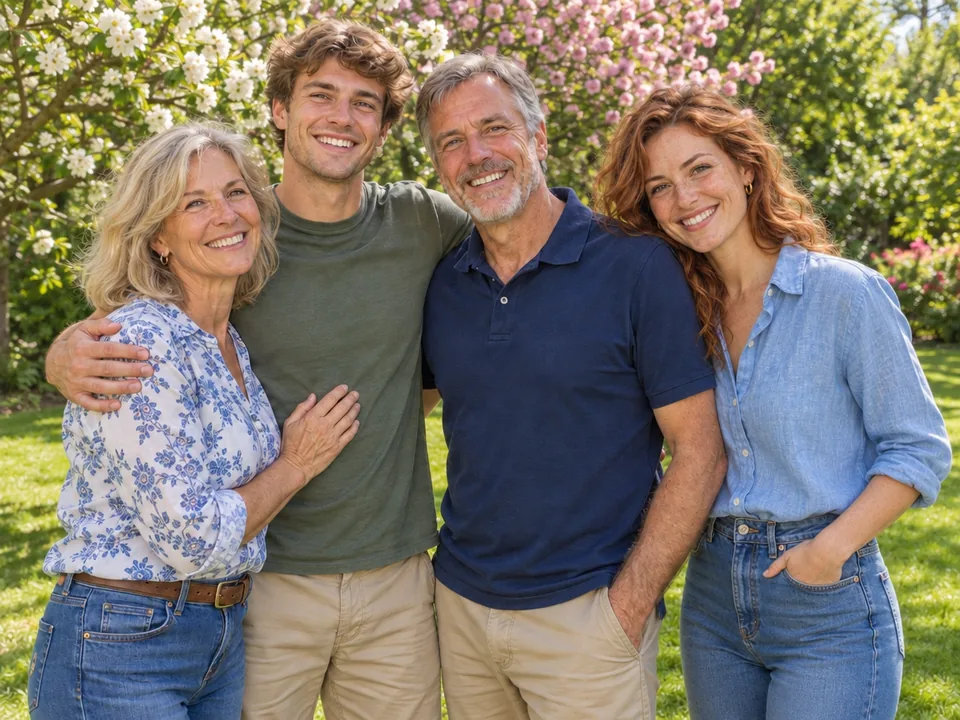
Choisissez des photos aux angles proches et visages bien nets

Désignez les numéros d'images et l'emplacement précis

Comme vos clichés sont numérotés image 1 à image 4 dans l'ordre d'import, les citer lève toute ambiguïté. Écrivez une consigne directe, par exemple placer la femme souriante de l'image 2 à droite de la famille de l'image 1, légèrement tournée vers le centre sous la même lumière d'après-midi.

Prévoyez de la place et mentionnez la taille ou la posture

Indiquez au studio si la personne ajoutée doit se tenir épaule contre épaule, s'asseoir sur une chaise libre ou se placer légèrement derrière le premier rang. Donner un repère simple de taille, comme un peu plus grand que son voisin, garde des proportions naturelles entre enfants, parents et grands-parents.

Prévoyez de la place et mentionnez la taille ou la posture

Restaurez d'abord les anciens portraits pour les hommages familiaux

Beaucoup de familles souhaitent réunir un proche éloigné, en mission ou disparu autour d'un mariage ou d'une fête. Si la seule photo disponible est un tirage ancien pâli, passez-la d'abord dans Restauration de photos anciennes afin que la netteté s'accorde avec votre cliché récent.

Testez la pose en mode Rapide, puis exportez en Qualité 4K

Essayez deux ou trois formulations en mode Rapide (1 crédit par image) jusqu'à obtenir une posture et un espacement naturels. Dès que la scène fonctionne, relancez en mode Qualité 2K (6 crédits) ou 4K natif (9 crédits) pour un grain de peau fin, des vêtements nets et un tirage encadrable.

Testez la pose en mode Rapide, puis exportez en Qualité 4K

Moments du quotidien où ajouter des personnes sur une photo

Pensé pour les grands rendez-vous familiaux, hommages délicats, souvenirs de voyage et équipes distribuées rarement réunies au même endroit.

  • Réunions de famille, fêtes et hommages tendres

    Réunissez un proche à l'étranger, un membre retenu loin ou un grand-parent disparu sur un portrait familial marquant afin que tous partagent un même souvenir encadré.

  • Mariages, remises de diplômes et grandes célébrations

    Intégrez l'ami resté derrière l'appareil photo ou arrivé après les clichés officiels sans devoir recomposer toute la séance.

  • Couples et souvenirs de voyage pris séparément

    Assemblez deux photos individuelles prises au même point de vue, pont ou monument afin d'apparaître enfin ensemble sur un même cliché doré.

  • Équipes en télétravail et portraits de direction

    Utilisez notre outil pour ajouter une personne sur une photo d'entreprise et réunir recrues récentes ou fondateurs distants avec un éclairage studio uniforme.

FAQ : ajouter une personne sur une photo

Réponses sur les crédits, la fidélité des visages, le nombre de photos, les modes Rapide et Qualité, la confidentialité et l'impression.


Prêt à ajouter une personne sur une photo naturellement ?

Importez deux à quatre photos, indiquez où chacun se place pour harmoniser visages, lumière et ombres sur ImageToPSD.ai dès 4 crédits ou 1 crédit en mode Rapide.

Ajouter une personne