Forêt d’automne
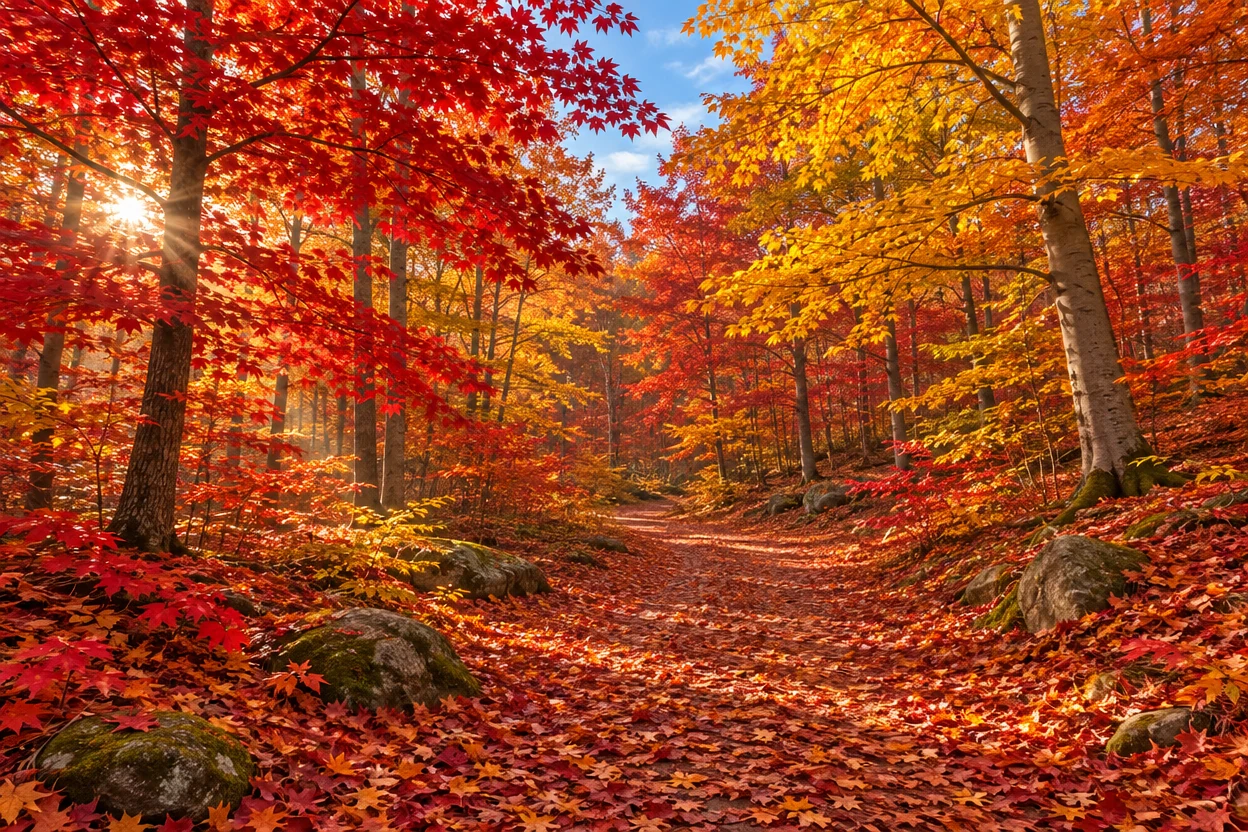
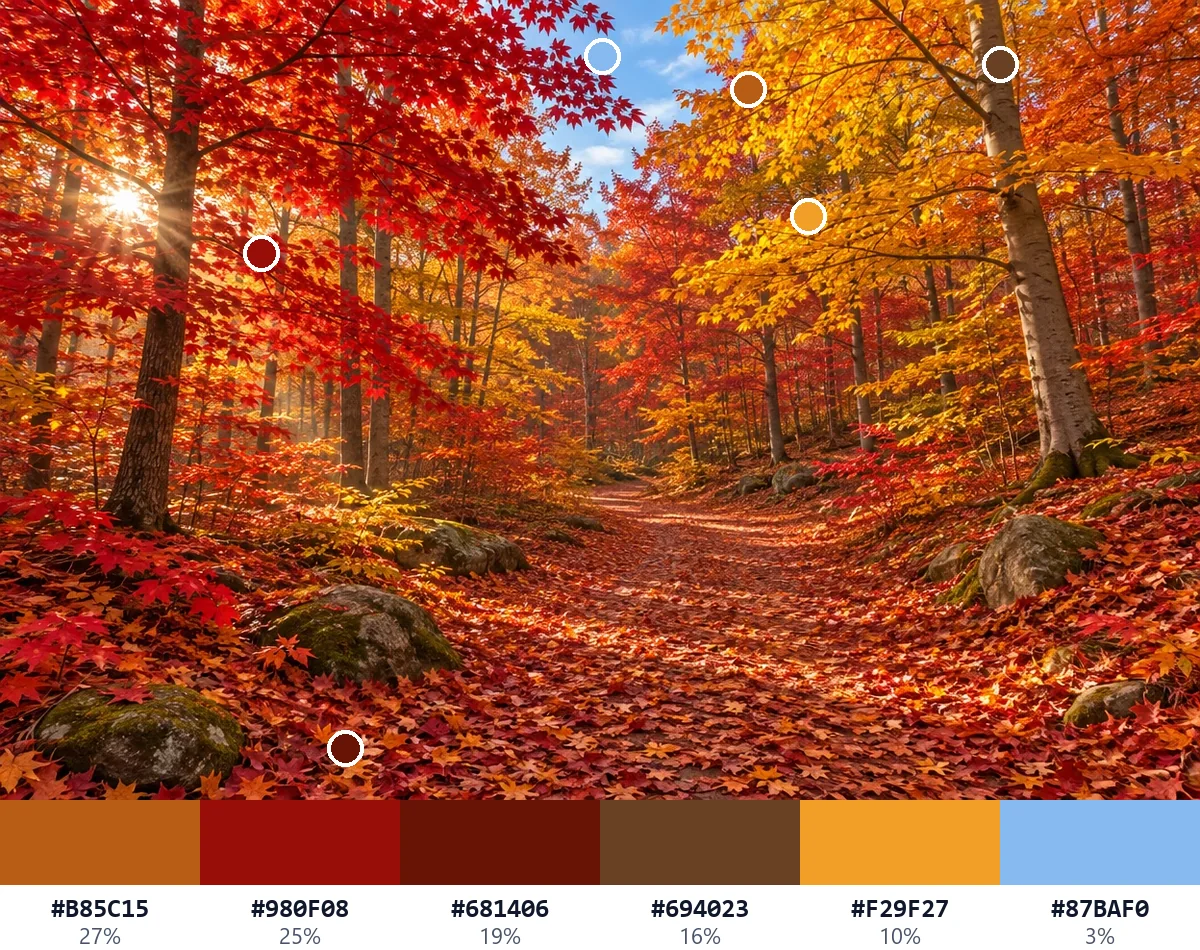
PrincipalesOrange brûlé, rouge profond, rouille et brun, avec une touche de jaune doré et de ciel bleu.
#B85C15#980F08#681406#694023#F29F27#87BAF0
Extraire la palette de couleurs d’une image prend quelques secondes : ouvrez une photo ou une illustration, et ses couleurs principales s’affichent avec leur part de l’image, dans l’ambiance de votre choix. Faites glisser une marque pour prendre une couleur à un autre endroit, puis copiez les codes HEX ou téléchargez la palette pour votre logiciel de design. Gratuit, et rien n’est importé.
Déposez une image ici
Ou collez-en une avec Ctrl+V. JPG, PNG, WebP, GIF, AVIF ou BMP, jusqu’à 40 mégapixels. Rien n’est importé.
Chaque exemple montre la palette de couleurs d’une image, créée par cet outil dans l’ambiance indiquée sur la carte. Ouvrez-en un pour changer l’ambiance, le nombre de couleurs ou une seule couleur.
Orange brûlé, rouge profond, rouille et brun, avec une touche de jaune doré et de ciel bleu.
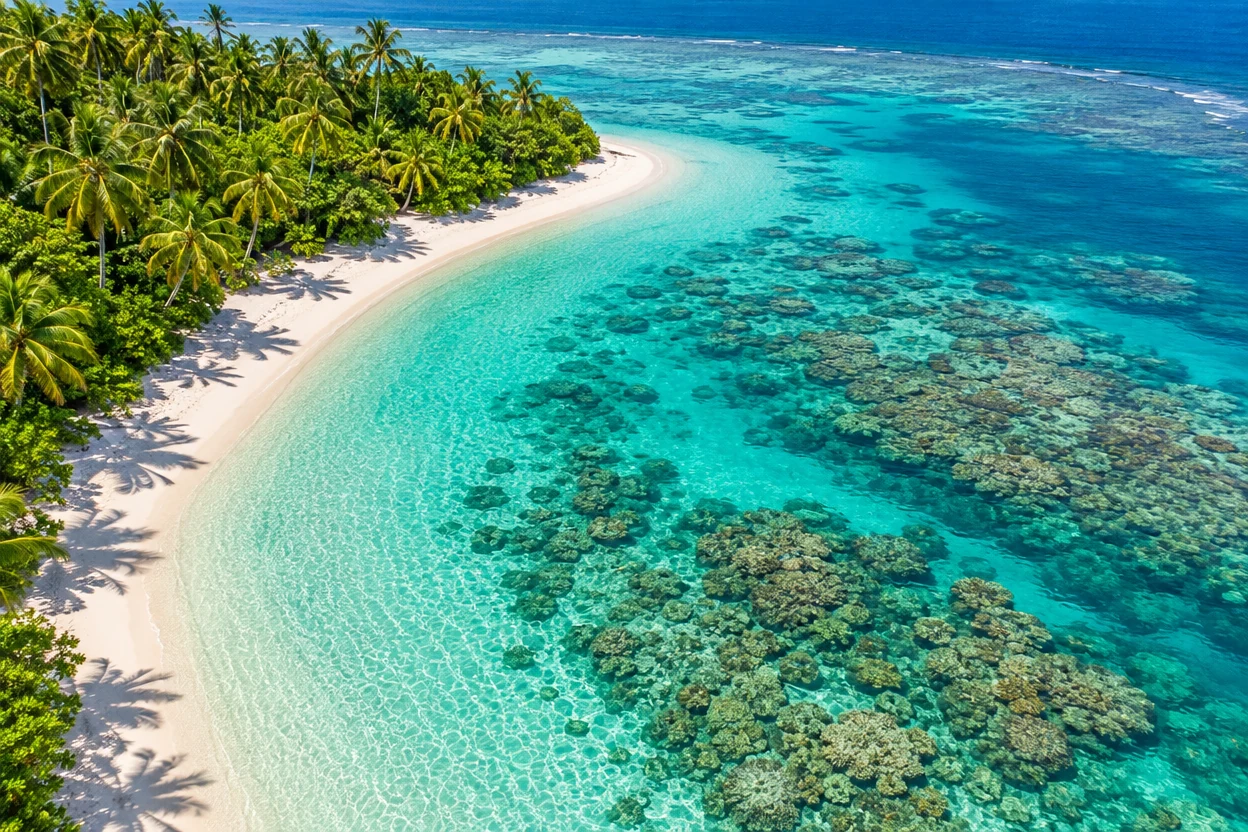
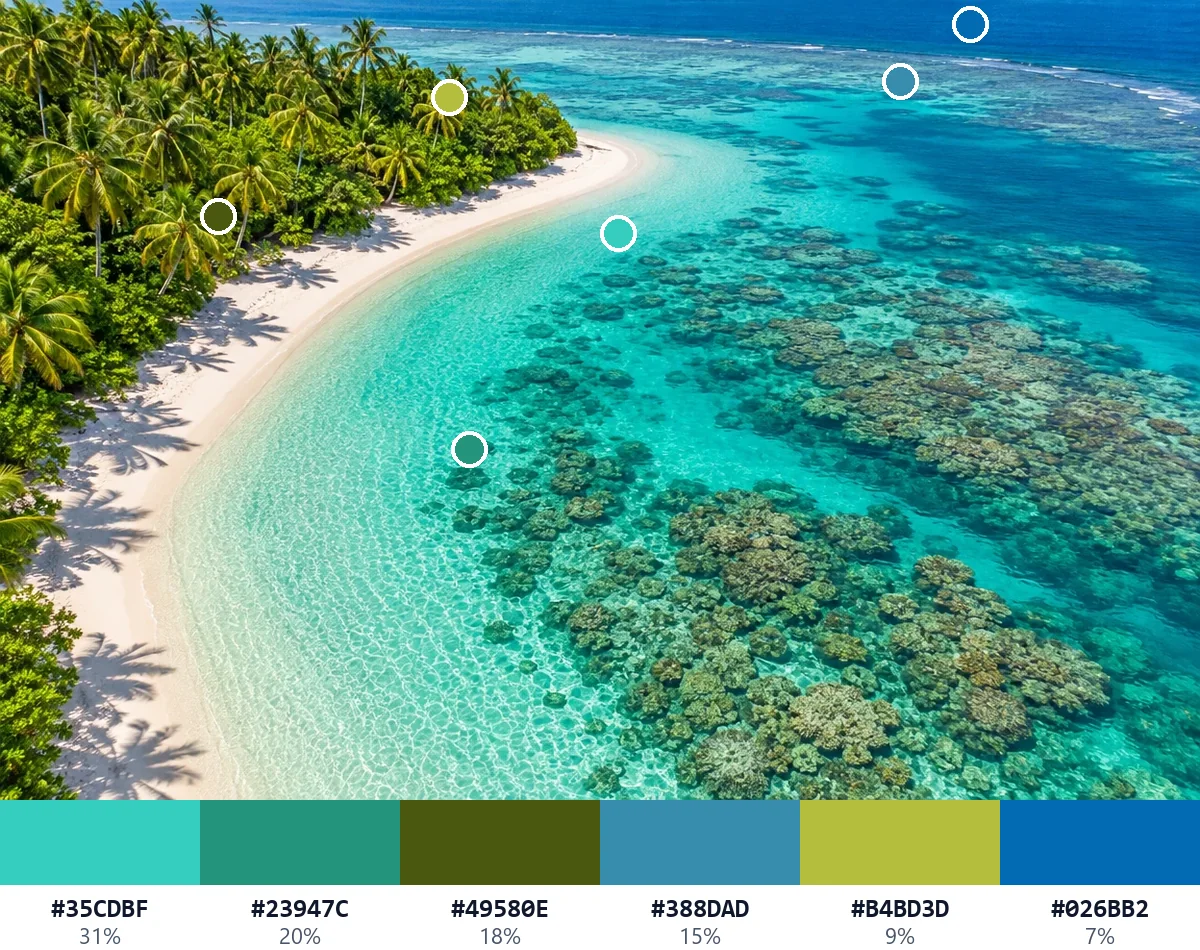
« Vives » fait ressortir le turquoise, le bleu canard et le bleu océan, avec les verts éclatants des palmiers.
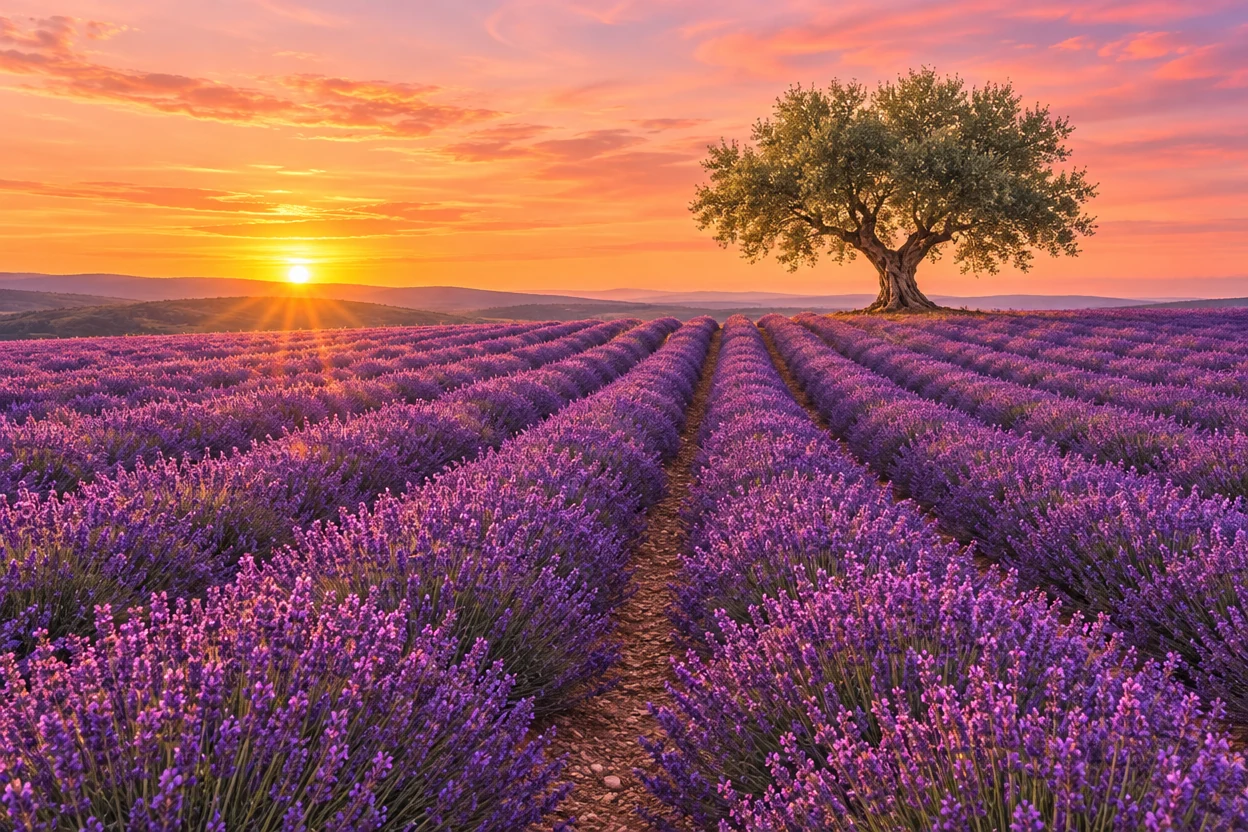
Le prune et le mauve de la lavande, avec le pêche et le corail du ciel du soir.
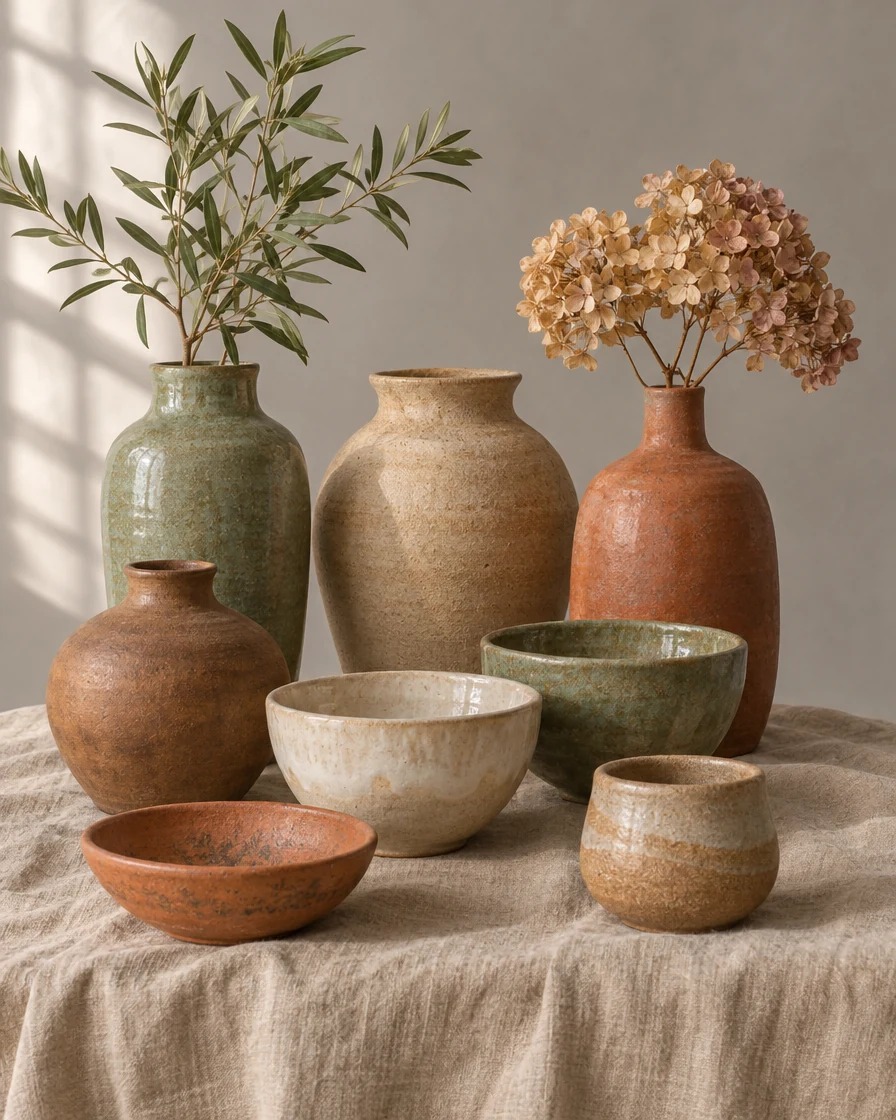
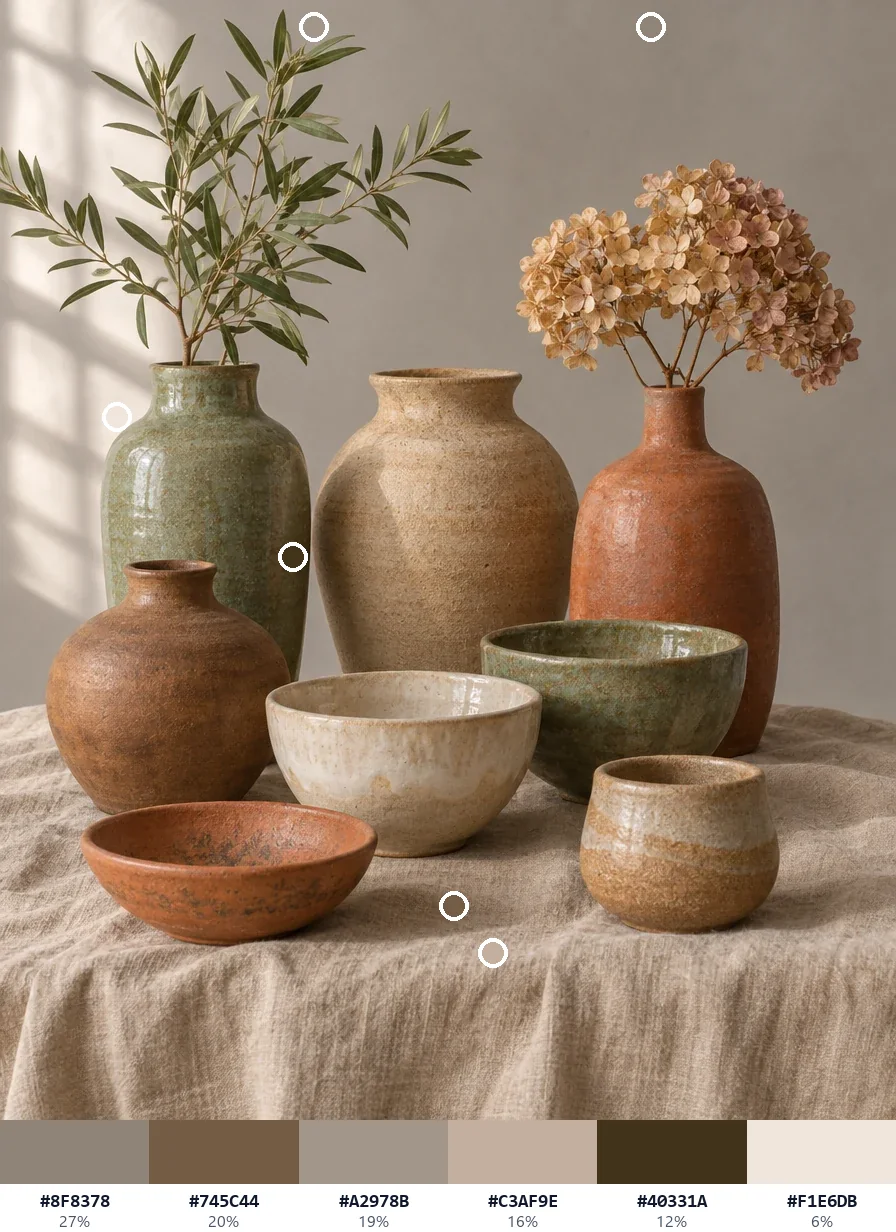
« Douces » donne les tons tendres des émaux : argile, sable, beige avoine et terre.
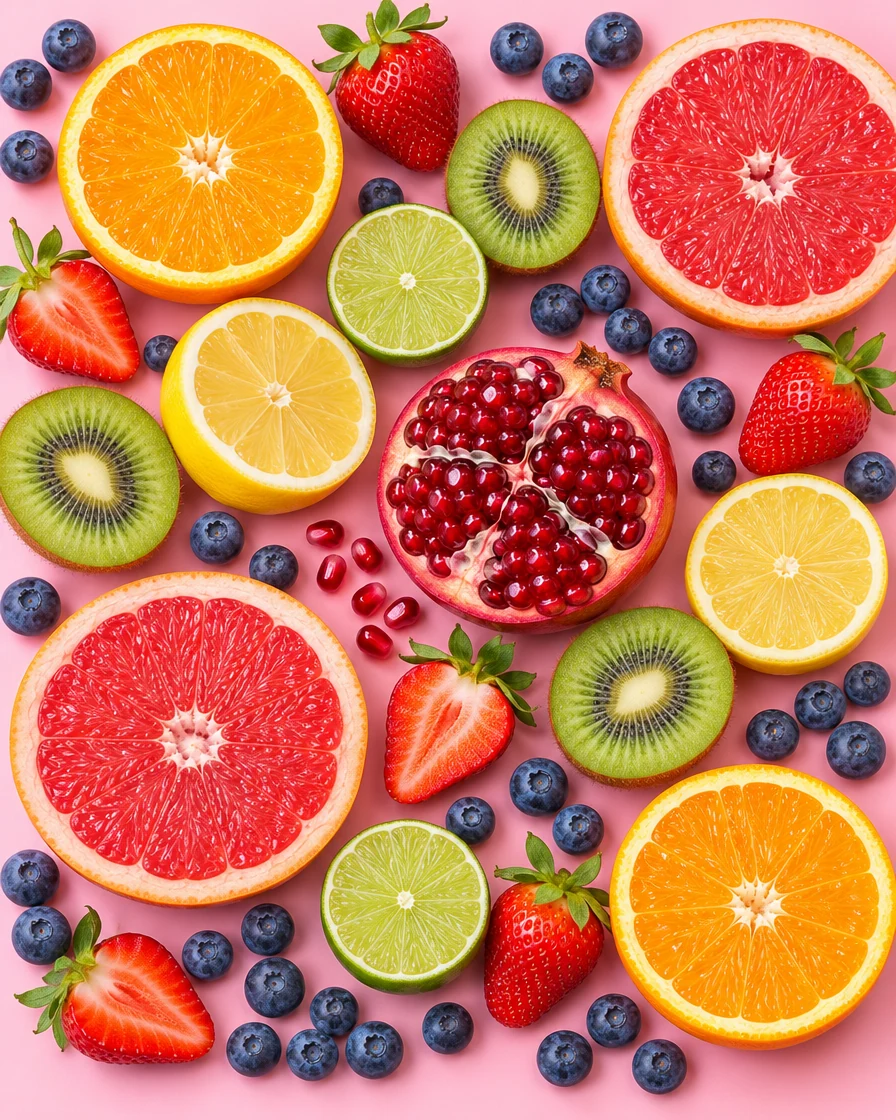
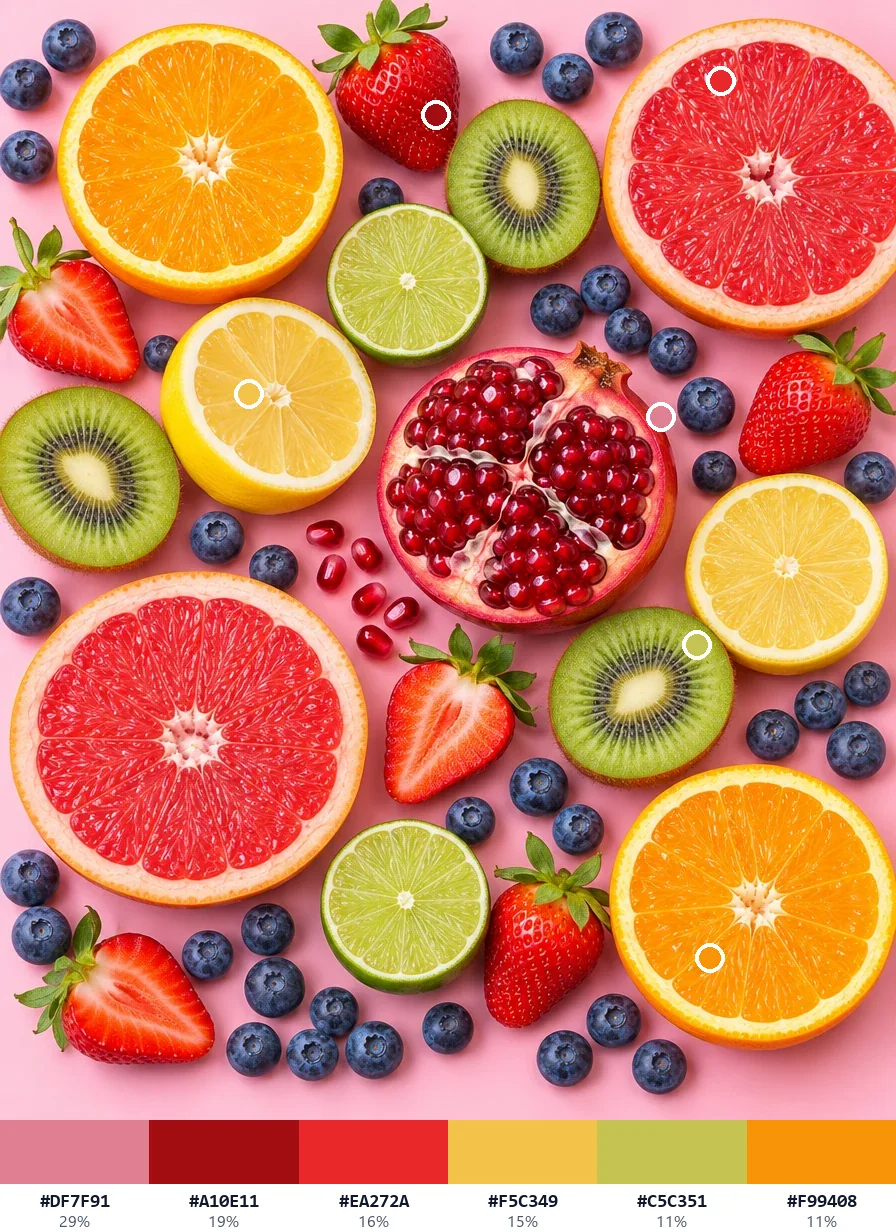
« Vives » fait ressortir le rose, le cramoisi, le rouge, le jaune citron, le vert lime et l’orange.
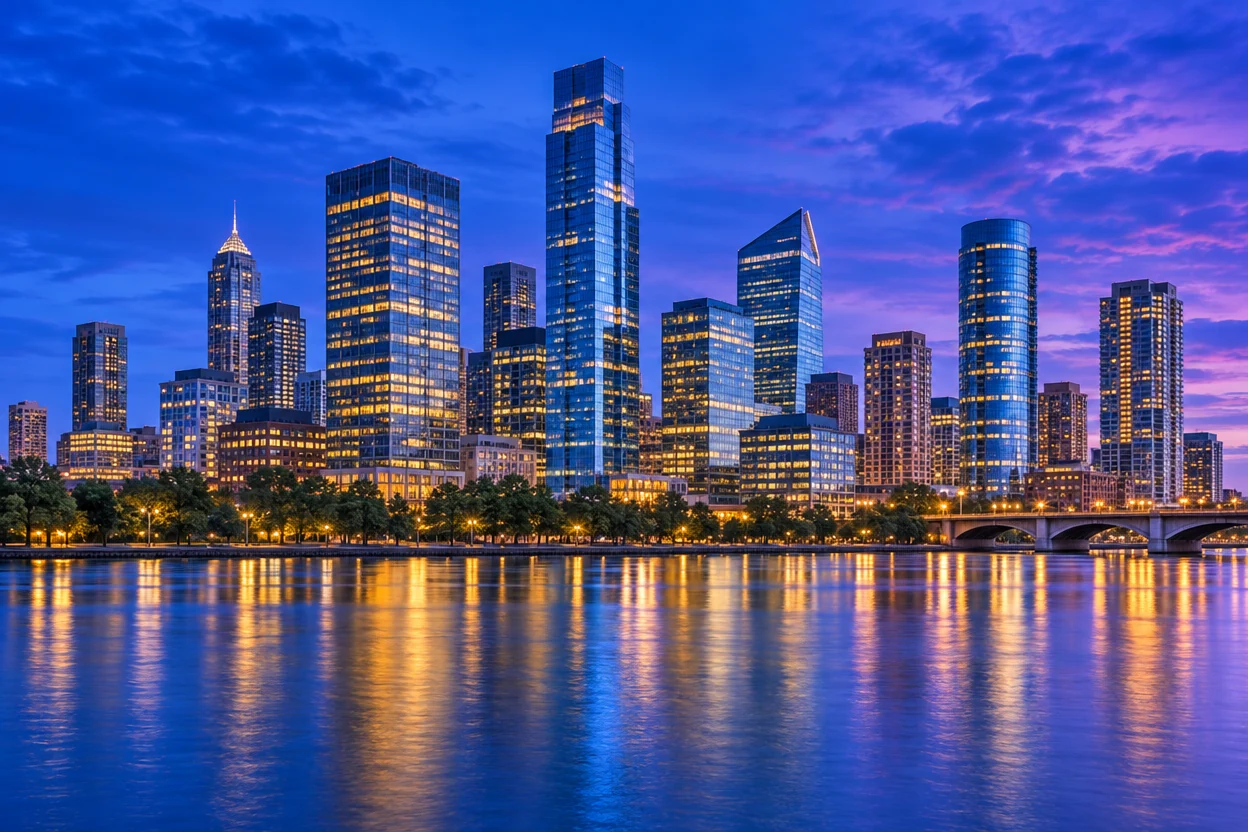
« Sombres » donne un cobalt profond, un bleu marine et un violet nuit, prêts pour un thème sombre.
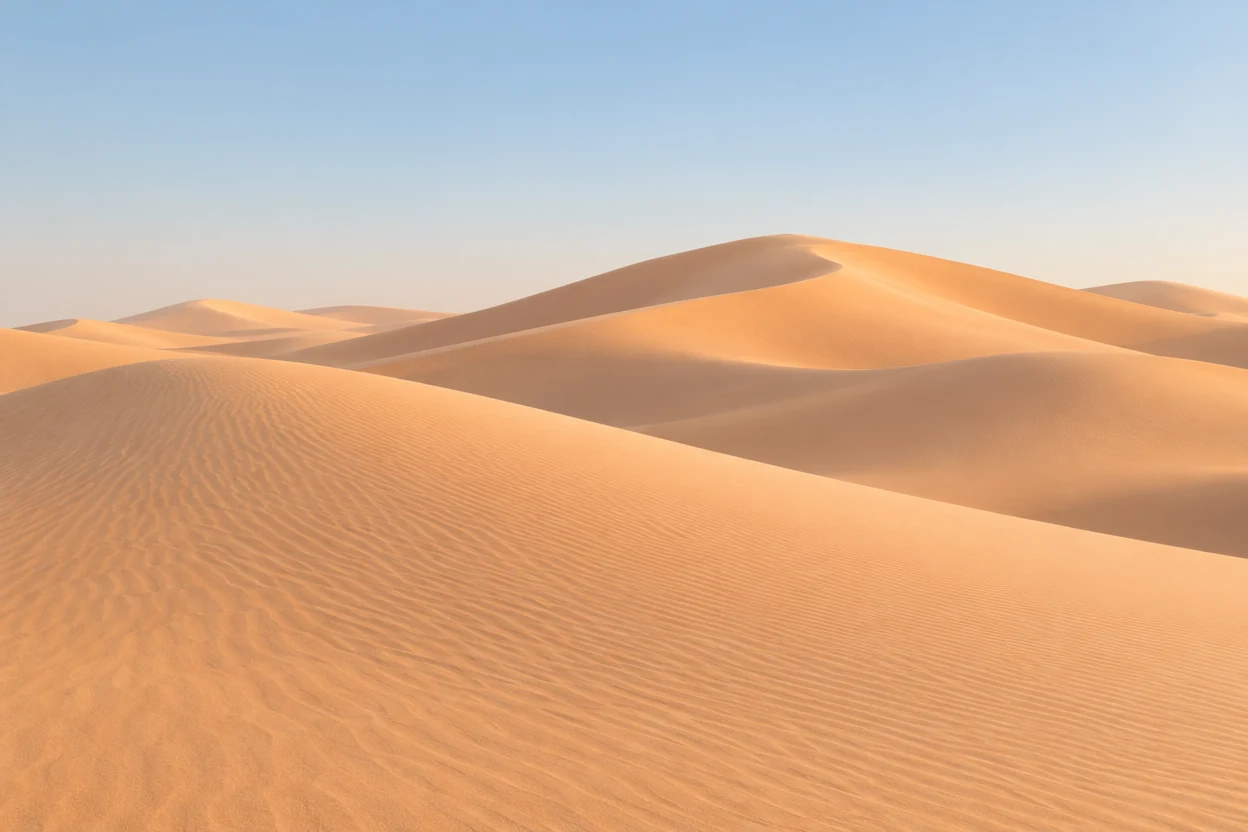
« Claires » garde les tons abricot, sable et crème des dunes, avec le bleu pâle du ciel.
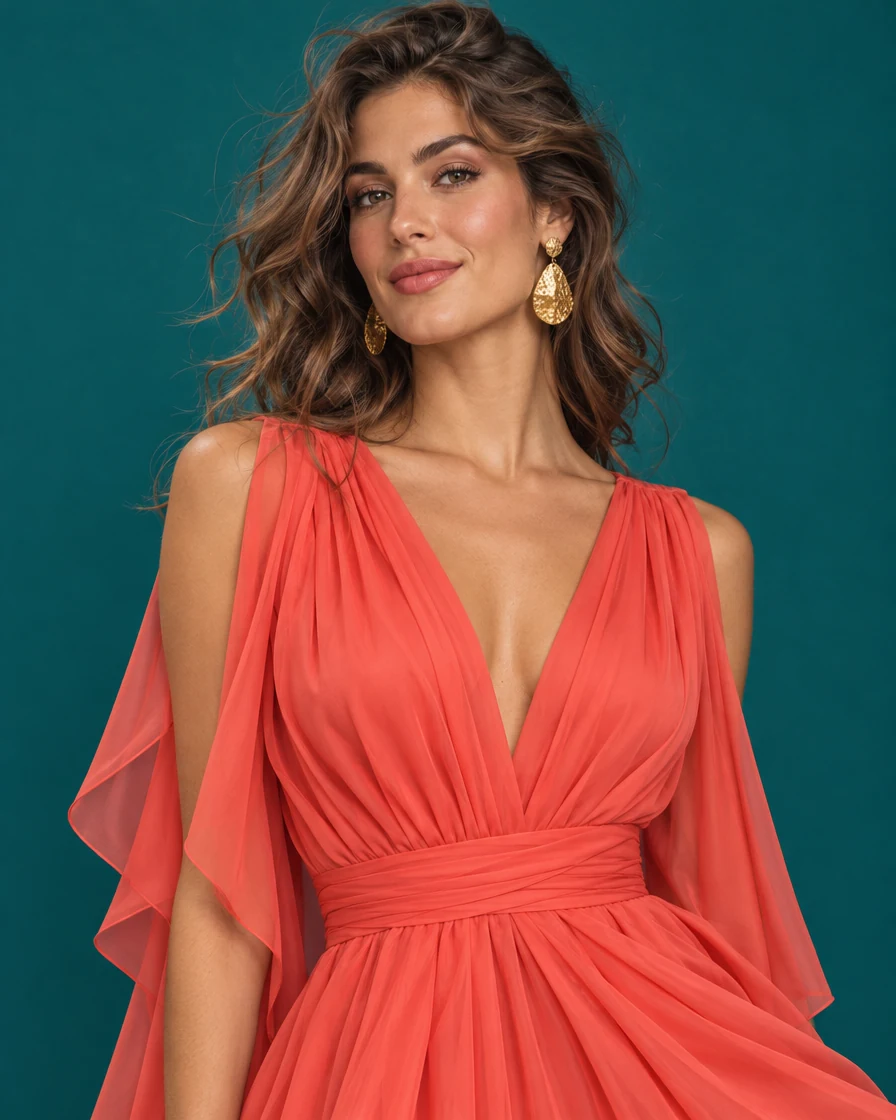
Le mur bleu canard profond et la robe corail, avec les tons chauds de la peau et des cheveux.
Trois étapes, sans quitter votre navigateur.
Déposez une photo, une illustration ou une capture d’écran, choisissez un fichier ou collez une image avec Ctrl+V. La palette apparaît aussitôt.
Gardez les couleurs principales ou passez à « Vives », « Douces », « Claires » ou « Sombres », réglez de 3 à 12 couleurs et faites glisser une marque sur l’image pour remplacer une couleur.
Copiez les codes HEX, les variables CSS, Tailwind ou JSON, ou téléchargez la palette pour les applications Adobe, Photoshop ou GIMP, ou en carte de nuances PNG.
Pour extraire les couleurs d’une image, l’outil lit chacun de ses pixels et ne garde que des couleurs qui s’y trouvent vraiment.
Chaque couleur de la palette existe réellement dans l’image, jamais une moyenne de plusieurs : une robe corail reste corail et un mur bleu canard reste bleu canard.
« Principales » donne les couleurs qui couvrent la plus grande partie de l’image. « Vives », « Douces », « Claires » et « Sombres » choisissent ses couleurs les plus éclatantes, les plus tendres, les plus pâles ou les plus profondes, pour tous les types de design.
Chaque couleur a une marque sur l’image. Faites-en glisser une vers un autre endroit : la palette prend la couleur qui s’y trouve, et chaque part est recalculée.
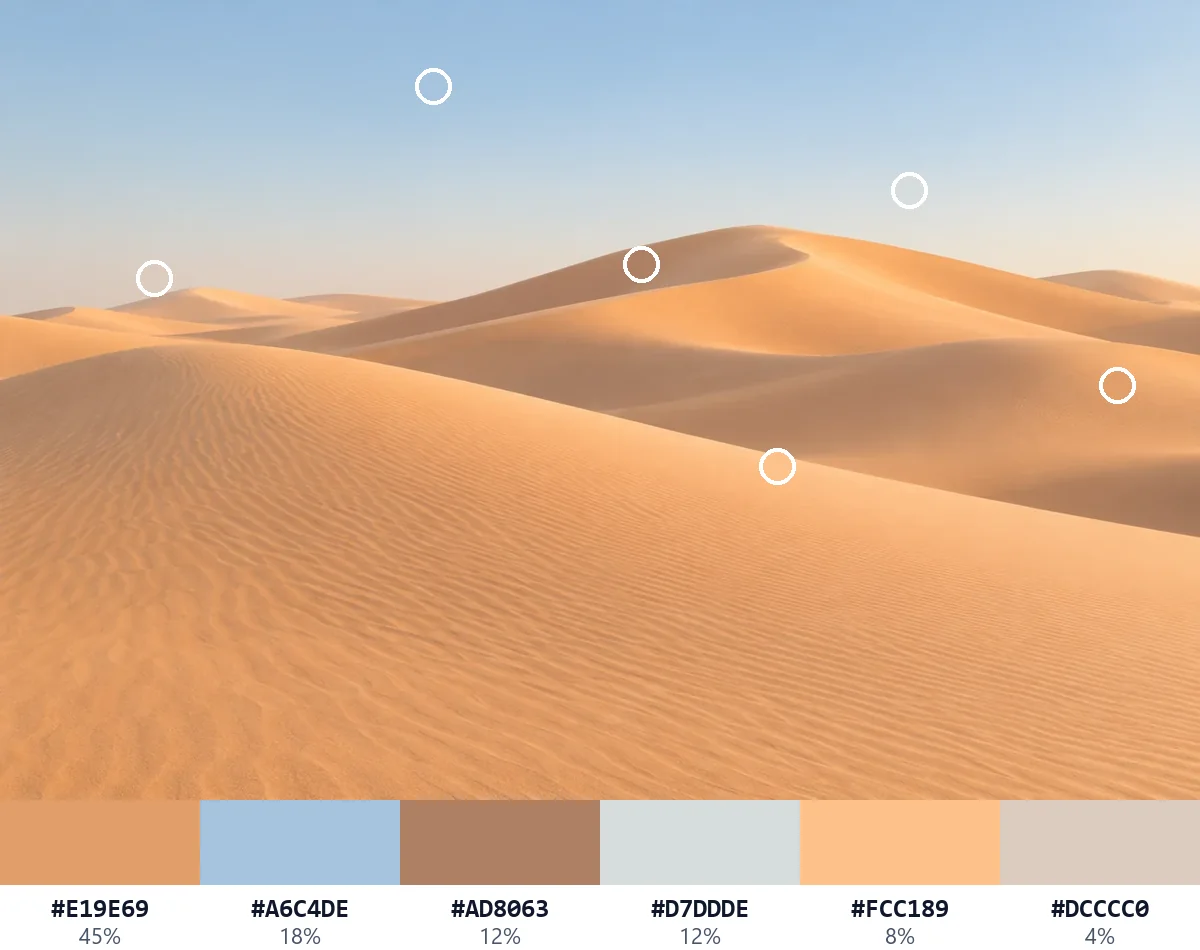
Chaque couleur indique la part de l’image qu’elle couvre : vous savez laquelle utiliser comme base et laquelle comme accent.
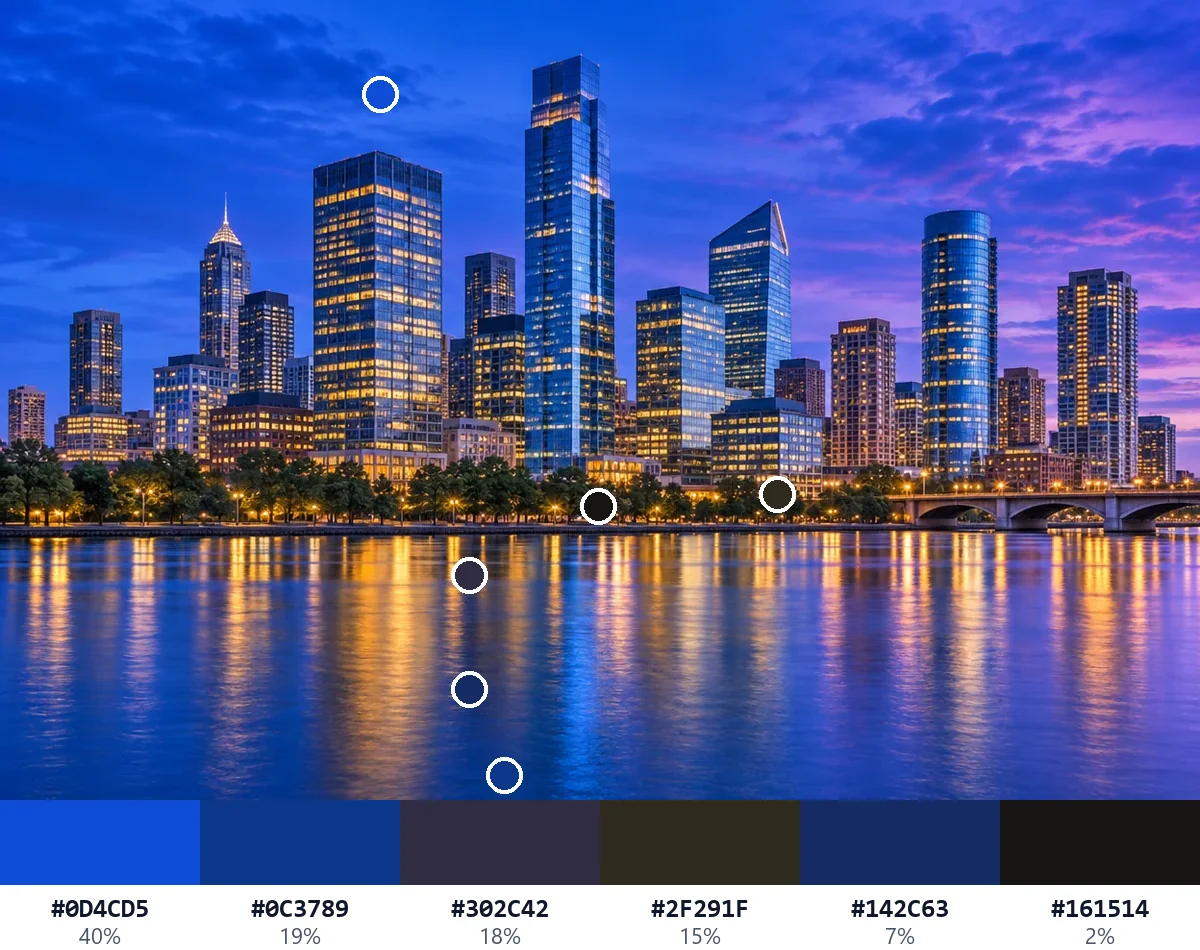
Choisissez le nombre de couleurs et triez-les par part, par teinte ou par luminosité. Un seul interrupteur suffit pour ignorer un arrière-plan uni.
Copiez la palette en codes HEX, variables CSS, SCSS, Tailwind ou JSON, ou téléchargez-la pour les applications Adobe, Photoshop, GIMP, Inkscape et Krita, ou en carte de nuances PNG. Sans compte et sans limite.
Quelques réflexes pour une palette qui fonctionne dans un design.
« Principales » montre de quoi l’image est surtout faite. Utilisez la plus grande part comme fond, les suivantes pour les surfaces, et réservez une couleur forte, en petite quantité, aux boutons et aux accents.
« Vives » convient aux affiches et aux publications sur les réseaux sociaux, « Douces » aux intérieurs, aux emballages et aux marques sobres, « Claires » aux fonds et à l’impression, et « Sombres » aux thèmes de nuit et au mode sombre.
Quand la palette oublie une couleur que vous aimez, faites glisser la marque la plus proche dessus. Seule cette couleur change, et les parts sont recalculées.
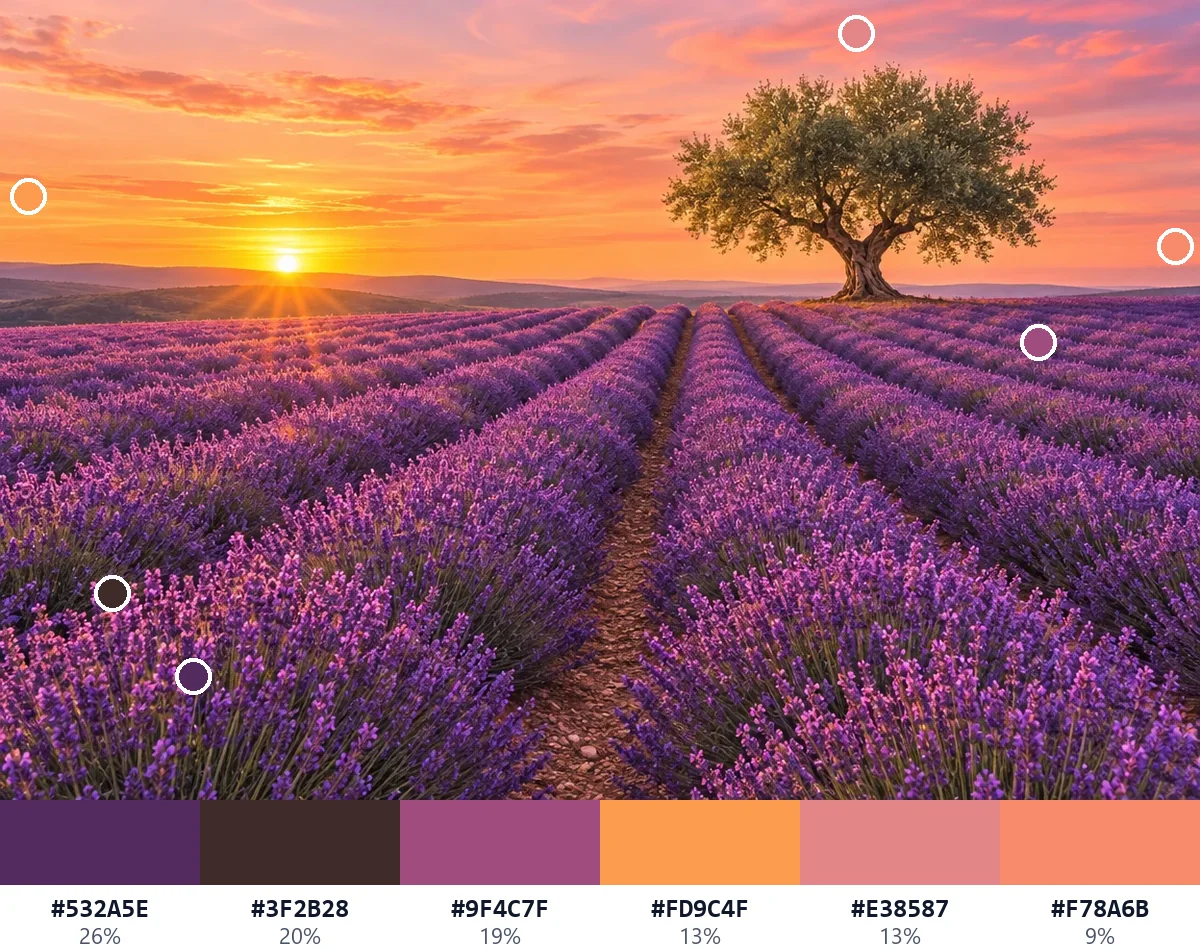
Cliquez sur une couleur de la liste pour voir son contraste en texte sur blanc et sur noir. Pour le texte courant, visez AA, soit un rapport de 4,5:1 ou plus.
La plupart des designs utilisent de trois à six couleurs. Commencez par cinq, puis n’en ajoutez une que si le design en a besoin.
Toute personne qui veut des couleurs qui vont déjà bien ensemble, tirées d’une image qu’elle aime.
Transformez une photo d’ambiance en palette d’interface, avec variables CSS et couleurs Tailwind.
Reprenez la palette d’une photo de référence ou d’un tableau et gardez-la pour une nouvelle œuvre.
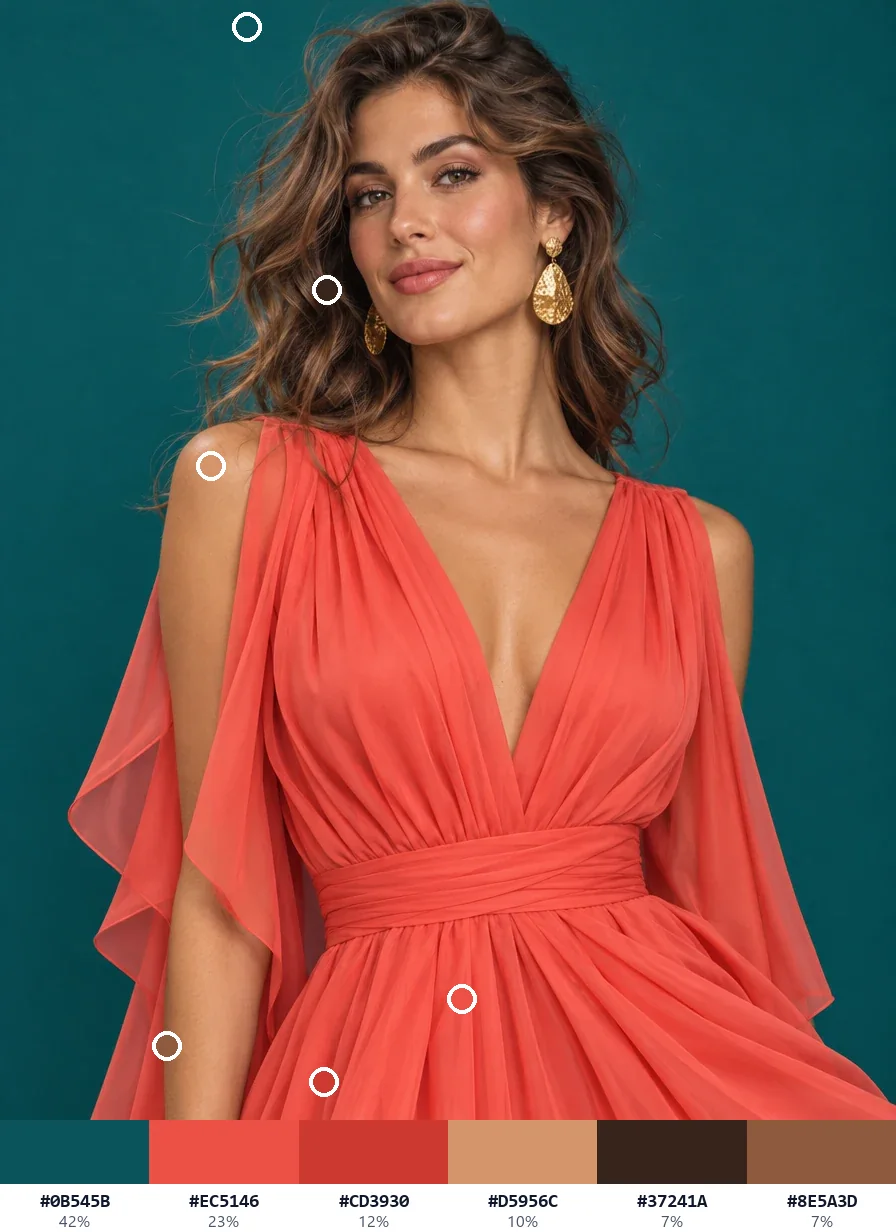
Accordez une tenue, une pièce ou les couleurs d’un mariage à celles d’une photo.
Créez une identité cohérente pour vos publications, stories et kits de marque à partir d’une seule image.
Réponses sur les palettes, les ambiances, la confidentialité et les fichiers.
Ouvrez l’image : la palette apparaît aussitôt, avec ses couleurs principales et la part de chacune. Choisissez une ambiance et le nombre de couleurs, puis copiez les codes ou téléchargez la palette. Tout se fait en quelques secondes.
Oui. Il est gratuit, sans inscription, sans filigrane et sans limite de palettes ni de téléchargements.
Non. L’image est ouverte et lue sur votre propre appareil, et la palette est calculée dans votre navigateur. Une fois la page chargée, l’outil fonctionne même hors ligne.
« Principales » choisit les couleurs qui couvrent la plus grande partie de l’image. « Vives » choisit ses couleurs les plus intenses, « Douces » les plus tendres, « Claires » les plus pâles et « Sombres » les plus profondes. Chaque couleur vient toujours de l’image elle-même.
Oui. Faites glisser la marque de cette couleur vers un autre endroit de l’image : la palette prend la couleur qui s’y trouve. Vous pouvez aussi cliquer sur n’importe quel point pour prélever une seule couleur.
De 3 à 12. Cinq ou six couleurs sont un bon début pour la plupart des designs, et les logos et illustrations en aplats peuvent en compter moins.
Copiez la palette en liste HEX, variables CSS, SCSS, Tailwind ou JSON, ou téléchargez un nuancier Adobe (.ase), un nuancier Photoshop (.aco), une palette pour GIMP, Inkscape et Krita (.gpl) ou une carte de nuances PNG.
Les photos et les œuvres aux zones de couleur bien nettes : paysages, intérieurs, produits, mode et illustrations. Un seul interrupteur suffit pour ignorer un fond uni.
Ce générateur de palette de couleurs ouvre votre image et vous donne sa palette en quelques secondes, gratuitement dans votre navigateur.
Ouvrir une image