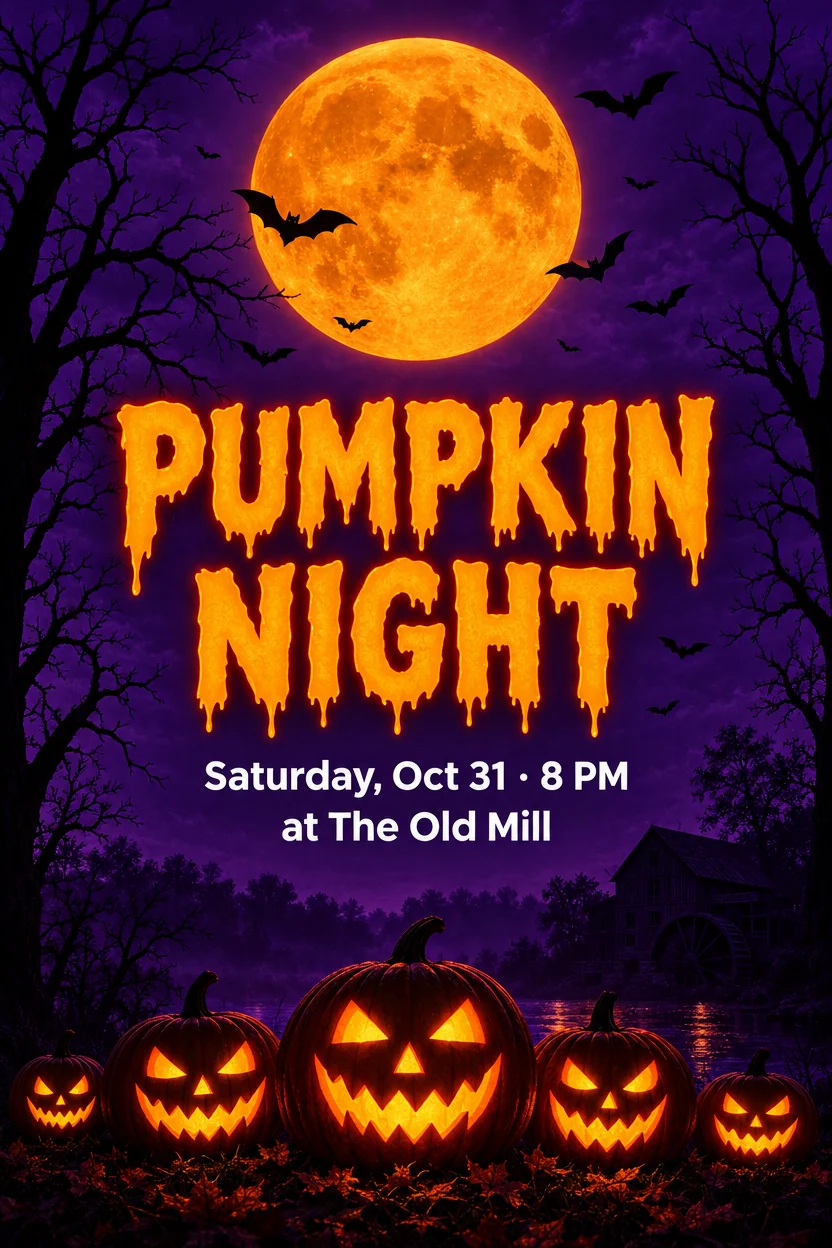
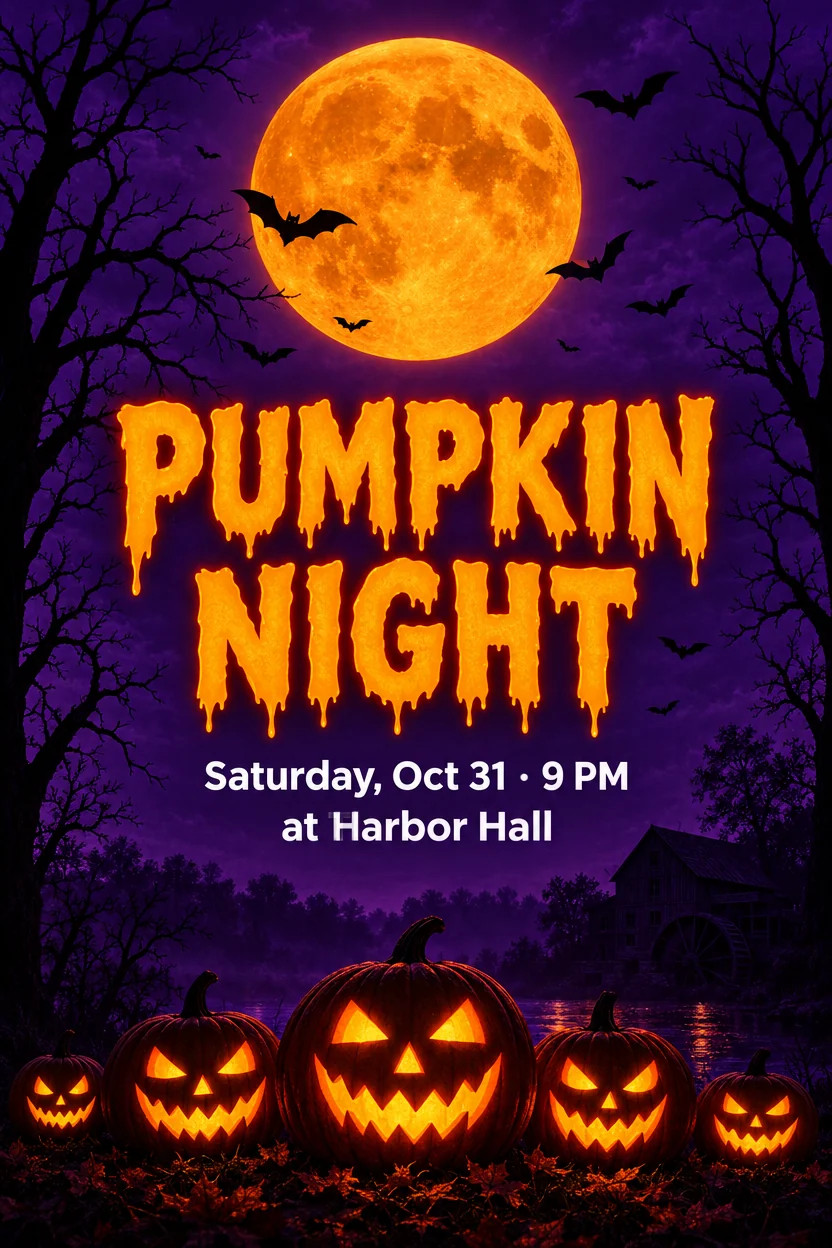
Affiche d’Halloween : nouveau lieu, nouvel horaire
The Old Mill → Harbor Hall8 PM → 9 PM
Deux modifications en une génération : le lieu et l’heure, dans le caractère blanc net de l’affiche.
Modifier le texte d’une image devient aussi simple que dans un document : tapez les mots tels qu’ils sont écrits, puis ce qu’ils doivent dire. L’IA les réécrit dans la police d’origine, et tous les autres pixels restent exactement comme avant.
Tapez le texte exactement comme il est écrit. Un nouveau texte vide le supprime.
Essayez un exemple
Chaque image ici a été créée avec notre propre IA, puis retouchée avec cet outil pour modifier le texte d’une image : lettres latines, caractères chinois, kana japonais et écriture manuscrite. Chargez-en une pour lancer les mêmes modifications.
The Old Mill → Harbor Hall8 PM → 9 PM
Deux modifications en une génération : le lieu et l’heure, dans le caractère blanc net de l’affiche.
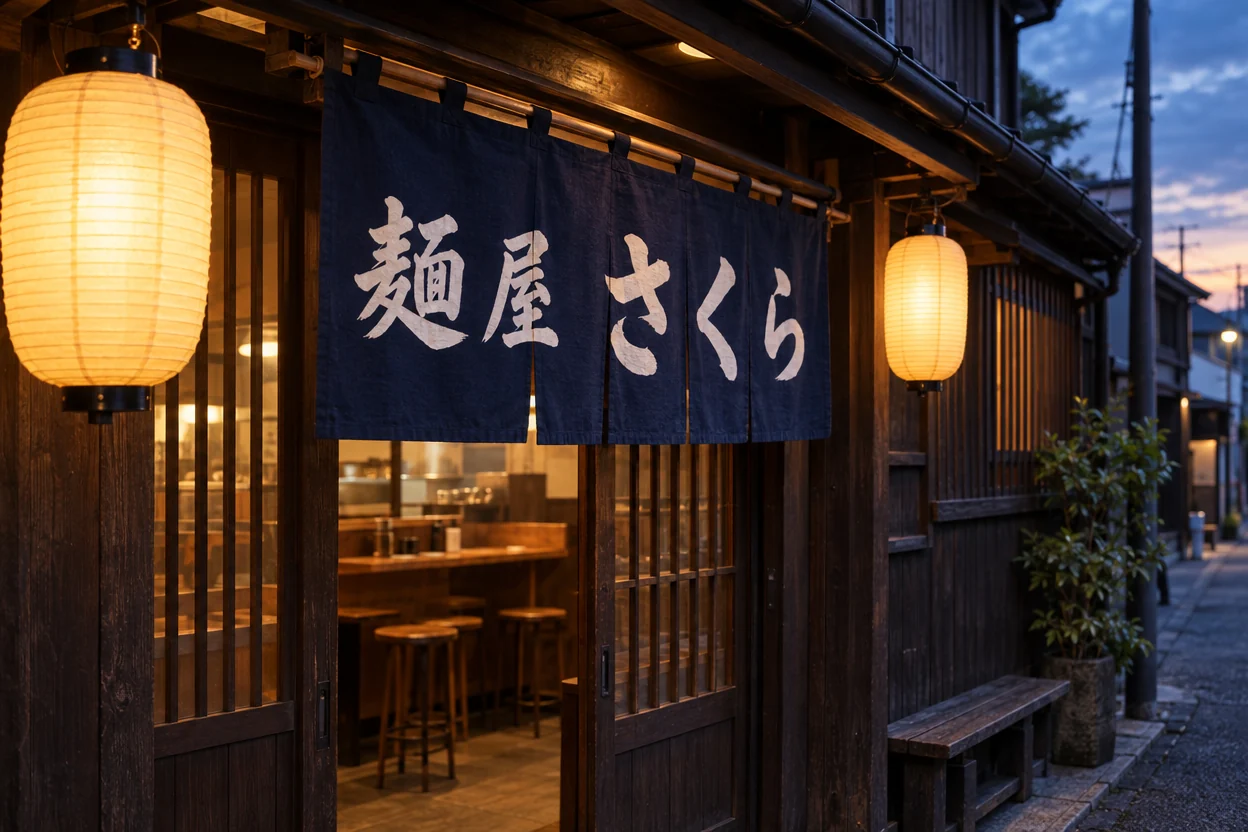
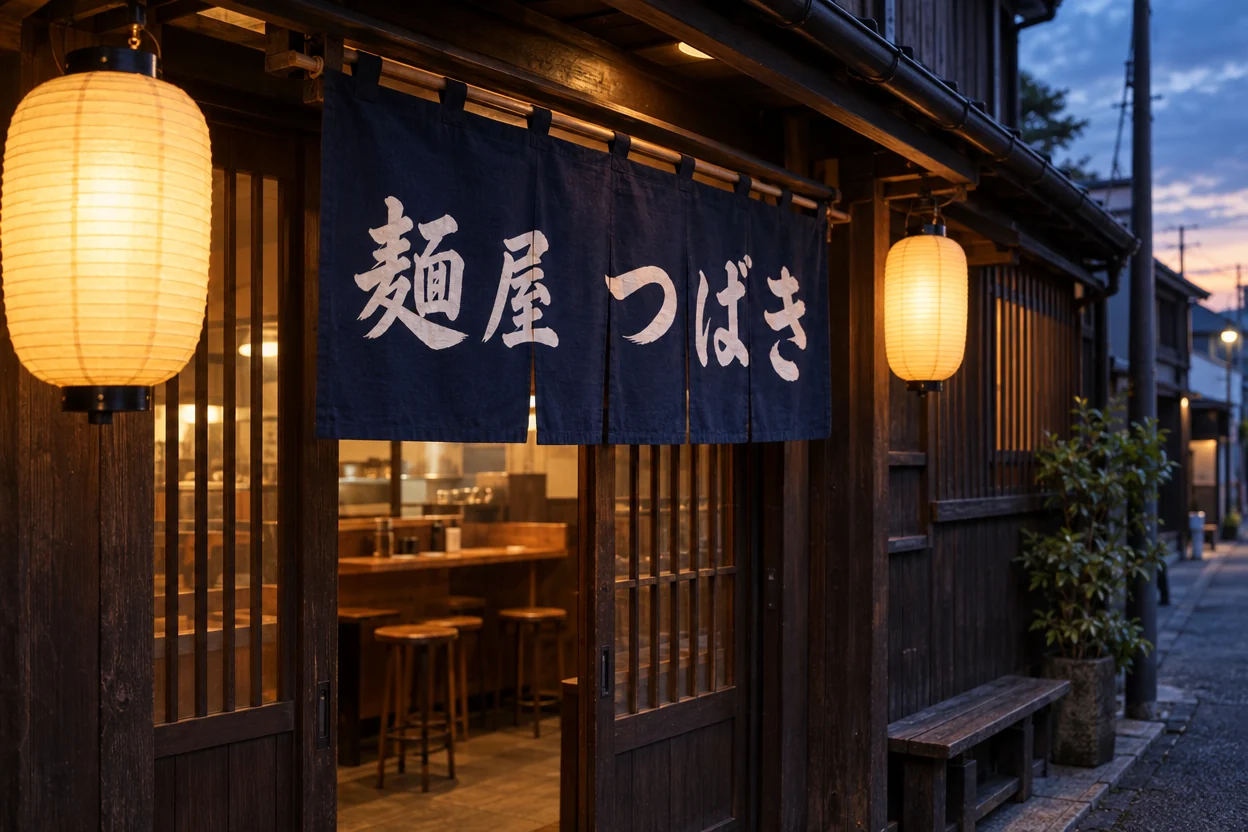
さくら → つばき
Le nom de la boutique change sur une enseigne photographiée de côté ; les coups de pinceau suivent sa perspective.
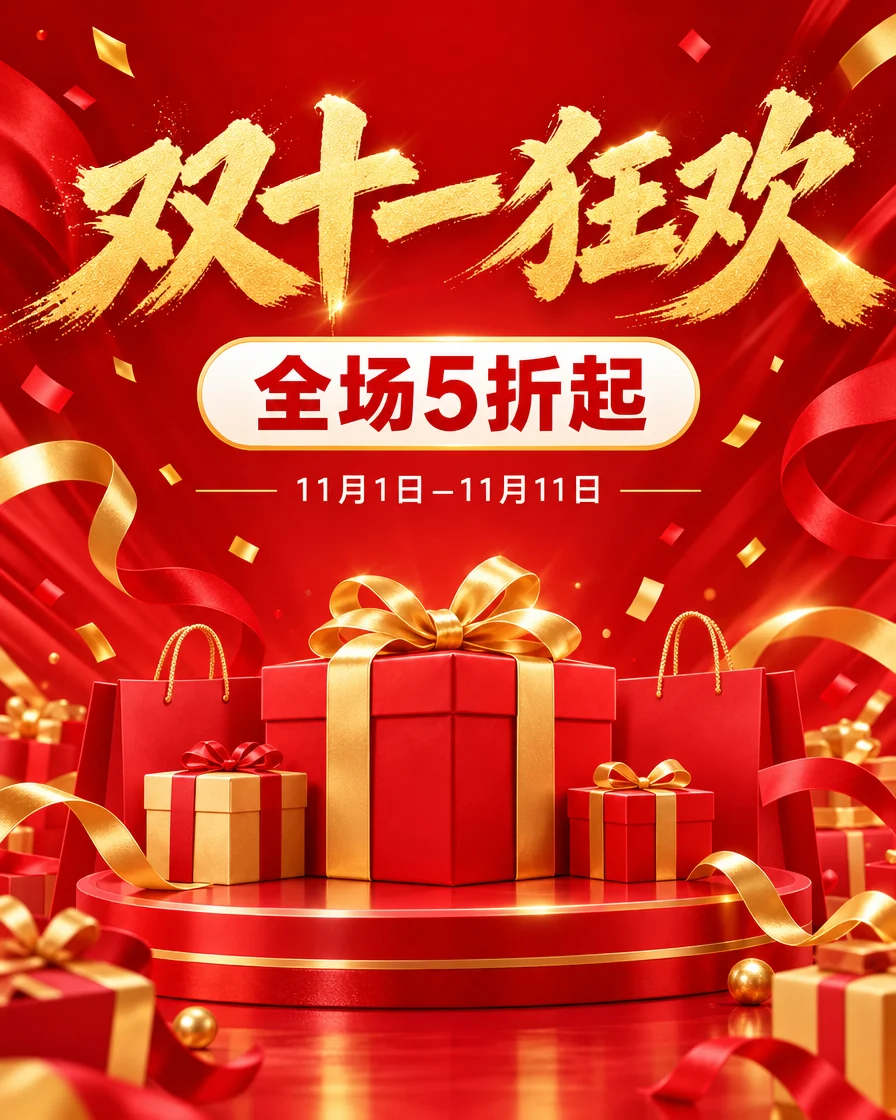
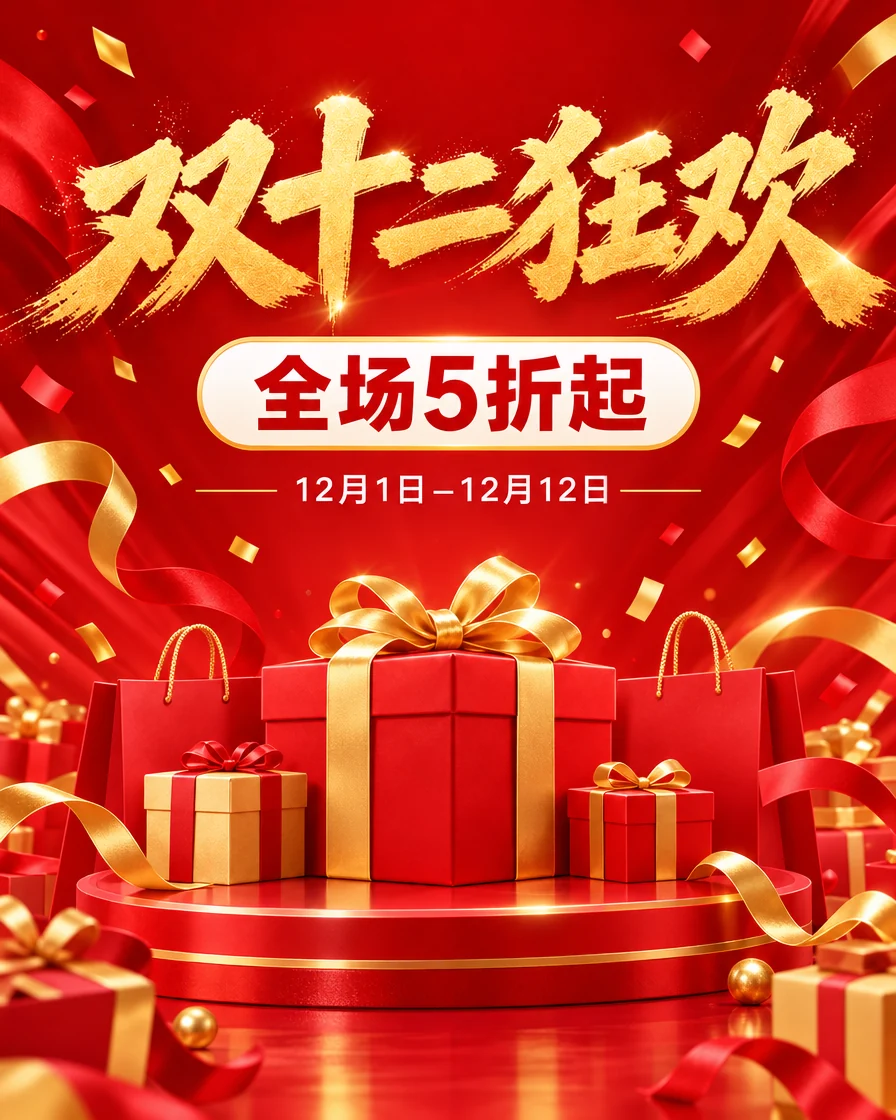
双十一狂欢 → 双十二狂欢11月1日–11月11日 → 12月1日–12月12日
Le titre au pinceau et la petite ligne de date changent tous les deux, dans le même lettrage chinois.
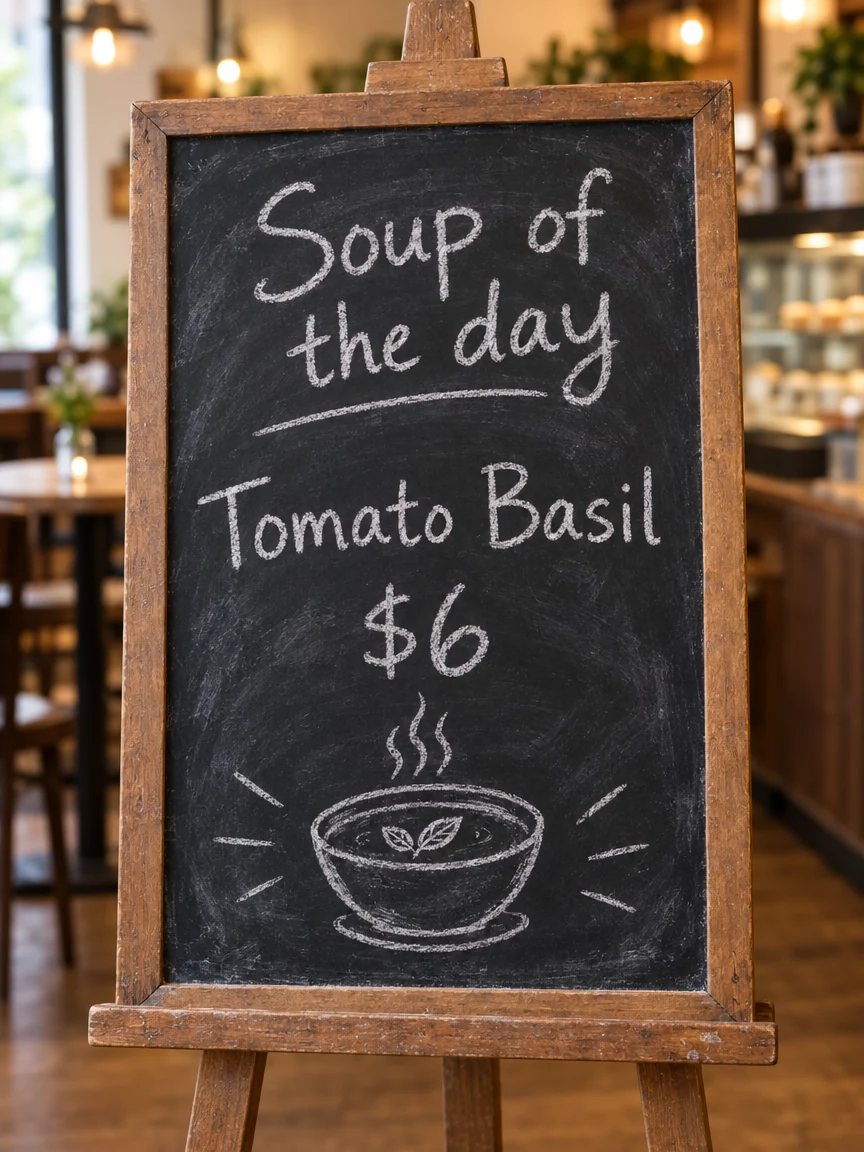
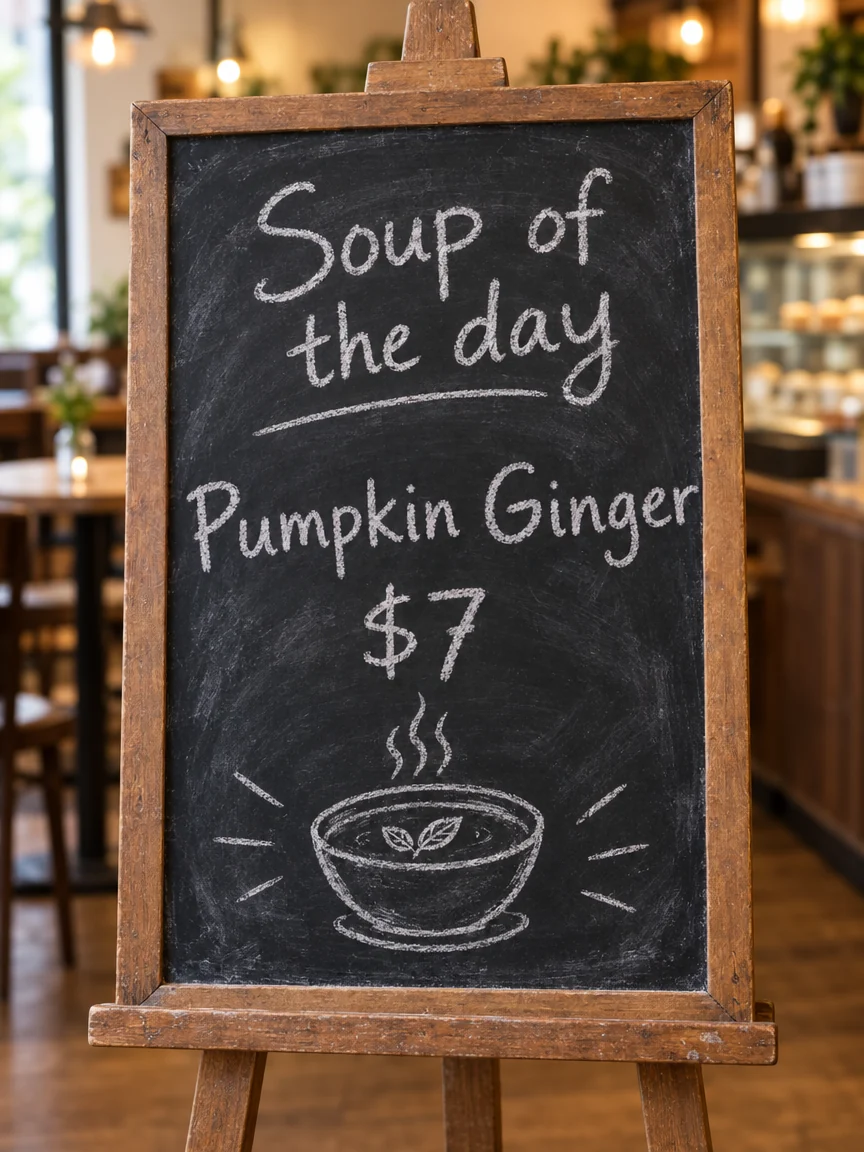
Tomato Basil → Pumpkin Ginger$6 → $7
Une nouvelle soupe et un nouveau prix, de la même main à la craie, avec les traces de l’ardoise autour.
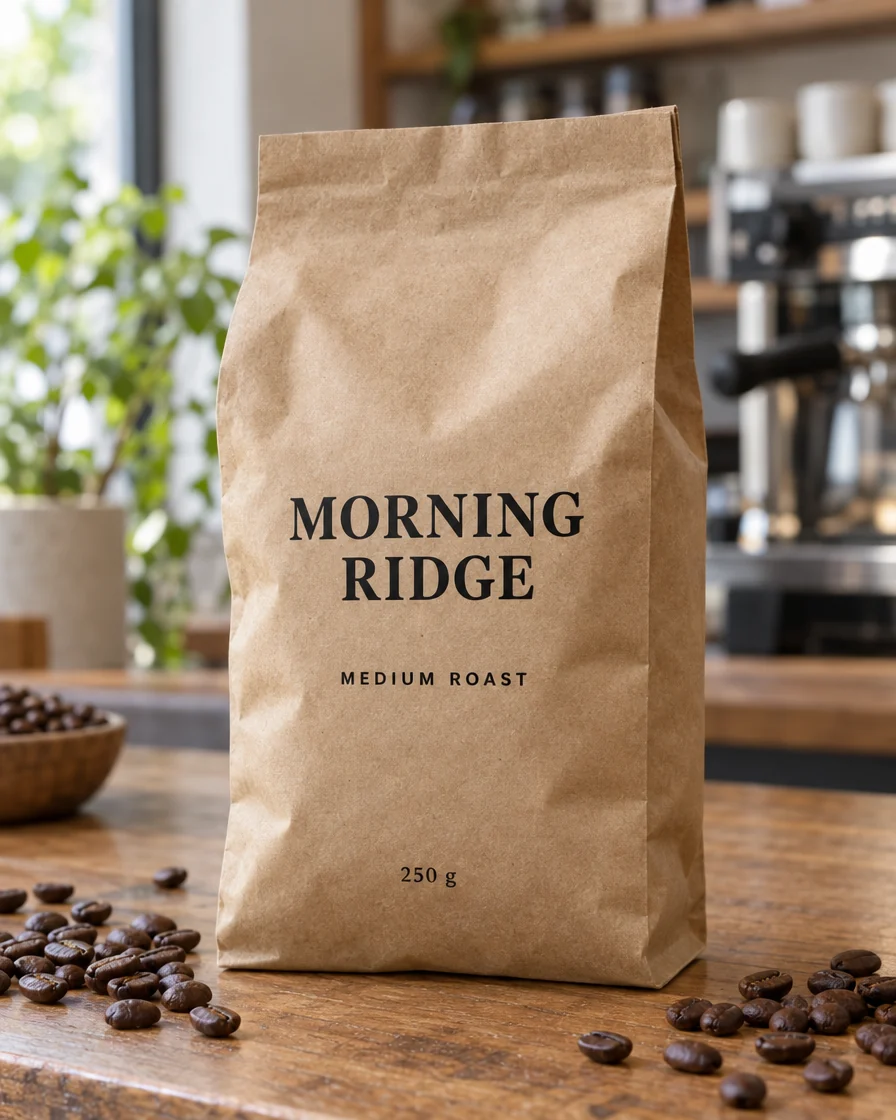
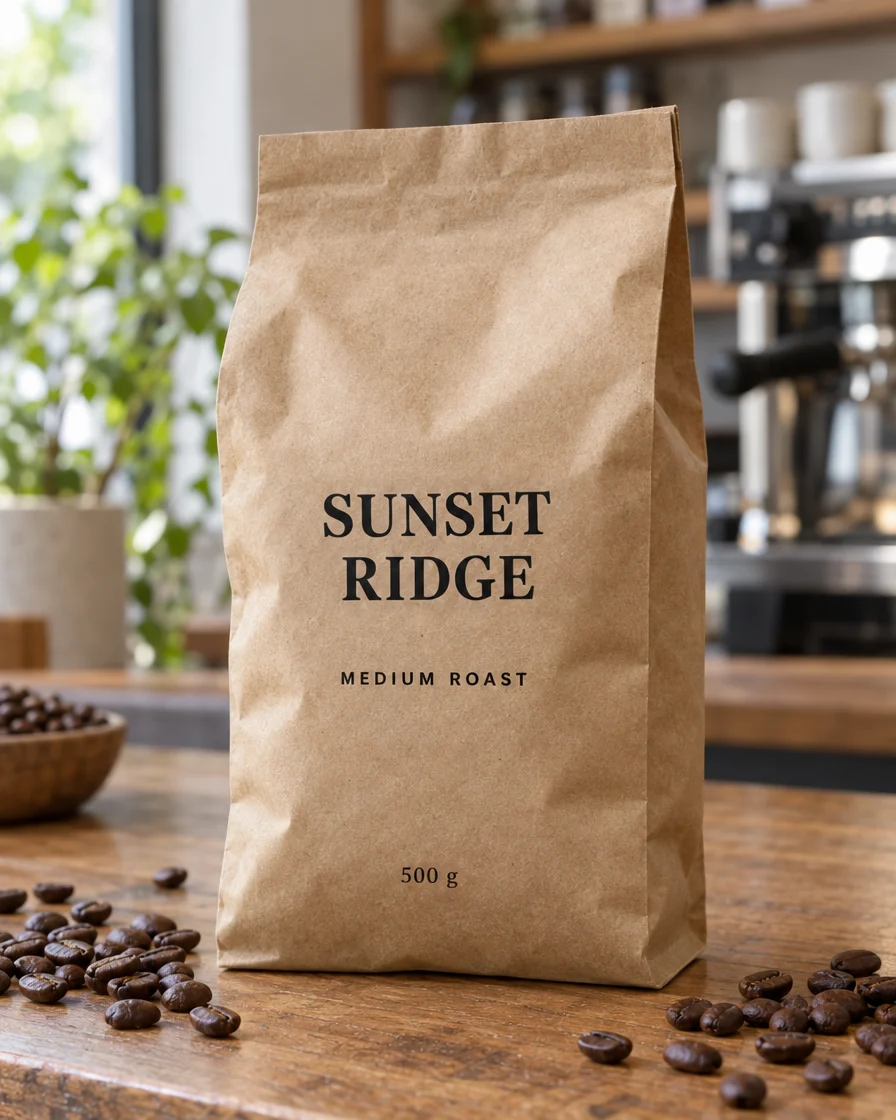
MORNING RIDGE → SUNSET RIDGE250 g → 500 g
Imprimé sur un sachet courbe et froissé, le nouveau nom suit les plis du paquet.
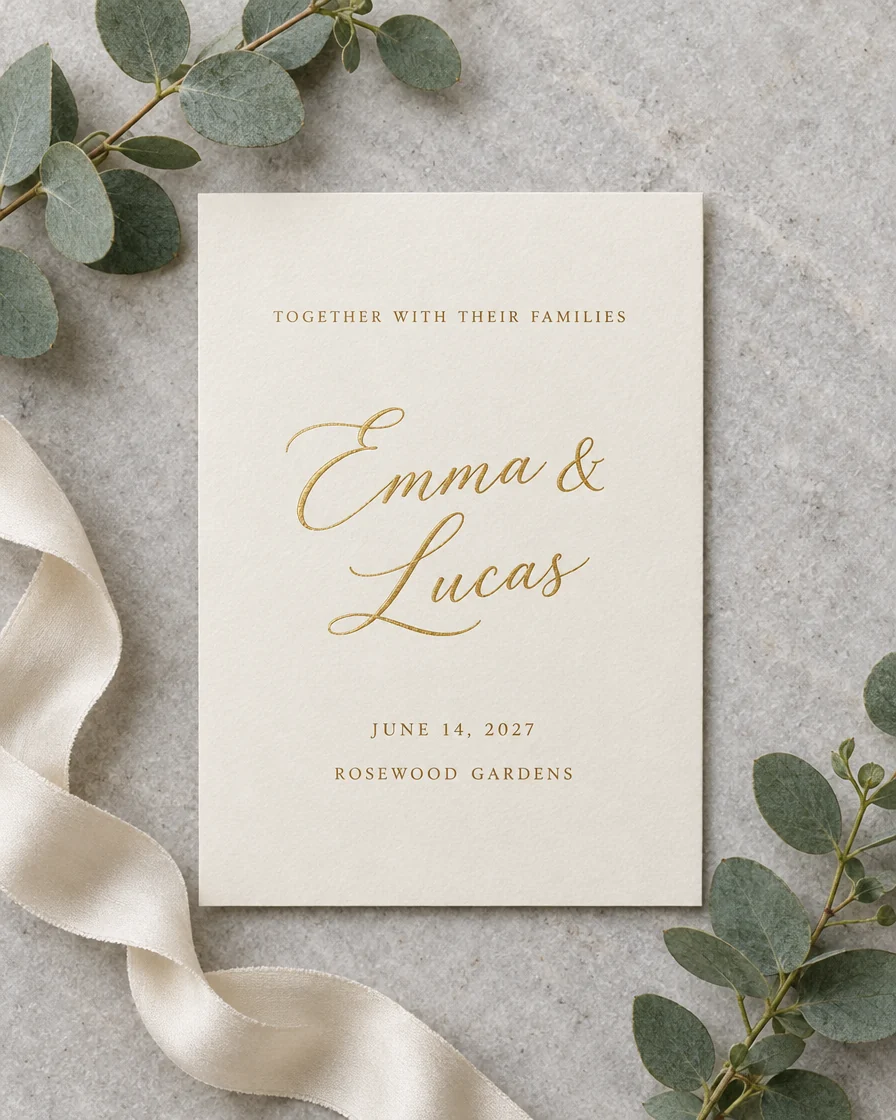
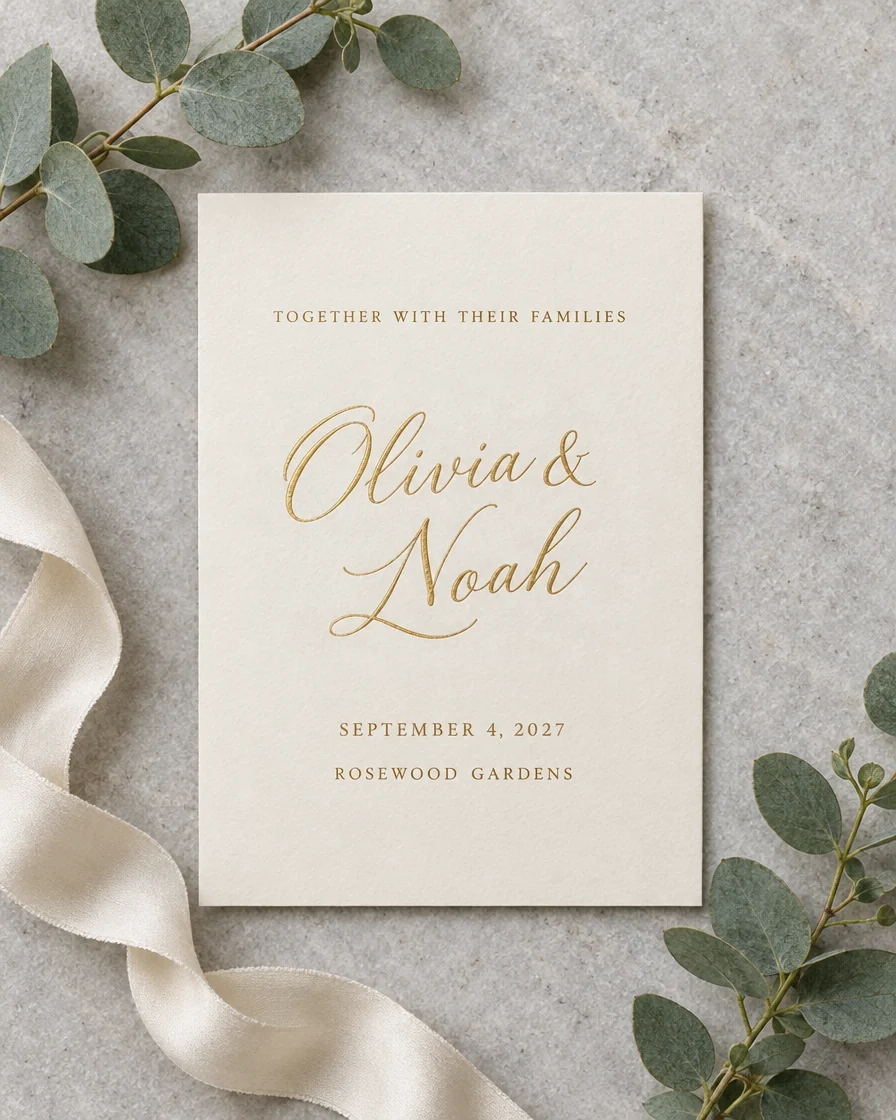
Emma & Lucas → Olivia & NoahJUNE 14, 2027 → SEPTEMBER 4, 2027
Des prénoms en écriture cursive et une longue ligne de date, modifiés ensemble sur un papier fin.
Sans fichier source ni chasse à la police : changez les mots en moins d’une minute.
Importez ou collez une affiche, une étiquette, une enseigne, un menu ou une capture d’écran en JPG, PNG ou WebP.
Écrivez chaque texte exactement comme il apparaît, et les nouveaux mots à côté. Jusqu’à 8 modifications par génération ; laissez le nouveau texte vide pour supprimer un mot.
En 20 secondes environ, le nouveau texte est en place, dans la même police. Téléchargez un PNG à la taille d’origine ou un PSD avec calques.
Six points forts, sur les affiches, flyers, étiquettes, emballages, enseignes et menus : il ne change que les mots que vous indiquez, dans le lettrage d’origine.
OriginalNous replaçons le résultat sur votre original et ne gardons les nouveaux pixels que là où des mots ont changé : visages, produits, papier et arrière-plans restent exactement comme avant, en pleine résolution. Le faire-part de mariage reçoit de nouveaux prénoms et une nouvelle date, et son papier fin reste intact autour.
OriginalChaque nouveau mot est écrit dans le lettrage qu’il remplace : graisse, espacement, couleur, perspective et texture. Le nouveau nom sur le sachet de café suit ses plis, et une enseigne photographiée de côté garde son angle. Cela fonctionne sur de vraies photos comme sur des visuels à plat.
OriginalModifiez du texte chinois, japonais ou coréen aussi facilement qu’un texte en français, de la calligraphie au pinceau aux kana et aux petits caractères. Sur l’affiche de soldes, 双十一 devient 双十二 dans les mêmes coups de pinceau dorés, et la ligne de date en dessous change aussi.
OriginalMenus, étiquettes et cartes écrits à la main changent dans la même écriture. Sur le menu ardoise, une nouvelle soupe et un nouveau prix suivent le grain de la craie, avec les traces de l’ardoise tout autour.
OriginalChangez un nom, une date et un prix ensemble : jusqu’à 8 modifications passent en une génération, pour un seul prix, comme le lieu et l’heure de l’affiche d’Halloween changés d’un coup. Vous voulez le nouveau prix en rouge ou un nom un peu plus gras ? Ajoutez une note, et le reste du lettrage reste fidèle à l’image.
OriginalTéléchargez un fichier Photoshop avec votre original en bas et chaque modification sur son propre calque, prête à masquer, comparer ou retoucher. Le nouveau nom de l’enseigne japonaise est sur son propre calque, au-dessus de la photo intacte.
Cinq conseils pour réussir chaque modification.
Si vous avez encore le PSD ou le fichier Figma, le calque de texte est là. Quand vous n’avez qu’un JPG, un PNG ou une capture d’écran, les mots font partie des pixels : cet outil lit l’image, réécrit les mots que vous indiquez dans le lettrage d’origine et garde tout le reste exactement comme avant. C’est le moyen le plus rapide de changer les mots d’images que vous n’avez pas conçues vous-même.
Recopiez les majuscules, les espaces et la ponctuation tels que vous les voyez (SOLDES, et non Soldes). Plus votre saisie correspond à l’image, plus le repérage et le remplacement des bons mots sont sûrs.
Un nouveau mot à peu près aussi long que l’ancien tient bien à sa place, à la même taille. Pour une longue phrase, changez une partie à la fois. Sur une étiquette de prix, un badge ou un bouton où la place est comptée, une formulation courte garde le lettrage à sa pleine taille.
Laissez le nouveau texte vide pour supprimer un mot : sa place est comblée par l’arrière-plan qui l’entoure, le plus proprement sur un fond uni ou légèrement texturé. Pour corriger une faute sur une enseigne ou un menu créé par IA, tapez le mot fautif puis le bon.
Le PNG est l’image finale à sa taille d’origine. Le PSD garde votre original sur un calque et chaque modification sur un autre : vous pouvez continuer dans Photoshop ou GIMP, avec les nouveaux mots déjà posés dans leur lettrage d’origine.
Des bannières de boutique aux emballages localisés, chaque jour quelqu’un doit modifier le texte d’une image.
Changez prix, dates et offres sur les bannières et les photos produit en quelques minutes, dans le lettrage déjà en place.
Réutilisez l’affiche de l’an dernier avec la date, le lieu et la programmation de cette année.
Remplacez un mot ou un nom par du chinois ou du japonais sur un emballage, une enseigne ou une pub, dans le même style. Pour toutes les lignes d’un coup, utilisez Traduire une image.
Corrigez les mots mal orthographiés que les générateurs d’images IA laissent sur les enseignes, les menus et les affiches.
Des réponses rapides pour changer les mots d’une image.
Ajoutez une image, tapez ce qu’il faut changer et obtenez les nouveaux mots dans le lettrage d’origine en 20 secondes environ.
Modifier le texte d’une image