









Séparer une image en calques PNG transparents

Pour séparer une image en calques, importez-la : notre IA place le sujet, le texte et l’arrière-plan sur des calques PNG transparents, alignés sur une même zone de travail, puis repeint ce qui était caché derrière.

Essayez un exemple

Cet outil transforme une image à plat en une pile de calques que vous pouvez déplacer, masquer ou animer. Tous les calques partagent la même zone de travail : la pile reste alignée dans After Effects, Figma ou Photoshop.

Voyez comment l’IA sépare une image en calques

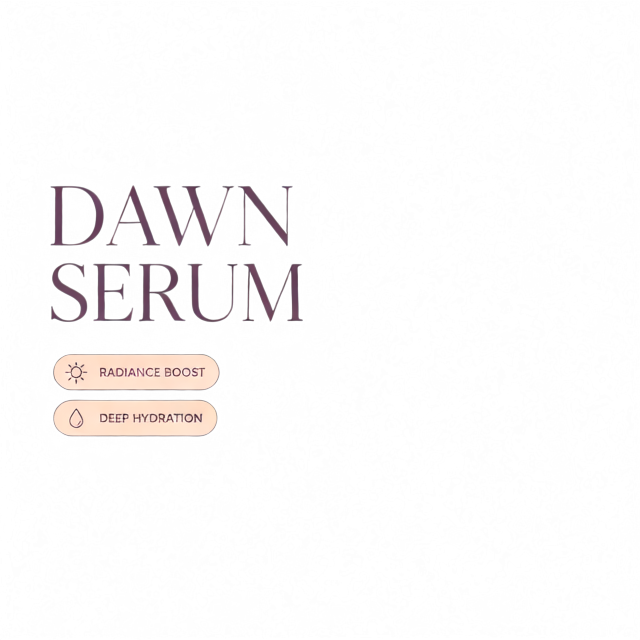
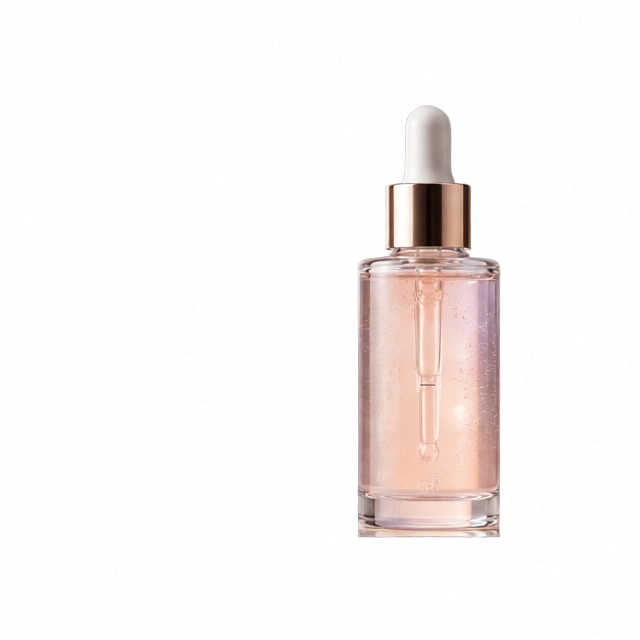
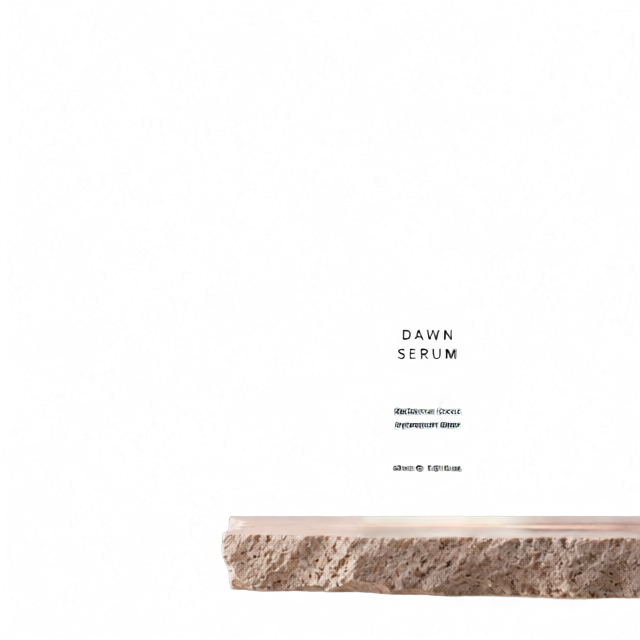
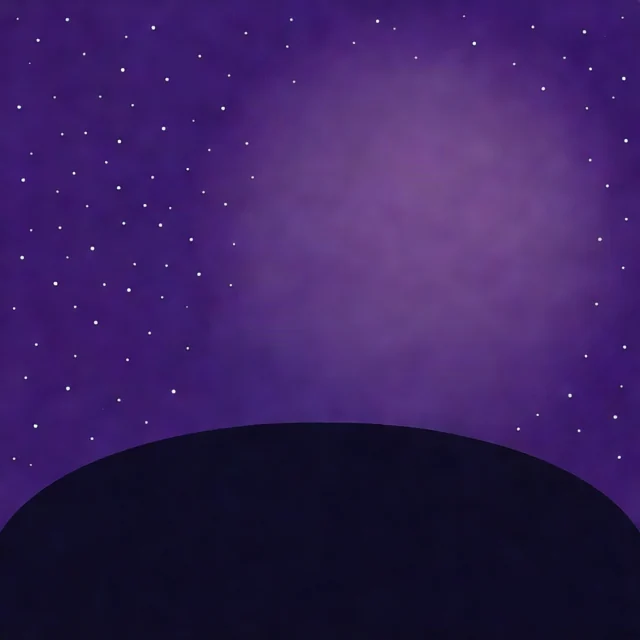
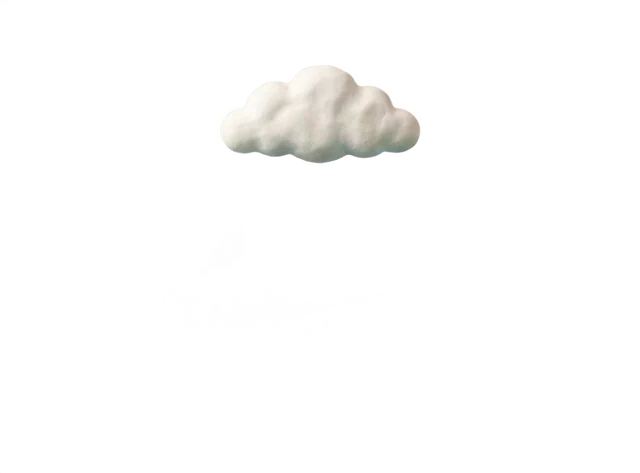
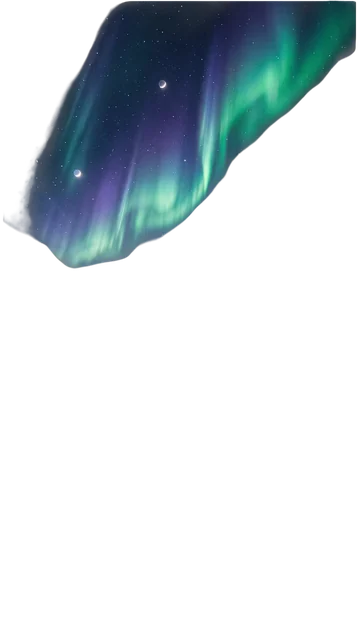
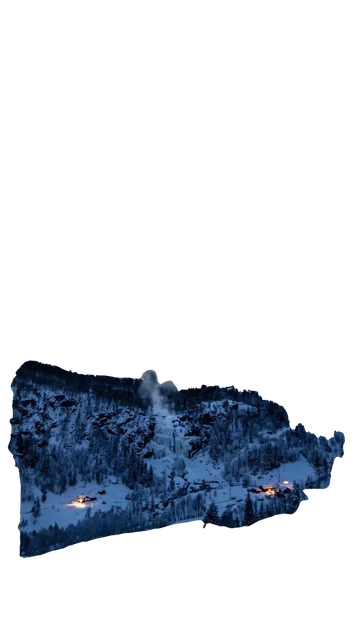
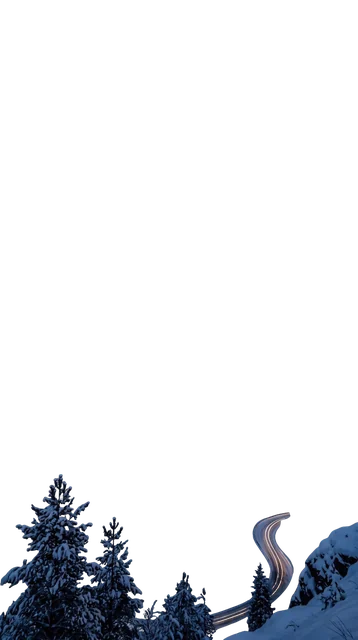
Ces exemples ont été séparés en « Basic », où vous choisissez le nombre de calques : 2, 4 et 6 ici. « Pro », le mode par défaut de l’outil ci-dessus, trouve lui-même les calques et les nomme. Masquez des calques, écartez-les en 3D ou lancez l’aperçu en parallaxe. Explorer les exemples ne coûte rien ; séparer votre propre image utilise des crédits.

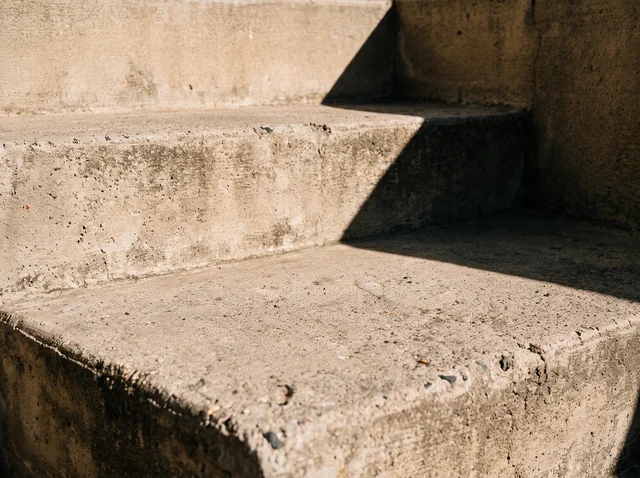
Arrière-plan
Calque 1
Calque 2
Calque 3

Calques · 4

  • Calque 303-layer.png
  • Calque 202-layer.png
  • Calque 101-layer.png
  • Arrière-plan00-background.png

PNG pleine taille, alignés et nommés par profondeur

Comment séparer une image en calques en 3 étapes

Trois étapes dans votre navigateur pour séparer une image en calques : l’outil se charge du découpage, du nommage et de la réparation de l’arrière-plan.

  1. Déposez un JPG, PNG ou WebP de 10 Mo maximum, ou collez une capture d’écran. Une description facultative de ce que contient l’image aide l’IA à séparer les calques.

  2. « Pro », le mode par défaut, trouve lui-même les calques, jusqu’à 16, et les nomme ; un découpage comme « Affiche ou pub » ou « Personnage » indique quoi séparer. Passez à « Basic » pour exactement 2 à 8 calques. Le bouton affiche les crédits avant de commencer.

  3. Ouvrez la visionneuse de calques pour vérifier chaque calque en 3D, puis téléchargez les calques PNG transparents en ZIP, un par un, ou en PSD avec calques.

Les points forts de cet outil de séparation en calques

Pensé pour ceux qui ouvrent ensuite les calques dans une autre application : After Effects, Figma, Photoshop ou un moteur de jeu.

  1. Des calques alignés, pleine taille

    Chaque calque PNG partage la même zone de travail et garde sa place dans l’image : la pile s’aligne dès l’import, prête à être animée ou retravaillée.

  2. L’arrière-plan caché est complétéOriginal

    L’arrière-plan caché est complété

    Quand un sujet est détaché, l’IA repeint l’arrière-plan derrière lui, comme sur la photo du train de nuit, où la vallée remplit désormais l’espace sous le viaduc. Déplacez n’importe quel calque : la scène derrière reste entière.

  3. Prévisualisez vos calques en 3D

    Écartez les calques de votre résultat, masquez-en certains ou lancez un aperçu en parallaxe avant de télécharger quoi que ce soit.

  4. Des fichiers nommés par profondeur

    Le ZIP commence à 00-background.png et suit l’ordre d’empilement, celui qu’After Effects et Figma utilisent à l’import. En Pro, chaque fichier porte aussi le nom de son calque.

  5. Calques auto ou nombre fixe

    Calques auto ou nombre fixe

    Laissez « Pro » trouver et nommer jusqu’à 16 calques, avec un découpage comme « Produit » ou « Profondeur photo » pour l’orienter, ou passez à « Basic » pour choisir de 2 à 8 calques et affiner le guidage et les étapes sous « Avancé ». Une description peut guider l’une ou l’autre séparation.

  6. Calques PNG ou PSD
    Tout télécharger en ZIPTélécharger le PSD

    Calques PNG ou PSD

    Téléchargez des calques PNG transparents pour les outils d’animation et de design, ou un PSD avec calques pour Photoshop, à partir du même résultat.

3 façons de séparer une image en calques

Vous pouvez séparer les éléments d’une image à la main, avec les masques de Photoshop ou avec l’IA. Voici ce que donne chaque méthode, puis comment utiliser les calques obtenus dans les applications courantes.

Méthode 1 : sélectionner et copier sur un nouveau calque dans Photoshop

Sélectionnez l’objet avec l’outil Sélection d’objet ou Sélection rapide, affinez le contour avec Sélectionner et masquer, puis appuyez sur Ctrl+J (Cmd+J sur Mac) pour le copier sur un nouveau calque. Le calque d’origine contient toujours l’objet : remplissez cette zone avec le Remplissage d’après le contenu ou le Remplissage génératif. C’est la méthode qui offre le plus de contrôle, et elle prend de quelques minutes à plusieurs heures par image.


Méthode 2 : Masquer tous les objets dans Photoshop

Les versions récentes de Photoshop créent un masque pour chaque objet en un clic. Chaque masque recouvre les mêmes pixels à plat : l’étape suivante consiste donc à copier chaque objet sur son propre calque et à compléter ce qui se trouvait derrière.

Méthode 3 : séparer une image en calques par IA, en une étape

Un outil comme celui-ci lit toute l’image, trouve chaque élément, nomme les calques et complète l’arrière-plan masqué pour vous ; en Basic, il sépare plutôt l’image en autant de calques que vous en demandez. Comptez environ deux minutes en Pro, ou environ 45 secondes en Basic. Il excelle sur les illustrations, les affiches, les photos produit et les scènes aux éléments bien distincts.

Méthode 3 : séparer une image en calques par IA, en une étapeOriginal

Utiliser les calques dans After Effects

Importez les calques PNG, sélectionnez-les tous et choisissez Nouvelle composition à partir de la sélection. Activez la 3D sur chaque calque, reculez l’arrière-plan sur l’axe Z et ajoutez une caméra avec un mouvement lent pour un plan en parallaxe. Chaque fichier couvre toute la zone de travail : rien n’est à repositionner.

Utiliser les calques dans After Effects

Utiliser les calques dans Figma

Glissez les fichiers PNG sur le canevas en commençant par 00-background.png et alignez-les sur le même cadre. Vous pouvez ensuite changer l’arrière-plan, déplacer le produit ou retaper le titre sur un fond propre.

Utiliser les calques dans Figma

Utiliser les calques dans Live2D, Spine ou un moteur de jeu

Les outils de rigging attendent chaque partie sur son propre calque et lisent les noms des calques. Importez le PSD avec calques ou la pile de PNG, renommez les parties et rognez l’espace vide si votre moteur préfère des sprites recadrés.

Ce que vous pouvez faire avec des calques séparés

Des calques séparés transforment une image fixe en un visuel que vous pouvez animer, retravailler ou réutiliser. Voici les raisons les plus courantes.

  • Animez-la dans After Effects

    Placez le sujet, les accessoires et l’arrière-plan sur leurs propres pistes et déplacez-les indépendamment, avec un arrière-plan complet partout où le sujet passe.

  • Créez un plan en parallaxe 2,5D

    Reculez l’arrière-plan, avancez le sujet et ajoutez un lent mouvement de caméra : une seule image fixe devient un plan animé.

  • Modifiez des designs dans Figma

    Changez l’arrière-plan d’une affiche, déplacez le produit ou retapez un titre sur un fond propre, au lieu de redessiner tout le design.

  • Créez des ressources de jeu et Live2D

    Séparer une image en calques isole les personnages, le décor et le premier plan en calques PNG prêts pour le rigging dans Live2D ou Spine, ou pour un arrière-plan en parallaxe dans Unity et Godot.

FAQ : séparer une image en calques

Réponses rapides sur la séparation d’une image en calques, la qualité, les tarifs et les fichiers obtenus.


Séparez votre image en calques maintenant

Importez une image, prévisualisez les calques en 3D et téléchargez des calques PNG transparents alignés en deux minutes environ.

Séparer une image en calques
