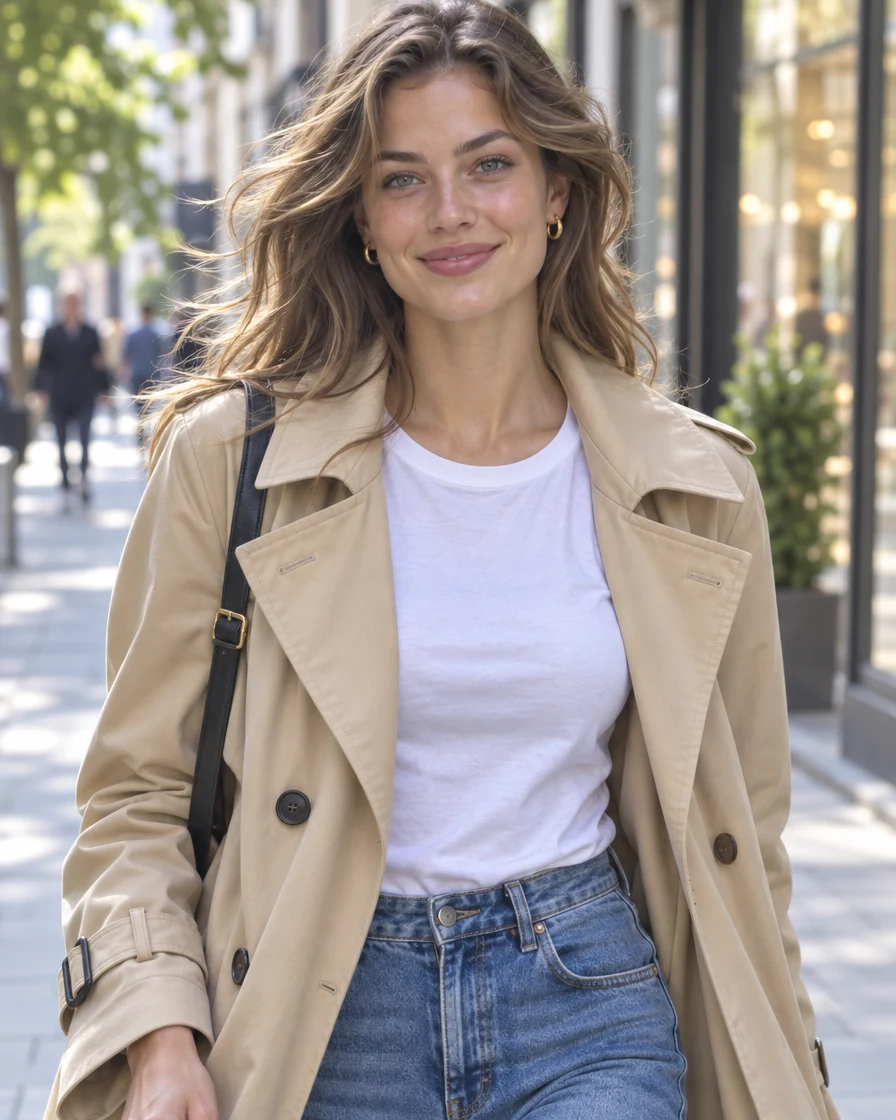
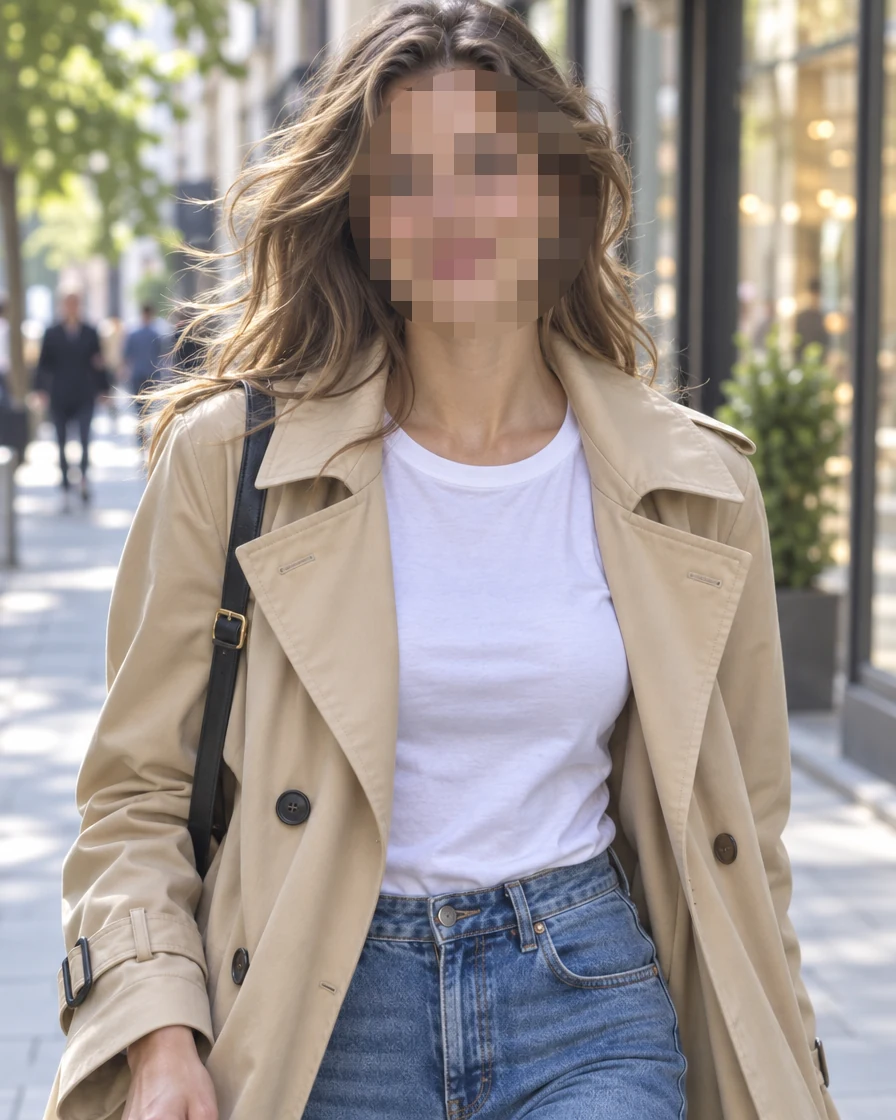
Un visage dans une photo de rue
« Détecter les visages » a couvert son visage d’un ovale, et « Pixeliser » cache son identité.
Ouvrez une photo ou une capture d’écran pour pixeliser une image par zones en quelques secondes : les visages sont détectés pour vous, et un rectangle, un ovale ou le pinceau couvre tout le reste. Choisissez pixels, flou ou aplat pour chaque zone, puis téléchargez en taille réelle. Tout se passe dans votre navigateur : l’image ne quitte jamais votre appareil.
Déposez une image ici
PNG, JPG, WebP, GIF, BMP ou AVIF. Elle reste sur votre appareil.
Chaque image ci-dessous a été masquée avec cet outil pour pixeliser une photo. Ouvrez-en une pour voir ses zones et les modifier vous-même.
« Détecter les visages » a couvert son visage d’un ovale, et « Pixeliser » cache son identité.
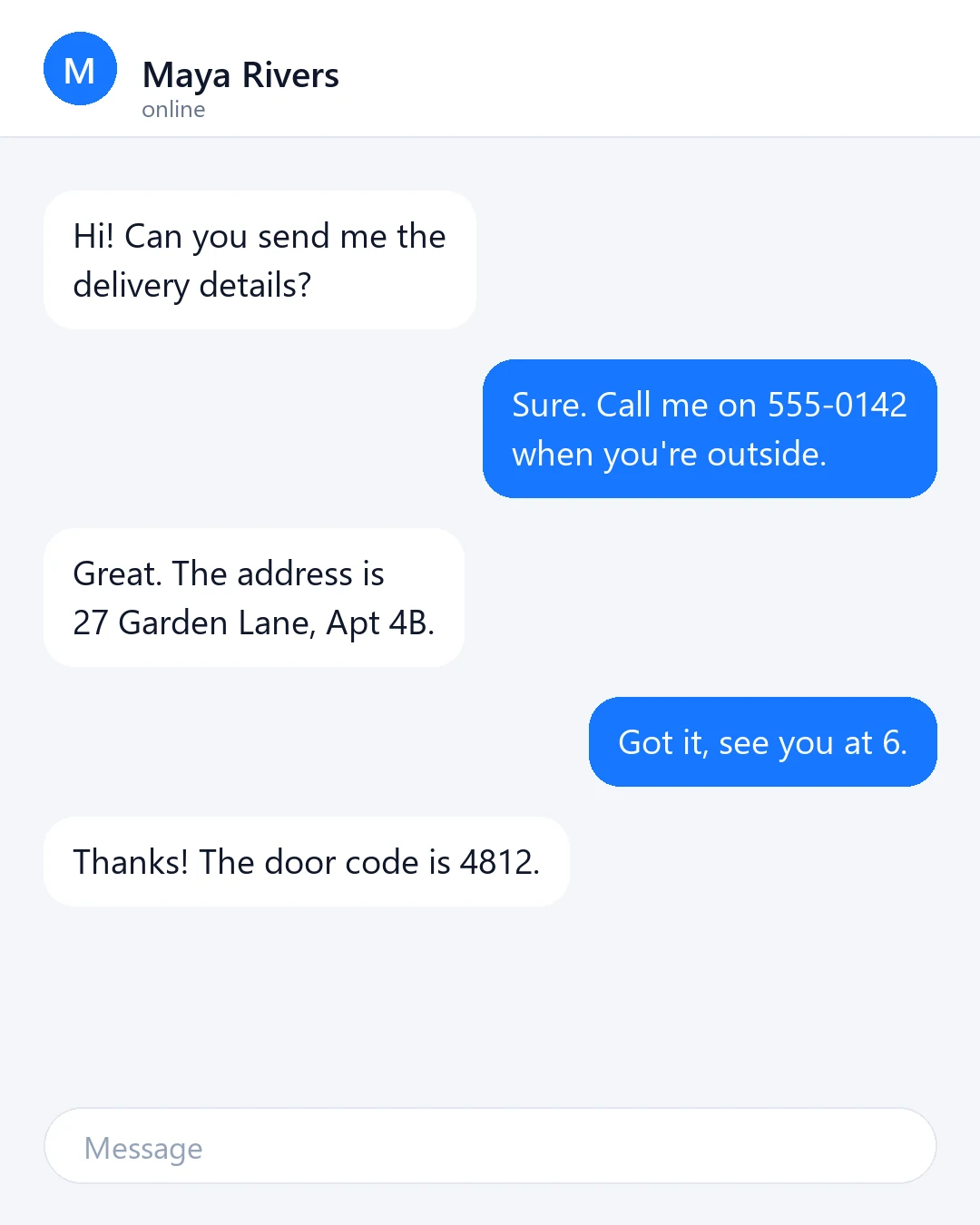
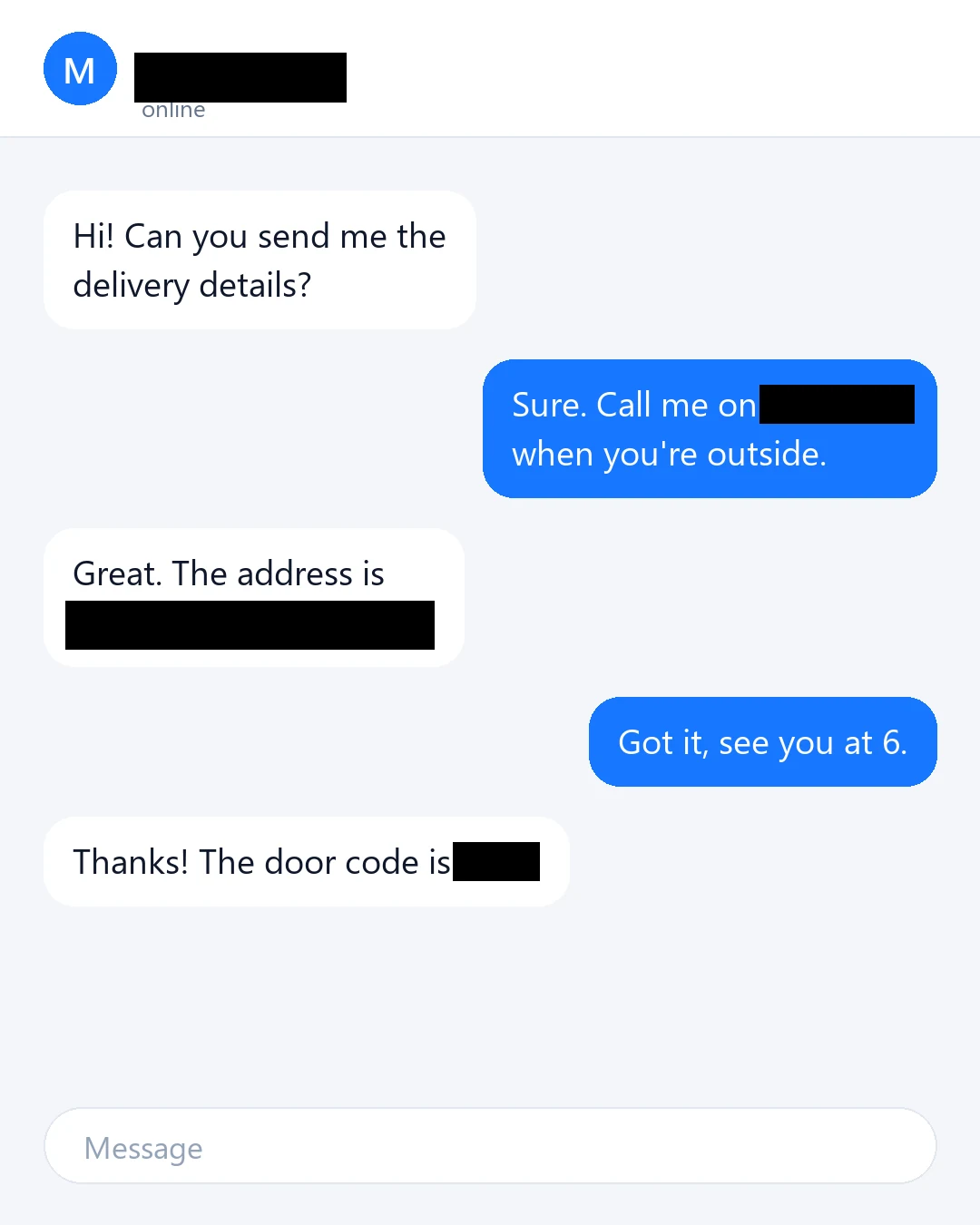
Des rectangles en « Aplat » couvrent le nom, le numéro de téléphone, l’adresse et le digicode.
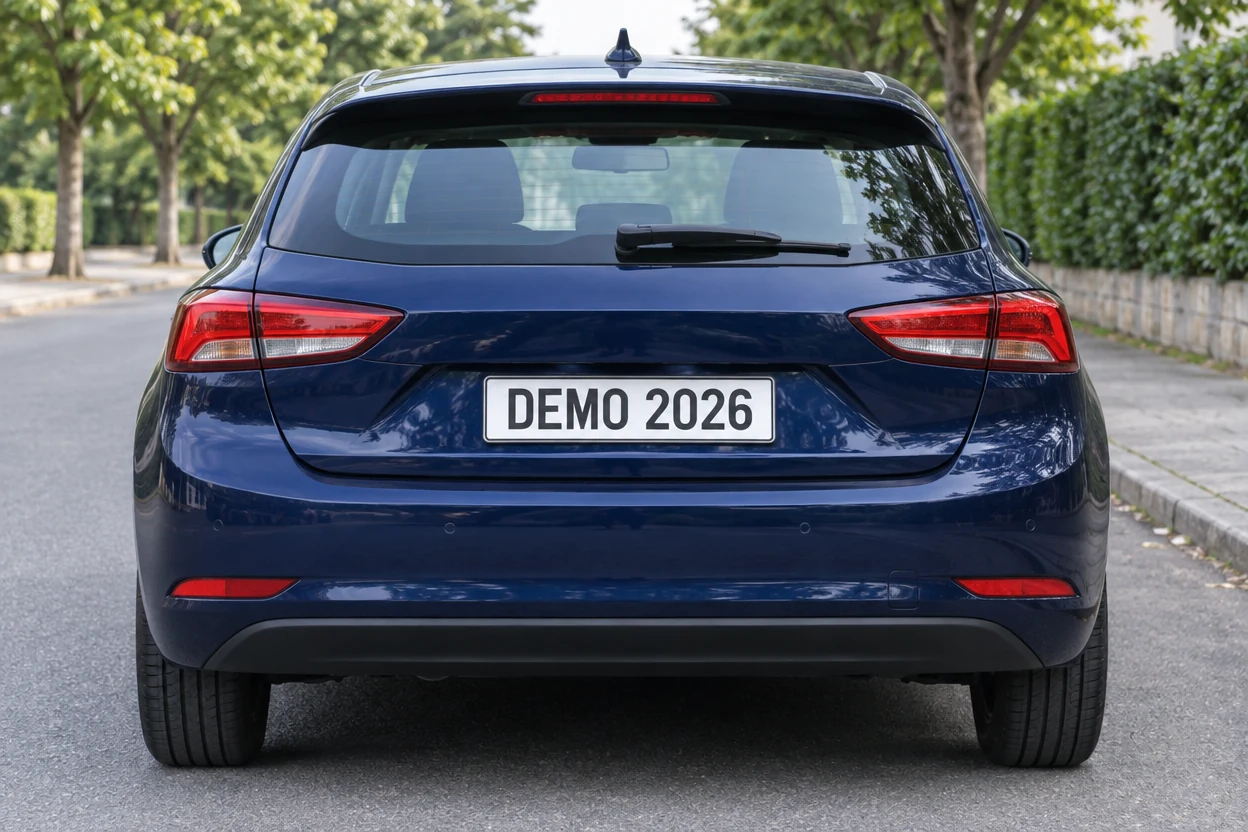
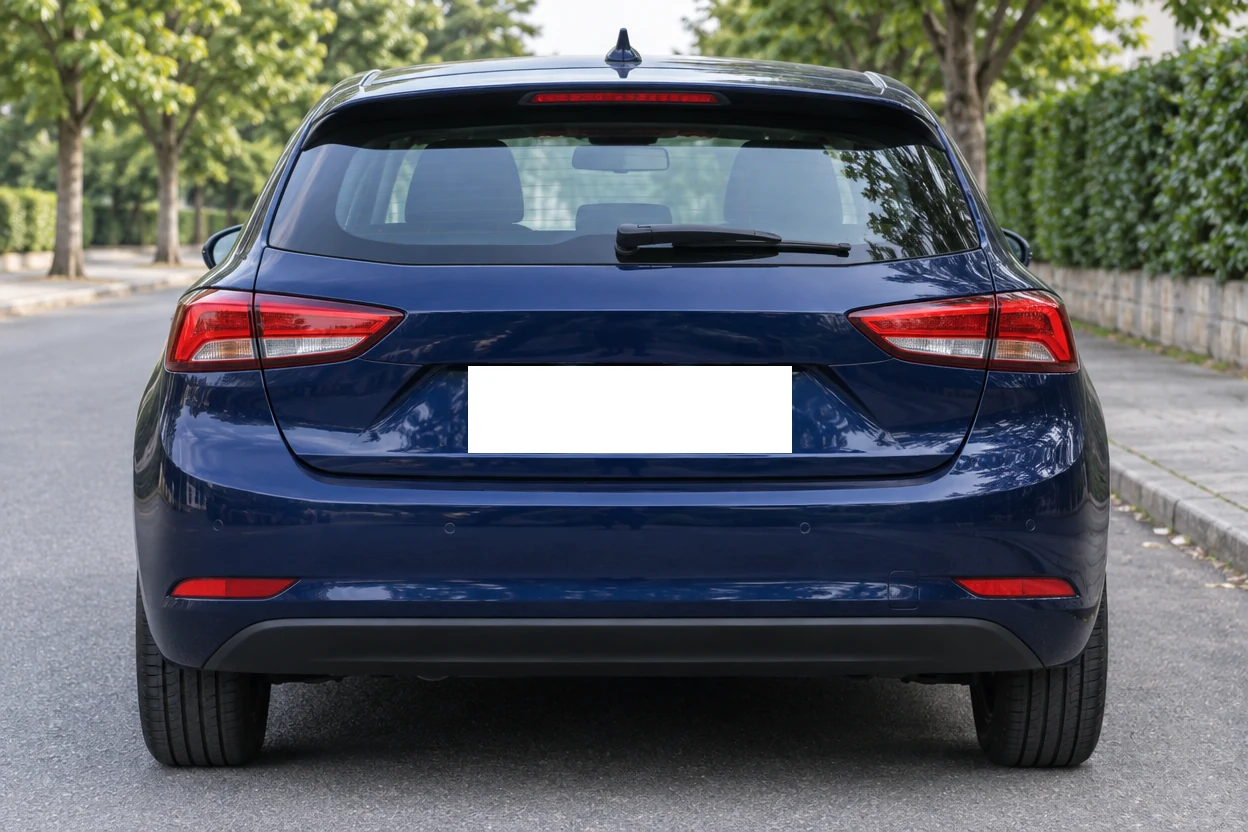
Un seul rectangle en « Aplat » blanc laisse la plaque vierge.
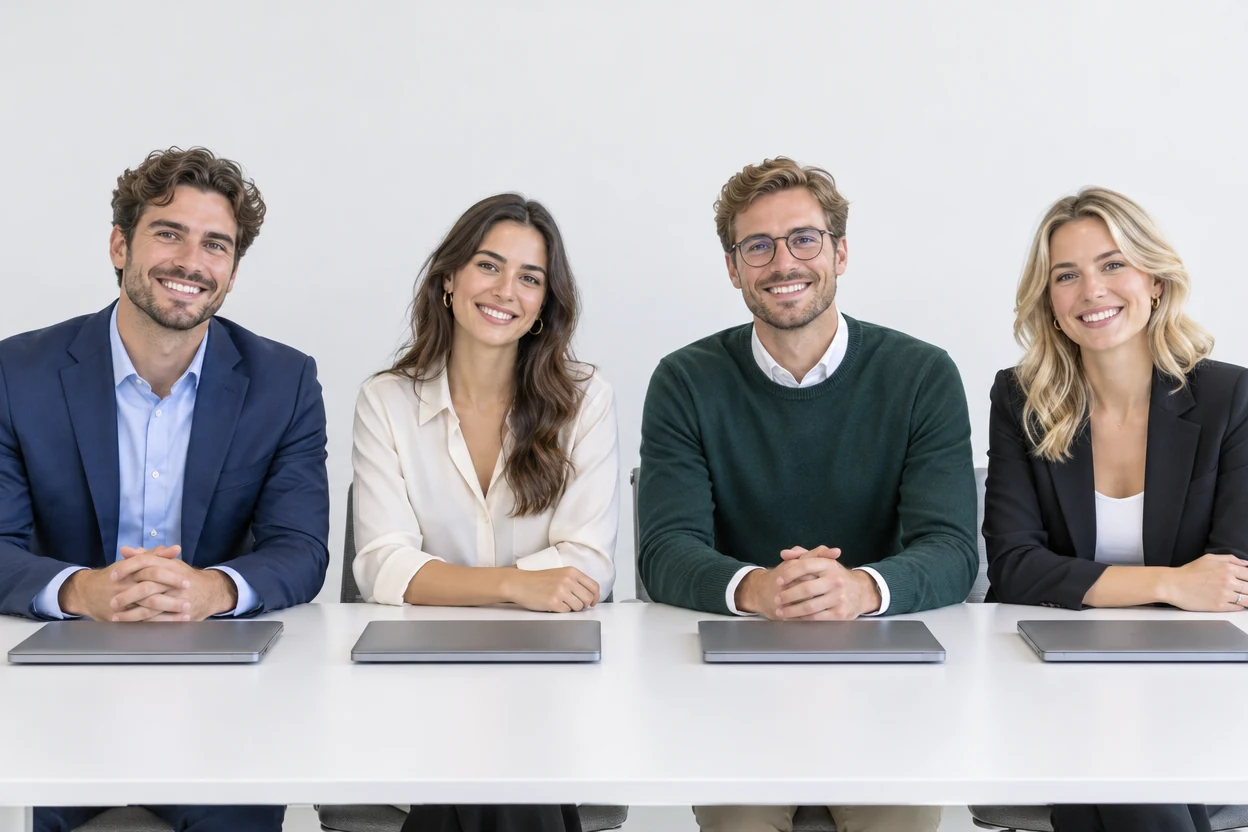
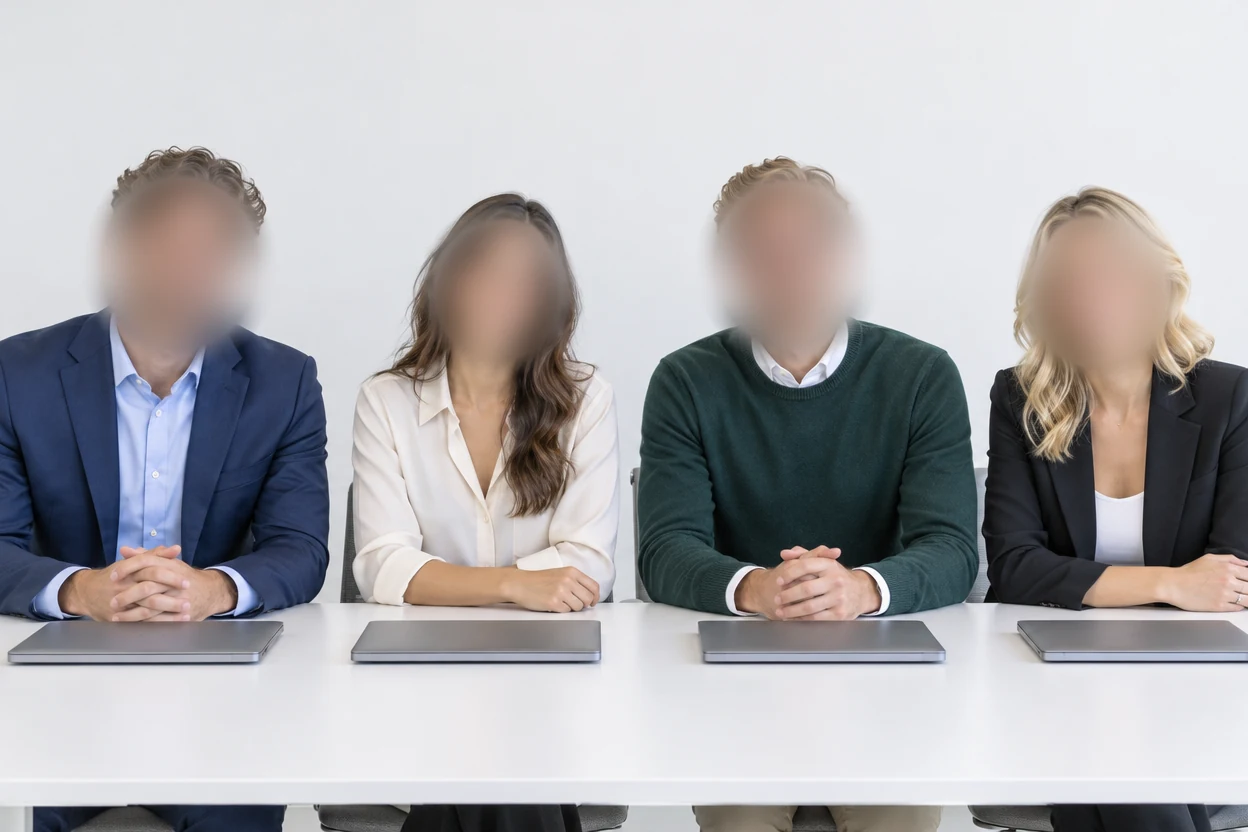
Un seul clic sur « Détecter les visages » a couvert les quatre, et « Flou » garde la photo douce.
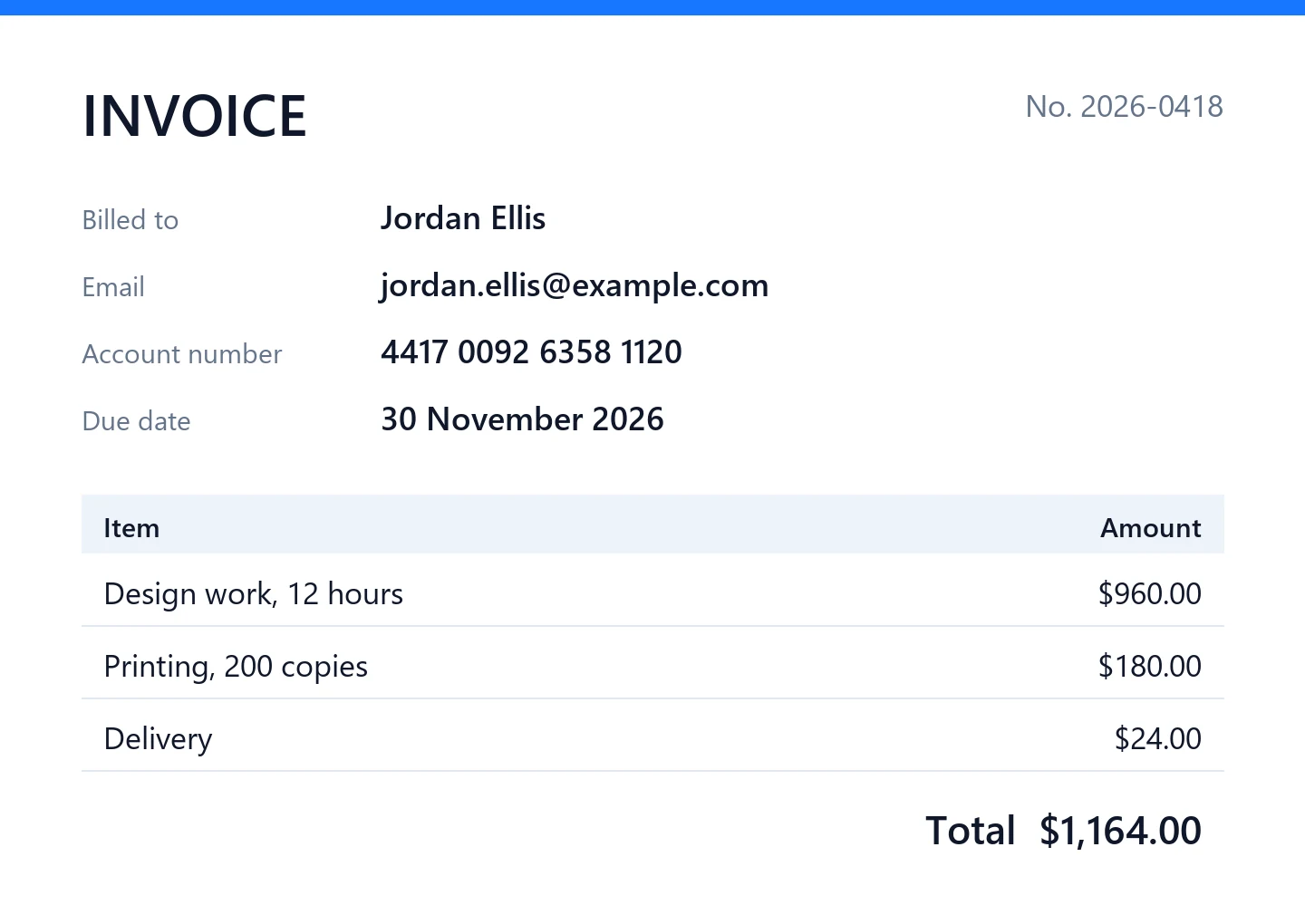
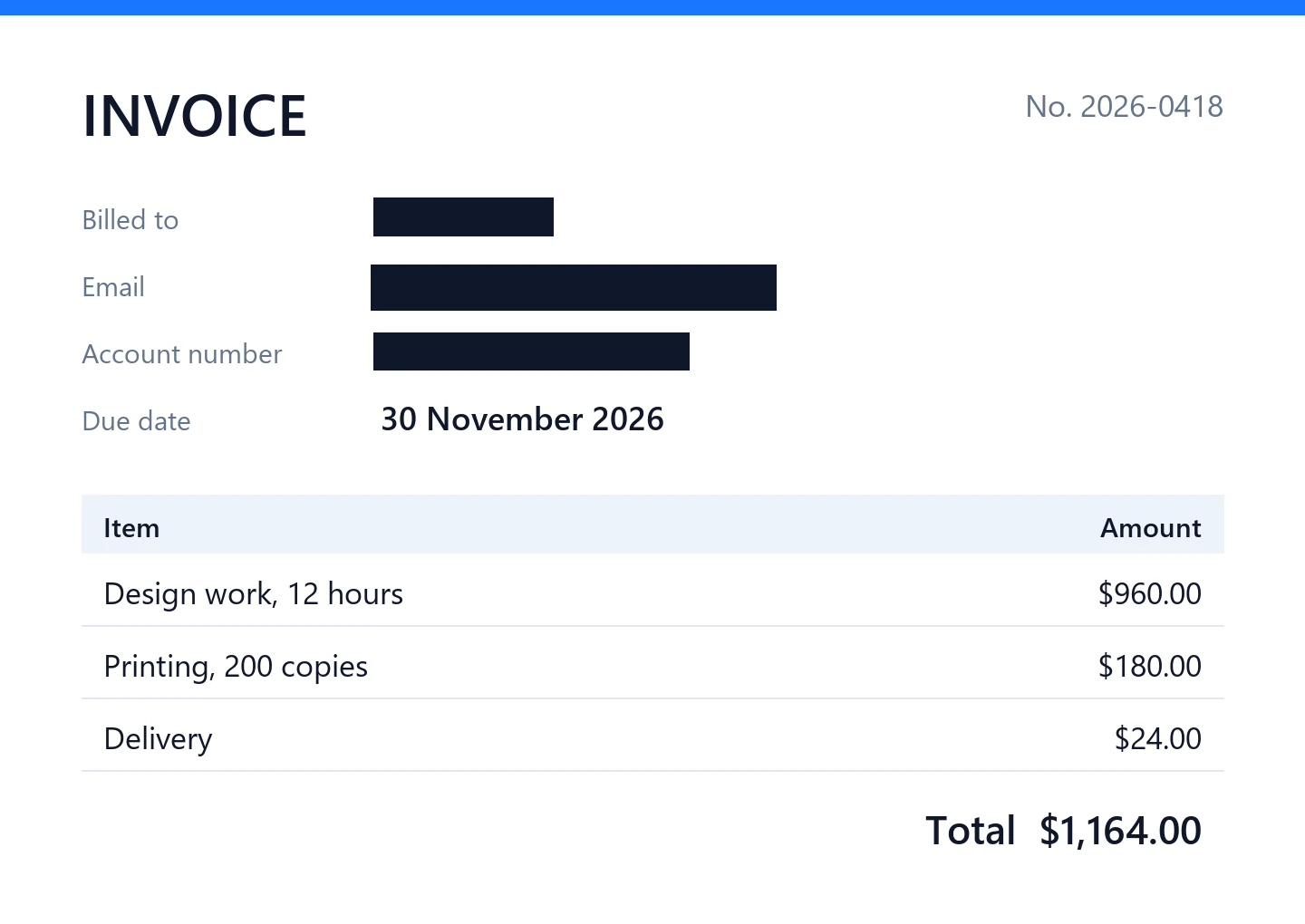
Des rectangles en « Aplat » masquent le nom, l’e-mail et le numéro de compte.
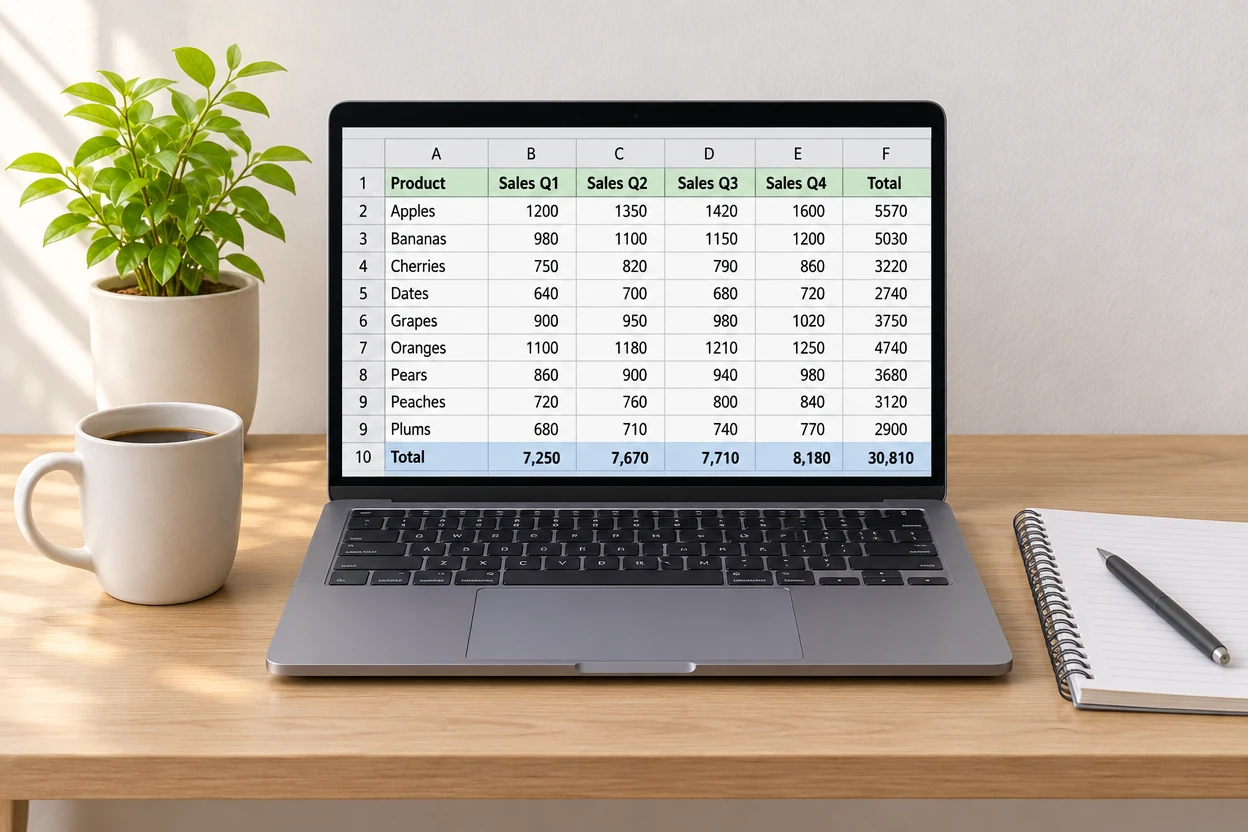
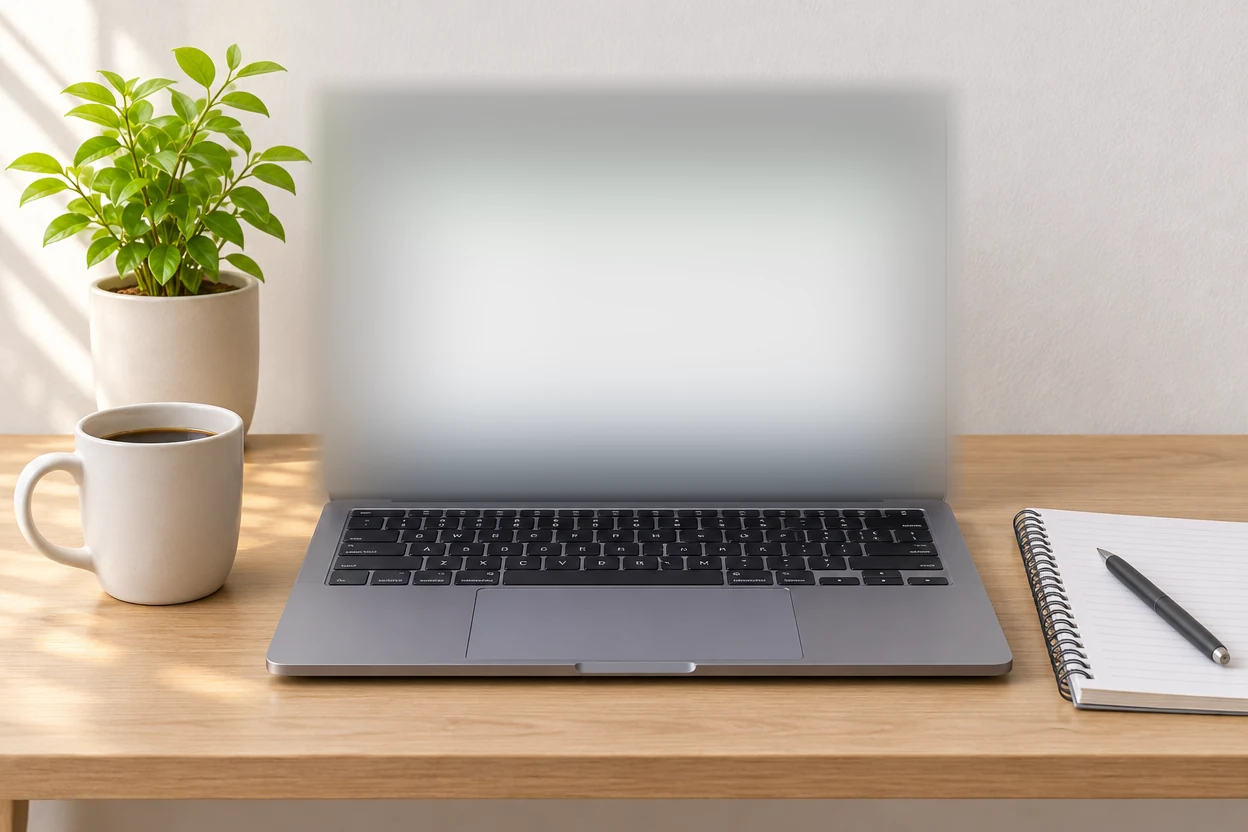
Un seul rectangle réglé sur « Flou » cache ce qui s’affiche à l’écran.
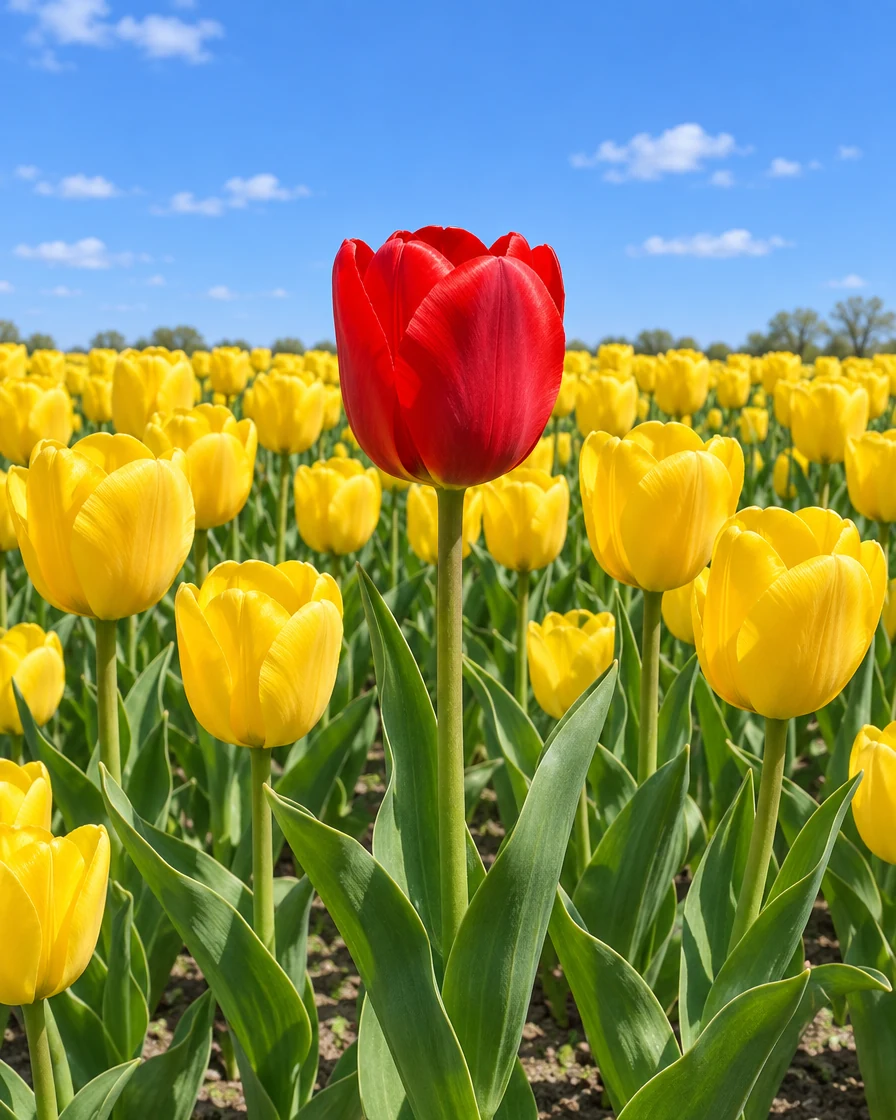
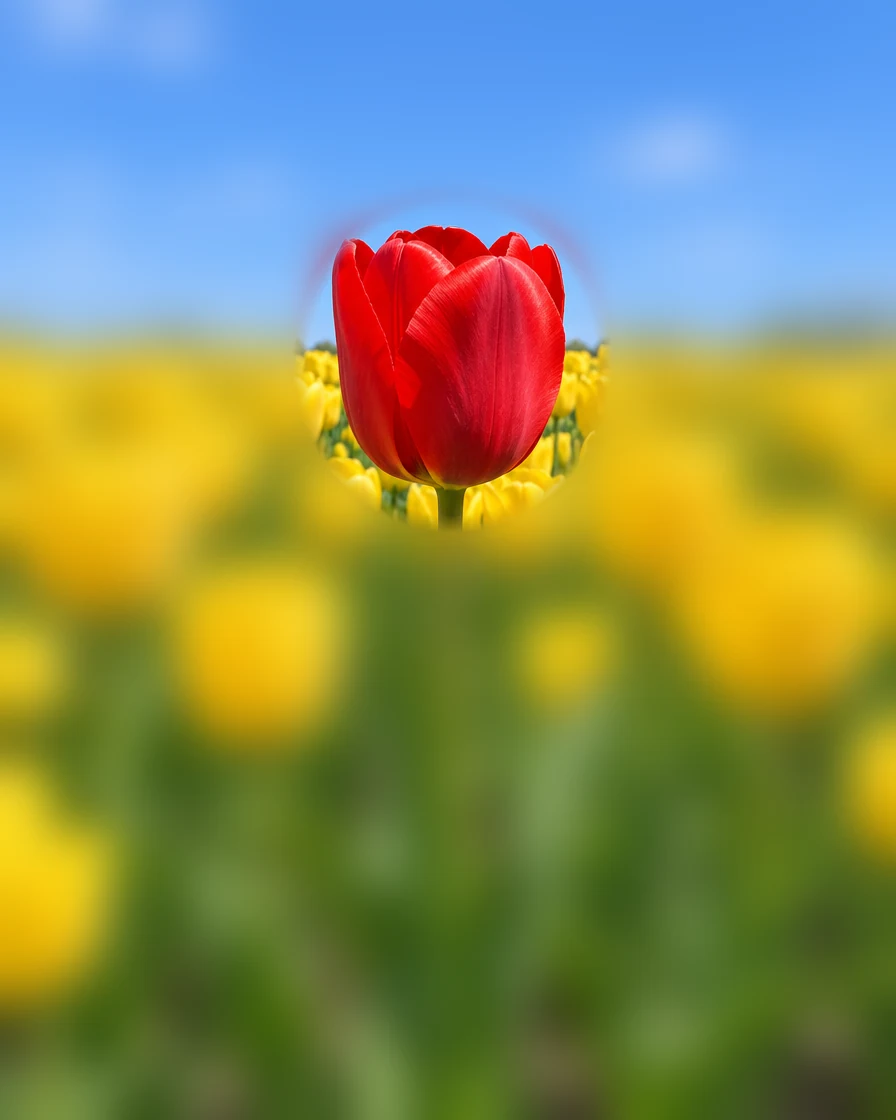
Toute l’image est floutée, et un ovale réglé sur « Garder net » laisse la tulipe rouge nette.
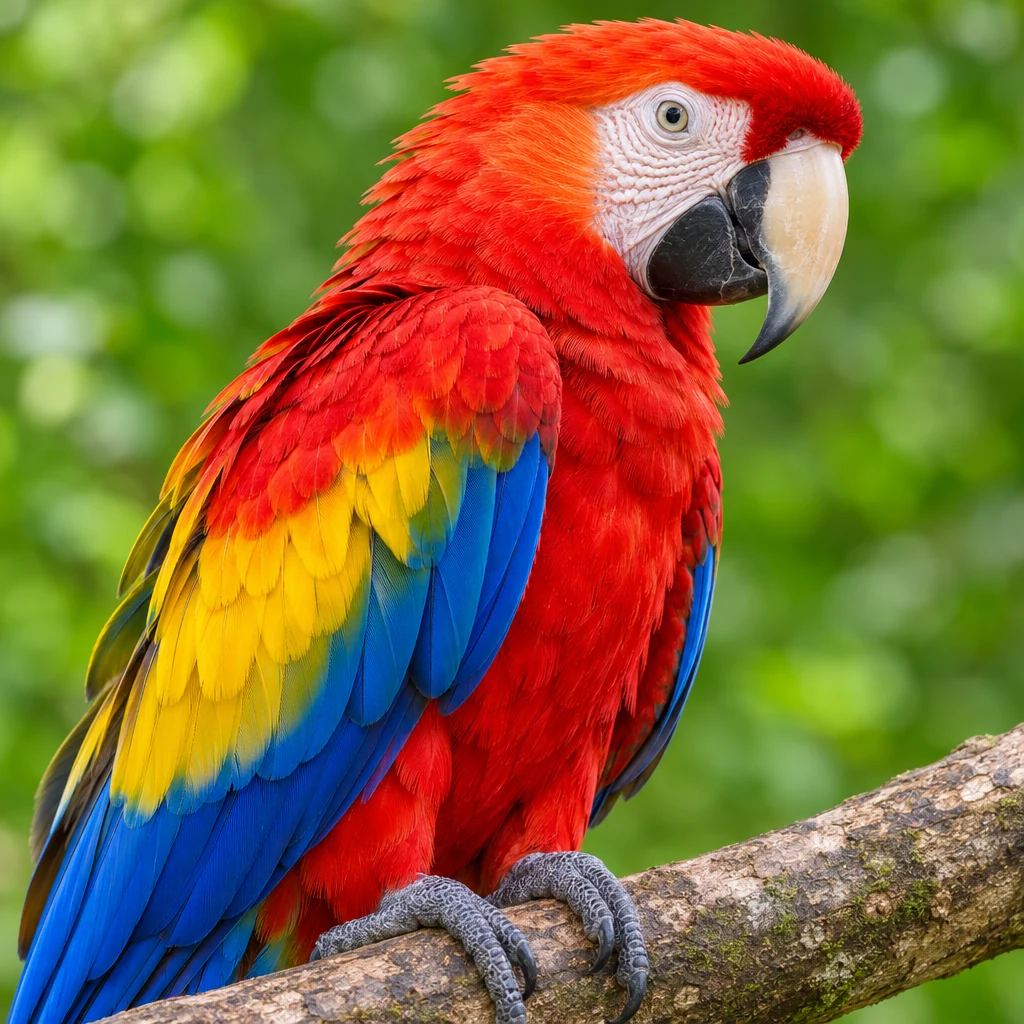
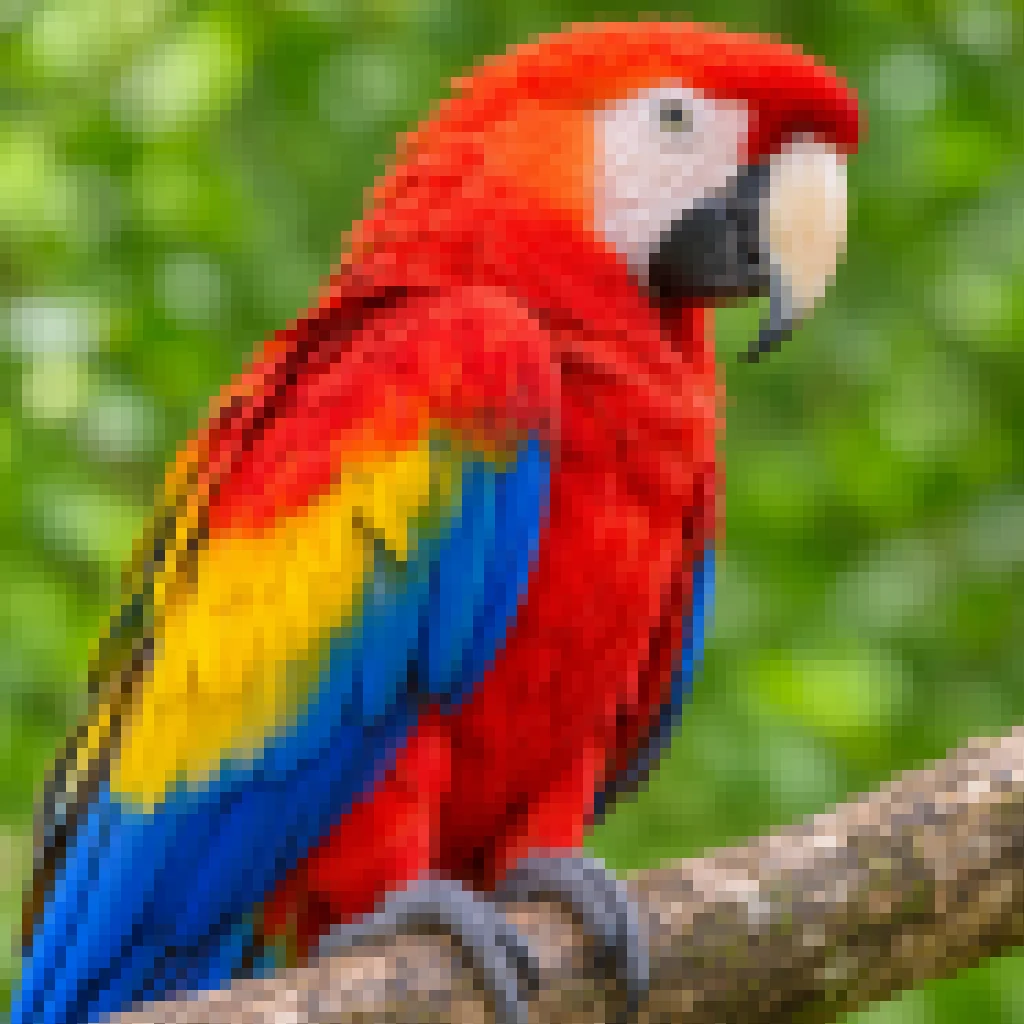
« Toute l’image » avec « Pixeliser » transforme la photo en gros blocs de couleur.
Trois étapes pour pixeliser une photo, sans quitter votre navigateur.
Déposez une photo ou une capture d’écran, choisissez un fichier ou collez-en un depuis le presse-papiers. PNG, JPG, WebP, GIF, BMP et AVIF sont acceptés, jusqu’à 40 mégapixels.
Cliquez sur « Détecter les visages », ou tracez un rectangle ou un ovale sur un visage, un nom ou une plaque. Peignez au pinceau les formes irrégulières, ou choisissez « Toute l’image ». Chaque zone a son propre effet : « Pixeliser », « Flou » ou « Aplat ».
Choisissez PNG, JPG ou WebP et téléchargez. Le fichier garde la taille réelle de l’image, et il est entièrement réécrit : les données de localisation et d’appareil photo n’y figurent pas.
Pixeliser une image ici, c’est masquer exactement ce que vous marquez, aussi fort qu’il le faut, sans toucher au reste de l’image.
Original« Détecter les visages » parcourt toute l’image, petits visages d’une photo de groupe compris, et couvre chacun d’un ovale que vous pouvez déplacer, redimensionner ou supprimer.
L’effet s’ajuste à ce qu’il couvre : un petit visage à l’arrière-plan est aussi bien masqué qu’un grand au premier plan. Un seul curseur, le même résultat quelle que soit la taille de l’image.
OriginalNoms, numéros et mots de passe reçoivent un aplat noir, blanc ou de la couleur de votre choix. Rien de l’original ne subsiste dessous : c’est la façon la plus sûre de masquer du texte.
OriginalTracez un rectangle sur une plaque, un ovale sur un visage, peignez un logo au pinceau, ou choisissez de pixeliser toute l’image, d’un bord à l’autre. Chaque zone garde son effet et son intensité.
OriginalPixelisez ou floutez toute l’image, puis marquez ce qui doit rester visible avec « Garder net ». Le sujet reste net et tout ce qui l’entoure est masqué.
L’image est modifiée sur votre appareil et n’est jamais importée, même pour la détection des visages. Le téléchargement est un nouveau fichier aplati, sans calques, sans historique et sans données de localisation.
Quelques réflexes pour masquer ce qu’il faut dès la première fois, au moment de pixeliser une photo.
Pour un visage, un tatouage ou un logo, « Pixeliser » ou « Flou » donne un rendu naturel et cache de qui ou de quoi il s’agit. Pour tout ce qui peut se lire, comme un nom, une adresse, un numéro ou un mot de passe, choisissez « Aplat » : une couleur unie ne laisse rien derrière elle.
Tracez la zone un peu plus grande que le visage ou la ligne de texte. La naissance des cheveux, le bord d’une carte ou les derniers chiffres d’un numéro en disent plus qu’on ne le croit, et une zone plus large ne coûte rien.
Plus l’intensité est forte, moins les blocs sont nombreux et plus ils sont grands. Gardez le curseur à 80 % ou plus pour pixeliser des visages, et zoomez pour vérifier que les yeux et la bouche ne dessinent plus de formes reconnaissables.
Avant de pixeliser une image, cherchez ce qui se trouve à l’arrière-plan : un second visage, un écran, un panneau de rue, un badge, un reflet dans une vitre. Ajoutez une zone pour chacun, et maintenez « Original » pour comparer avant de télécharger.
Le fichier téléchargé est aplati et ne contient ni données de localisation ni données d’appareil photo : c’est lui qu’il faut publier ou envoyer. Conservez l’original dans un endroit privé, et supprimez-le des discussions et des dossiers partagés.
Quiconque partage une photo et veut en garder une partie privée peut pixeliser une image ici en quelques secondes.
Masquez noms, e-mails, numéros de compte et adresses avant qu’une capture d’écran ne parte dans une discussion, un ticket ou une publication.
Couvrez le visage des enfants, des passants ou des clients qui doivent rester anonymes, et gardez tous les autres sur la photo.
Couvrez une plaque d’immatriculation ou un numéro de maison dans une annonce de vente, un avis ou un message de forum.
Pixelisez spoilers, réponses, logos de marque ou tout ce qui ne doit pas se lire au premier coup d’œil.
Réponses sur les zones, les effets, la confidentialité et les fichiers.
Ouvrez l’image, choisissez « Rectangle », « Ovale » ou « Pinceau », puis tracez ou peignez sur la partie à masquer. Elle est pixelisée aussitôt, et vous pouvez la déplacer, la redimensionner, changer son intensité ou la passer en « Flou » ou en « Aplat ». Téléchargez ensuite le résultat.
Oui. Cet outil pour pixeliser est gratuit, sans compte, sans filigrane et sans limite quotidienne. Il fonctionne dans votre navigateur : il n’y a rien à installer.
Non. L’image est ouverte, modifiée et enregistrée sur votre appareil. La détection des visages se fait elle aussi dans votre navigateur : rien n’est envoyé à un serveur.
Utilisez « Pixeliser » ou « Flou » pour les visages, les logos et les arrière-plans, quand l’image doit garder un aspect naturel. Utilisez « Aplat » pour le texte, les numéros et les codes : une couleur unie ne garde rien de ce qu’elle recouvre, c’est donc le bon choix pour tout ce qui doit rester illisible.
Oui. Cliquez sur « Détecter les visages » : chaque visage repéré reçoit un ovale, y compris les petits d’une photo de groupe. Vous pouvez déplacer, redimensionner ou supprimer chaque ovale, et ajouter le vôtre pour un visage de profil ou en partie caché.
Oui. Le fichier a les mêmes dimensions en pixels que votre image, jusqu’à 40 mégapixels sur un ordinateur et 16 sur un téléphone, et seules les zones que vous avez marquées sont modifiées. Enregistrez-le en PNG, JPG ou WebP.
Oui. Le téléchargement est écrit comme un nouveau fichier : les données de localisation, d’appareil photo et de date stockées dans l’original n’y figurent pas.
Oui. Choisissez « Toute l’image » pour tout pixeliser ou flouter, puis tracez une zone et réglez son effet sur « Garder net ». Cette partie reste exactement telle qu’elle était.
Ouvrez une image, marquez ce qu’il faut masquer et téléchargez-la en quelques secondes. Pixeliser une image est gratuit, dans votre navigateur.
Ouvrir une image