Partez d’une photo nette
Utilisez une photo nette où le sujet est entièrement visible. N’importe quel arrière-plan convient ; une lumière homogène donne le rendu le plus naturel.
Changer le fond d’une photo prend environ une minute. Importez la photo d’une personne, d’un animal ou d’un produit et décrivez le nouveau fond : l’IA dessine la scène et adapte la lumière de votre sujet, avec des ombres naturelles. Vous pouvez aussi le poser sur une couleur, un dégradé ou votre propre image, et l’ajuster autant de fois que vous le voulez.
Essayez un exemple
Huit photos du quotidien passées par cet outil : six scènes IA et deux couleurs. Utilisez-en une pour changer le fond en un clic.
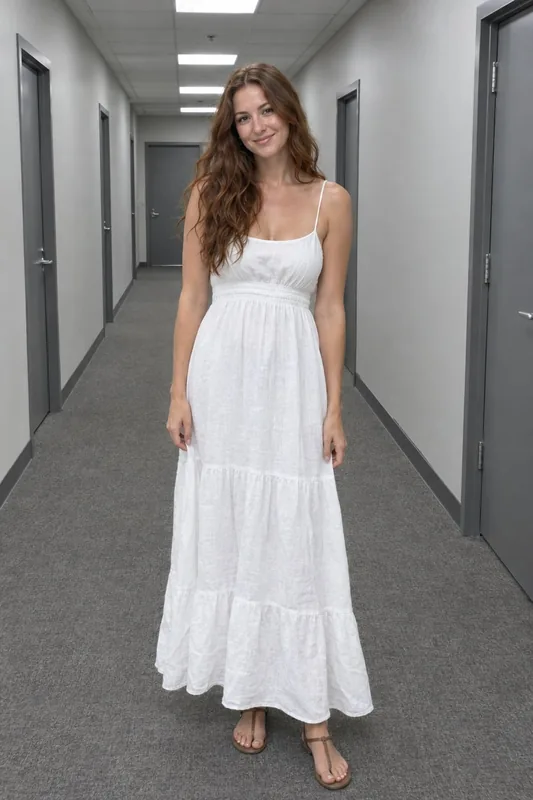
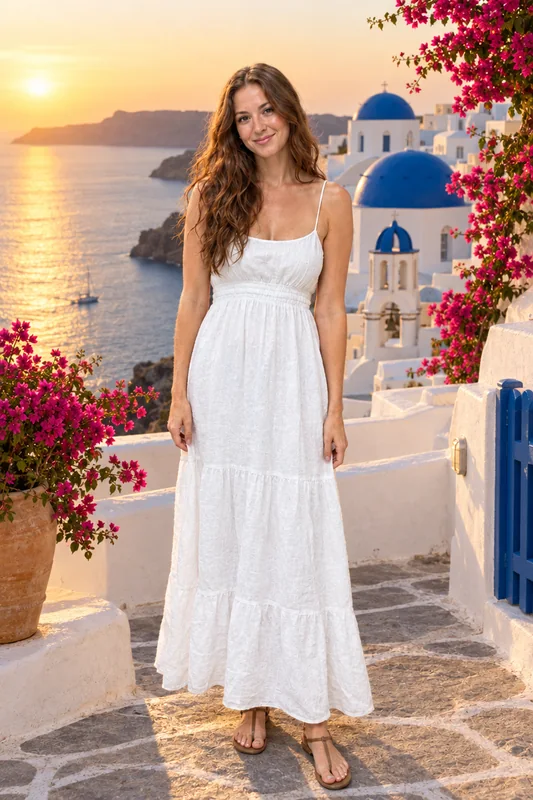
Le fond passe d’un couloir de bureau à une terrasse au-dessus de la mer, au coucher du soleil.
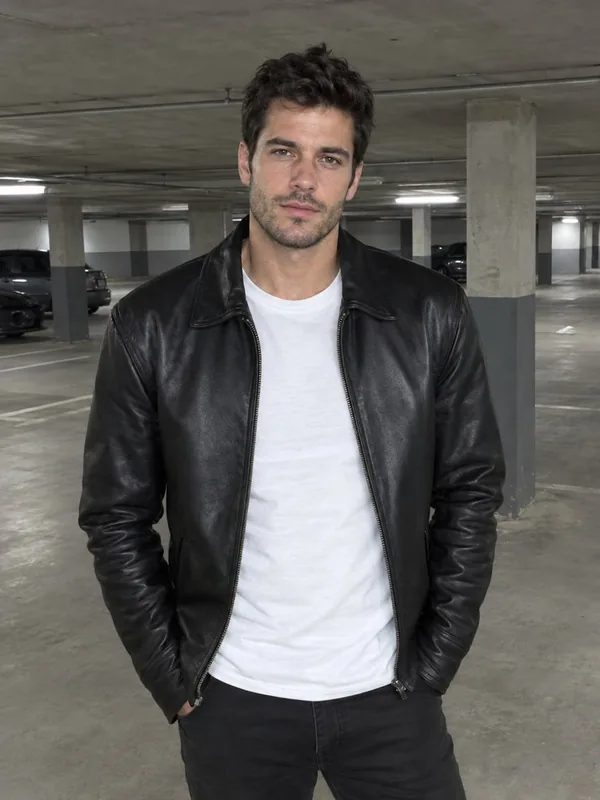
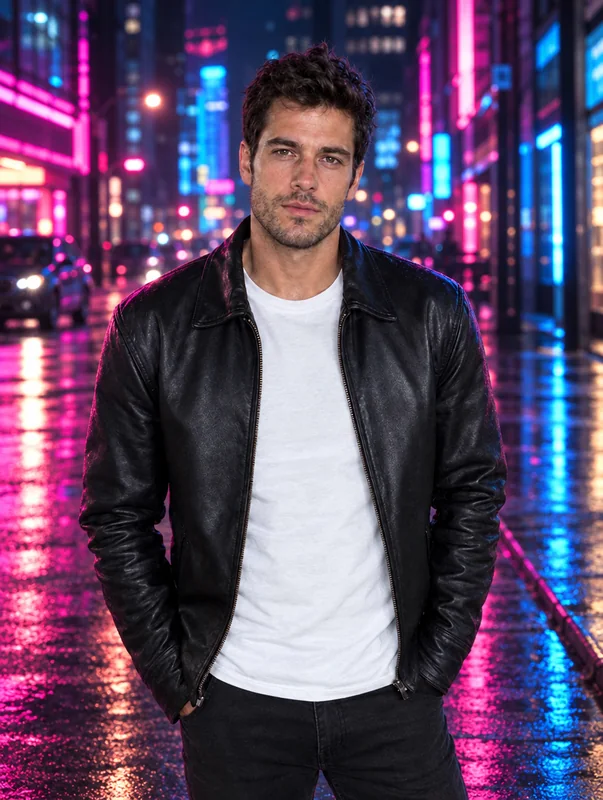
Un portrait en blouson de cuir baigné de lumières roses et bleues, dans une rue mouillée par la pluie.
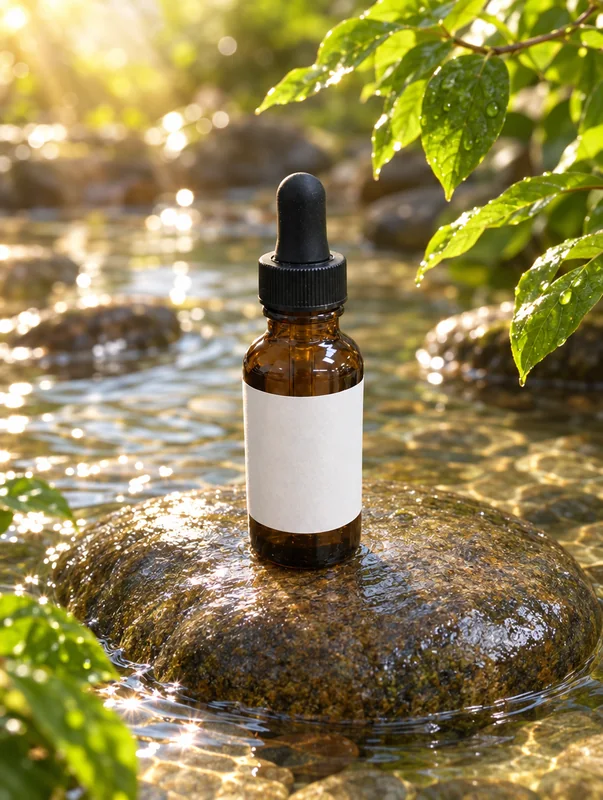
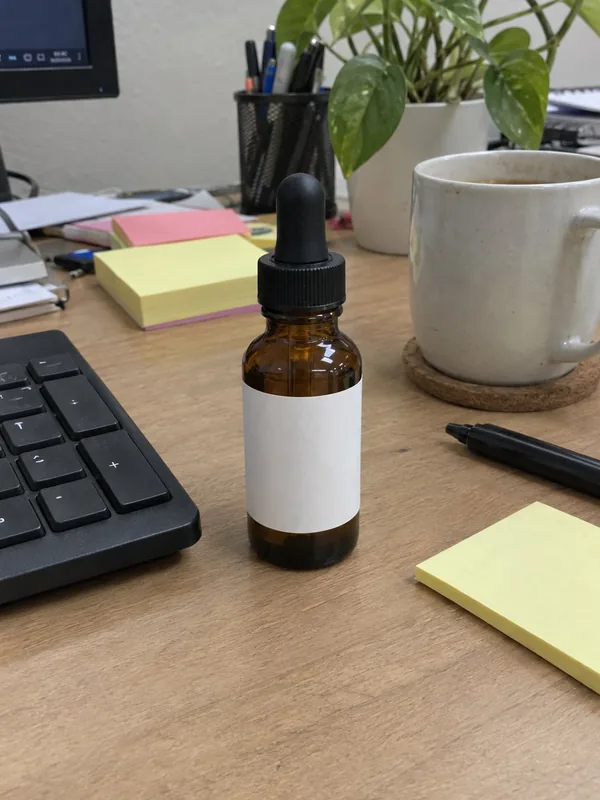
Un flacon de sérum quitte un bureau encombré pour une pierre mouillée, sous le soleil du matin.
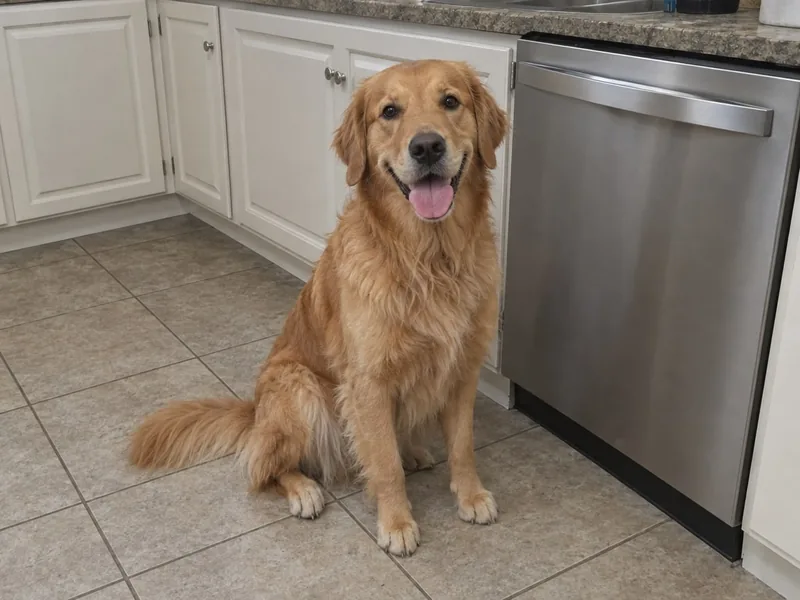
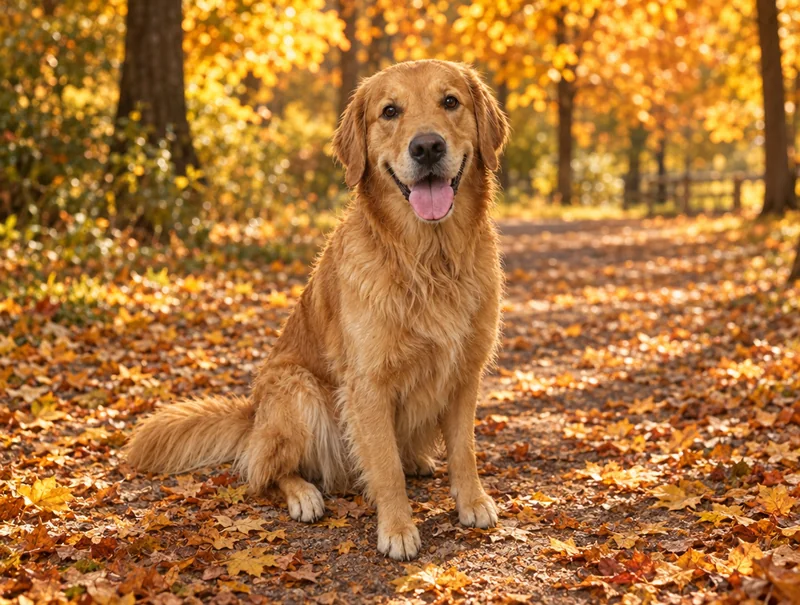
Un golden retriever sur une allée de feuilles dorées, chaque poil de son pelage préservé.
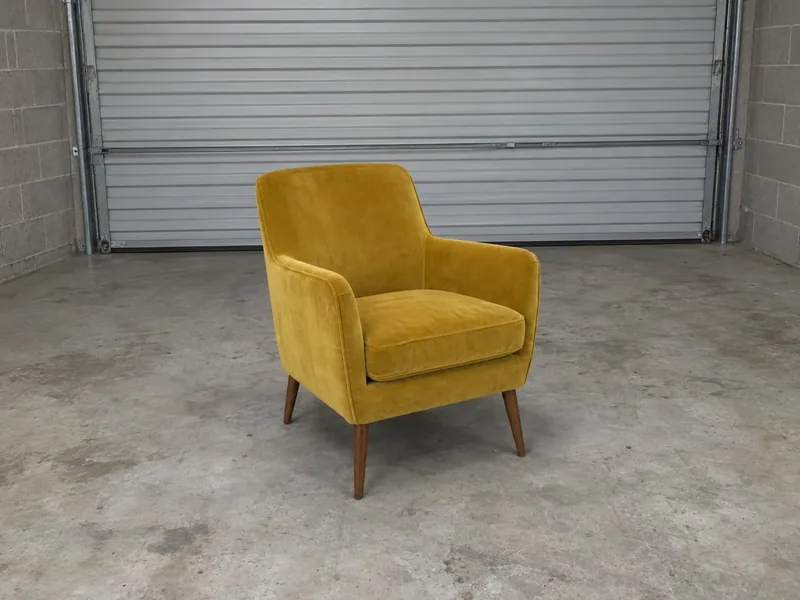
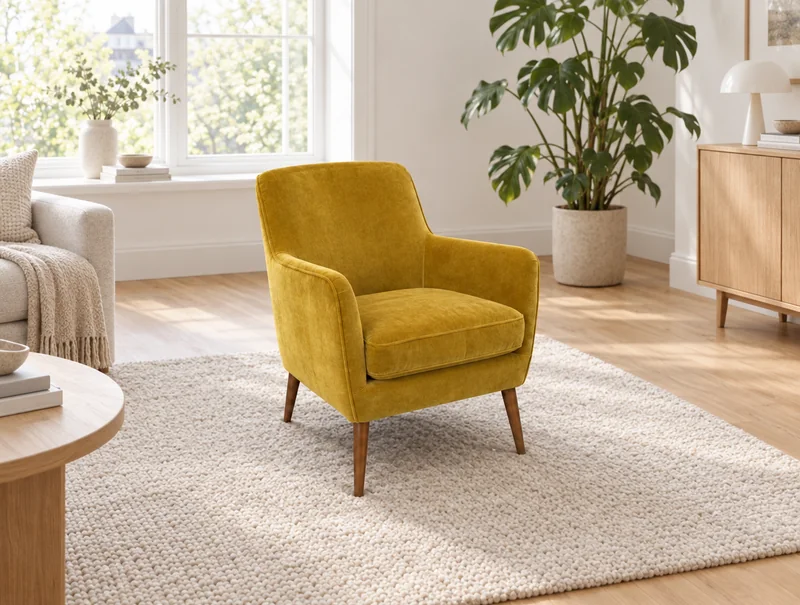
Un fauteuil en velours mis en scène dans une pièce lumineuse avec un tapis, prêt pour votre annonce.
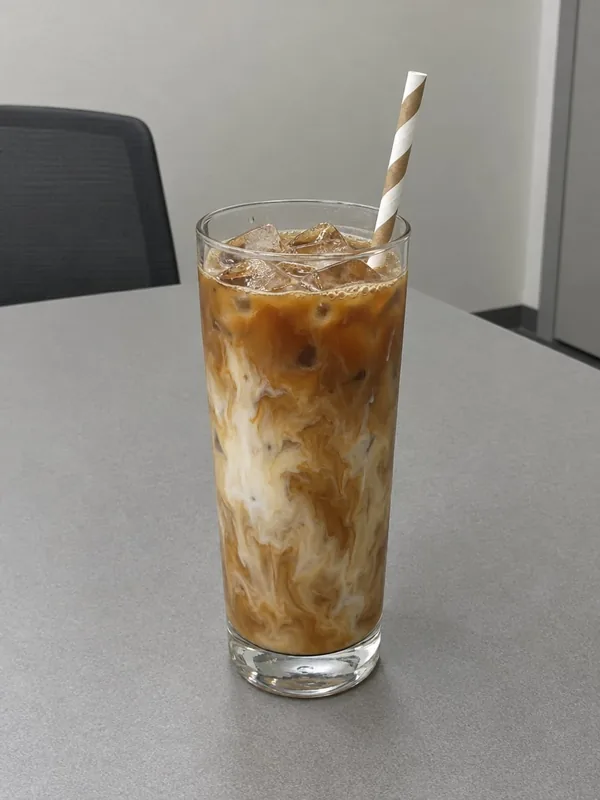
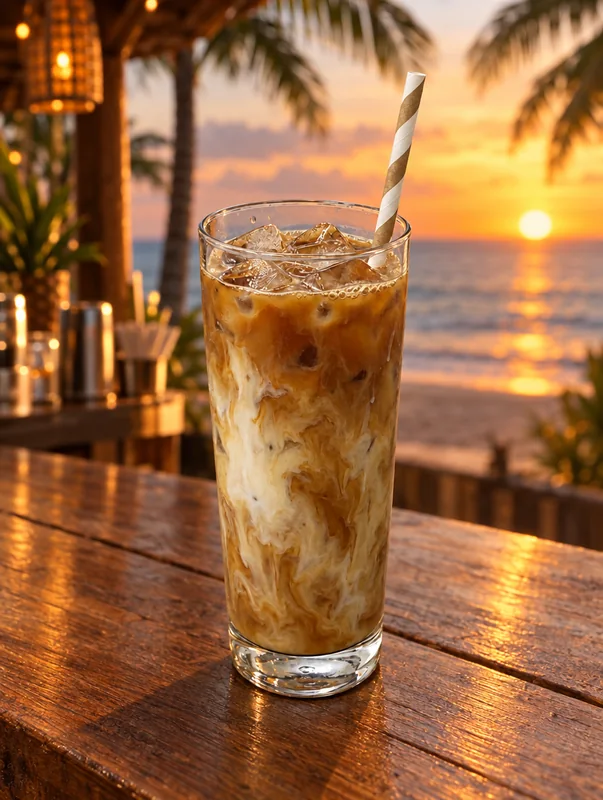
Un café glacé sur un comptoir en bois au coucher du soleil, le verre et les glaçons restent limpides.
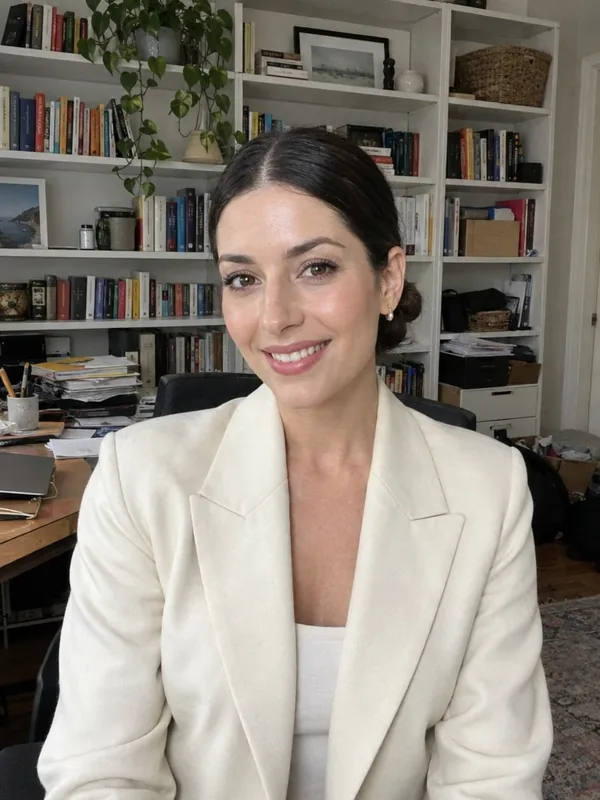
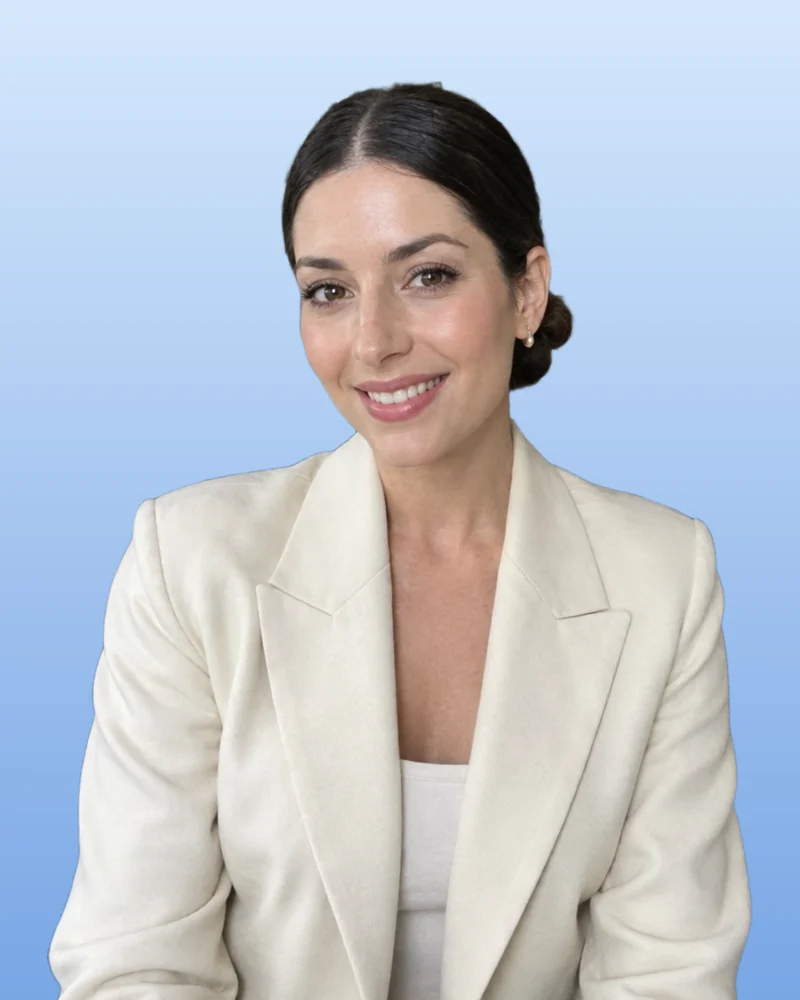
Un portrait sur un dégradé bleu doux, au format 4:5 pour une photo de profil.
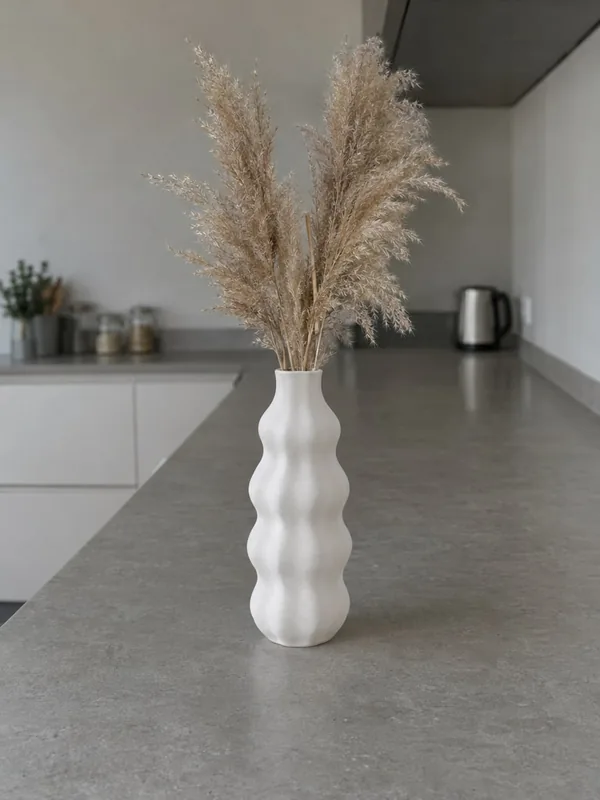
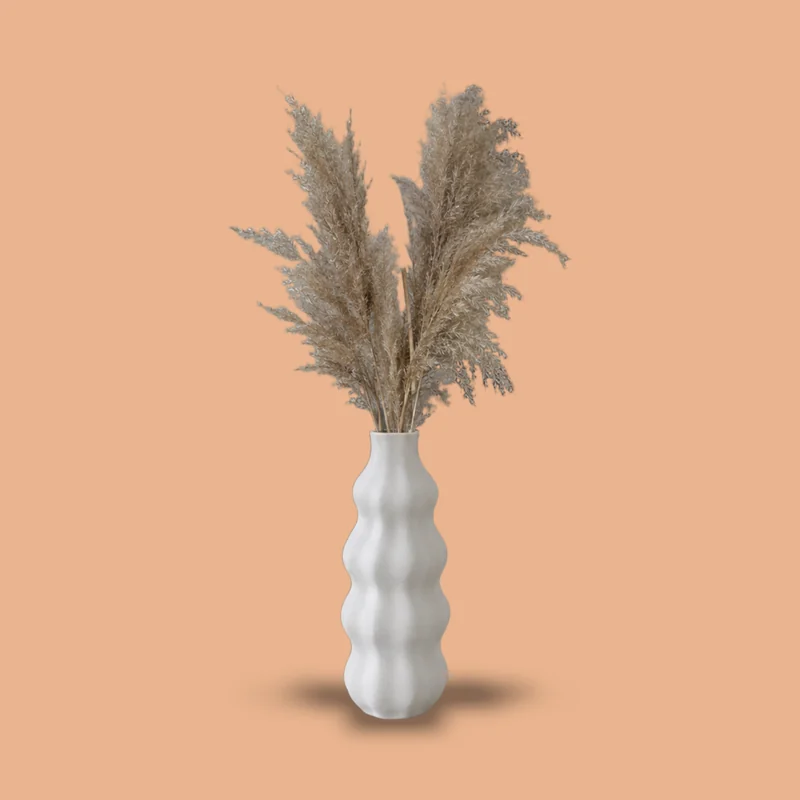
Un vase en céramique sur une couleur unie chaleureuse avec une ombre au sol, en carré pour les boutiques.
Trois étapes simples, de la photo d’origine au résultat.
Déposez, collez ou choisissez la photo d’une personne, d’un animal, d’un produit ou d’un meuble, prise n’importe où.
Choisissez « Scène IA » et prenez une scène prête à l’emploi ou décrivez le nouveau fond avec vos mots, ou choisissez « Couleur ou image ».
Votre photo avec son nouveau fond est prête en une minute environ. Une couleur ou une image de fond se change sans frais jusqu’au téléchargement.
Six points forts, pour les personnes, les animaux et les produits.
Décrivez n’importe quel lieu, d’un studio à une plage à l’heure dorée, et l’IA le dessine derrière votre sujet, avec la bonne perspective.
La lumière de votre sujet s’adapte au nouveau fond, avec des ombres de contact douces : la photo semble prise sur place.
Visages, cheveux, vêtements, pelage et détails des produits restent intacts pendant que le fond change autour d’eux.
Choisissez « Couleur ou image » pour poser le sujet détouré sur une couleur unie, un dégradé ou votre propre image, avec une ombre si vous le souhaitez.
Une scène IA coûte 3 crédits. Une couleur ou une image de fond coûte 1 crédit, et chaque modification ensuite est sans frais.
Dix scènes prêtes, dont Studio, Marbre, Plage, Ville, Forêt et Nuit néon, rédigent la description à votre place, à ajuster librement.
Cinq conseils courts pour changer l’arrière-plan d’une photo avec réalisme.
Utilisez une photo nette où le sujet est entièrement visible. N’importe quel arrière-plan convient ; une lumière homogène donne le rendu le plus naturel.
Indiquez le lieu, le moment de la journée et la lumière, par exemple une plage calme au coucher du soleil. Une phrase courte suffit, dans n’importe quelle langue.
L’heure dorée convient aux portraits en extérieur, la lumière douce du studio aux produits, et la nuit néon à la mode et aux photos de rue.
Choisissez « Couleur ou image » pour un fond uni ou en dégradé derrière vos produits et vos portraits, ou pour ajouter un fond à une photo avec votre propre image.
Chaque scène IA est dessinée à neuf. Cliquez sur « Relancer » pour une nouvelle version de la même scène, ou changez quelques mots.
Les raisons les plus courantes de changer le fond d’un portrait ou d’un produit.
Présentez vos produits sur des couleurs, dans des cuisines, des studios ou en extérieur, sans séance photo.
Transformez vos photos du quotidien en clichés de voyage ou de ville pour vos posts et vos stories.
Posez votre portrait sur une couleur sobre ou un dégradé pour vos profils, vos CV et vos pages d’équipe.
Mettez vos meubles en scène dans des pièces lumineuses et décorées plutôt que dans un garage ou un entrepôt.
Réponses sur les scènes, les couleurs, les tailles et les crédits.
Importez la photo, choisissez « Scène IA » et décrivez le nouveau fond, ou choisissez « Couleur ou image », puis cliquez sur « Changer le fond ». Le résultat est prêt en une minute environ.
Oui. Visages, cheveux, vêtements et détails des produits sont préservés. Dans une scène IA, la lumière du sujet s’adapte au nouveau décor : il s’y fond naturellement.
Une scène IA coûte 3 crédits par photo. Changer la couleur de fond ou utiliser une image coûte 1 crédit, et les modifications suivantes ne coûtent rien.
Oui. Choisissez « Couleur ou image », puis le blanc, le gris, le noir, un pastel, la couleur de votre choix ou l’un des six dégradés.
Oui. Choisissez « Couleur ou image », puis « Image » : votre image remplit le cadre derrière le sujet et reste dans votre navigateur.
Tout lieu que vous pouvez décrire : un studio, une table en marbre, une plage, une rue de nuit, une forêt ou un café chaleureux, dans votre propre langue.
Une scène IA est livrée en un mégapixel environ, aux proportions de votre photo. Une couleur ou une image de fond se télécharge en 1000, 1600 ou 2000 pixels ou en taille réelle, en JPG ou en PNG.
Personnes, animaux, produits, meubles, plats et boissons donnent tous de bons résultats. Une photo nette où le sujet est entièrement visible donne les contours les plus propres.
Importez une photo pour changer le fond en une minute environ : nouvelle scène, couleur ou image.
Importer une photo