 SVG → PNG
Affiche A5
1 748 × 2 480 px · PNG · 300 DPI
Dimensionnée en millimètres, enregistrée en 300 DPI pour l’impression.
Convertissez un SVG en PNG en gardant les polices web, le texte des diagrammes et les images liées tels que votre navigateur les affiche. Choisissez une échelle ou des pixels exacts, puis enregistrez en PNG, JPG, WebP ou PSD avec calques. Gratuit.
·Pas de SVG sous la main ?
Conversion sur votre appareil ; les fichiers ne sont pas envoyés sur nos serveurs. Les polices web et les images liées d’un SVG sont téléchargées par votre navigateur depuis leurs propres serveurs, pour que le fichier s’affiche correctement.
Cinq fichiers SVG originaux dessinés pour cette page, chacun converti ici de SVG en PNG ou en JPG avec les réglages de sa carte. Chargez-en un pour retrouver ces réglages dans le convertisseur.
SVG → PNG1 748 × 2 480 px · PNG · 300 DPI
Dimensionnée en millimètres, enregistrée en 300 DPI pour l’impression.
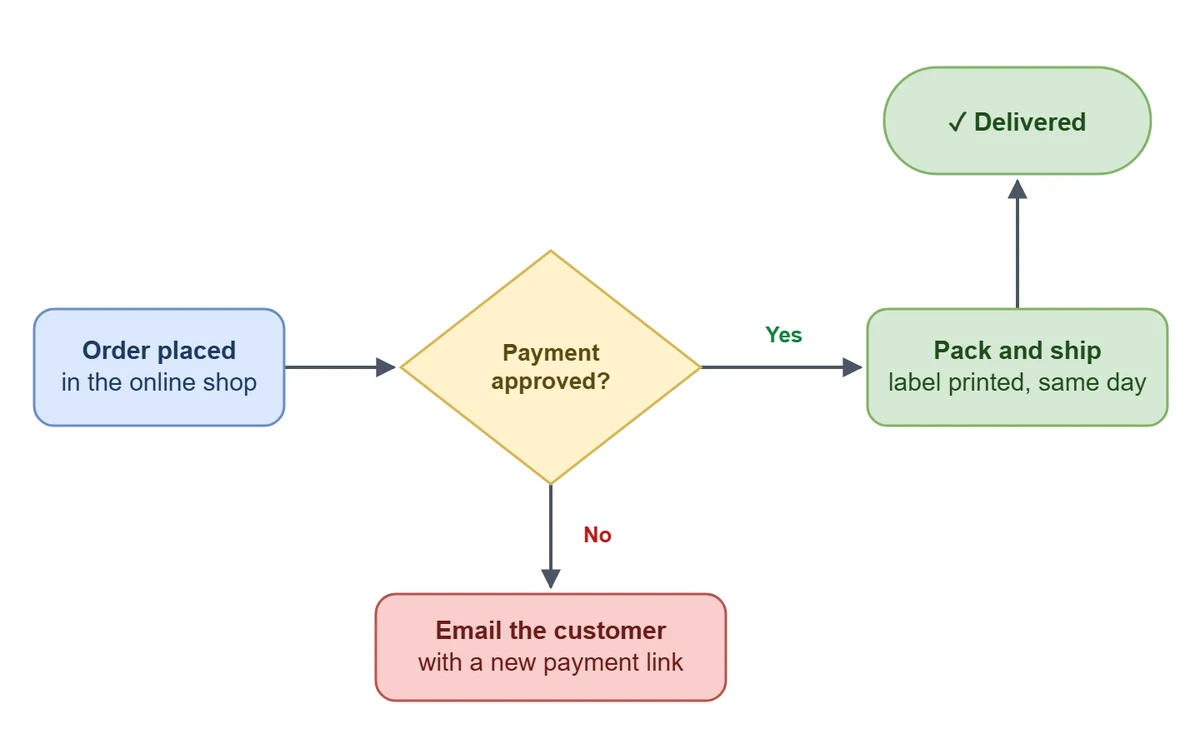 SVG → PNG
1 440 × 880 px · PNG · 2×
Les libellés façon draw.io placés dans foreignObject restent en place.
 SVG → JPG
1 600 × 1 600 px · JPG · 2×
Dégradés, filtres et classes CSS intacts, en JPG sur la couleur de votre choix.
 SVG → PNG
6 fichiers · 192 × 192 px · PNG · 8× · ZIP
Chaque icône prend la taille de son viewBox, et les six sont enregistrées ensemble dans un ZIP.
 SVG → PNG
2 800 × 880 px · PNG · 4×
Sa police Google Fonts s’affiche correctement, dans un PNG transparent en 4×.
SVG → PNG1 748 × 2 480 px · PNG · 300 DPI
Dimensionnée en millimètres, enregistrée en 300 DPI pour l’impression.
SVG → JPG1 600 × 1 600 px · JPG · 2×
Dégradés, filtres et classes CSS intacts, en JPG sur la couleur de votre choix.
SVG → PNG2 800 × 880 px · PNG · 4×
Sa police Google Fonts s’affiche correctement, dans un PNG transparent en 4×.
SVG → PNG6 fichiers · 192 × 192 px · PNG · 8× · ZIP
Chaque icône prend la taille de son viewBox, et les six sont enregistrées ensemble dans un ZIP.
SVG → PNG1 440 × 880 px · PNG · 2×
Les libellés façon draw.io placés dans foreignObject restent en place.
Ajoutez les fichiers, réglez la taille, téléchargez.
Déposez, choisissez ou collez jusqu’à 50 fichiers .svg ou .svgz, 20 Mo chacun, ou collez du code SVG. Vous pouvez aussi coller n’importe où sur la page.
Partez de 2× ou choisissez 1×, 4×, 8× ou des pixels exacts. Enregistrez en PNG, en JPG, en PSD avec calques, ou en WebP si votre navigateur sait l’enregistrer.
Enregistrez un fichier ou tout le lot dans un ZIP. Chaque fichier a ses propres remarques et corrections rapides, et tout réglage modifié redessine aussitôt les fichiers terminés.
Six points forts de ce convertisseur gratuit, pour les logos, les icônes, les diagrammes et l’impression.
Le moteur SVG de votre propre navigateur dessine chaque fichier : styles CSS, dégradés, filtres et masques d’écrêtage sortent tels qu’ils ont été conçus. L’illustration de coucher de soleil de cette page a gardé ses dégradés, son halo doux et ses classes CSS, enregistrée en JPG sur un fond crème chaleureux.

Google Fonts et les autres polices web sont téléchargées et intégrées avant le dessin : un logotype garde chacune de ses lettres. Les images liées sont elles aussi récupérées et intégrées, et chaque fichier liste les polices et les images utilisées. Ce logotype botanique a été converti de SVG en PNG transparent en 4×.
Les diagrammes draw.io gardent tous leurs libellés, y compris ceux en HTML dans foreignObject. Les petites erreurs, comme un xmlns manquant ou du texte parasite autour du code, sont corrigées pour vous, et la remarque indique ce qui a changé : le diagramme de flux se lit exactement comme il a été dessiné.
Choisissez 1×, 2×, 4× ou 8×, ou saisissez les pixels voulus : la taille de sortie s’affiche avant le téléchargement. Millimètres, pouces et points deviennent des pixels à raison de 96 par pouce : l’affiche A5 du marché de nuit est ainsi sortie en 1748 × 2480 px pour une impression en 300 DPI.

Choisissez « PSD (calques) » : chaque groupe de premier niveau devient un calque Photoshop, nommé d’après son id ou son libellé, et la couleur d’arrière-plan choisie va sur un calque à part. Cette scène de road trip s’ouvre avec le ciel, le soleil, les mesas, la route, la voiture et le cactus sur des calques séparés.
Convertissez jusqu’à 50 fichiers SVG d’un coup et enregistrez-les dans un seul ZIP ; les icônes qui n’ont qu’un viewBox en tirent leur taille. Les PNG et JPG sont enregistrés en 96 DPI, ou en 72, 150 ou 300 pour l’impression, et JPG et WebP proposent quatre niveaux de qualité. Les six icônes au trait de cette page sont sorties en 8× dans un seul ZIP.
Comment ça marche et comment obtenir un résultat net.
Aucun n’est meilleur : ils fonctionnent différemment. Le SVG décrit les formes par des instructions de dessin, il reste donc net à toutes les tailles. Le PNG enregistre une grille fixe de pixels, mais s’ouvre partout : présentations, documents, messageries et formulaires d’envoi. Le PNG est sans perte et garde la transparence : un PNG assez grand ne perd rien de visible.
Un SVG n’a pas de taille fixe en pixels. Le convertisseur lit sa largeur et sa hauteur, en convertissant mm, cm, in et pt en pixels à raison de 96 par pouce, ou utilise le viewBox. 2×, le réglage par défaut, garde le texte net sur les écrans Retina ; choisissez 4×, 8× ou des pixels exacts pour aller plus loin. Les formes sont redessinées à la nouvelle taille, donc les bords restent nets. Un fichier sans largeur, hauteur ni viewBox est dessiné à la taille standard de 300 × 150, et sa remarque explique comment définir une taille.
Les polices installées sur votre ordinateur fonctionnent telles quelles. Les polices web, comme les polices Google Fonts chargées avec @import, sont d’abord téléchargées et intégrées : les lettres gardent leur forme. Pour une police découpée en nombreuses parties, comme une police chinoise, seules les parties utilisées par votre texte sont téléchargées. La remarque sous chaque fichier nomme toutes les polices utilisées. Pour une police hébergée sur un serveur privé, convertissez le texte en contours avant d’exporter le SVG : chaque lettre restera exacte.
draw.io place les libellés dans foreignObject, c’est-à-dire du HTML à l’intérieur du SVG, et le dessin par le navigateur les garde tous en place. Les images liées sont d’abord téléchargées et intégrées, et les remarques listent chaque image utilisée par le fichier. Pour des images enregistrées à côté du SVG sur votre ordinateur, intégrez-les au fichier ou liez-les par une adresse web ; pour une adresse en http, passez en https et l’image se charge sur n’importe quelle page sécurisée.
Le PNG garde la transparence et c’est le format par défaut. Le JPG remplit le fond de blanc ou d’une couleur de votre choix. Le WebP, proposé si votre navigateur sait l’enregistrer, est plus léger et peut rester transparent. Le PSD donne un calque à chaque groupe de premier niveau. Le DPI n’ajoute aucun pixel : il fixe la taille d’impression. Pour un A5 (148 mm de large) en 300 DPI, utilisez 1748 pixels. Une marge de 8 à 64 px ajoute de l’espace autour de l’image.
Des usages courants de la conversion SVG en PNG.
Un logo en PNG transparent en 2× pour les sites web, les présentations et les e-mails.
Tout un jeu d’icônes en un seul lot, dans un ZIP. Les icônes qui n’ont qu’un viewBox en tirent leur taille.
Des diagrammes draw.io avec tous leurs libellés, pour les wikis et les rapports.
Des affiches en 300 DPI, ou un PSD avec calques pour continuer à retoucher.
Gratuité, transparence, résolution, polices, lots, confidentialité, taille et PSD.
Déposez vos fichiers SVG, choisissez une taille et téléchargez. Gratuit, converti sur votre appareil.
Convertir SVG en PNG

