

Convertir PSD en PNG

Convertissez un PSD en PNG sans Photoshop : déposez des fichiers PSD ou PSB et téléchargez chacun en PNG transparent, ou chaque calque dans son propre PNG au sein d’un ZIP. L’outil convertit aussi les PSD en WebP et en GIF. Gratuit, sans inscription, rien n’est mis en ligne.

PSD en PNGGratuit · dans votre navigateur

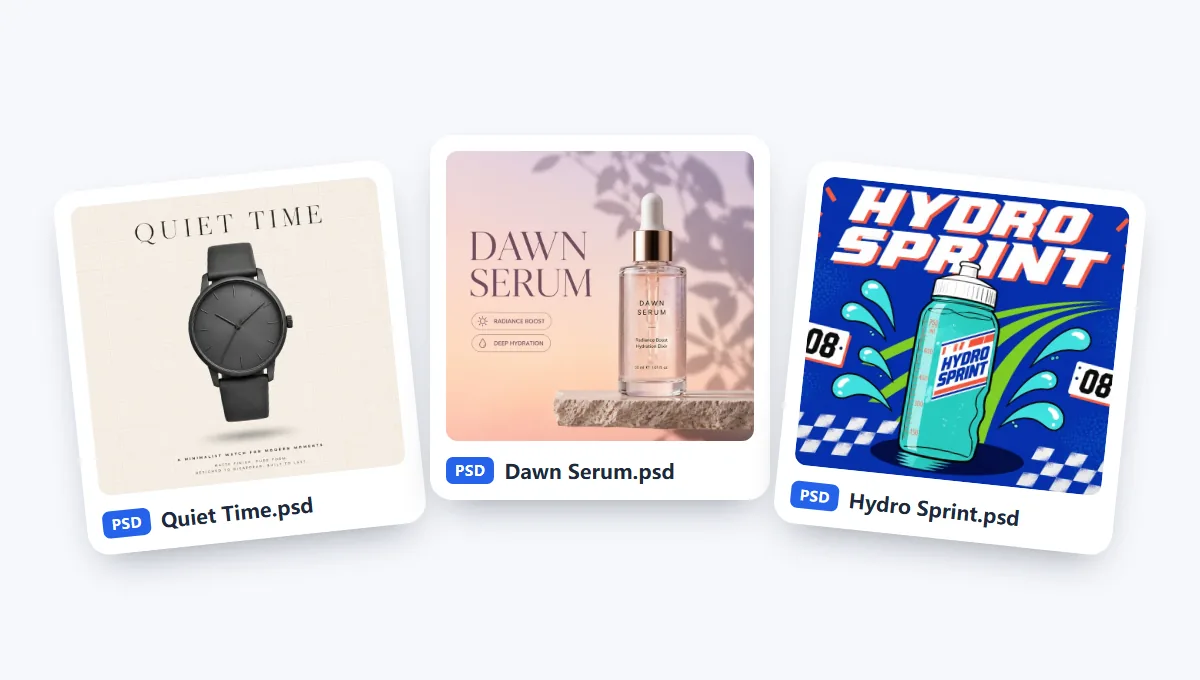
Pas de PSD sous la main ?

Le PNG conserve la transparence et les DPI du fichier.

  • Gratuit, sans inscription, sans filigrane
  • Traitement sur votre appareil
  • Jusqu’à 50 fichiers par lot
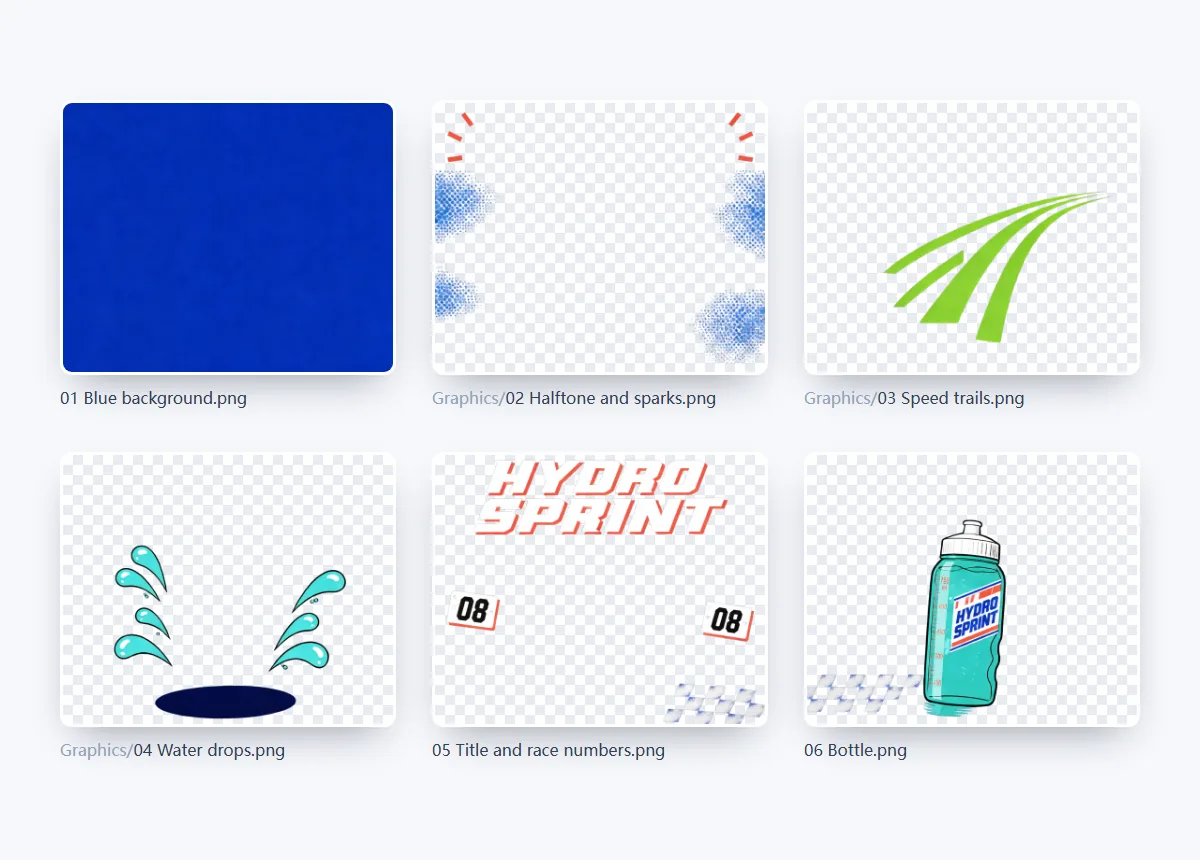
  • Chaque calque en PNG

Comment convertir un PSD en PNG en 3 étapes

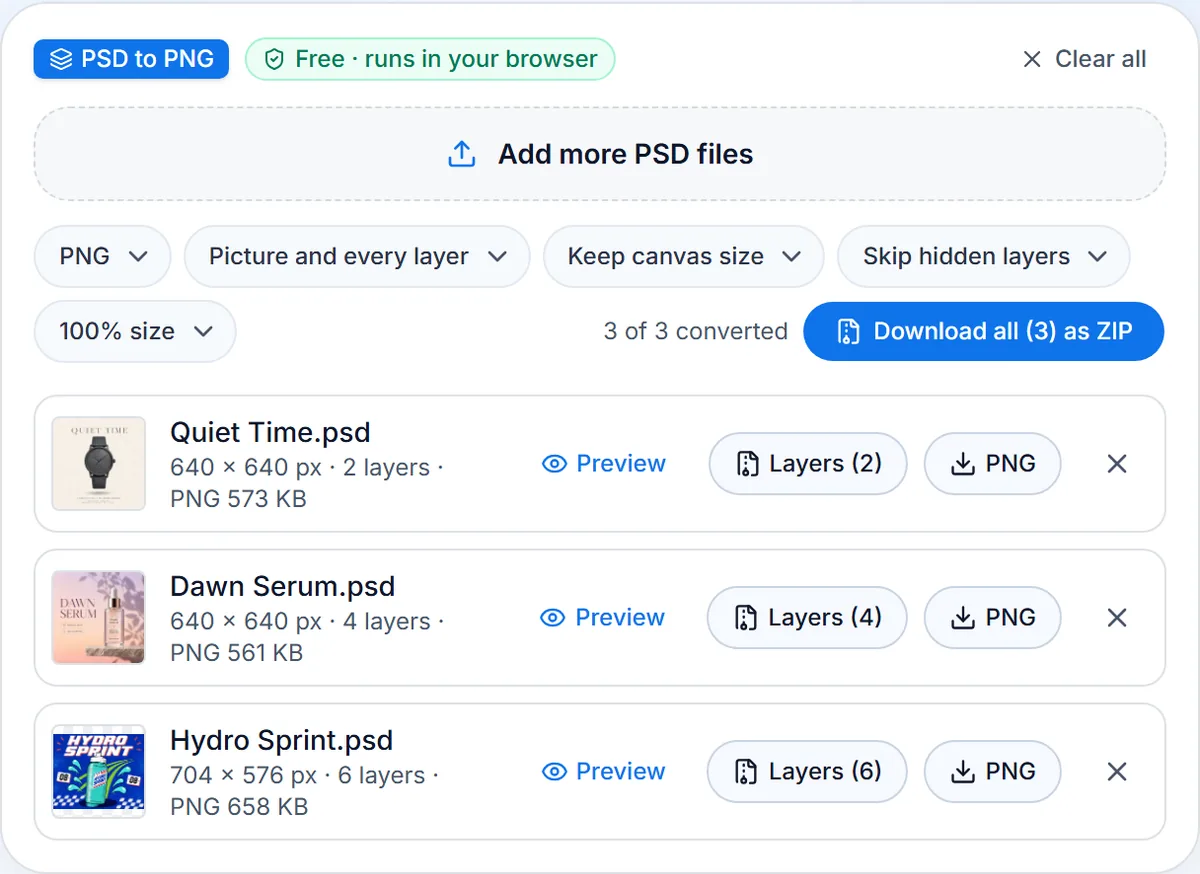
Ajoutez vos fichiers, choisissez quoi enregistrer, téléchargez. La plupart des fichiers sont prêts en quelques secondes.

  1. Déposez jusqu’à 50 fichiers PSD ou PSB, jusqu’à 500 Mo chacun, ou essayez les trois exemples.

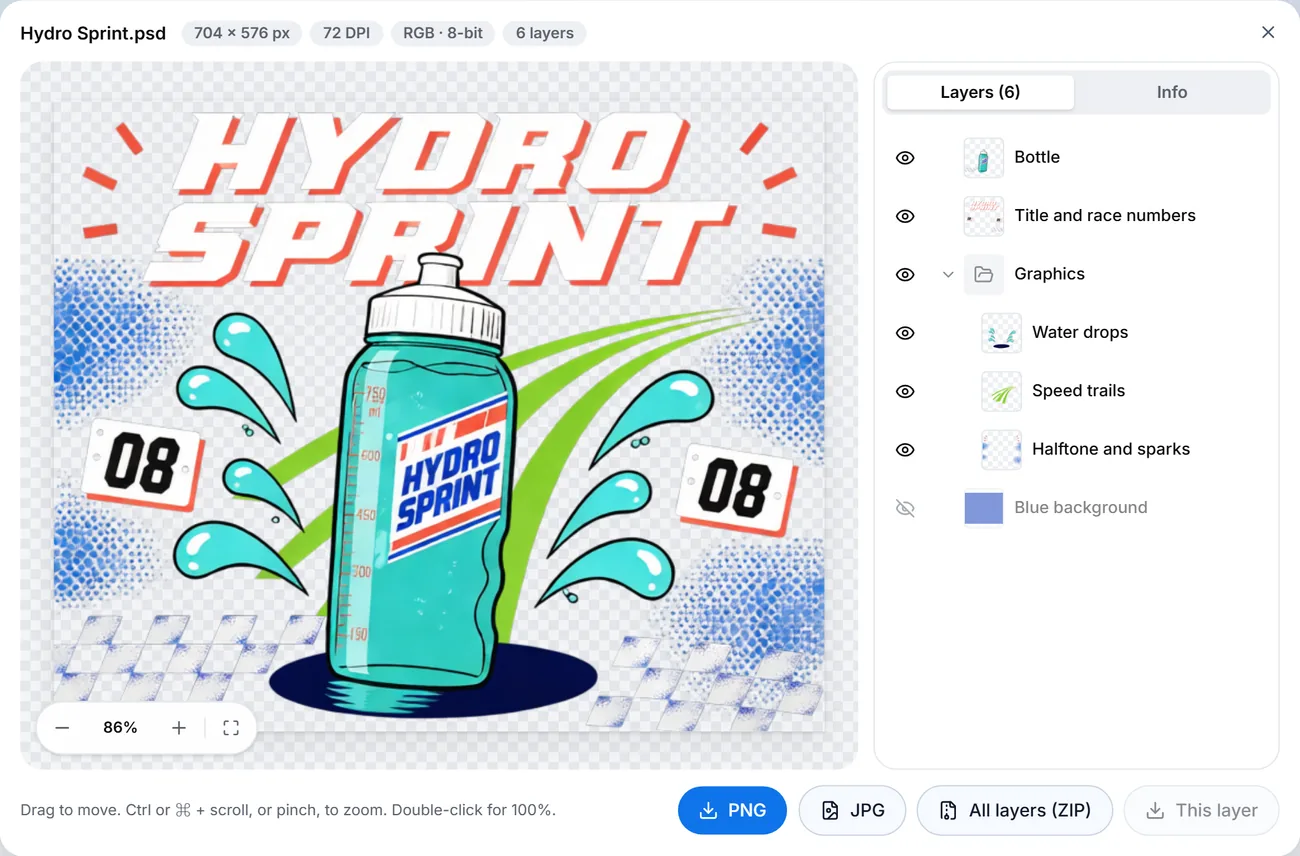
  2. PNG, WebP sans perte ou GIF ; l’image entière, chaque calque dans un ZIP, ou les deux ; à 100 %, 50 % ou 25 %. « Aperçu » affiche d’abord les calques d’un fichier.

  3. Enregistrez chaque fichier, ou tous dans un seul ZIP, au nom du PSD.

Les points forts de ce convertisseur PSD en PNG

Vos fichiers restent sur votre appareil, et ce convertisseur PSD en PNG vous donne chaque calque en plus de l’image finale.

  1. Aucun envoi, aucune limite quotidienne

    Aucun envoi, aucune limite quotidienne

    Les fichiers sont convertis directement dans votre navigateur : rien n’est mis en ligne et un gros lot démarre aussitôt, sans file d’attente. Sans inscription, sans limite quotidienne et sans filigrane, sur Windows, Mac ou téléphone.

  2. Chaque calque dans un ZIP

    Chaque calque dans un ZIP

    Chaque calque devient un PNG transparent nommé comme le calque, rangé dans des dossiers par groupe : à la taille de la zone de travail, pour que la pile se réaligne dans n’importe quel éditeur, ou rogné à ses propres pixels pour les icônes et les éléments graphiques. Les calques masqués sont inclus ou laissés de côté, selon votre choix.

  3. Transparence et DPI conservésOriginal

    Transparence et DPI conservés

    Les logos, produits et stickers détourés restent détourés, ombres douces et contours intacts, et les DPI enregistrés dans le fichier sont écrits dans chaque PNG. Le PNG est sans perte : à 100 %, chaque pixel est conservé, en largeur et en hauteur complètes.

  4. Jusqu’à 50 fichiers par lot

    Jusqu’à 50 fichiers par lot

    Déposez jusqu’à 50 fichiers PSD ou PSB à la fois, jusqu’à 500 Mo chacun, puis téléchargez chaque PNG séparément ou tous dans un seul ZIP. Le WebP sans perte et le GIF sont à un clic dans le menu « Format ». Chaque fichier a son propre bouton de téléchargement dès qu’il est prêt : vous enregistrez le premier pendant que les autres se convertissent.

  5. PSD vides reconstruits

    PSD vides reconstruits

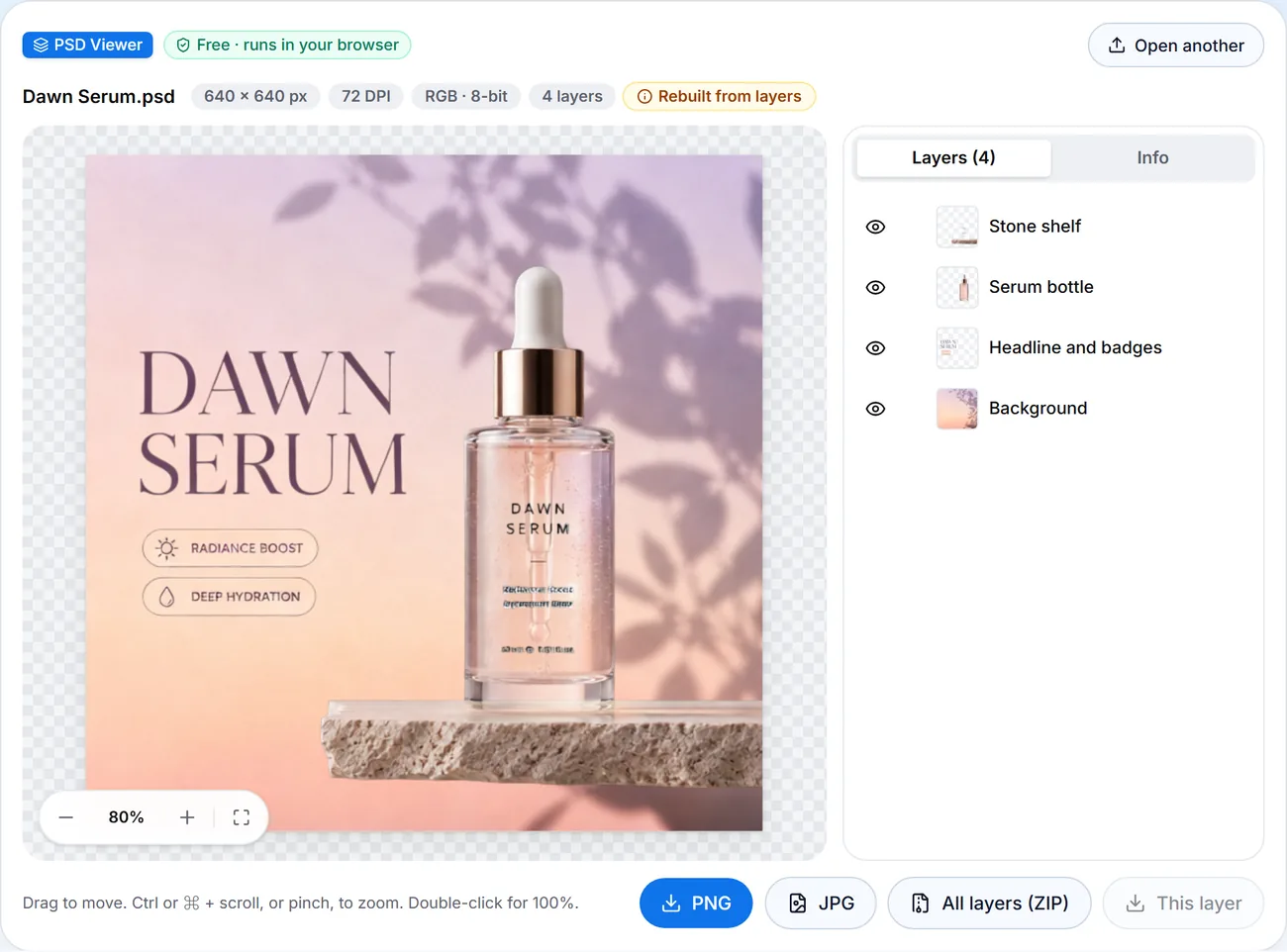
    Un fichier enregistré sans « Optimiser la compatibilité des fichiers PSD et PSB » ne contient pas d’image toute prête. Ce convertisseur la reconstruit à partir des calques, avec les masques, les masques d’écrêtage, les groupes et les 27 modes de fusion, et l’indique par « Reconstruite depuis les calques ». Ouvrez « Aperçu » pour voir l’image reconstruite calque par calque avant de l’enregistrer.

  6. Comparé à Photoshop

    Comparé à Photoshop

    Nos images ont été comparées pixel par pixel à celles de Photoshop sur près de 200 fichiers de test : RVB et niveaux de gris en 8, 16 et 32 bits, couleurs indexées et bitmap. Avec « Optimiser la compatibilité des fichiers PSD et PSB » activé, votre PNG est exactement l’image enregistrée par Photoshop.

Guide PSD en PNG : fond transparent, calques et taille

Cinq conseils avant de convertir : transparence, calques, taille, DPI et fichiers vides.

Pourquoi Photoshop n’est pas nécessaire

Un PSD contient ses calques et, quand « Optimiser la compatibilité des fichiers PSD et PSB » est activé, une copie aplatie de l’image en taille réelle. Ce convertisseur lit les deux dans votre navigateur : pas besoin de Photoshop pour convertir un PSD en PNG. Avec la copie aplatie, votre PNG est exactement cette image ; sans elle, l’image est reconstruite à partir des calques. Vérifiez d’abord un fichier dans la visionneuse PSD. L’outil fonctionne de la même façon sous Windows, Mac, Linux et Chromebook, dans tout navigateur récent.
PSD en PNG : fond transparent

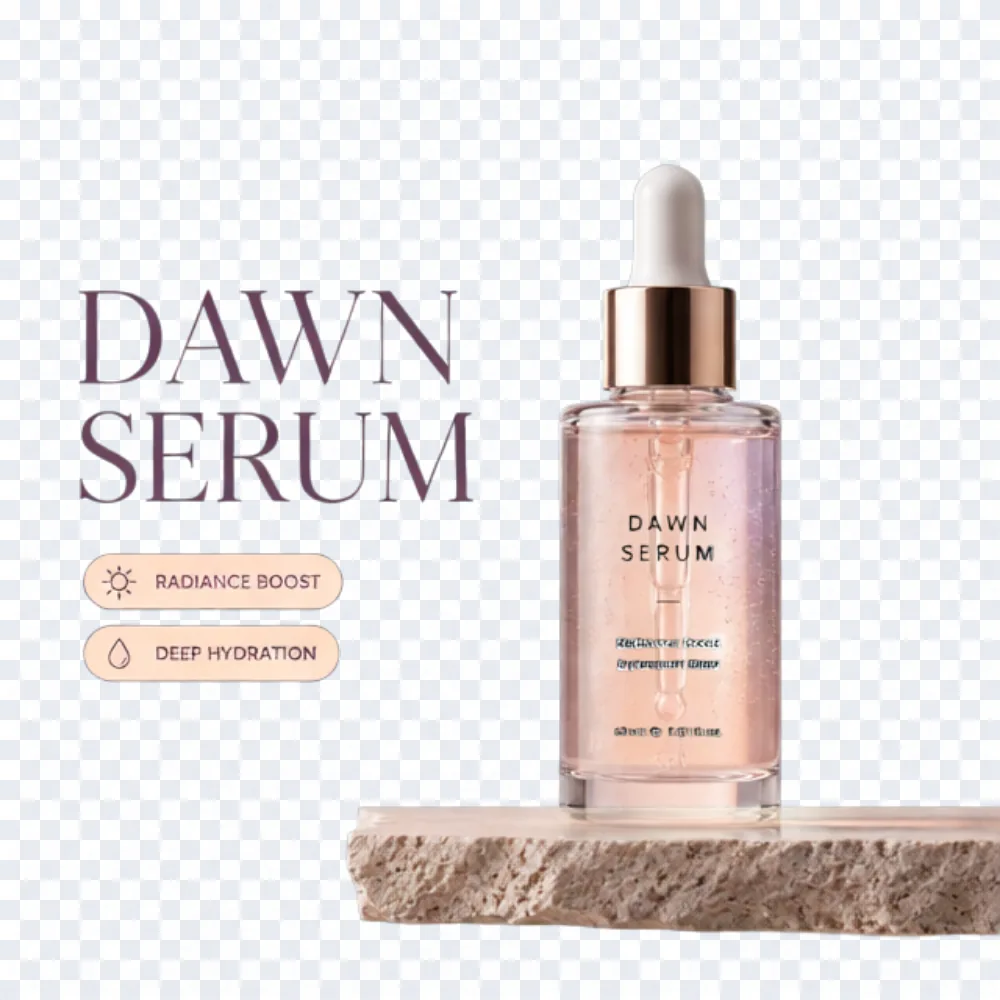
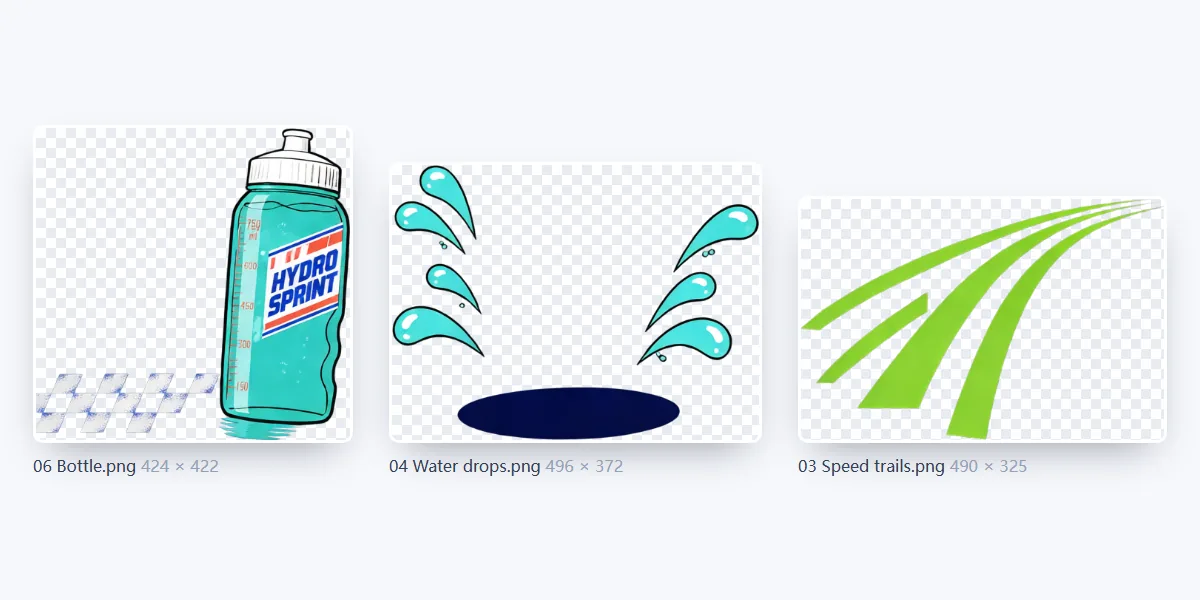
Le PNG a une couche alpha : les pixels transparents du PSD restent transparents. Beaucoup de créations comportent un calque d’arrière-plan blanc ou coloré qui fait partie de l’image : pour le retirer, ouvrez « Aperçu », masquez ce calque et téléchargez le PNG depuis l’aperçu, reconstruit à partir des calques conservés. Pour une couleur unie, PSD en JPG remplit la transparence avec la couleur de votre choix. « Aperçu » affiche le résultat sur la grille de transparence : vous voyez exactement quelles zones restent transparentes.

PSD en PNG : fond transparent

PSD en PNG par calques : taille de la zone de travail ou rognage

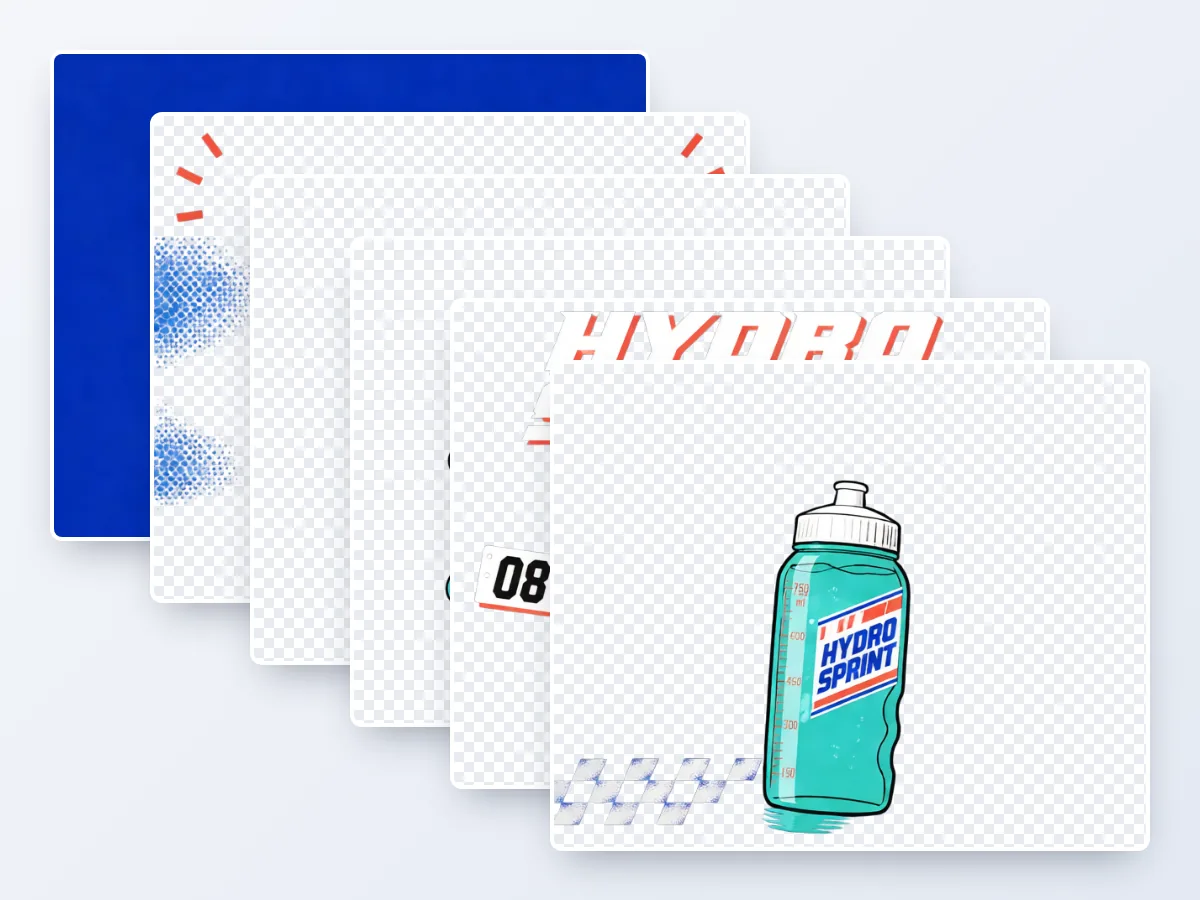
Enregistrez chaque calque pour obtenir un ZIP avec un PNG par calque, nommé comme le calque, dans des dossiers par groupe. « Garder la zone de travail » donne à chaque PNG la taille du document, calque en place, pour que la pile se réaligne dans n’importe quel éditeur. « Rogner au contenu » ajuste chaque PNG à ses propres pixels, pour les icônes et les stickers. Les calques masqués restent de côté, sauf si vous choisissez « Inclure les calques masqués ».

PSD en PNG par calques : taille de la zone de travail ou rognage

Taille, DPI et profondeur de bits

100 % conserve chaque pixel ; 50 % et 25 % donnent des fichiers plus légers pour les aperçus, les présentations et les maquettes. Les DPI enregistrés dans le PSD sont écrits dans chaque PNG ; le WebP et le GIF n’ont pas de champ pour cela. Les fichiers en 16 ou 32 bits par couche deviennent des PNG 8 bits, la profondeur qu’affichent toutes les applications et tous les navigateurs, et les fichiers CMJN sont convertis en RVB pour l’écran.

Quand un PSD s’ouvre vide

Si « Optimiser la compatibilité des fichiers PSD et PSB » était désactivé à l’enregistrement, le fichier ne contient pas d’image aplatie, et les aperçus du système affichent un rectangle vide. Cet outil le détecte et reconstruit l’image à partir des calques, y compris les masques, les groupes et les modes de fusion. Pour obtenir l’image exacte de Photoshop, styles de calque et calques de réglage inclus, enregistrez de nouveau le fichier avec cette option activée.

Qui convertit des fichiers Photoshop en PNG

Pour toute personne qui reçoit un PSD et a besoin d’une image à partager ou d’un calque à réutiliser.

  • Développeurs

    Extrayez d’un PSD de maquette les icônes, boutons et images en calques transparents, nommés et prêts pour l’intégration.

  • Marketing

    Transformez le PSD d’une affiche ou d’une publicité en PNG pour les publications, les fiches produits et les newsletters.

  • Vidéo et motion design

    Exportez les calques à la taille de la zone de travail pour que chaque élément s’aligne dans vos animations et vos montages vidéo.

  • Clients et relecteurs

    Ouvrez le PSD d’un graphiste sur n’importe quel ordinateur et enregistrez l’image pour la partager, sans rien installer.

Questions fréquentes : PSD en PNG

Convertir sans Photoshop, prix, confidentialité, transparence, calques, qualité et lots.


Convertir PSD en PNG maintenant

Déposez vos fichiers, choisissez l’image ou chaque calque, et téléchargez. Gratuit, sans inscription, rien n’est mis en ligne.

Essayer maintenant
