
Photo de téléphone en Display P3
864 × 1 152 px · WebP 90 Ko → PNG 1,1 Mo
Couleurs à gamut étendu converties en sRGB : le PNG s’affiche à l’identique dans toutes les applis.
Convertissez vos WebP en PNG en quelques secondes : déposez vos fichiers, gardez la transparence et la taille d’origine, et enregistrez tout un lot d’un coup. Tout se passe sur votre appareil, donc rien n’est envoyé.
Pas de fichier WebP sous la main ?
Conversion sur votre appareil : rien n’est envoyé, et l’outil fonctionne hors ligne une fois la page chargée.
Huit fichiers WebP créés pour ces exemples, chacun converti par l’outil WebP en PNG de cette page. Ouvrez-en un pour voir son PNG et tous ses réglages.
864 × 1 152 px · WebP 90 Ko → PNG 1,1 Mo
Couleurs à gamut étendu converties en sRGB : le PNG s’affiche à l’identique dans toutes les applis.

512 × 512 px · WebP 323 Ko → PNG 113 Ko
La première image de l’animation enregistrée en PNG ; toutes les autres sont à un clic.

1 152 × 864 px · WebP 56 Ko → PNG 713 Ko
Un WebP avec perte enregistré en PNG pleine taille, prêt à être retouché et réenregistré sans nouvelle perte.
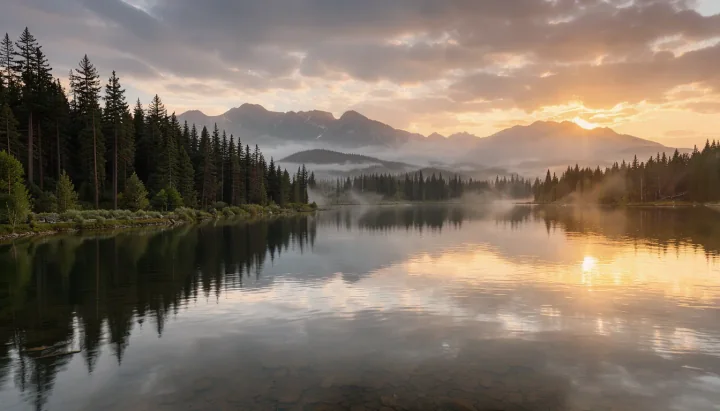
672 × 384 px · WebP 89 Ko → PNG 277 Ko
Une large bannière enregistrée à 50 % pour un PNG plus léger.

1 024 × 1 024 px · WebP 120 Ko → PNG 718 Ko
Chaque pixel transparent conservé, ombre douce comprise.

800 × 800 px · WebP 29 Ko → PNG 33 Ko
Moins de 256 couleurs : il devient un PNG indexé compact, chaque pixel conservé.

384 × 384 px · WebP 1 Ko → PNG 1 Ko
Contours de pixels francs conservés tels quels, dans un minuscule PNG indexé.
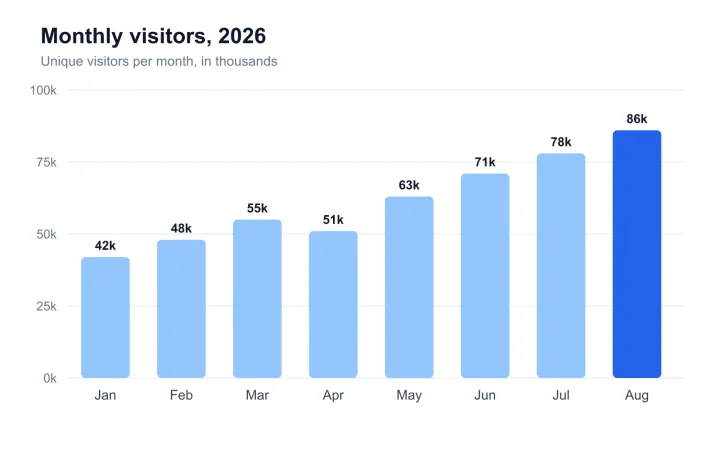
1 600 × 1 000 px · WebP 22 Ko → PNG 140 Ko
Les libellés et les traits fins restent nets, au pixel près.
864 × 1 152 px · WebP 90 Ko → PNG 1,1 Mo
Couleurs à gamut étendu converties en sRGB : le PNG s’affiche à l’identique dans toutes les applis.
1 152 × 864 px · WebP 56 Ko → PNG 713 Ko
Un WebP avec perte enregistré en PNG pleine taille, prêt à être retouché et réenregistré sans nouvelle perte.
1 024 × 1 024 px · WebP 120 Ko → PNG 718 Ko
Chaque pixel transparent conservé, ombre douce comprise.
512 × 512 px · WebP 323 Ko → PNG 113 Ko
La première image de l’animation enregistrée en PNG ; toutes les autres sont à un clic.
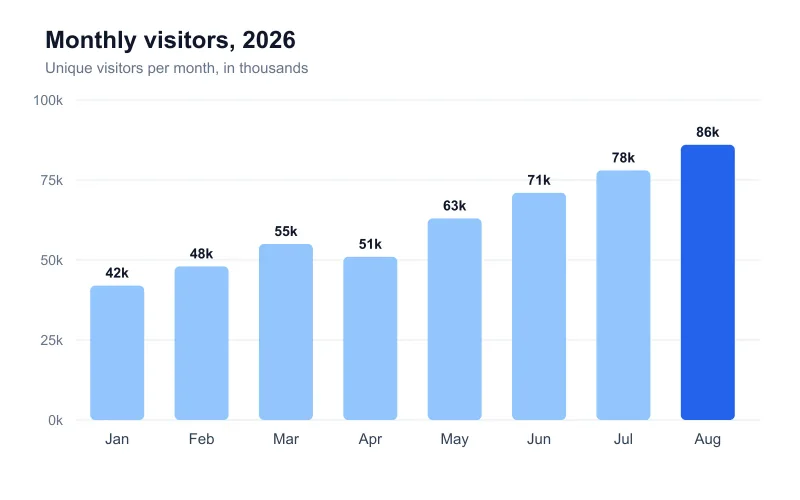
1 600 × 1 000 px · WebP 22 Ko → PNG 140 Ko
Les libellés et les traits fins restent nets, au pixel près.
800 × 800 px · WebP 29 Ko → PNG 33 Ko
Moins de 256 couleurs : il devient un PNG indexé compact, chaque pixel conservé.
384 × 384 px · WebP 1 Ko → PNG 1 Ko
Contours de pixels francs conservés tels quels, dans un minuscule PNG indexé.
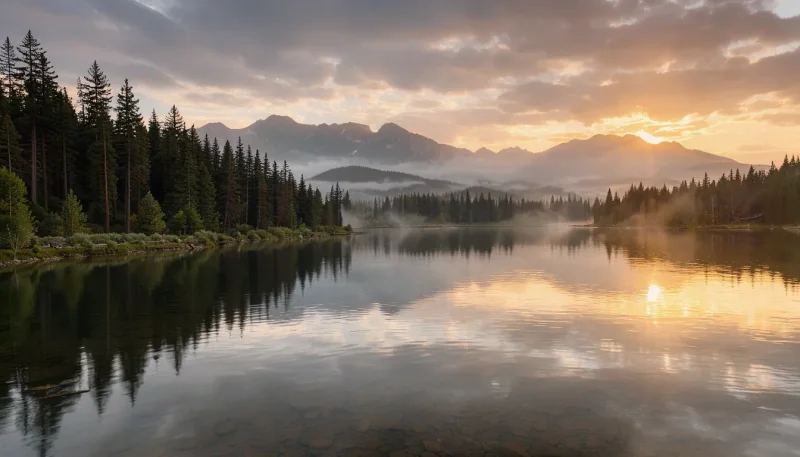
672 × 384 px · WebP 89 Ko → PNG 277 Ko
Une large bannière enregistrée à 50 % pour un PNG plus léger.
Trois étapes, et vos images ne quittent jamais votre appareil.
Déposez, collez ou choisissez jusqu’à 100 images WebP. La conversion de chacune démarre dès son arrivée.
Gardez la transparence ou remplacez-la par du blanc, du noir ou la couleur de votre choix, puis gardez la taille d’origine ou enregistrez à 75, 50 ou 25 %.
Enregistrez chaque PNG séparément ou tous ensemble dans un ZIP, nommés d’après les fichiers WebP d’origine.
Six points forts, d’un simple sticker à un dossier entier de photos produit.
Ajoutez jusqu’à 100 fichiers WebP : ils sont convertis l’un après l’autre, chacun avec sa taille avant et après. Un clic enregistre tous les PNG dans un ZIP.

Stickers, logos et détourages gardent chaque pixel transparent, bords doux et ombres compris. Besoin d’un fond uni ? Choisissez du blanc, du noir ou votre propre couleur.

Un WebP animé donne sa première image en PNG, et un clic ouvre l’outil « Découper un GIF » pour enregistrer toutes ses images.

Logos, icônes et pixel art de 256 couleurs ou moins sont enregistrés en PNG indexé : sans perte, et souvent pour une fraction du poids.

Les photos en Display P3 ou avec un autre profil de couleur sont converties en sRGB : le PNG s’affiche à l’identique dans tous les navigateurs, logiciels et applis.
Ce convertisseur WebP en PNG fonctionne entièrement dans votre navigateur : aucun envoi, aucun compte, aucun filigrane, et il continue de fonctionner sans connexion.
Cinq conseils rapides pour des PNG impeccables à partir de n’importe quel WebP.
La plupart des sites web diffusent leurs images en WebP. Faites un clic droit sur l’image et choisissez « Enregistrer l’image sous » pour garder le fichier, puis déposez-le ici. Les fichiers enregistrés ainsi gardent leur taille d’origine.
Le PNG est sans perte : une conversion WebP en PNG garde chaque pixel, et chaque nouvel enregistrement reste identique. Pour une photo que vous voulez seulement envoyer ou publier, le JPG donne un fichier bien plus léger.
Gardez le fond transparent pour les logos et les stickers que vous poserez sur d’autres couleurs. Choisissez un fond uni quand le PNG est destiné à une appli qui affiche la transparence en noir.
Enregistrez à 75, 50 ou 25 % quand un grand WebP doit seulement remplir une diapositive, un e-mail ou une miniature. Le redimensionnement haute qualité du navigateur garde les bords lisses.
Un PNG ne contient qu’une seule image fixe : c’est donc la première image de l’animation qui est enregistrée. Pour les garder toutes, ouvrez le fichier depuis sa ligne dans « Découper un GIF » et enregistrez chaque image en PNG.
Les raisons les plus courantes de convertir WebP en PNG.
Importez des images du web dans les logiciels de retouche, les maquettes et les présentations qui attendent du PNG.

Préparez vos photos produit pour les places de marché et les outils d’annonces qui demandent du PNG ou du JPG.

Transformez stickers et cliparts téléchargés en PNG transparents pour l’impression et la découpe.
Insérez des images du web en PNG dans vos documents, rapports et présentations.
Réponses sur la conversion WebP en PNG, la qualité et la confidentialité.
Déposez vos fichiers WebP sur le convertisseur en haut de cette page. Chacun devient aussitôt un PNG ; téléchargez-les un par un ou tous ensemble dans un ZIP.
Oui. Il fonctionne entièrement dans votre navigateur, sans compte ni filigrane, et enregistre chaque PNG en taille réelle.
Non. Chaque fichier est converti sur votre appareil ; rien n’est envoyé à un serveur, et l’outil fonctionne hors ligne une fois la page chargée.
Non. Le PNG est sans perte : il contient exactement les pixels du WebP, et le réenregistrer n’ajoute jamais de perte.
Oui. Chaque pixel transparent du WebP reste transparent dans le PNG. Vous pouvez aussi remplir la transparence de blanc, de noir ou de n’importe quelle couleur.
Oui. Ajoutez jusqu’à 100 fichiers WebP : ils sont convertis l’un après l’autre, et un clic télécharge tous les PNG dans un ZIP.
Sa première image est enregistrée en PNG. Pour enregistrer toutes les images, cliquez sur « Enregistrer toutes les images » sur sa ligne : l’outil « Découper un GIF » s’ouvre avec le même fichier.
Le PNG garde chaque pixel sans perte, donc les photos prennent plus de place. Les graphismes à peu de couleurs deviennent des PNG indexés compacts, et pour une photo que vous voulez seulement partager, le JPG donne un fichier plus léger.
Déposez vos fichiers WebP et téléchargez des PNG impeccables en quelques secondes, gratuitement et en toute confidentialité dans votre navigateur.
Choisir des fichiers WebP