
Recadrage profil carré 1:1
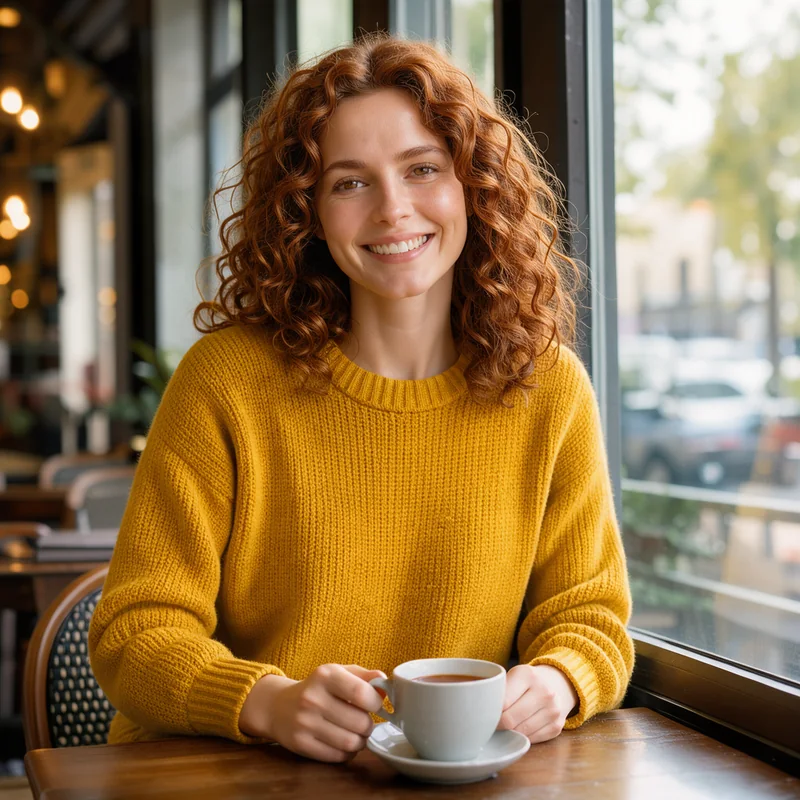
Centre un portrait dans un cadre carré 1:1 verrouillé afin que les avatars de profil et vignettes d'auteur restent équilibrés sans couper les bords.
Utilisez cet outil en ligne gratuit pour recadrer une image PNG, JPG ou WebP directement dans votre navigateur sans envoi. Verrouillez vos ratios, saisissez des pixels précis ou découpez un cercle et des coins arrondis anticrénelés.
Déposez une image ici pour la recadrer
Prend en charge PNG, JPG, WebP, GIF, BMP et AVIF. Traitement local.
Traitement local dans votre navigateur. Aucun envoi sur serveur.
Chargez n'importe quel exemple ci-dessous pour recadrer une image en testant les ratios verrouillés, les poignées interactives et les masques circulaires anticrénelés avant d'ouvrir vos propres fichiers.
Centre un portrait dans un cadre carré 1:1 verrouillé afin que les avatars de profil et vignettes d'auteur restent équilibrés sans couper les bords.

Cadre proprement une photo de paysage au format large 16:9 prêt pour les couvertures de blog, diapositives et en-têtes vidéo.
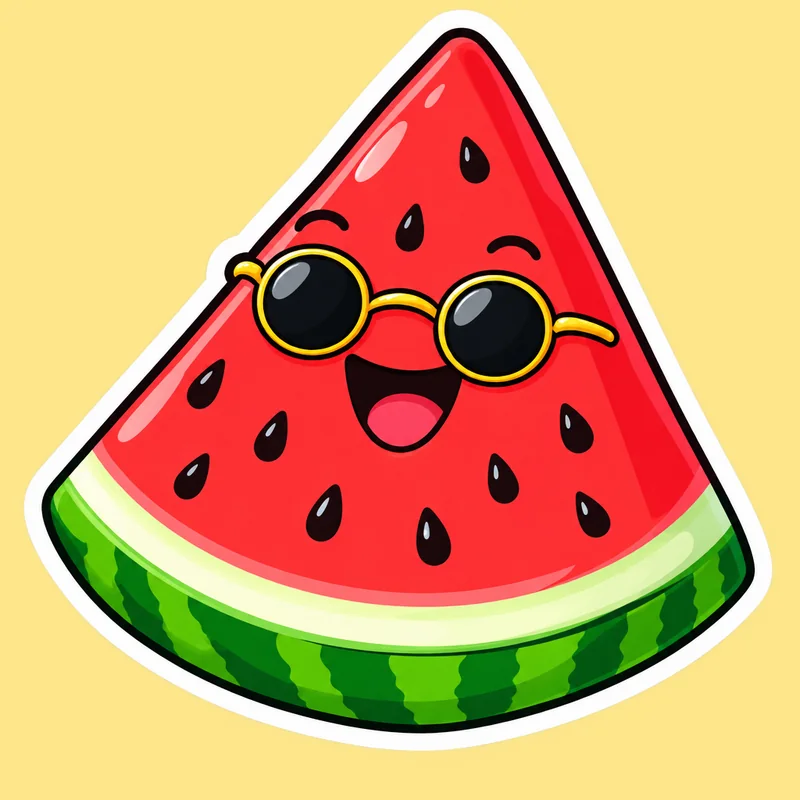
Découpe un sujet avec un masque circulaire transparent doux et l'enregistre en autocollant PNG transparent sans aucun effet d'escalier.
Cadrez n'importe quelle photo, capture d'écran ou graphique transparent aux limites exactes en pixels directement sur votre appareil.
Glissez une photo ou un visuel sur le canevas, ou cliquez sur Choisir une image pour parcourir votre appareil. L'atelier décode instantanément PNG, JPG, WebP, GIF, BMP et AVIF dans la mémoire locale du navigateur sans attente d'envoi sur serveur.
Déplacez visuellement les poignées des coins et des bords, ou saisissez des coordonnées X, Y, Largeur et Hauteur précises en pixels. Verrouillez les ratios 1:1, 4:3, 3:2, 16:9, 9:16, 4:5 ou 2:3, puis choisissez Rectangle, Cercle ou Rectangle arrondi avec rayon réglable.
Sélectionnez le format Original, PNG, JPG ou WebP et cliquez sur Télécharger. Les visuels PNG transparents conservent toute la précision du canal alpha, et les découpes rondes ou arrondies s'exportent avec des coins transparents prêts pour toute page web.
Pensé pour un cadrage au pixel près, des masques courbes transparents lisses et un contrôle fluide des proportions sans quitter le navigateur.
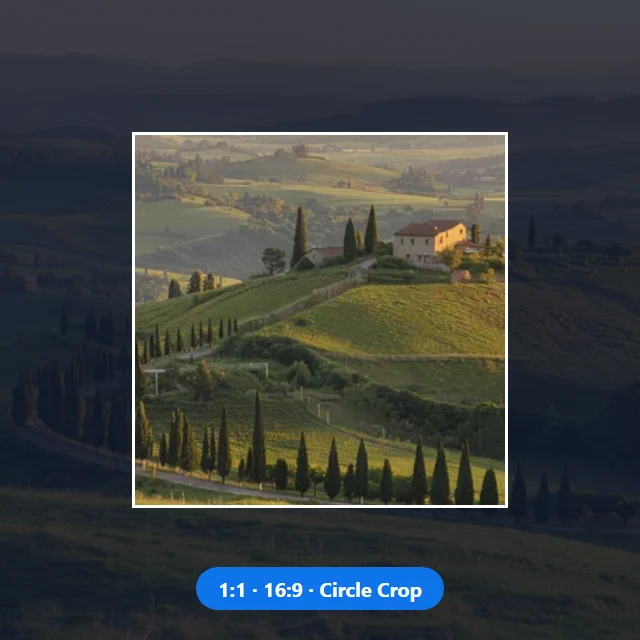
Basculez sans effort entre le mode Libre et sept formats verrouillés : Carré 1:1, 4:3, 3:2, 16:9 large, 9:16 Story verticale, 4:5 portrait social et 2:3 photo imprimée. Changer de ratio centre automatiquement le plus grand cadre possible pour ne laisser que les ajustements fins.
Lorsque vous devez rogner une image d'interface, une bannière web ou une vignette de boutique, ajuster à l'œil ne suffit pas toujours. Saisissez les décalages X et Y ainsi que la largeur et la hauteur exactes dans l'inspecteur pour un résultat répétable au pixel près.
Allez au-delà de la simple coupe rectangulaire. Passez sur la forme Cercle pour des avatars et badges ronds soignés, ou choisissez Arrondi avec un curseur de rayon de 0 % à 50 %. L'anticrénelage sous-pixel garde chaque courbe parfaitement lisse sans crénelage.
Besoin de rogner photo produit détourée ou d'ajuster une icône transparente ? Les pixels alpha d'origine sont recopiés proprement sans fond parasite. Même en partant d'un JPG opaque avec une forme Cercle ou Arrondi, l'export Original bascule automatiquement en PNG transparent afin que les coins extérieurs restent invisibles.

Conservez votre découpe en PNG sans perte pour les captures d'interface nettes et les formes transparentes, ou choisissez JPG ou WebP avec qualité réglable pour alléger vos photos destinées aux articles de blog, newsletters et pages d'accueil.
Portraits privés, diapositives confidentielles et captures de maquettes non publiées restent strictement sur votre poste ou mobile. Chaque rendu sur canevas, calcul de masque et export s'exécute localement dans votre onglet.
Cinq conseils concrets pour un cadrage équilibré, des masques arrondis nets et des formats prêts pour chaque plateforme.
Partez toujours de l'emplacement final avant de recadrer une image afin que les plateformes ne coupent jamais un élément clé dans le fil d'actualité. Utilisez le Carré 1:1 pour les avatars, biographies d'équipe et grilles de boutique, le Portrait 4:5 pour les publications mobiles qui occupent davantage l'écran, le 16:9 pour les diapositives, miniatures vidéo et couvertures de blog, et le 9:16 pour les stories verticales. Verrouiller le ratio en amont évite les coupures imprévues et assure des galeries bien alignées.
Pour préparer des portraits d'auteur, badges témoignage ou tuiles de démonstration, découper la forme directement dans le PNG simplifie l'intégration dans les diaporamas, PDF et modèles d'e-mail où le border-radius CSS varie d'un lecteur à l'autre. Associez le ratio 1:1 et la forme Cercle pour des portraits parfaitement ronds, ou essayez un rayon de 12 % à 20 % en mode Arrondi pour des cartes modernes aux coins doux qui s'intègrent sur fond clair comme sur fond sombre.
Pensez toujours à recadrer photo en ligne avant de réduire l'image à sa largeur web définitive. Resserrer d'abord la composition conserve un maximum de pixels sources dans le sujet au lieu de jeter de la définition trop tôt puis d'agrandir un extrait flou. Une fois votre cadrage équilibré, ouvrez le fichier dans notre outil Redimensionner une image pour atteindre exactement 1200 px, 1080 px ou 512 px.
Logos exportés, signatures manuscrites et éléments d'interface comportent souvent de larges marges vides qui faussent l'alignement dans les documents, présentations et sites web. Utilisez le mode Libre pour rogner une image transparente au plus près du tracé visible tout en restant au format PNG ou Original afin de conserver intactes les ombres semi-transparentes, lueurs douces et bordures anticrénelées.
Si un document scanné arrive penché ou à l'envers, redressez-le d'abord avec Pivoter une image ou inversez un selfie retourné grâce à Effet miroir photo avant de définir votre cadrage final. Vous travaillez sur une boucle animée plutôt que sur une image fixe ? Utilisez notre outil Rogner un GIF pour recadrer proprement chaque image de l'animation sans perdre le mouvement.
Des tâches créatives, professionnelles et personnelles du quotidien où un recadrage local rapide remplace les logiciels lourds.
Supprimez les marges inutiles autour des logos, ajustez vos captures d'interface aux pixels exacts et découpez des cartes arrondies ou avatars ronds en quelques secondes.
Déclinez un même shooting horizontal pour recadrer une photo en formats 1:1, 4:5 vertical, 9:16 story et bannière 16:9 grâce aux préréglages de ratio verrouillés.
Retirez les décors encombrants autour de vos photos produit et centrez chaque article de façon uniforme en carré ou en 4:3 pour des fiches soignées.
Pensez à rogner photo de famille, scan administratif ou portrait d'identité localement sur votre appareil sans installer de logiciel ni envoyer vos images dans le cloud.
Réponses claires sur les ratios d'aspect, les masques ronds transparents, la qualité PNG sans perte, les coordonnées en pixels et la confidentialité.
Déposez votre fichier PNG, JPG ou WebP dans l'atelier en haut de la page, déplacez le cadre de sélection ou choisissez un ratio et une forme de masque, puis cliquez sur Télécharger. Tout fonctionne gratuitement dans votre navigateur, sans inscription ni filigrane.
Oui. Choisissez le ratio Carré 1:1 et passez la forme du masque sur Cercle. Le moteur applique un anticrénelage sous-pixel le long de la courbe et exporte un PNG transparent net afin que les coins extérieurs restent invisibles.
Non. Lorsque vous exportez un PNG recadré au format Original ou PNG, le moteur extrait sans perte les pixels exacts contenus dans votre sélection sans redimensionner, réquantifier ni flouter le reste du visuel.
Vous pouvez cadrer librement ou verrouiller l'un des sept préréglages intégrés : Carré 1:1, 4:3, 3:2, 16:9 large, 9:16 Story, 4:5 Portrait et 2:3 photo.
Oui. En plus de tirer les poignées sur l'aperçu, vous pouvez saisir les coordonnées X, Y, largeur et hauteur exactes en pixels pour des captures UI et emplacements de mise en page précis.
Non. Le décodage, le recadrage et l'application du masque s'effectuent localement dans votre navigateur web. Vos images ne quittent jamais votre appareil.
Comme le JPG standard ne gère pas la transparence, choisir Cercle ou Arrondi avec le format Original convertit automatiquement la sortie en PNG transparent afin que les coins restent nets. Vous pouvez toujours choisir JPG explicitement pour un fond blanc uni.
Oui. Vous pouvez ouvrir des fichiers PNG, JPG, JPEG, WebP, GIF (image fixe), BMP et AVIF, recadrer proprement le cadre voulu et enregistrer en PNG, JPG ou WebP.
Déposez une photo, verrouillez votre ratio ou découpez un masque circulaire lisse et enregistrez un fichier recadré net en privé dans votre navigateur.
Choisir une image