
Débordez un peu sur les bords
Couvrez tout l’objet et quelques pixels autour, son ombre et son reflet compris. Avec la gomme photo, un coup de pinceau généreux laisse à l’IA la place de fondre le nouvel arrière-plan.
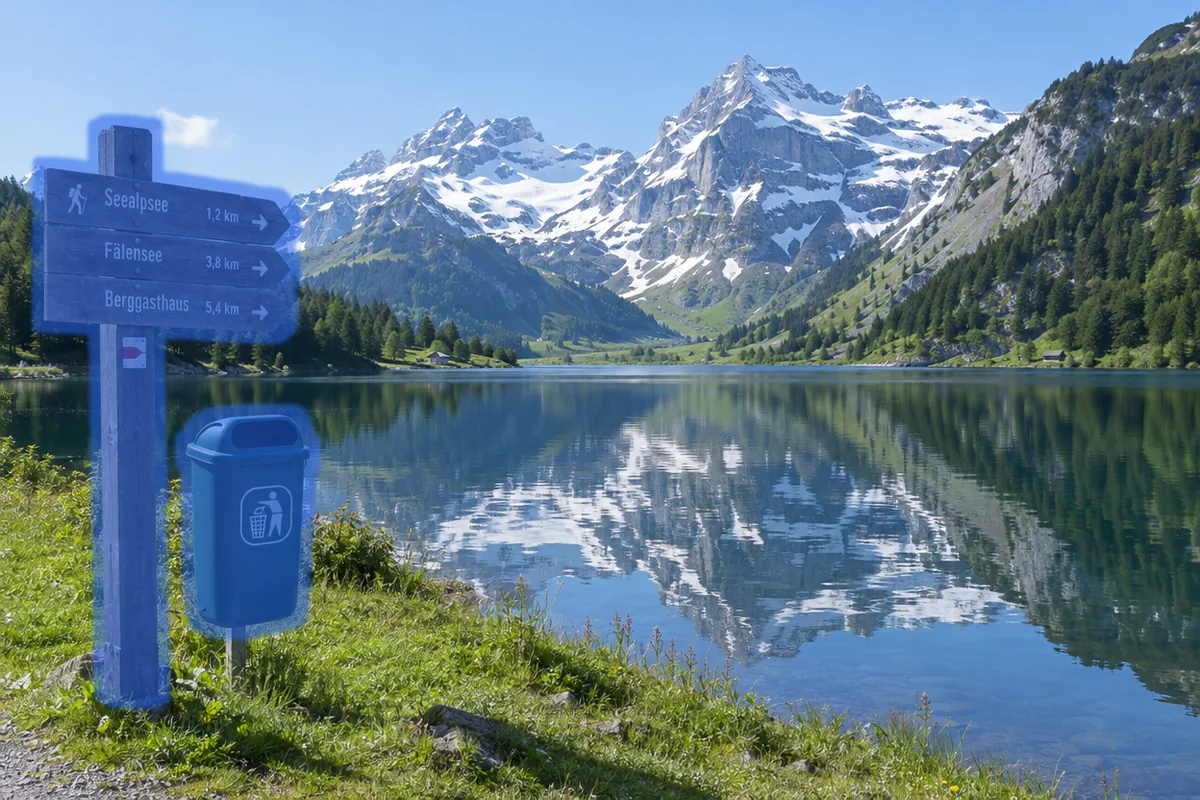
Pour effacer un objet sur une photo, peignez dessus : un inconnu, une ligne électrique ou du désordre. L’IA comble la zone avec ce qui devrait se trouver derrière, et chaque pixel que vous n’avez pas peint reste exactement tel quel.
Peignez sur les personnes ou les objets à effacer. Seule la zone peinte change ; chaque autre pixel reste tel quel.
Essayez un exemple
Des photos créées pour ces exemples, chacune nettoyée en une seule génération de la gomme photo. Faites glisser un curseur pour comparer.


Trois personnes qui marchaient au bord de l’eau, effacées. Les vagues et le sable mouillé se prolongent derrière elle.
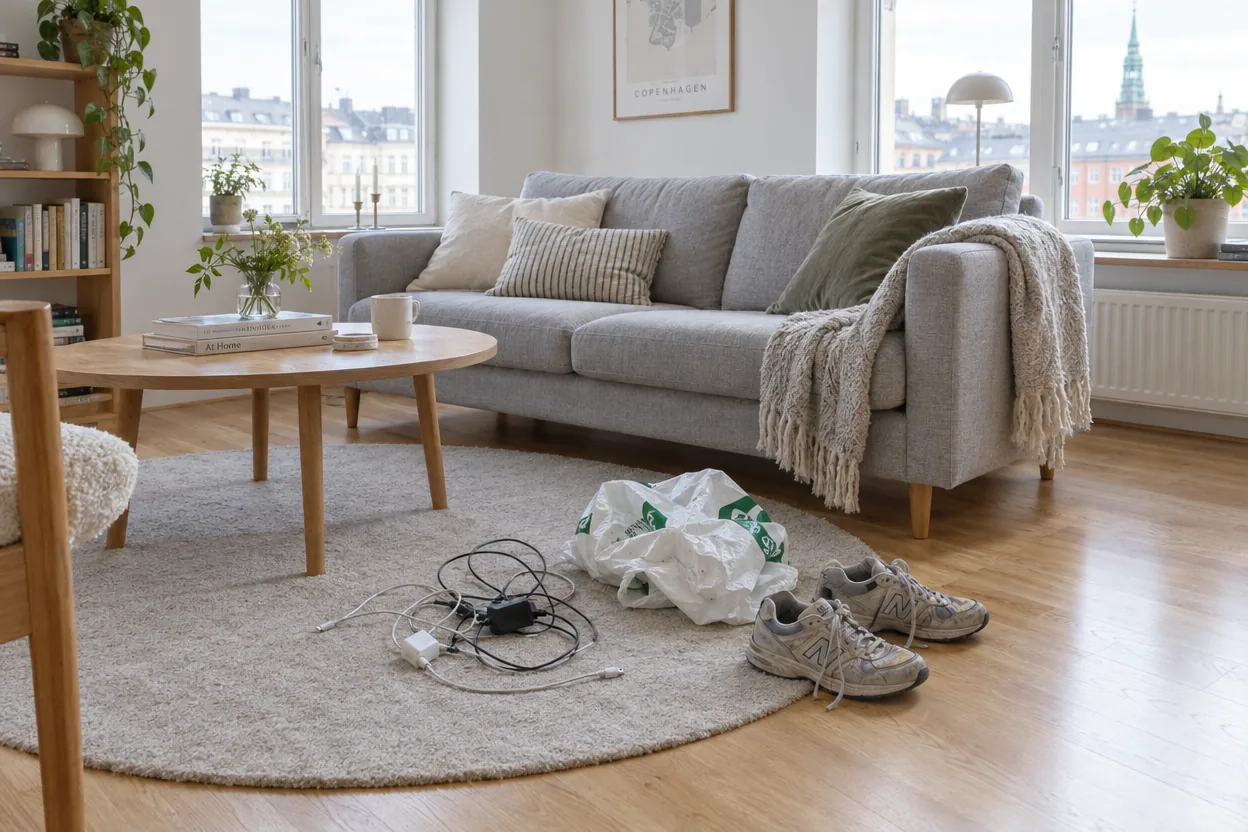
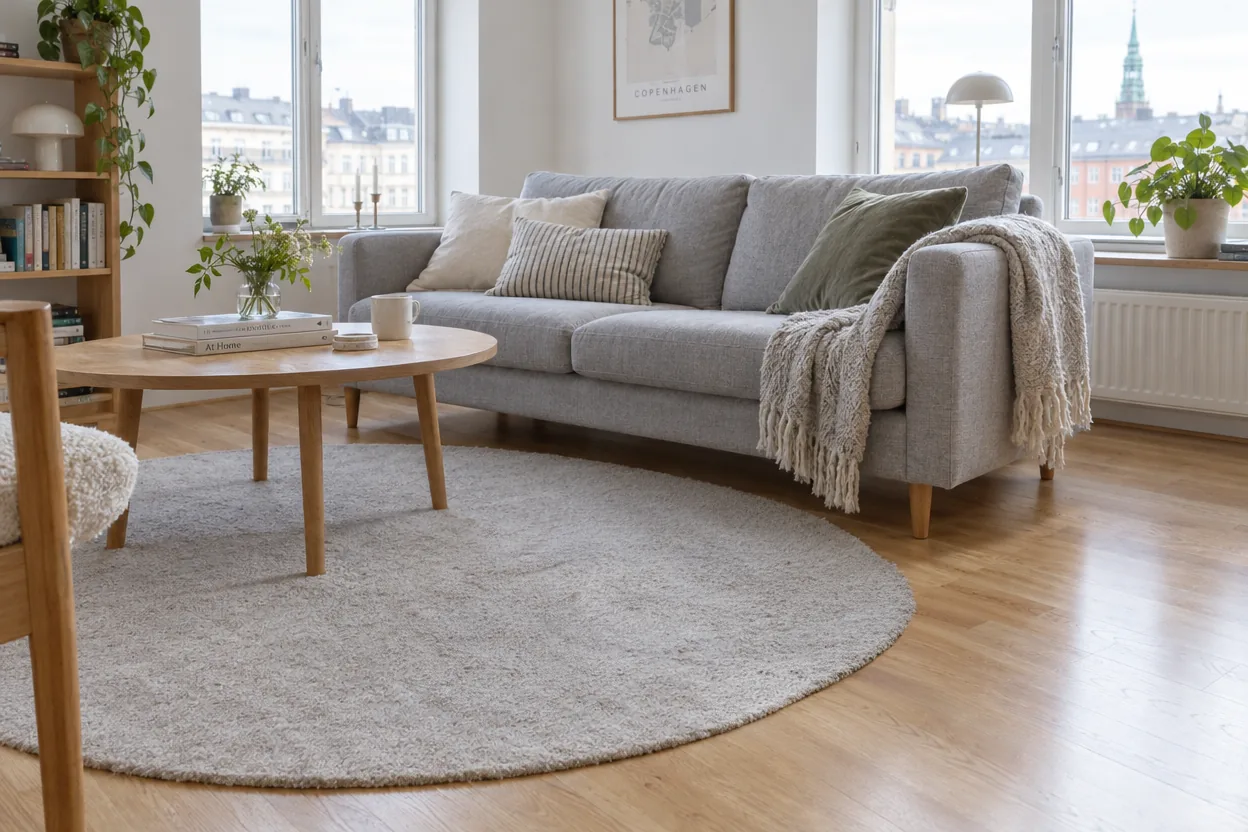
Des câbles, un sac plastique et des baskets, effacés pour une photo d’annonce. La texture du tapis continue là où ils étaient posés.


Un homme en sweat à capuche rouge au bord du cadre, effacé. La fontaine et la place se reconstituent derrière lui.
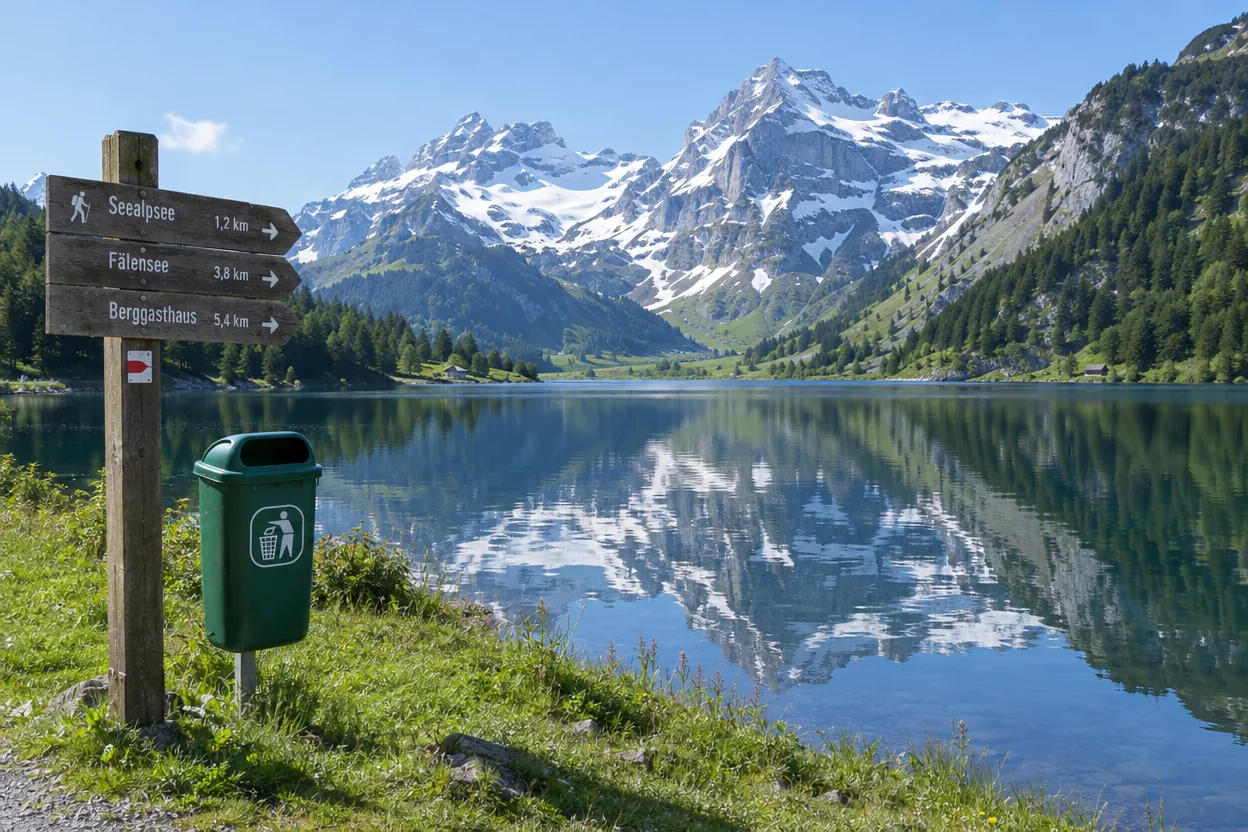
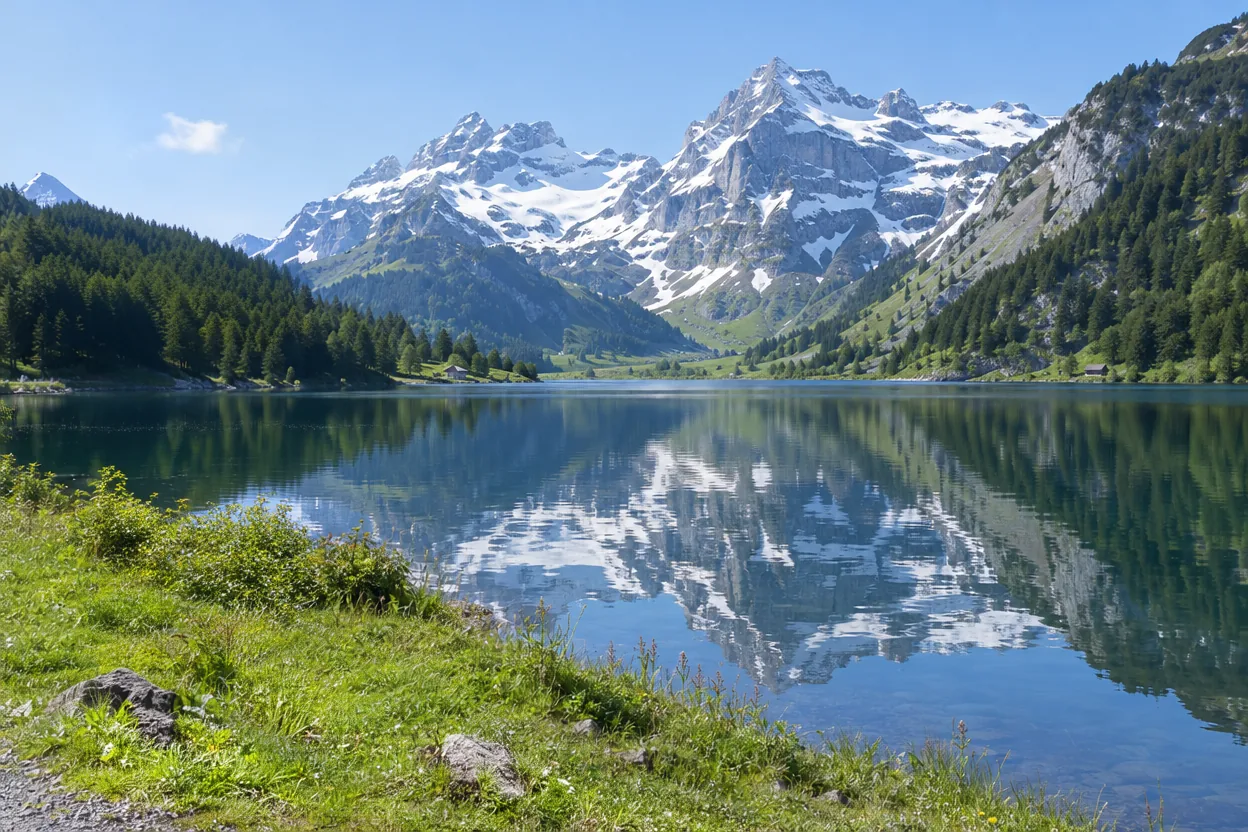
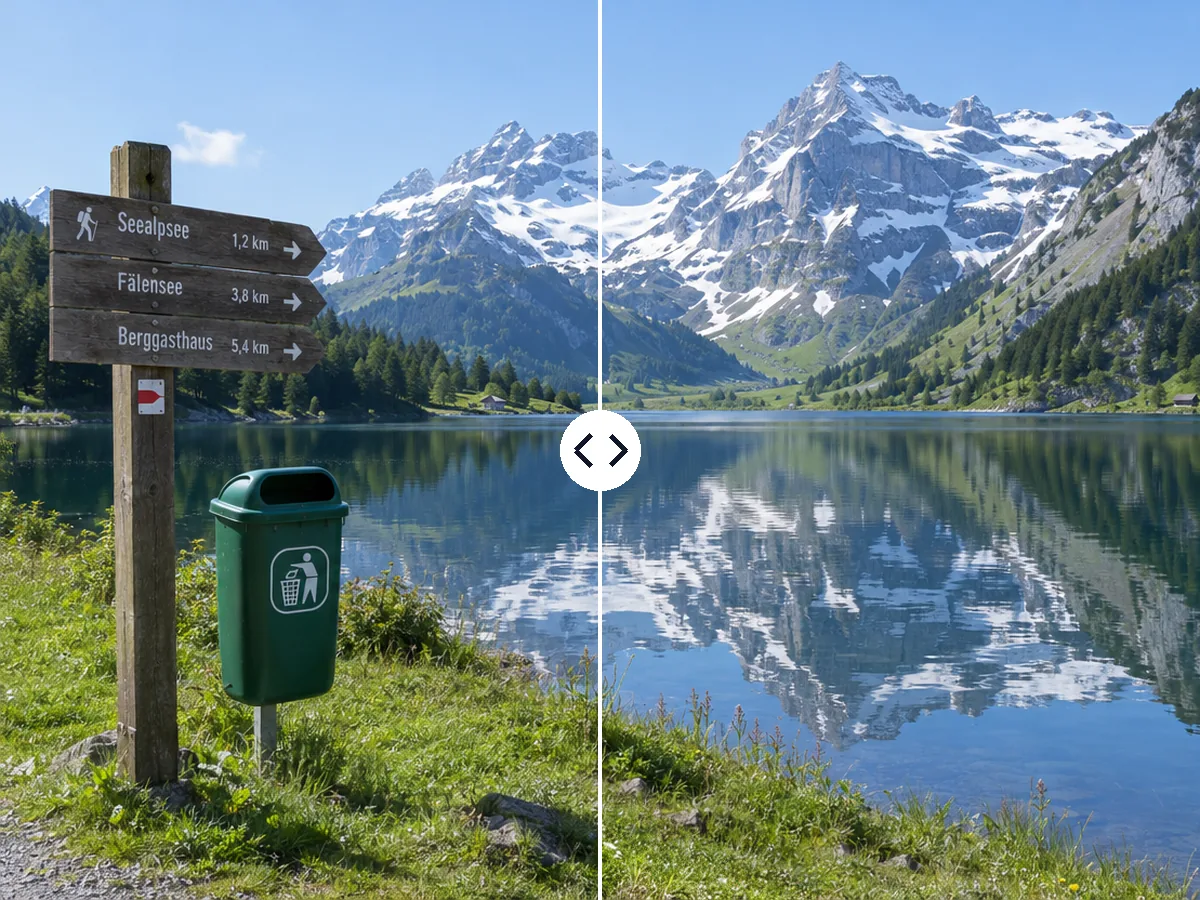
Tous deux effacés d’une vue sur un lac de montagne, avec l’herbe et le bord de l’eau reconstitués.
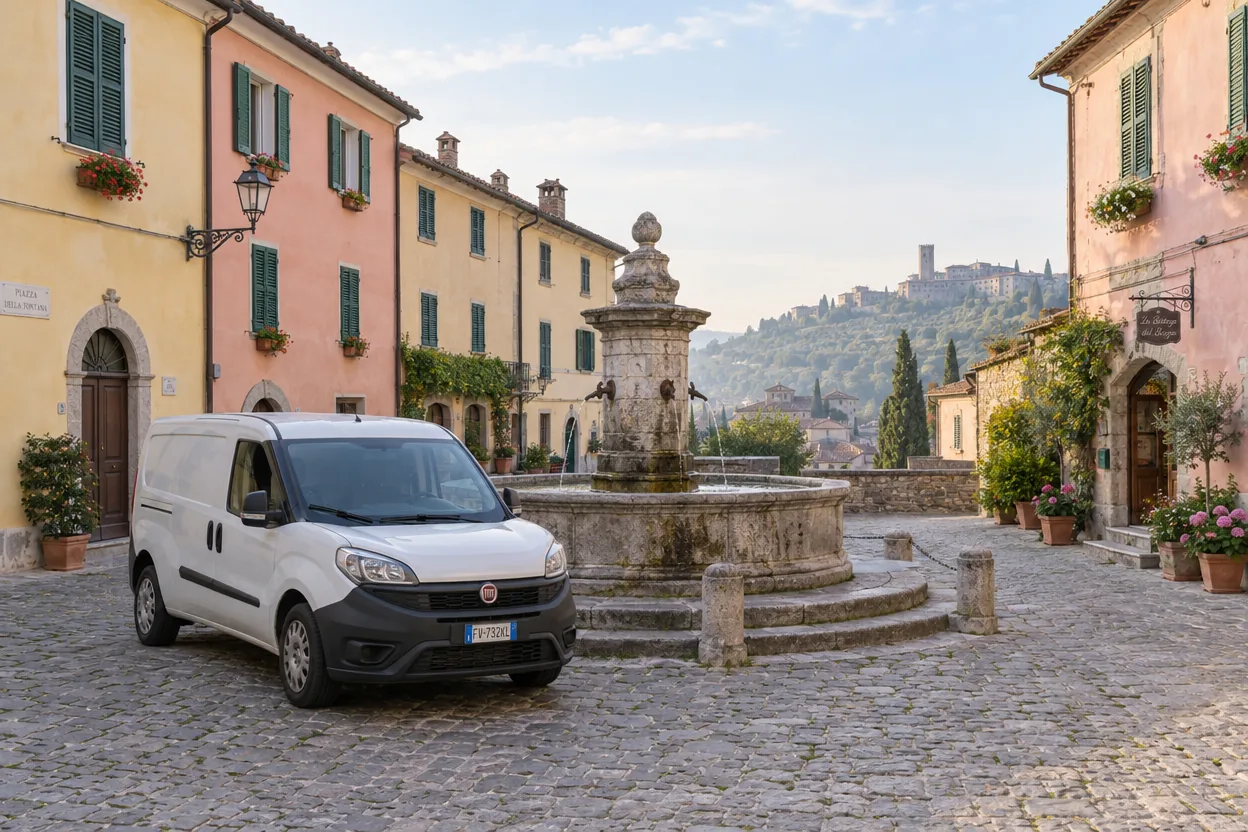
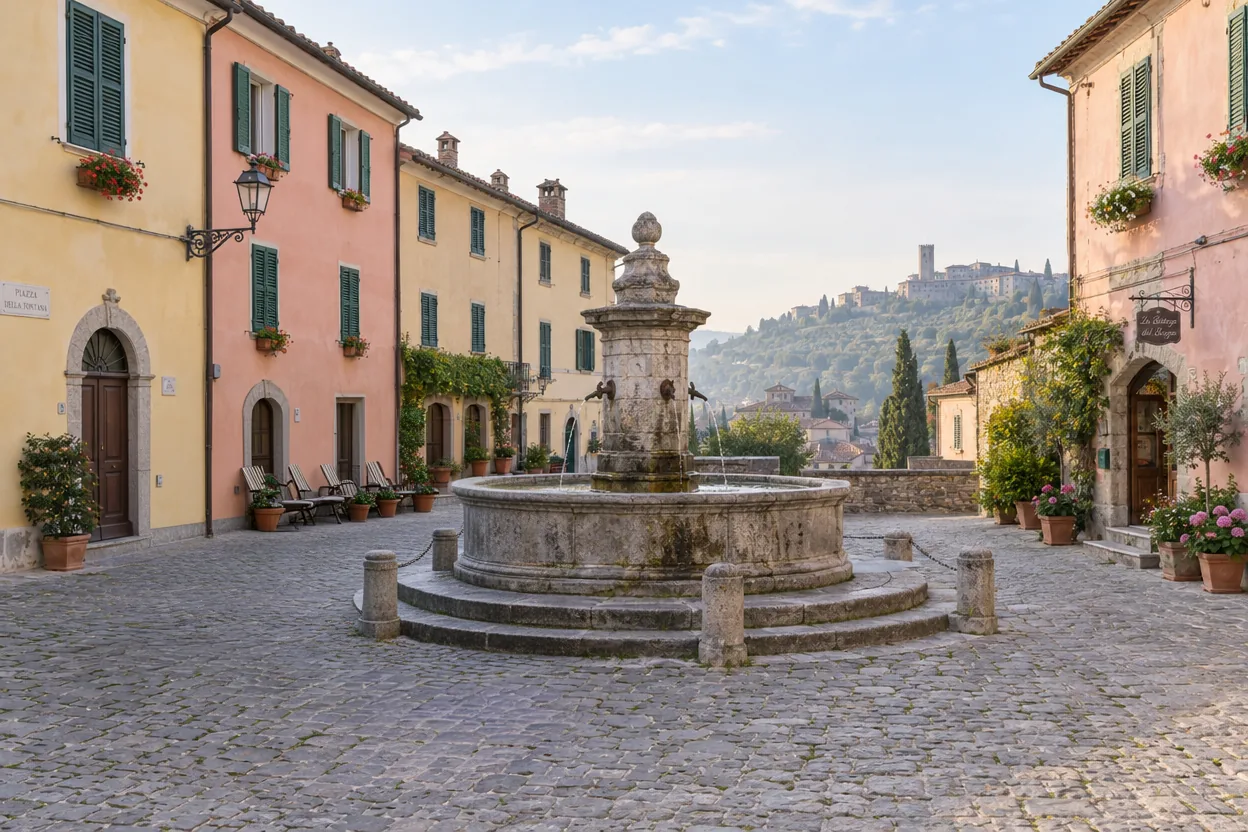
Une camionnette de livraison garée, effacée d’une place de vieille ville. Les pavés se prolongent jusqu’à la fontaine.
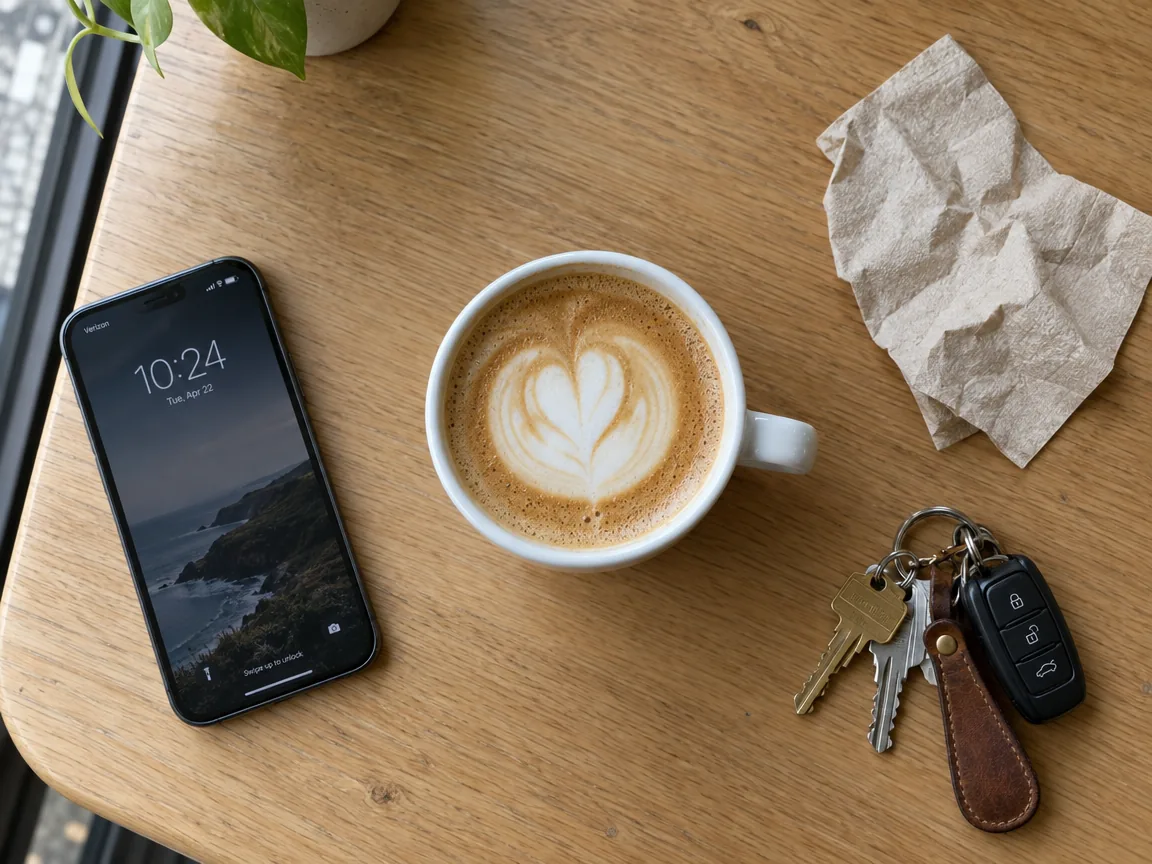

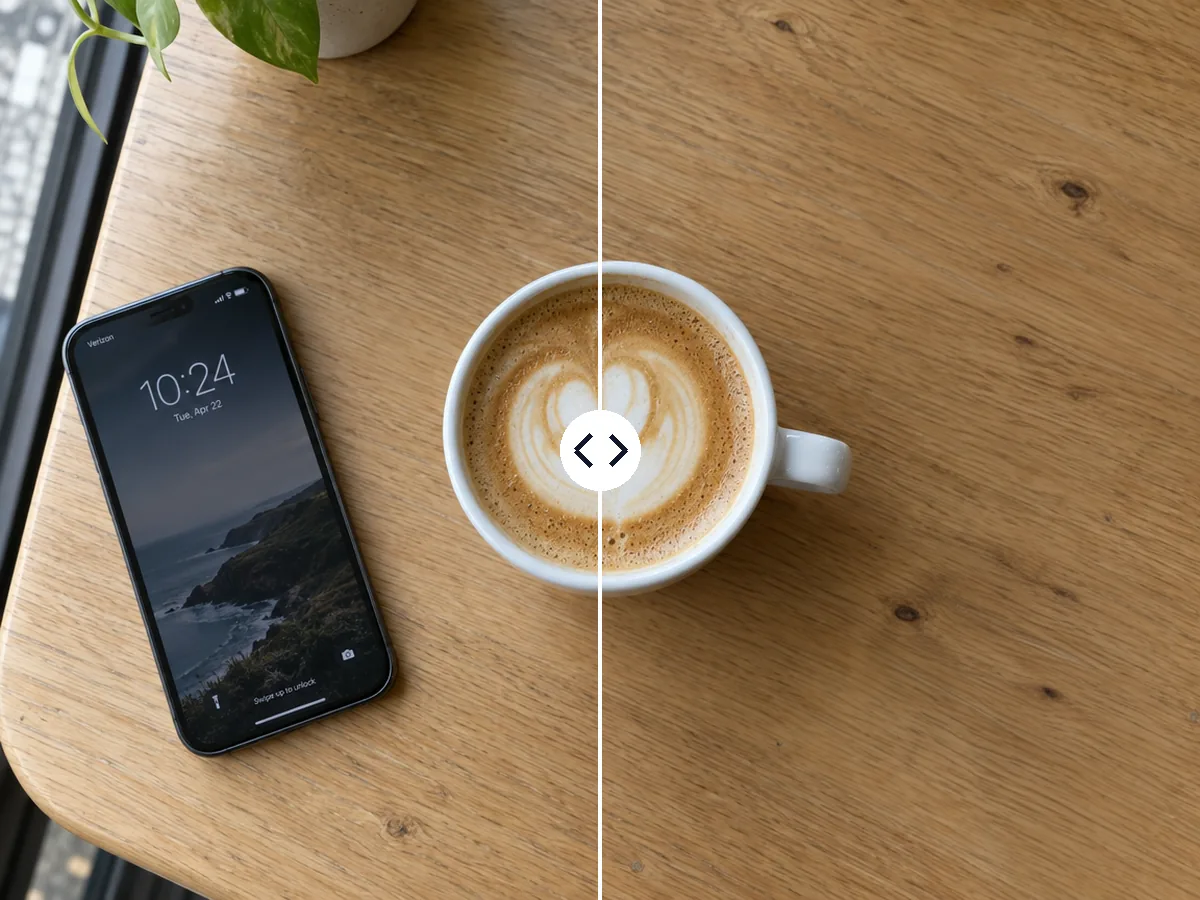
Trois objets effacés autour d’un café latte : il reste un beau bois de chêne, net, pour la publication d’un café.
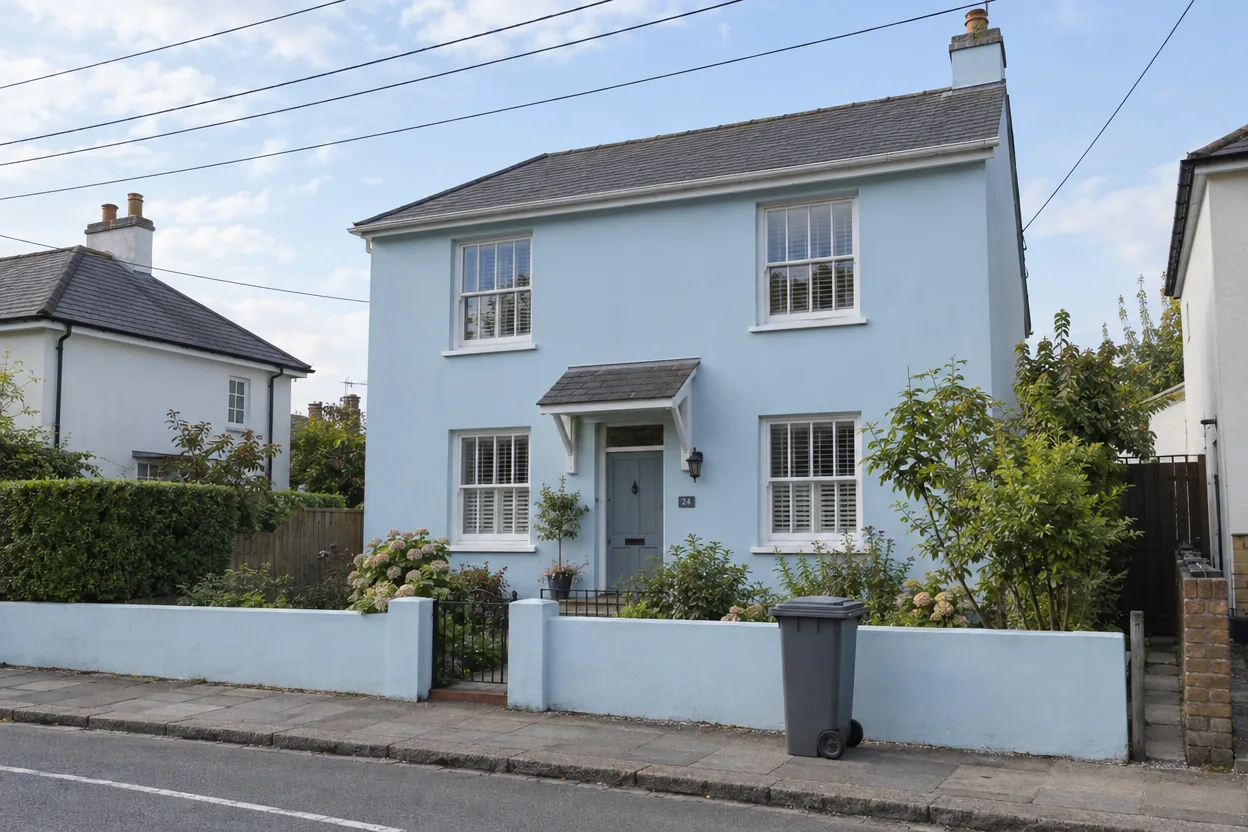
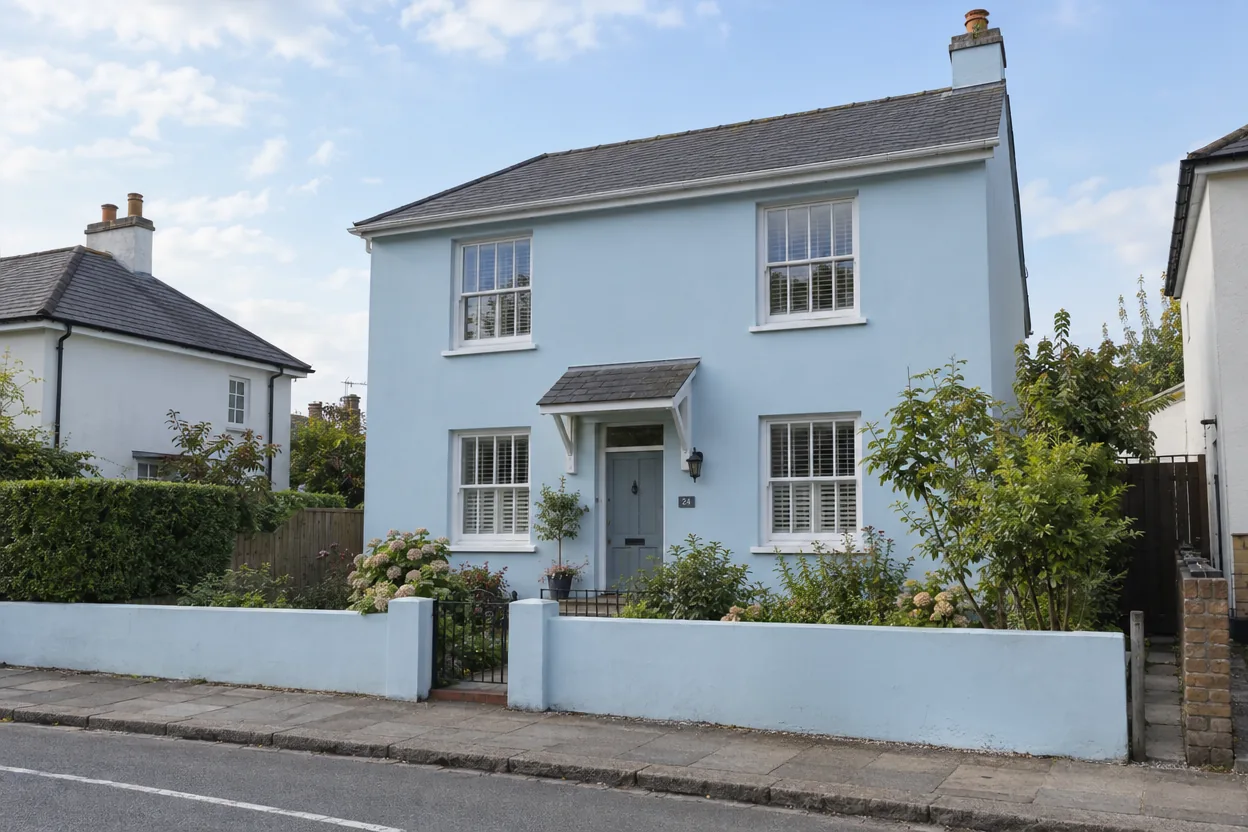
De fins fils dans le ciel et une poubelle à roulettes sur le trottoir, effacés d’une photo de maison.
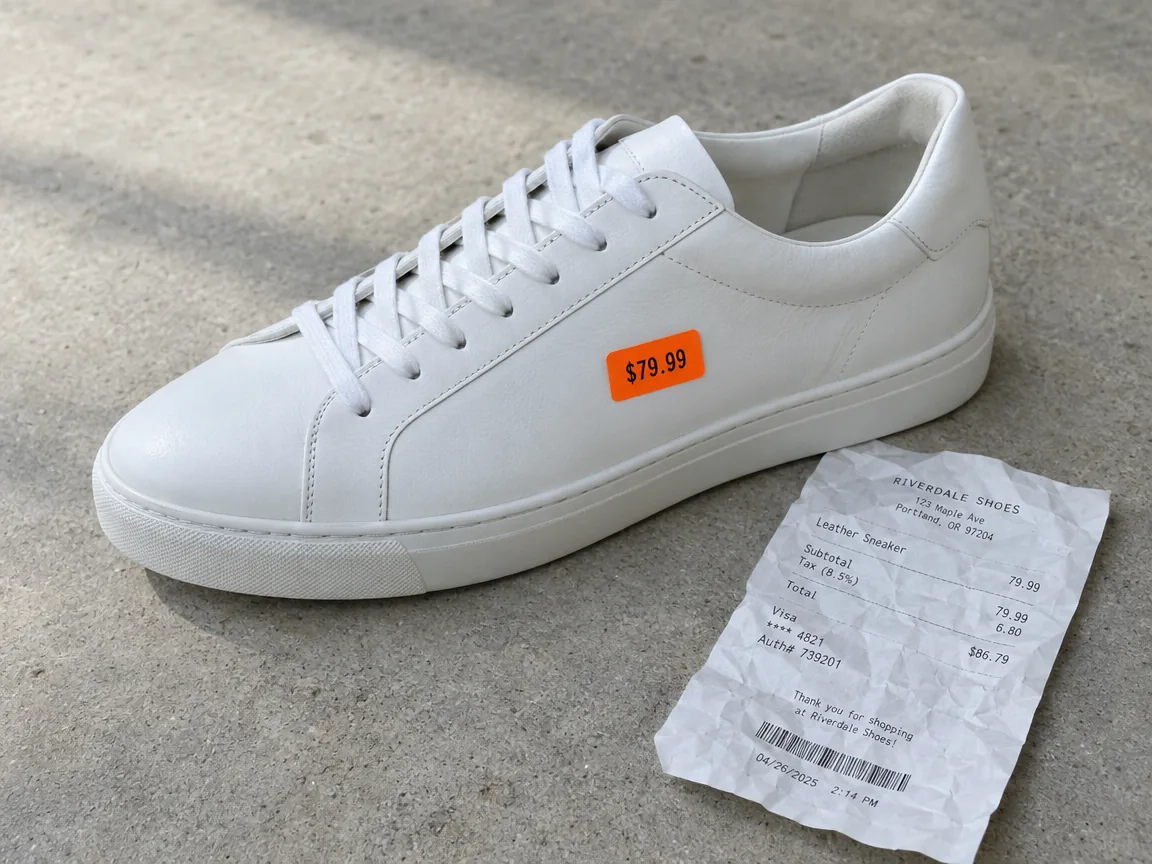
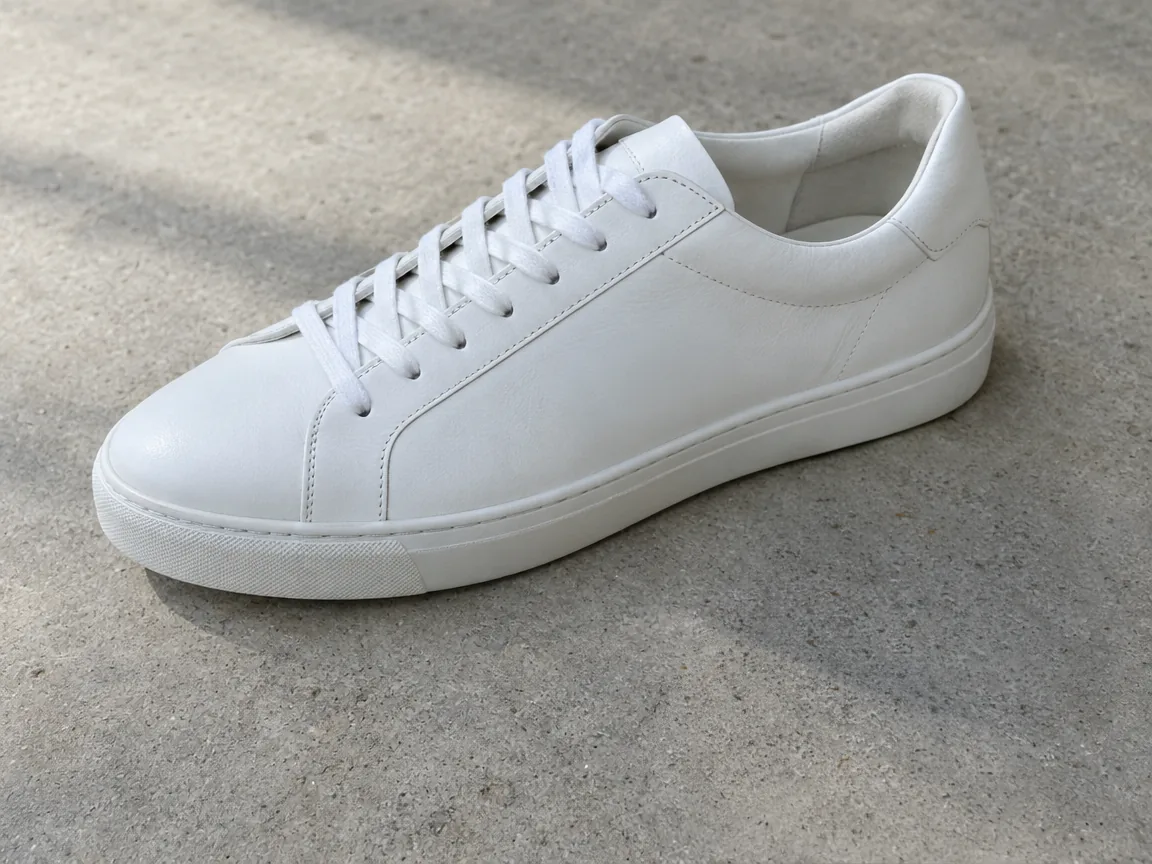
Une étiquette sur la chaussure et un ticket posé à côté, effacés pour une photo produit nette.
Trois étapes, et le prix est affiché sur le bouton avant de commencer.
Déposez, collez ou choisissez un JPG, PNG ou WebP jusqu’à 10 Mo. Les photos prises au téléphone sont remises à l’endroit automatiquement.
Avec la gomme photo, passez le pinceau sur les personnes, les fils ou les objets à effacer, en débordant un peu sur leurs bords et leurs ombres. Choisissez la taille du pinceau, retirez un trait avec « Annuler » ou recommencez avec « Effacer ».
En 40 secondes environ, votre photo revient à sa taille d’origine. Comparez l’avant et l’après, cliquez sur « Peindre à nouveau » pour effacer d’autres éléments, puis téléchargez.
Six points forts, des inconnus sur une photo de voyage aux étiquettes sur un produit.
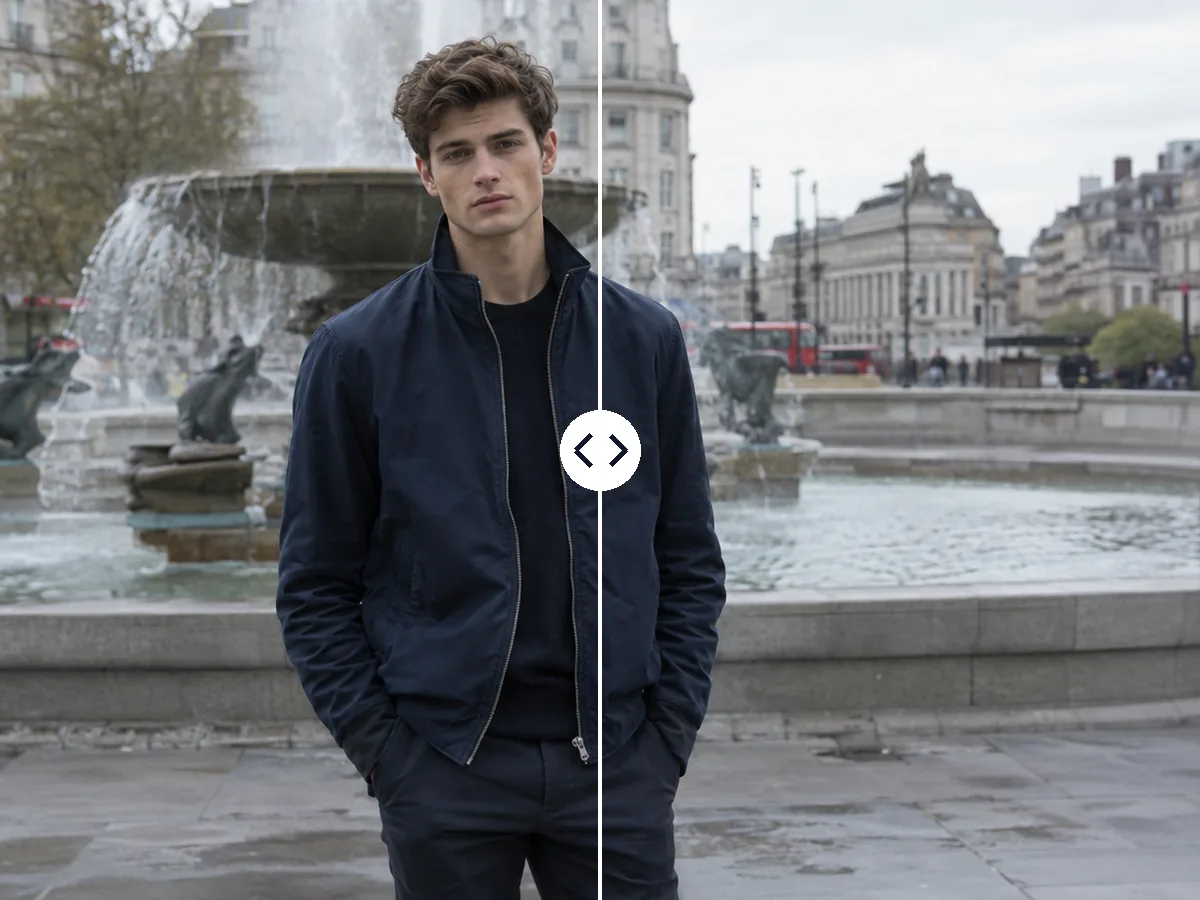
Peignez sur des touristes, des passants ou un intrus qui s’est glissé dans le cadre : ils disparaissent, et la scène derrière eux est reconstituée. Les personnes que vous gardez restent exactement comme elles étaient.
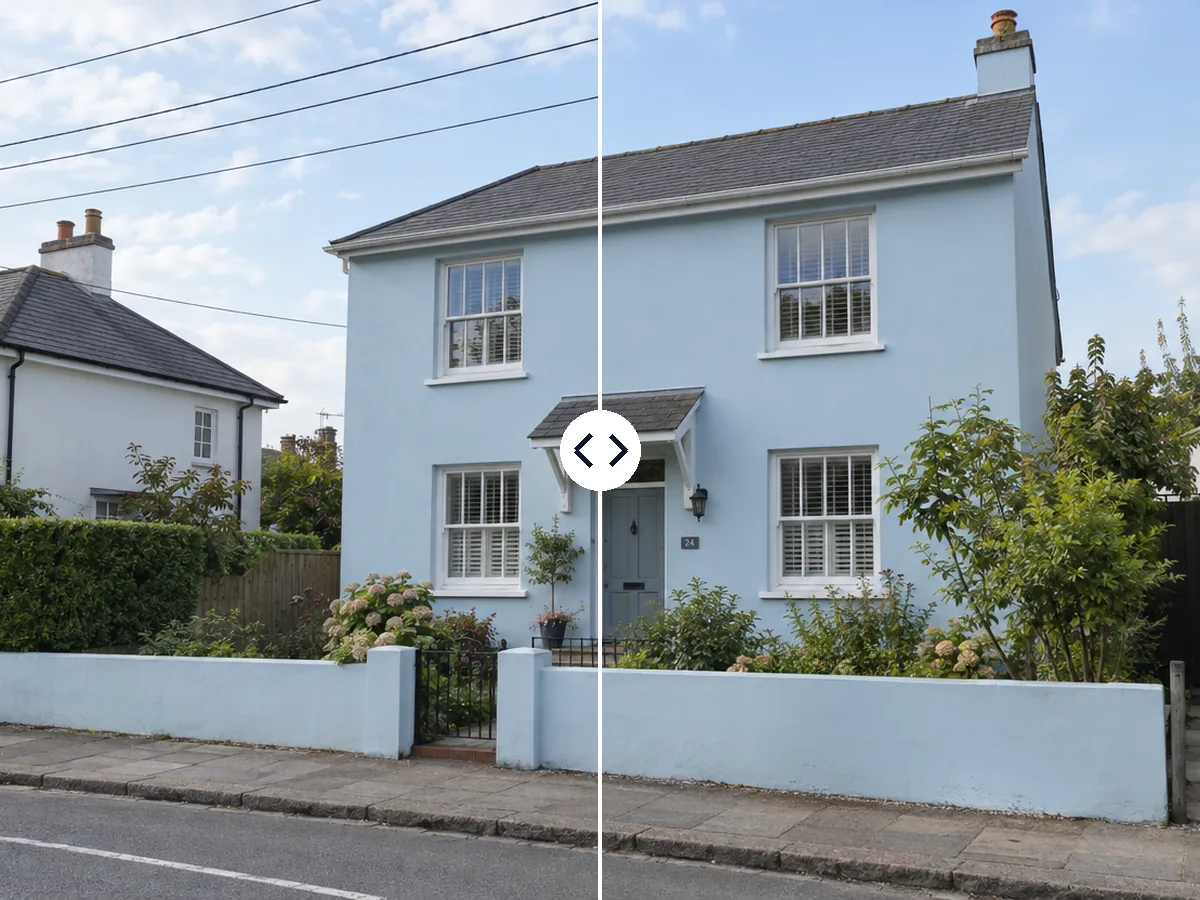
Lignes électriques, câbles et poteaux sur un ciel ou une façade partent proprement avec un petit pinceau, et les nuages et les murs se prolongent derrière eux.
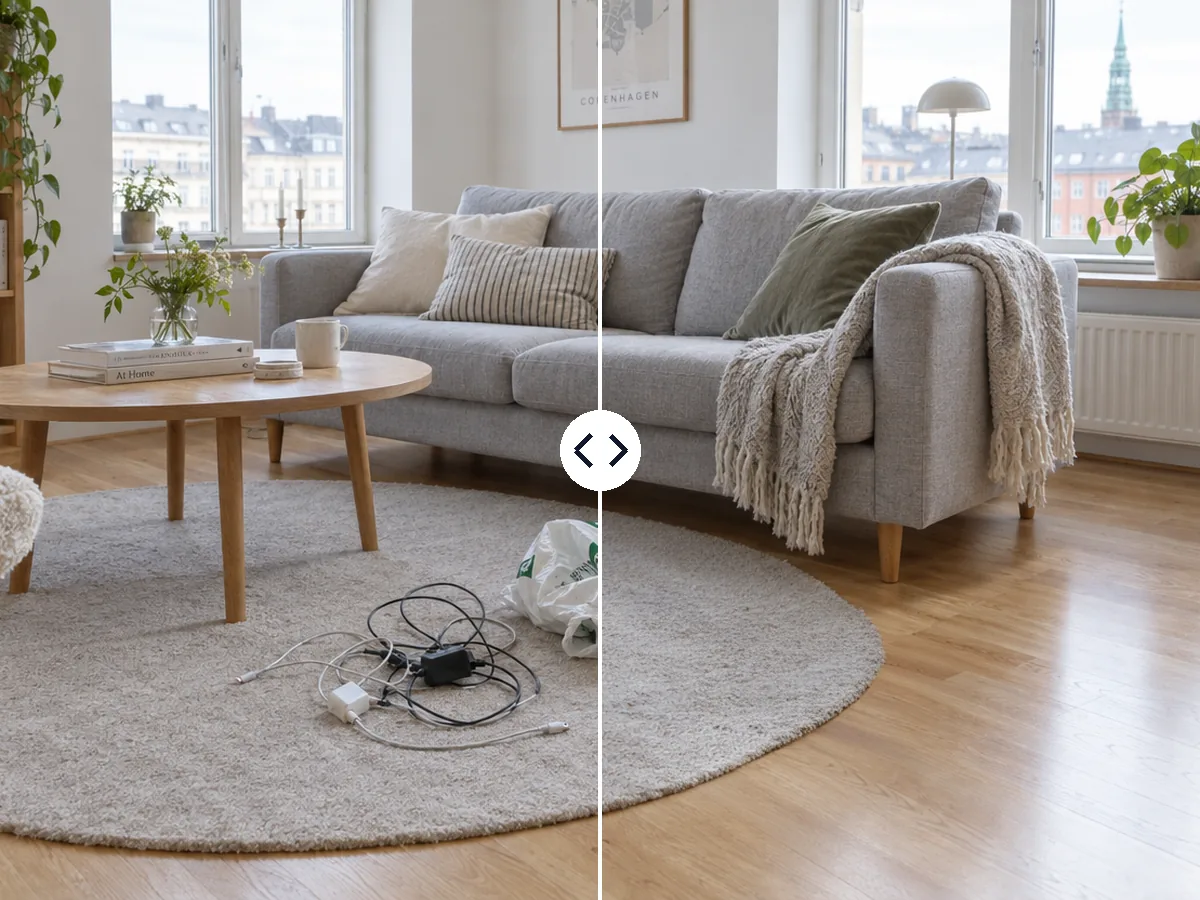
Câbles, sacs et chaussures disparaissent des sols et des tapis : une annonce ou une photo de pièce paraît rangée sans rien déplacer.
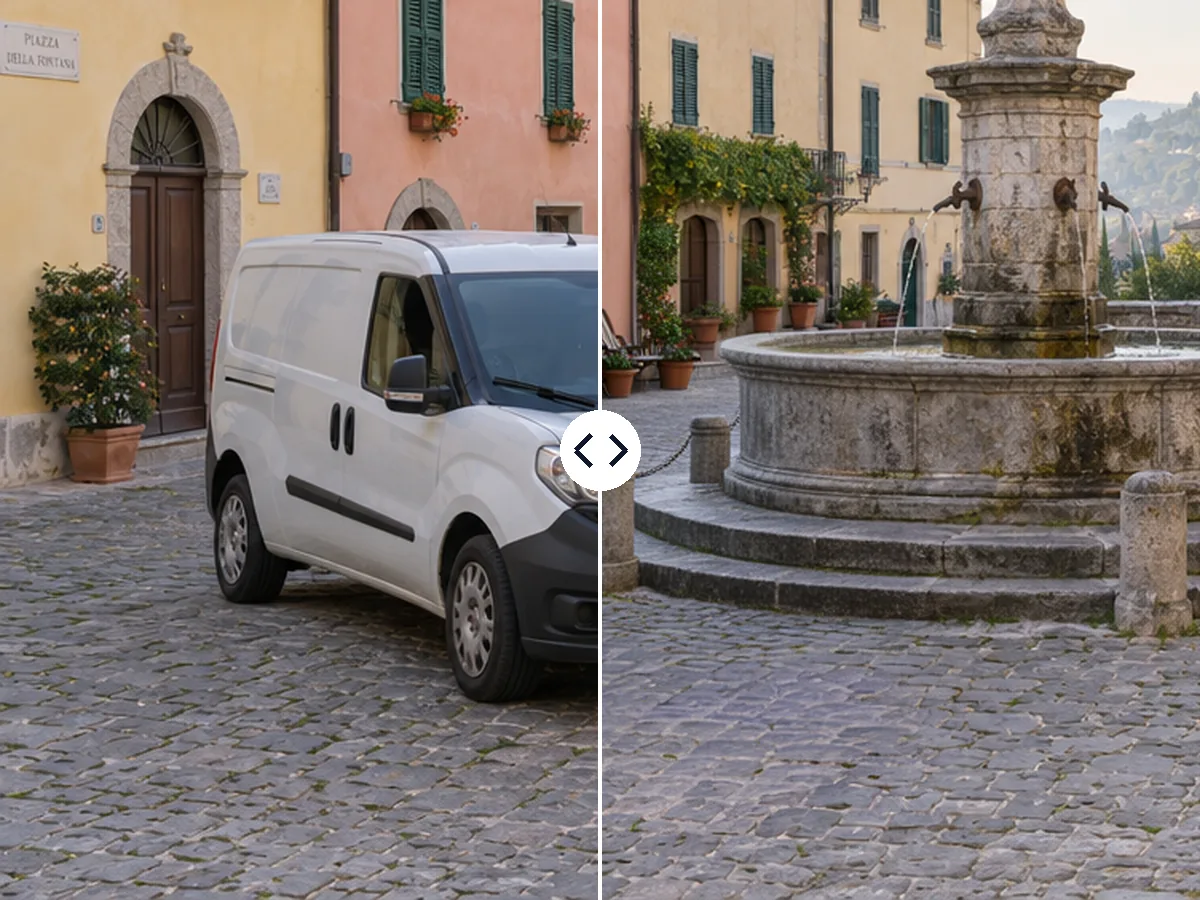
Effacez une camionnette garée, un panneau ou une poubelle dans une rue ou sur une place ; pavés, murs et trottoirs se prolongent là où ils se trouvaient.
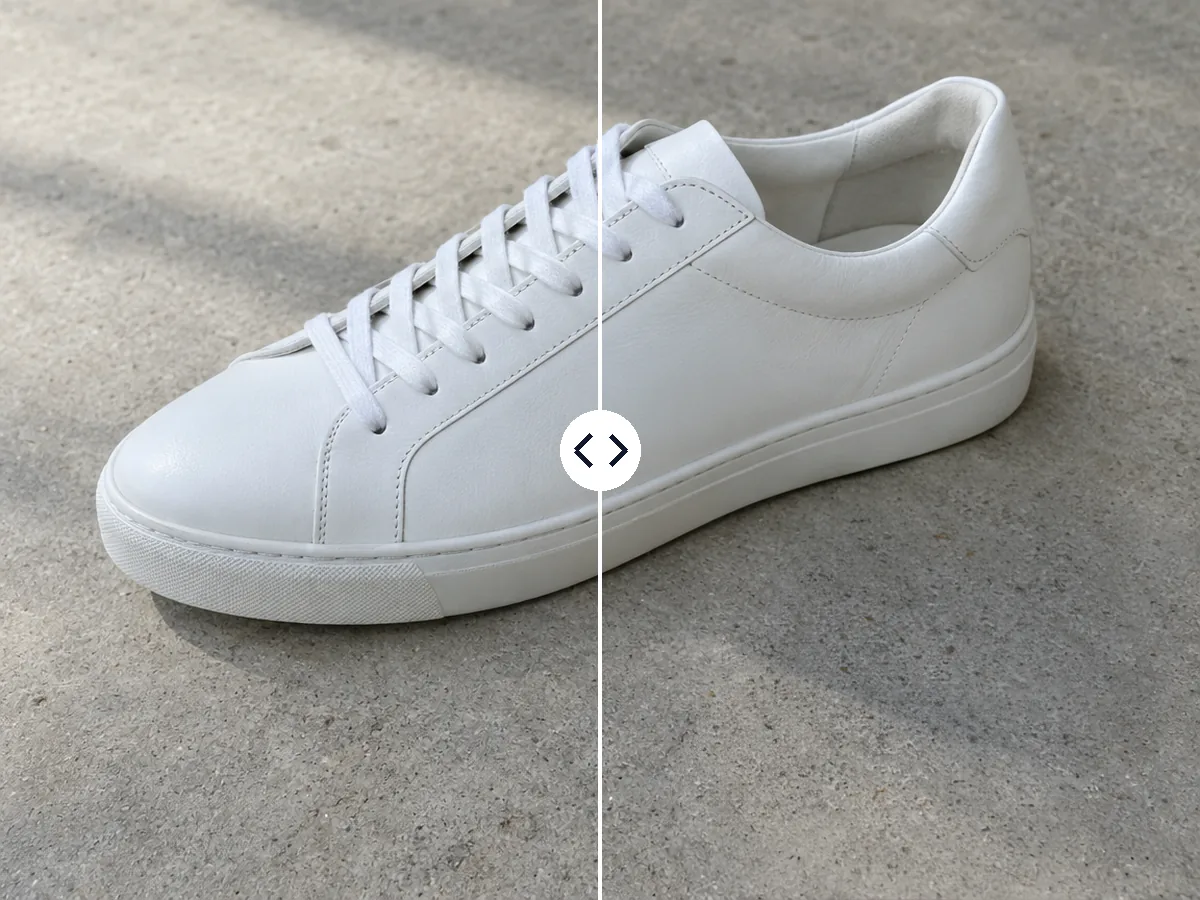
Effacez l’étiquette de prix, le tag ou le ticket posé à côté d’un produit : la photo est prête pour une boutique ou une annonce.
L’outil reconstruit ce que vous avez peint et laisse chaque autre pixel tel quel, à la taille d’origine de la photo, en PNG.
Cinq conseils courts pour un résultat net sur n’importe quelle photo.
Couvrez tout l’objet et quelques pixels autour, son ombre et son reflet compris. Avec la gomme photo, un coup de pinceau généreux laisse à l’IA la place de fondre le nouvel arrière-plan.
Prenez le petit pinceau pour les fils et les poteaux fins, le moyen pour les personnes et les objets, le grand pour une voiture ou une foule. « Annuler » retire le dernier trait.
Peignez en une fois sur tout ce qui doit disparaître : trois touristes, une poubelle et un panneau partent dans la même génération, pour les mêmes 2 crédits.
S’il reste une ombre ou un bord, cliquez sur « Peindre à nouveau » sous le résultat, passez le pinceau sur ce qui reste et relancez.
La photo nettoyée revient à la taille importée, en PNG. Le menu « Suivant » l’envoie ensuite vers « Améliorer la qualité d’une image », « Détourer une image » ou « Convertir une image en PSD ».
Les cas les plus courants, des photos de voyage aux boutiques en ligne.
Effacez la foule devant un monument ou une camionnette sur une place, pour que le lieu ressemble à votre souvenir.
Retirez câbles, sacs et poubelles des photos de pièces et de maisons avant leur mise en ligne.
Avec la gomme photo, enlevez étiquettes, tags et objets qui traînent sur vos photos produit, pour un catalogue net.
Avant de publier, effacez les passants derrière vous, l’intrus qui s’est glissé dans le cadre ou un panneau qui attire l’œil.
Réponses sur les objets et les personnes à effacer, le prix, la taille et les fichiers.
Pour effacer un objet sur une photo, importez-la, peignez sur l’objet avec le pinceau et cliquez sur « Supprimer les objets ». En 40 secondes environ, vous récupérez la photo sans lui, à sa taille d’origine.
Oui. Peignez sur la personne en débordant un peu sur sa silhouette et son ombre, et l’IA reconstitue la scène derrière elle. Les personnes que vous ne peignez pas restent telles quelles.
Non. Seule la zone peinte est reconstruite ; chaque pixel en dehors reste tel quel, et la photo garde sa taille d’origine.
2 crédits par photo, quel que soit le nombre d’éléments peints, et le prix est affiché sur le bouton avant de commencer. Chaque génération passe par un service d’IA payant : il n’existe donc pas de version gratuite.
Oui. Passez le petit pinceau le long de chaque fil : le ciel et les bâtiments derrière sont reconstitués.
Cliquez sur « Peindre à nouveau » sous le résultat, passez le pinceau sur ce qui reste et relancez, pour 2 crédits de plus.
JPG, PNG ou WebP jusqu’à 10 Mo. Le résultat est un PNG de même taille, et le menu « Suivant » l’envoie vers « Améliorer la qualité d’une image » ou « Détourer une image ».
Oui. Vos photos et vos résultats ne sont visibles que par vous, ils ne servent pas à entraîner une IA, et chaque image importée passe nos contrôles de contenu.
Importez une photo, peignez sur ce qui doit disparaître et récupérez-la nettoyée en 40 secondes environ.
Supprimer les objets