
Inversion classique de négatif argentique 35 mm
Applique une inversion RGB complète (255 moins R, V et B) pour inspecter des pellicules numérisées ou inverser la polarité tonale proprement sans effet de bande.
Utilisez cet outil gratuit pour transformer photo en négatif et inverser couleur photo directement dans votre navigateur sans aucun envoi. Passez du négatif RGB classique au mode sombre intelligent préservant les teintes, aux canaux séparés ou à la solarisation.
Déposez vos images ici pour inverser les couleurs
Prend en charge PNG, JPG, WebP et AVIF. Déposez ou collez jusqu'à 20 images, traitement local.
Traitement local dans votre navigateur. Vos images ne quittent jamais votre appareil.
Chargez l'un des visuels ci-dessous dans cet outil de négatif photo en ligne pour comparer l'inversion RGB classique, le mode sombre préservant les teintes et la solarisation photographique avant d'importer vos propres fichiers.
Applique une inversion RGB complète (255 moins R, V et B) pour inspecter des pellicules numérisées ou inverser la polarité tonale proprement sans effet de bande.

Utilise l'inversion de luminosité seule en HSL afin que les fonds blancs éblouissants deviennent gris anthracite pendant que courbes bleues, vertes et ambre gardent leur teinte d'origine.
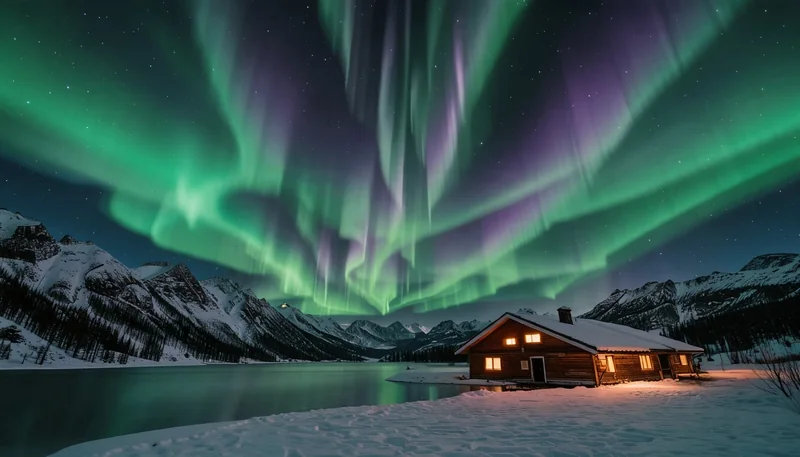
Combine un seuil de solarisation Sabatier réglable ou une inversion de canal RGB unique pour composer des affiches éditoriales et pochettes percutantes.
Inversez vos négatifs argentiques, adaptez des schémas blancs au mode sombre ou créez un effet négatif image par canal en local en quelques secondes.
Glissez vos fichiers PNG, JPG, WebP, AVIF, GIF ou BMP jusqu'à 50 Mo dans l'atelier, cliquez sur Choisir des images ou appuyez sur Ctrl+V (Cmd+V sur Mac) pour coller une capture directement depuis le presse-papiers. Tout est décodé localement en mémoire.
Choisissez Négatif classique pour inverser exactement le RGB, Mode sombre intelligent pour inverser uniquement la luminosité sans fausser les couleurs de marque, Teinte inversée 180°, canal Rouge, Vert ou Bleu seul, ou Solarisation avec seuil réglable de 0 à 255. Glissez la barre de comparaison en direct.
Sélectionnez PNG, JPG ou WebP en conservant les dimensions d'origine en pixels. Les fichiers PNG et WebP transparents préservent chaque pixel alpha à l'octet près, et les lots multi-fichiers se regroupent en une seule archive ZIP.
Allez bien au-delà d'un simple interrupteur négatif grâce au calcul HSL en mode sombre, aux canaux RGB sélectifs, à la solarisation et au traitement par lots.
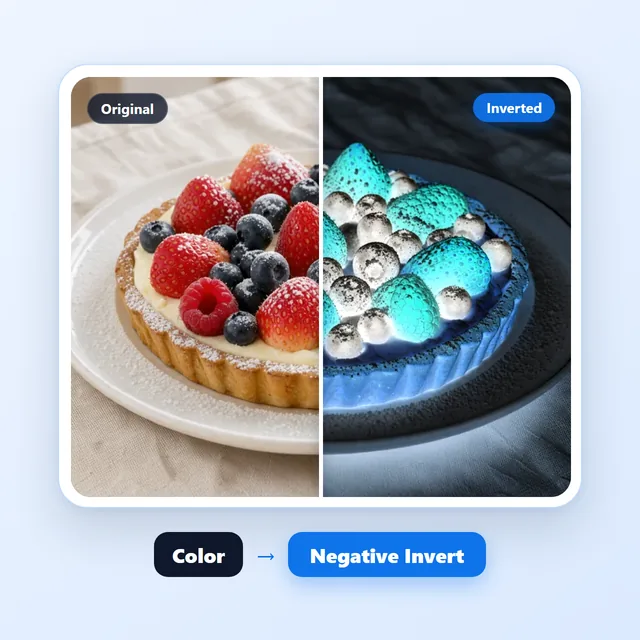
Calcule l'inversion exacte canal par canal (255 moins rouge, vert et bleu) au pixel près. Ce mode de négatif photo en ligne passe le noir en blanc, remet en positif vos scans de pellicules et aide les sérigraphes à préparer des visuels noirs sur fond blanc pour textiles sombres.
Quand vous souhaitez inverser couleur photo sur des graphiques, équations mathématiques, captures d'interface ou schémas techniques, une inversion RGB classique change les liens bleus en orange et le vert en magenta. Le mode sombre intelligent passe en HSL et n'inverse que la luminosité (1 moins L) pour obtenir un fond sombre élégant tout en gardant chaque teinte fidèle.
Faites pivoter chaque couleur à son exacte complémentaire sur le cercle chromatique tout en gardant luminosité et saturation inchangées, ou appliquez un effet négatif image sur le seul canal Rouge, Vert ou Bleu pour créer des ambiances bicolores, comparaisons en fausses couleurs ou affiches graphiques.
Retrouvez l'effet Sabatier de chambre noire en inversant uniquement les tons plus lumineux que votre seuil réglable de 0 à 255, créant des contours argentés lumineux et des transitions spectaculaires. Combinez chacun des sept modes au curseur d'intensité de 0 % à 100 % pour doser finement le mélange avec l'image d'origine.

Faites glisser la séparation verticale sur le canevas ou utilisez le curseur clavier accessible pour évaluer contraste, lisibilité et fidélité des teintes à 60 images par seconde. Le collage global permet de capturer un schéma blanc, coller, inverser couleur photo en un clic et enregistrer aussitôt.
Besoin de traiter une série d'icônes, diapositives de tableau blanc ou pages numérisées ? Chargez jusqu'à 20 fichiers dans la pellicule de vignettes pour transformer photo en négatif en série, conservez intacts les canaux alpha PNG et WebP, puis enregistrez l'image active ou tout le lot en un seul ZIP local.
Cinq méthodes concrètes pour choisir le bon calcul d'inversion sur scans argentiques, schémas techniques, lectures confortables et affiches créatives.
L'inversion RGB complète inverse en même temps la clarté et la teinte, ce qui brouille le code couleur des graphiques financiers, schémas électriques et maquettes d'application. Pour adapter des diagrammes sur fond blanc à une présentation sombre ou un wiki en thème foncé, activez le mode sombre intelligent : le papier blanc devient ardoise profonde, les textes noirs deviennent blancs et les verts, rouges et bleus conservent leur sens visuel exact.
Le Négatif classique applique le calcul exact 255 moins valeur sur les canaux rouge, vert et bleu, ce qui convient parfaitement pour transformer photo en négatif ou inverser des pellicules noir et blanc numérisées, pochoirs à l'encre et études radiographiques. Comme la transformation est strictement déterministe à la définition native, l'appliquer deux fois en PNG sans perte retrouve des pixels identiques sans flou ni bruit.
Inverser uniquement le canal Rouge, Vert ou Bleu métamorphose un cliché ordinaire en palette cyan-carmin ou cobalt-or tout en conservant la structure naturelle des ombres. Pour obtenir un effet négatif image aux reflets métalliques évoquant les tirages argentiques de laboratoire, passez en Solarisation et déplacez lentement le seuil entre 90 et 170 avec une intensité de 70 % à 85 % afin que le sujet reste lisible.
Les sites sombres et habillages vidéo exigent souvent une version blanche d'un logo PNG noir ou d'une icône au trait. Déposez votre PNG transparent dans cet atelier, appliquez Négatif classique ou Mode sombre intelligent, puis exportez en PNG ou WebP. Notre moteur recopie chaque octet alpha sans jamais remplir le fond transparent, évitant tout halo blanc sur vos en-têtes colorés.
Inverser les couleurs d'une image constitue souvent la première étape d'une étude graphique ou d'impression. Après avoir testé un effet négatif image ici, passez votre scan en monochrome équilibré avec Photo noir et blanc, simplifiez vos aplats pour la sérigraphie avec Postérisation d'image, ou créez des trames rétro dans Générateur halftone. Pour modifier ensuite une teinte précise, ouvrez Recolorer une image.
Des besoins techniques, d'accessibilité, photographiques et créatifs résolus instantanément en local dans le navigateur.
Passez vos diagrammes d'architecture, courbes et schémas sur fond blanc en visuels élégants pour thème sombre grâce à l'inversion de luminosité et au collage rapide.
Prévisualisez rapidement vos scans de pellicules noir et blanc ou couleur, testez les seuils de solarisation Sabatier et vérifiez les détails dans les ombres grâce au curseur avant/après.
Passez des logos PNG transparents noirs en blanc pur pour en-têtes sombres, inversez vos typons de sérigraphie ou explorez des teintes complémentaires audacieuses.
Utilisez ce mode pour inverser couleur photo sur fiches de révision, partitions et pages blanches éblouissantes en PNG sombres reposants, en privé et sans aucun envoi.
Réponses claires sur le négatif RGB face au mode sombre intelligent, la transparence alpha, l'export ZIP par lots et la confidentialité.
Le Négatif classique soustrait chaque valeur Rouge, Vert et Bleu à 255, inversant à la fois la luminosité et toutes les teintes. Le Mode sombre intelligent convertit les pixels en HSL et n'inverse que la luminosité, assombrissant les fonds blancs tout en laissant bleus, verts et rouges fidèles sur vos graphiques.
Oui. Le moteur conserve exactement votre canal alpha d'origine à l'octet près dès que vous exportez en PNG ou WebP. Passer des icônes noires, signatures, logos ou tampons transparents en visuels blancs pour thème sombre se fait sans aucun rectangle opaque.
Oui. Déposez ou collez jusqu'à 20 images (jusqu'à 50 Mo chacune) dans la file, parcourez la bande de vignettes pour vérifier l'effet sur chaque cliché et exportez l'ensemble des fichiers inversés dans une seule archive ZIP.
La solarisation reproduit l'effet photographique Sabatier : toute valeur RGB plus lumineuse que le seuil choisi (de 0 à 255, 128 par défaut) est inversée, tandis que les tons plus sombres restent intacts. Déplacer le seuil décale la zone où apparaissent les contours lumineux.
Non. Le décodage, l'aperçu comparatif à 60 images par seconde, le calcul en pleine définition et la création du ZIP par lots tournent entièrement dans votre navigateur local sur ImageToPsd.AI. Schémas internes, documents scannés et créations inédites ne quittent jamais votre appareil.
Oui. En plus du Négatif classique et du Mode sombre intelligent, le panneau propose la Teinte inversée à 180° (qui tourne les couleurs à leur complémentaire sans toucher clarté ni saturation) ainsi que les inversions isolées des canaux Rouge, Vert et Bleu.
Oui. Copiez n'importe quel graphique, diapositive ou schéma dans votre presse-papiers et appuyez sur Ctrl+V sur Windows ou Cmd+V sur Mac sur cette page. L'image se charge aussitôt dans le comparateur avant/après prête à inverser et enregistrer.
Non. Chaque fichier exporté garde exactement la largeur et la hauteur natives d'origine, sans réduction ni filigrane. Choisissez PNG pour une fidélité strictement sans perte, ou JPG et WebP lorsque vous privilégiez un poids plus léger pour le web.
Déposez ou collez toute photo ou schéma dans notre outil gratuit de négatif photo en ligne sur ImageToPsd.AI pour tester modes négatif, sombre, canaux et solarisation en privé.
Choisir une image