
Avatar de profil circulaire centré en 1:1
Aligne le regard sur le tiers supérieur dans un carré 1:1 verrouillé afin que vos avatars sociaux, signatures d'auteur et icônes de messagerie soient équilibrés avec des coins transparents nets.
Utilisez cet outil gratuit pour rogner en rond toute photo JPG, PNG ou WebP directement dans votre navigateur sans aucun envoi. Cadrez vos portraits avec des repères 1:1 et créez une image ronde en ligne en PNG transparent aux bords lissés.
Déposez une image ici pour la recadrer
Prend en charge PNG, JPG, WebP, GIF, BMP et AVIF. Traitement local.
Traitement local dans votre navigateur. Aucun envoi sur serveur.
Ouvrez l'un des exemples ci-dessous pour voir comment le verrouillage carré 1:1, la grille des tiers et le lissage sous-pixel créent une image ronde en ligne propre et transparente avant d'importer vos propres photos.
Aligne le regard sur le tiers supérieur dans un carré 1:1 verrouillé afin que vos avatars sociaux, signatures d'auteur et icônes de messagerie soient équilibrés avec des coins transparents nets.

Harmonise la hauteur d'épaules et l'espace autour de chaque collaborateur pour exporter des badges PNG ronds uniformes pour pages À propos, présentations et signatures e-mail.
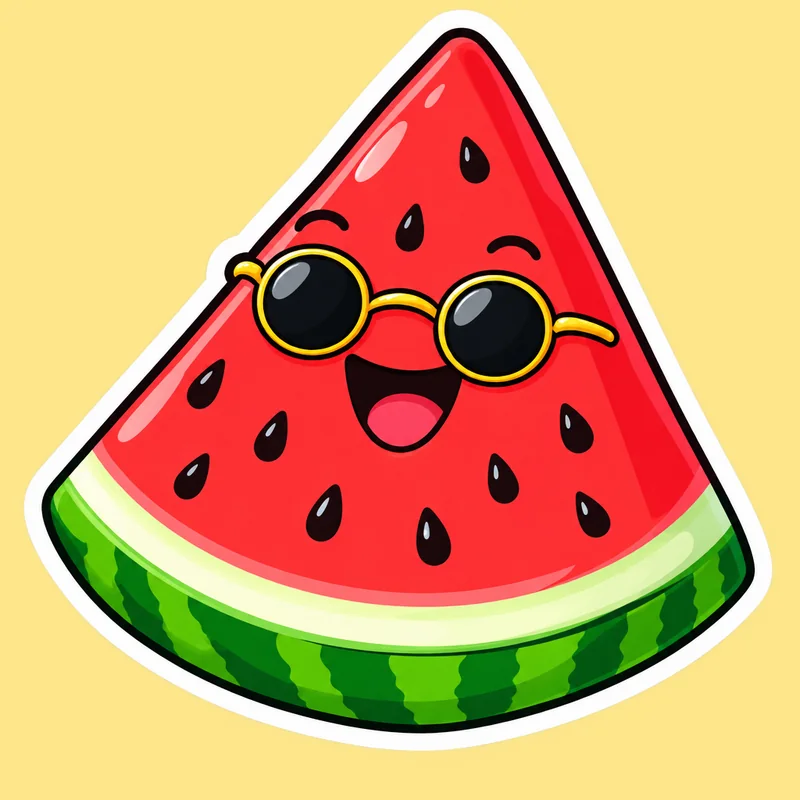
Découpe un blason illustré ou un badge produit en un cercle transparent fluide sans aucun effet d'escalier sur le contour courbe.
Transformez n'importe quel portrait, logo ou cliché produit carré ou rectangulaire en un PNG rond lissé directement sur votre appareil.
Glissez une image JPG, PNG, WebP, GIF, BMP ou AVIF jusqu'à 50 Mo dans l'atelier, ou cliquez sur Choisir une image pour parcourir votre appareil. Le décodage démarre aussitôt dans la mémoire locale sans envoi ni file d'attente.
Le canevas s'ouvre verrouillé en carré 1:1 afin de recadrer photo en rond autour d'un visage ou d'un emblème dès la première seconde. Tirez les poignées pour zoomer, alignez les yeux sur la grille des tiers ou saisissez exactement X, Y, largeur et hauteur en pixels.
Contrôlez l'aperçu en direct sur fond damier avec les dimensions exactes en pixels et le poids du fichier, puis choisissez Original, PNG, JPG ou WebP et enregistrez. Même depuis un JPG, le choix Original exporte automatiquement un PNG transparent pour garder les coins invisibles.
Conçu pour des courbes anti-crénelées fluides, un cadrage de portrait équilibré et une vraie sortie alpha transparente dans votre onglet.
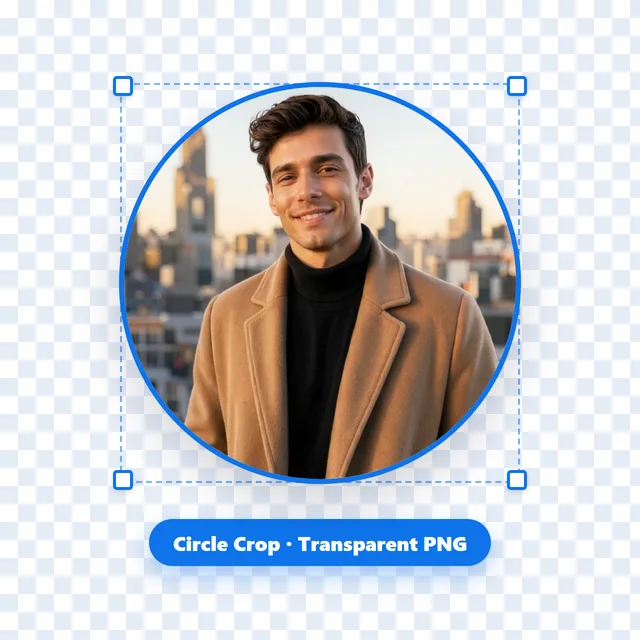
Dès le chargement d'une image, cet outil pour rogner image en cercle centre automatiquement le plus grand cadre carré 1:1 afin de produire un vrai cercle plutôt qu'un ovale. Besoin d'un médaillon elliptique ? Passez en mode Libre ou choisissez parmi sept ratios (4:3, 3:2, 16:9, 9:16, 4:5 ou 2:3).
Les masques basiques coupent les pixels brutalement et laissent un contour dentelé visible sur les sites sombres et présentations. Notre moteur calcule une couverture de distance signée sous-pixel tout autour du disque afin que chaque découpe se fonde proprement sur pages claires, bannières colorées et thèmes sombres.
Le format JPG standard ne stocke pas de transparence alpha, ce qui entoure les cercles de coins blancs. Lorsque vous souhaitez recadrer photo en rond depuis un JPG en laissant le format sur Original, l'atelier exporte automatiquement un PNG transparent sans perte. Optez pour WebP pour alléger le fichier ou JPG pour un fond blanc.
Visualisez une miniature en temps réel de votre cercle final avec sa largeur, sa hauteur, son format et son poids en octets pendant que vous déplacez les poignées. Le fond damier confirme instantanément que les quatre coins extérieurs sont bien transparents avant d'enregistrer.

Pour harmoniser une série de portraits d'équipe, badges d'intervenants ou couvertures de podcast, le glisser-déposer visuel peut varier de quelques pixels. Saisissez les valeurs X, Y, Largeur et Hauteur au pixel près dans l'inspecteur, tandis que la règle des tiers aide à centrer le regard et les symboles.

Portraits professionnels, photos de famille, clichés d'identité et badges inédits ne quittent jamais votre ordinateur ou mobile. Chaque décodage, masque circulaire et export s'exécute localement sur HTML5 Canvas dans votre navigateur, gratuitement et sans filigrane.
Cinq réflexes simples pour obtenir des portraits ronds flatteurs, des courbes nettes et des visuels transparents fiables sur web et imprimé.
Un cercle retranche les quatre coins d'un cadre carré, ce qui donne vite un sentiment d'étroitesse sur un cadrage trop serré. Lorsque vous décidez de rogner en rond un portrait, laissez un peu d'air au-dessus des cheveux et placez les yeux légèrement au-dessus de l'axe médian, sur la ligne supérieure de la règle des tiers. Cet équilibre naturel garde oreilles et épaules à l'aise dans la courbe et rend les petites vignettes de profil faciles à reconnaître sur mobile.
Dès qu'une mise en page attend un badge parfaitement rond, laissez le préréglage Carré 1:1 verrouillé avant de tirer les poignées afin que largeur et hauteur restent identiques au pixel près. Passer en mode Libre ou sur un ratio rectangulaire transforme la découpe en ovale, pratique pour un médaillon ancien mais déformé dans un emplacement rond d'interface. Vérifiez toujours les dimensions en pixels en haut de l'atelier.
Diaporamas, brochures PDF, signatures e-mail et fiches marchandes ne gèrent pas toujours les bordures arrondies CSS, rendant un fichier déjà découpé bien plus fiable. Enregistrez votre découpe en PNG transparent pour une compatibilité universelle dans tous les documents et logiciels, ou choisissez WebP pour des pages web plus légères. Ne sélectionnez JPG que si votre outil exige un fond blanc opaque.
Les écrans d'ordinateurs portables et smartphones récents affichent en densité 2x ou 3x : un petit avatar de 120 px paraît vite flou dans un trombinoscope ou une barre latérale. Partez de la photo d'origine la plus nette possible, effectuez le cadrage pour découper image en cercle en pleine résolution native et visez entre 512 x 512 et 1024 x 1024 px. S'il vous faut une largeur plus petite ensuite, réduisez-la proprement avec Redimensionner une image.
Une page de marque soignée combine souvent portraits circulaires et cartes rectangulaires adoucies. Utilisez cet outil pour recadrer photo en rond vos vignettes d'auteurs et témoignages, passez à Arrondir angle photo pour des vignettes d'interface assorties, ou ouvrez Recadrer une image pour vos bannières panoramiques. Besoin d'un portrait studio avant de le cadrer ? Essayez d'abord Photo de profil IA puis ajustez-le ici.
Des usages quotidiens en équipe, création et publication où des découpes circulaires transparentes assurent un rendu soigné.
Préparez des avatars d'équipe uniformes, trombinoscopes d'intervenants et portraits clients prêts à intégrer sur un site, une présentation ou une signature e-mail.
Utilisez cet espace pour créer une image ronde en ligne et vérifier exactement le cadrage circulaire de vos profils, chaînes, icônes de forum et podcasts avant mise en ligne.
Découpez pastilles produits, sceaux visuels et autocollants ronds avec des bords PNG transparents lissés prêts pour vos planches de mise en page.
Réalisez des portraits ronds et vignettes propres pour vos diapositives, CV et PDF en privé sur tout appareil sans installer de logiciel de retouche lourd.
Réponses claires sur les fonds PNG transparents, le cadrage carré 1:1, le lissage des bords, les formats et la confidentialité.
Déposez votre photo dans l'atelier ci-dessus, placez le cadre circulaire 1:1 pré-verrouillé sur votre sujet, puis cliquez sur Télécharger avec Original ou PNG sélectionné. L'outil découpe un masque circulaire anti-crénelé et laisse les quatre coins extérieurs parfaitement transparents sans filigrane.
Oui. Vous pouvez charger des fichiers JPG, JPEG, PNG, WebP, GIF, BMP et AVIF jusqu'à 50 Mo. Comme le format JPG ne gère pas la transparence, laisser le format de sortie sur Original convertit automatiquement votre JPG en PNG transparent propre afin que les coins restent invisibles.
Le moteur applique un anti-crénelage sous-pixel par distance signée sur tout le pourtour du cercle au lieu d'un découpage binaire brutal. Cette transition alpha douce supprime tout effet d'escalier afin que votre PNG rond reste net sur fonds clairs comme sombres.
Oui. Même si l'atelier s'ouvre verrouillé sur 1:1 Carré pour obtenir des avatars parfaitement ronds, il suffit de cliquer sur Libre ou sur un ratio rectangulaire comme 4:3, 3:2 ou 4:5 dans le panneau de proportions pour façonner une ellipse fluide.
Non. Chaque décodage, aperçu interactif, calcul du masque circulaire transparent et export PNG ou WebP s'exécute entièrement en local dans votre onglet sur ImageToPsd.AI. Portraits, photos d'identité et fichiers d'équipe ne quittent jamais votre appareil.
Non. La découpe extrait exactement les pixels source natifs contenus dans votre sélection sans redimensionner ni adoucir l'intérieur. L'export PNG conserve une fidélité sans perte, tandis que les sorties JPG et WebP vous laissent régler la qualité jusqu'à 100 %.
Oui. En plus des poignées de sélection à l'écran, vous pouvez saisir les coordonnées X, Y, Largeur et Hauteur au pixel près dans l'inspecteur. Si votre image source dépasse 512 px, découpez d'abord un carré centré puis redimensionnez-le pour garder tout votre cadrage.
Comme la compression JPEG standard ne prend pas en charge le canal alpha, sélectionner explicitement JPG remplit les quatre coins extérieurs autour du cercle d'un fond blanc uni propre. Choisissez Original, PNG ou WebP dès que vous voulez des coins transparents.
Déposez n'importe quelle photo dans notre outil gratuit pour rogner image en cercle sur ImageToPsd.AI, alignez votre sujet grâce aux repères 1:1 et enregistrez un PNG rond transparent lissé.
Choisir une image