

Logo de café, arrière-plan transparent
Gratuit : 4 couleurs · 36 tracés · 60 Ko
Chaque nuance du badge est conservée, l’arrière-plan transparent aussi, et le lettrage reste net à toutes les tailles.
Convertissez un PNG en SVG gratuitement dans votre navigateur : de vrais tracés vectoriels, des couleurs exactes et la transparence, sans rien envoyer. Pour un petit texte ou une photo, la vectorisation IA va plus loin (coût en crédits : 1).
Petit texte, traits fins ou photo détaillée : la vectorisation IA trace l’image sur notre serveur (coût en crédits : 1), et vous la comparez au résultat gratuit.
Transformez une image en SVG propre avec l’IA : petit texte, détails fins et photos.
Chaque image ici a été créée avec notre propre générateur d’images IA, puis convertie de PNG en SVG dans un navigateur avec les réglages que vous chargez. Passez trois d’entre elles sur « IA » pour comparer avec la vectorisation IA.
Gratuit : 4 couleurs · 36 tracés · 60 Ko
Chaque nuance du badge est conservée, l’arrière-plan transparent aussi, et le lettrage reste net à toutes les tailles.
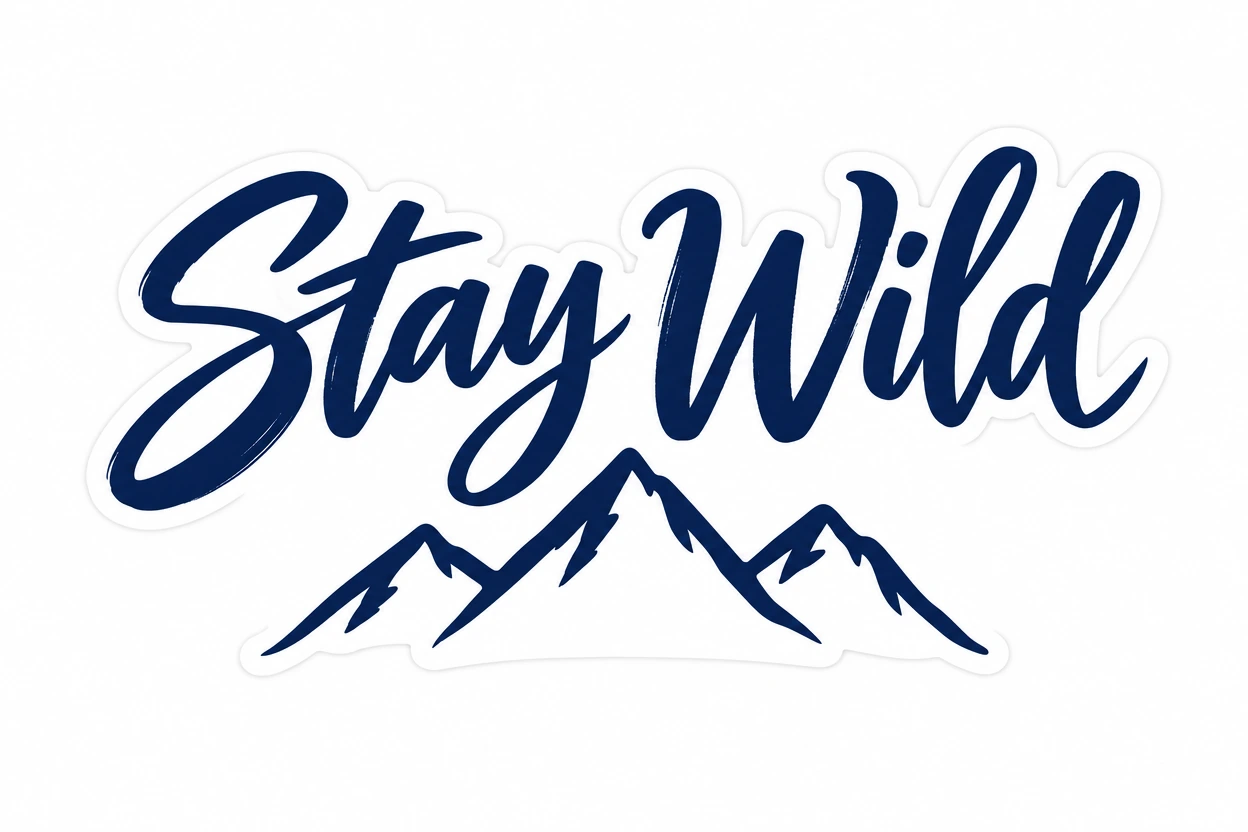

Gratuit : 2 couleurs · 16 tracés · 19 Ko
Préréglage « Machine de découpe » : des courbes douces en deux couleurs, le contour blanc du sticker gardé sur son propre calque.
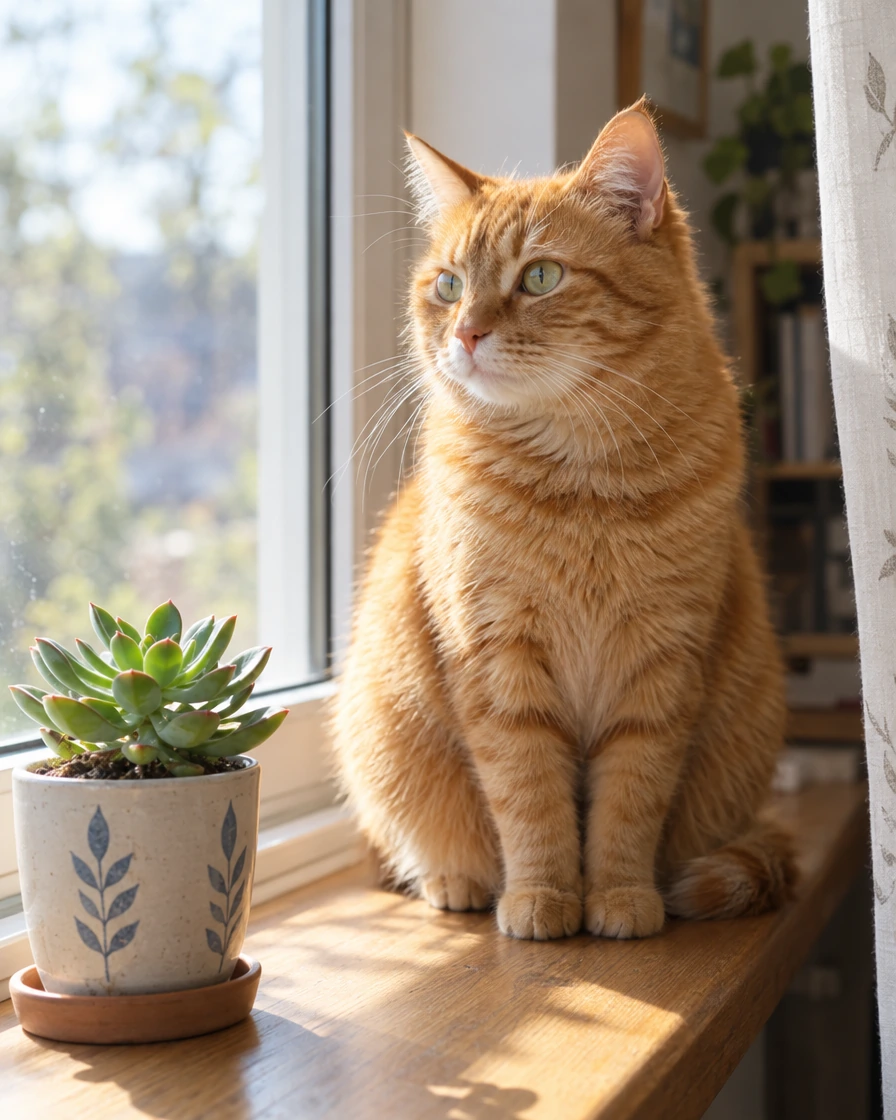
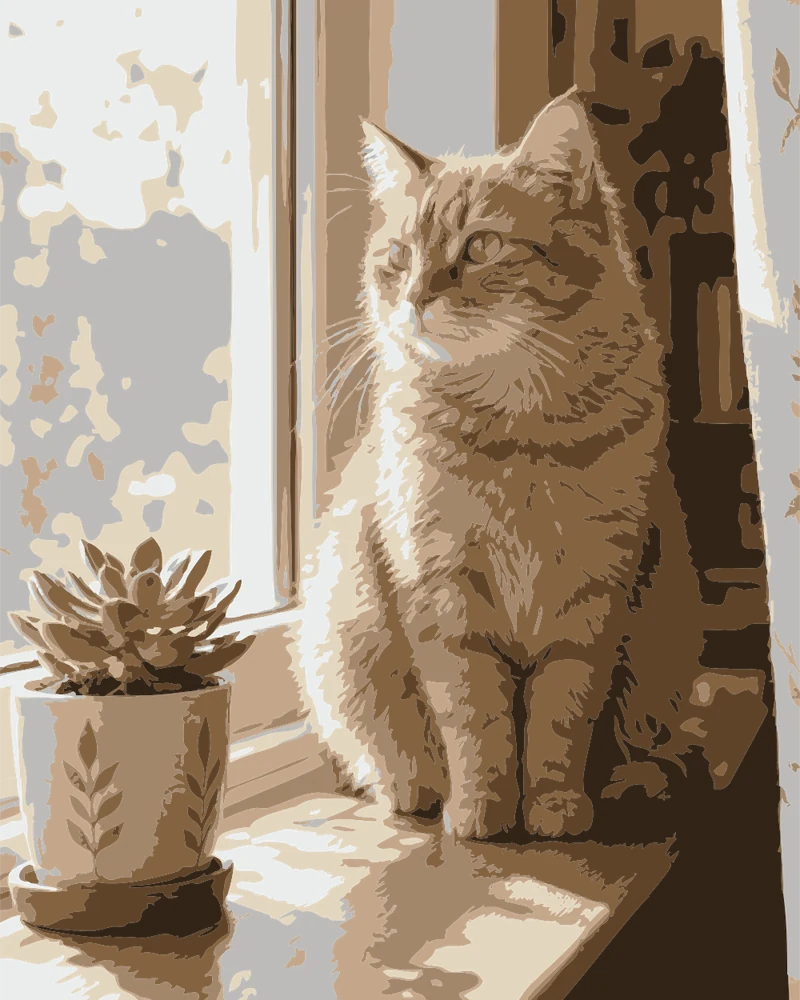
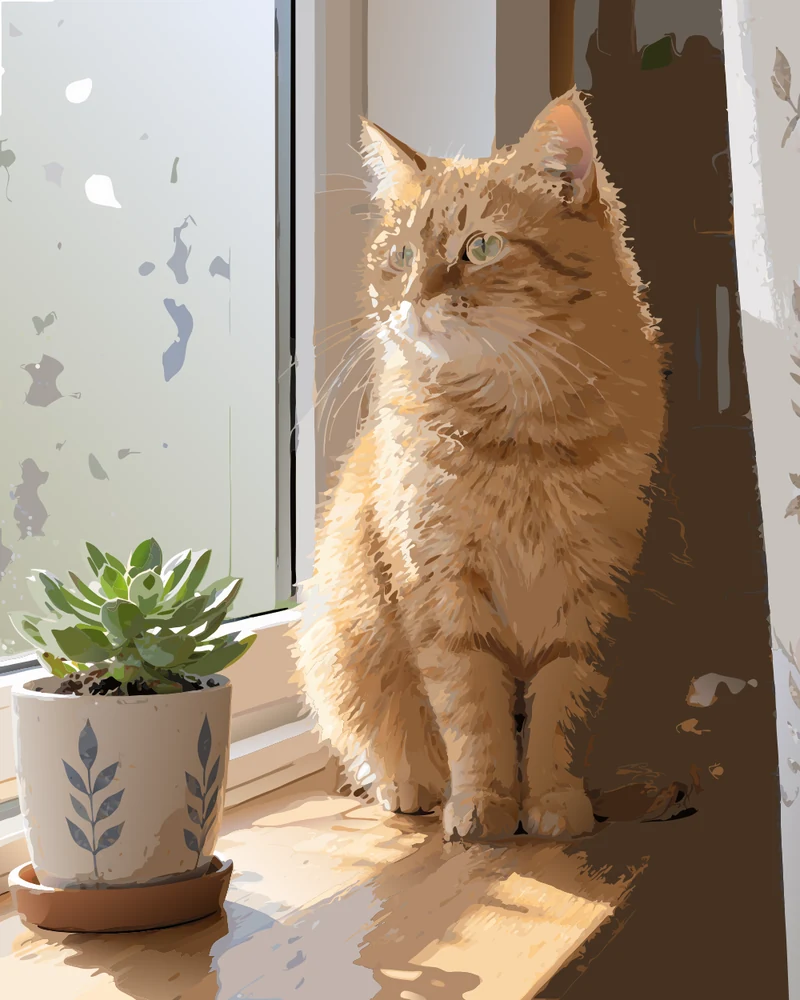
Gratuit : 8 couleurs · 740 tracés · 323 Ko
Préréglage « Affiche photo » : huit aplats dans un fichier léger ; la version IA garde bien plus de détails du pelage.


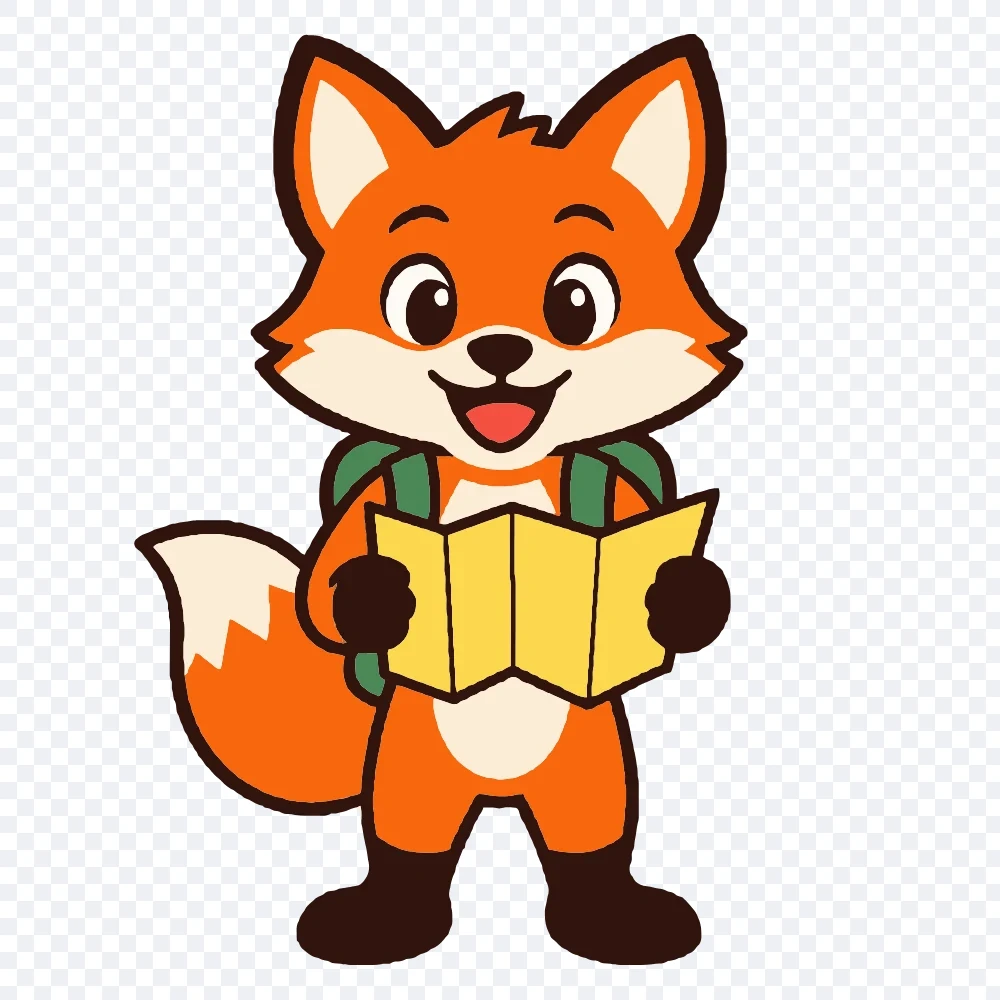
Gratuit : 8 couleurs · 42 tracés · 87 Ko
Chaque couleur de l’illustration reste séparée, jusqu’au rouge de la langue ; le contour sombre est d’un seul tenant.
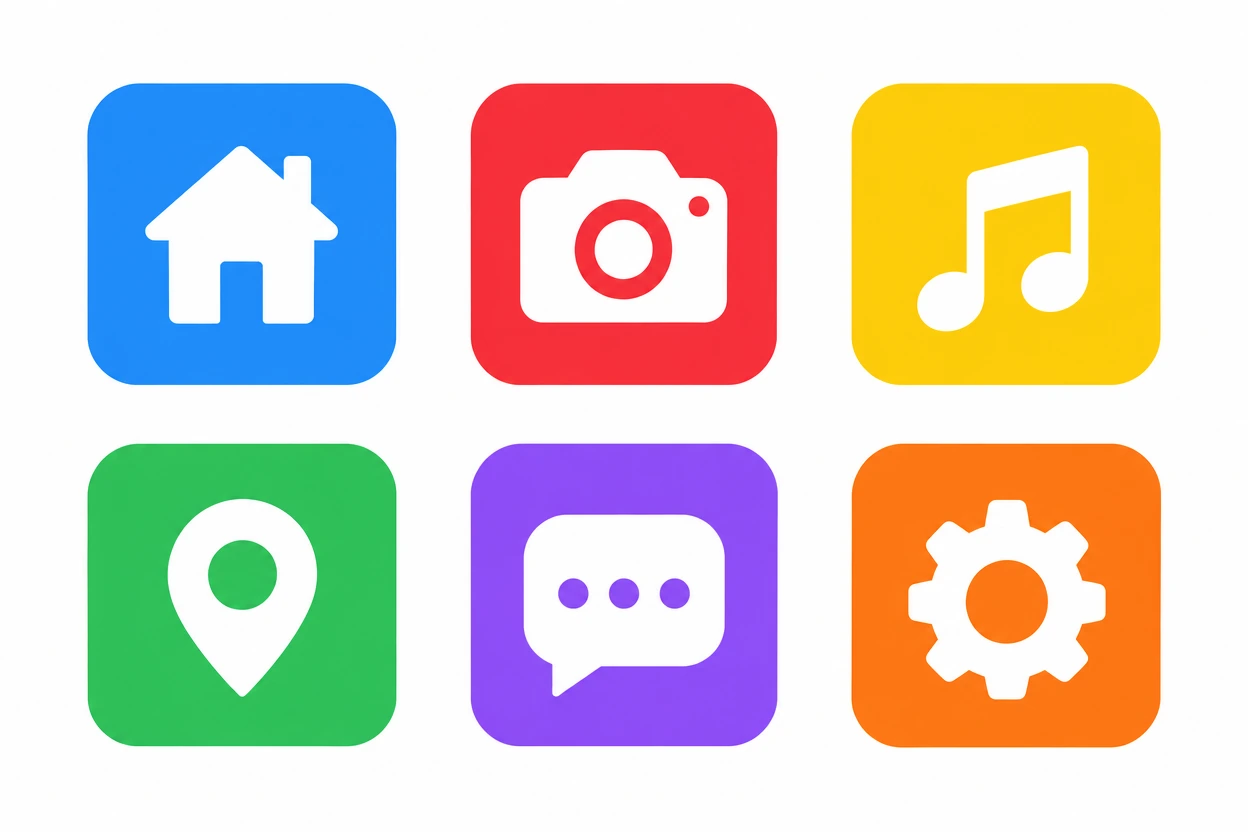
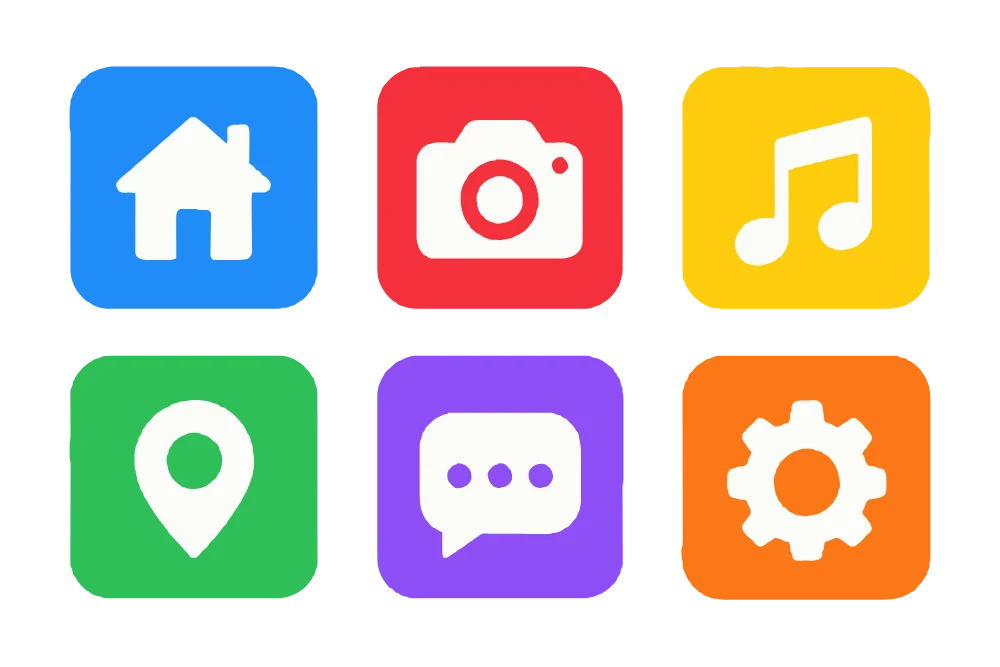
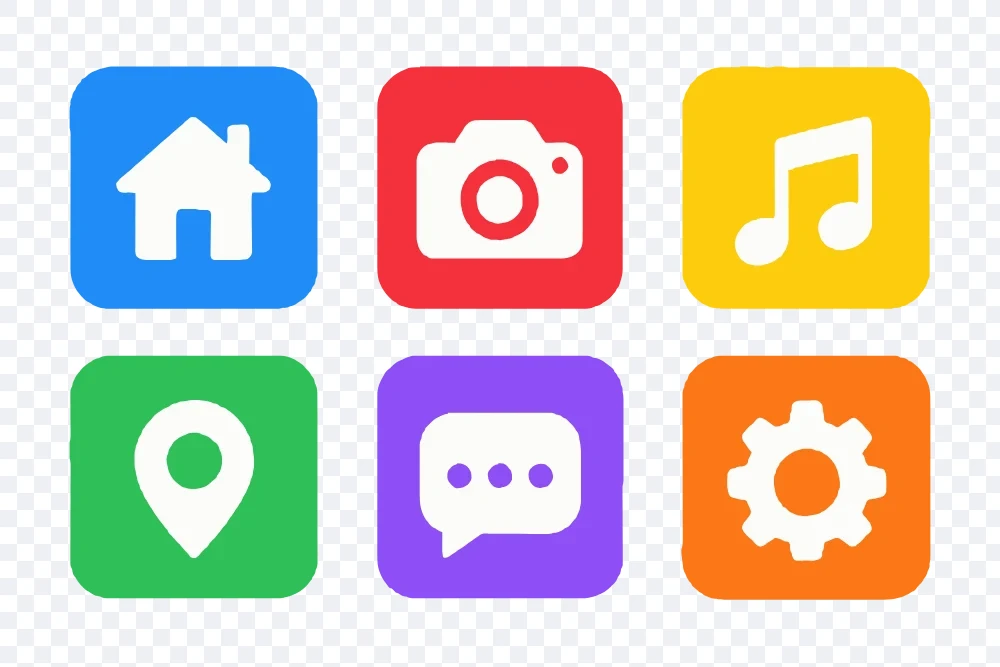
Gratuit : 7 couleurs · 20 tracés · 45 Ko
Le bleu et le violet, le jaune et l’orange restent des couleurs distinctes ; chaque glyphe blanc est une forme nette.
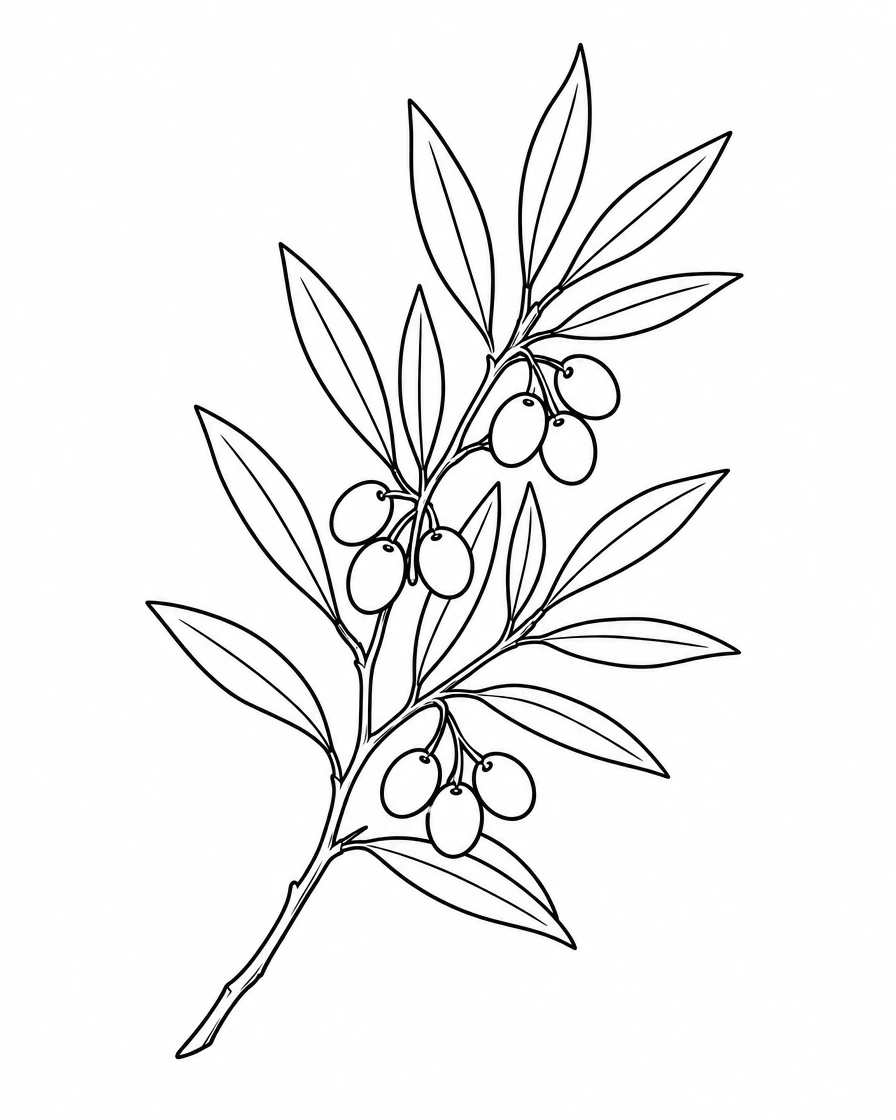

Gratuit : 1 couleur · 9 tracés · 94 Ko
Préréglage « Dessin au trait » : l’encre vectorisée, le papier supprimé, prêt pour une graveuse ou un pochoir.
Sans Illustrator ni compte : un fichier vectoriel propre en une ou deux secondes.
Un PNG, JPG ou WebP : un logo, une icône, un motif de sticker, un dessin au trait ou une photo. GIF, BMP et AVIF fonctionnent aussi. L’image reste sur votre appareil.
« Logo et illustration », « Dessin au trait », « Affiche photo » ou « Machine de découpe ». « Auto » trouve les vraies couleurs ; changez ou supprimez n’importe quelle couleur dans la palette. « Détail » et « Courbes » affinent les formes.
Téléchargez le SVG ou sa version PNG, ou copiez le code. Pour les détails fins, envoyez la même image à la vectorisation IA, juste en dessous.
Six points forts de ce convertisseur gratuit, pour les logos, les icônes, les fichiers de découpe, les dessins au trait et les illustrations.
 Original
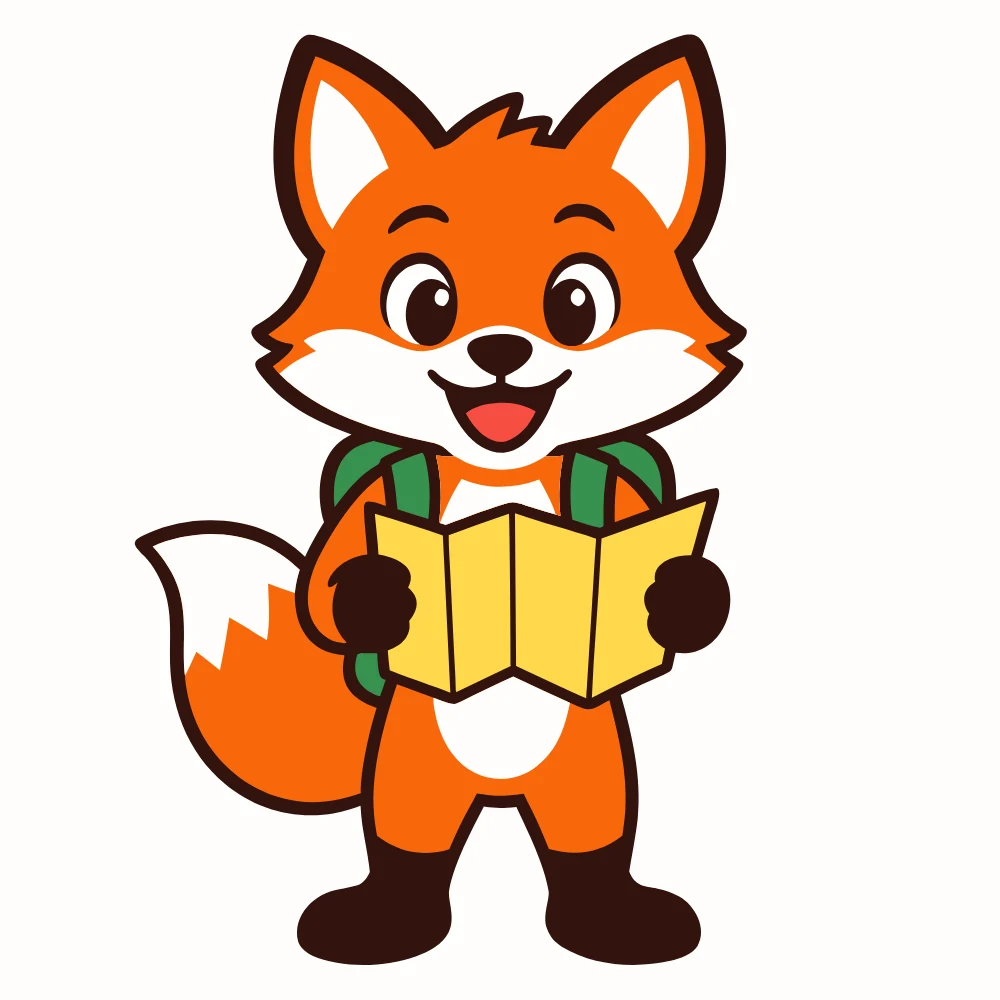
Sans inscription, sans filigrane, sans limite quotidienne. La vectorisation se fait dans votre navigateur : votre logo ne quitte jamais votre appareil. Cette mascotte renard a été vectorisée en une ou deux secondes, chaque aplat bien séparé et le contour sombre d’un seul tenant.
 Original
« Auto » trouve les vraies couleurs de l’image, ou choisissez-en de 2 à 16. Changez n’importe quelle couleur, fusionnez deux couleurs proches ou supprimez-en une pour la rendre transparente. Les images aux couleurs franches et peu nombreuses se vectorisent le plus proprement : ces six icônes d’app ont gardé le bleu et le violet, le jaune et l’orange en couleurs distinctes.
 Original
Un viewBox, un groupe nommé par couleur et uniquement des tracés : aucune image intégrée, aucun script. Il s’ouvre proprement dans Illustrator, Figma, Inkscape et Cricut Design Space. Le fichier de la vectorisation IA est vérifié et reconstruit avant de vous parvenir : il ne contient que des formes et des couleurs. Ce badge de café a gardé chaque nuance et son lettrage.
 Original
Le préréglage « Machine de découpe » garde quelques calques aux contours doux qui ne se chevauchent jamais, pour Cricut, Silhouette et la découpe laser. Ce lettrage à la main est devenu deux couleurs aux courbes douces, avec le contour blanc du sticker sur son propre calque.
 Original
Petit texte, détails fins ou photo : envoyez la même image à la vectorisation IA (coût en crédits : 1) et comparez les deux résultats côte à côte. Sur cette photo de chat, la version IA a gardé bien plus de détails du pelage.
 Original
Un PNG transparent reste transparent, trous et bords doux compris, et un fond blanc disparaît d’un clic avec « Supprimer le fond blanc ». Ce dessin au trait n’a gardé que son encre, sans le papier, prêt pour une graveuse ou un pochoir.
Ce que fait la vectorisation, comment obtenir le fichier le plus propre et quand l’IA vaut le coup.
Un PNG stocke des pixels ; un SVG stocke des formes. Pour passer de l’un à l’autre, l’outil de vectorisation repère la zone de chaque couleur et dessine son contour en courbes lisses. Vous obtenez de vrais tracés à redimensionner et à recolorer : chaque SVG de cette page contient ces tracés, jamais un PNG glissé dans un fichier SVG.
Partez de l’image la plus grande et la plus nette dont vous disposez ; les petites images sont agrandies avant la vectorisation pour des courbes plus lisses, et le SVG garde la taille d’origine de votre image. Choisissez le moins de couleurs possible tant que le rendu reste juste : chaque couleur en plus ajoute des formes. Pour un logo sur fond blanc, laissez « Supprimer le fond blanc » activé ; pour un dessin scanné, choisissez « Dessin au trait » et réglez « Épaisseur du trait » jusqu’à ce que les traits soient justes. Pour garder les petits éléments, augmentez « Détail » ; « Courbes » sur « Nettes » garde des angles vifs, sur « Douces » donne des lignes plus rondes.
Une photo convertie en SVG devient une affiche en aplats de couleur, comme une sérigraphie : un look affirmé pour les impressions et les t-shirts. « Affiche photo » garde le fichier léger avec huit couleurs par défaut, et les dégradés deviennent des bandes de couleur nettes. Pour une photo très détaillée, la vectorisation IA en garde bien davantage, dans un fichier plus lourd.
OriginalCommencez par la vectorisation gratuite. Pour de petites lettres, des traits fins ou une photo très détaillée, envoyez la même image à la vectorisation IA, sous l’outil gratuit : elle dessine les formes avec des courbes moins nombreuses et plus propres. Elle s’exécute sur notre serveur en 15 secondes environ (coût en crédits : 1).
 Original
Ouvrez le SVG dans Illustrator, Inkscape ou Figma pour le modifier, ou importez-le dans Cricut Design Space ou Silhouette Studio pour le découper : chaque couleur forme son propre groupe, donc son propre calque. Besoin à nouveau d’un PNG plus grand ou d’un JPG ? Ouvrez le SVG dans « SVG en PNG » : « Autres tailles », sous le résultat, le fait en un clic, et rien ne quitte votre appareil.
Passez une fois de PNG en SVG, puis utilisez un seul vecteur propre partout où une image doit rester nette.
Transformez un vieux logo PNG en SVG qui reste net sur une carte de visite, un site web et une enseigne de boutique.
Créez des fichiers de découpe pour stickers, t-shirts et transferts, avec un calque par couleur.
Envoyez aux imprimeurs et aux brodeurs un vecteur qu’ils peuvent agrandir à n’importe quelle taille.
Obtenez des icônes et des illustrations SVG légères et modifiables pour vos apps, présentations et sites web.
Les réponses aux questions les plus fréquentes sur ce convertisseur.
Déposez une image et obtenez un SVG propre en quelques secondes : gratuit, dans votre navigateur, sans rien envoyer.
Convertir en SVG