
Icône d'application adaptée sur grille 512 px
Permet d'agrandir SVG d'une icône 24 px vers 512 × 512 px avec marge régulière tout en gardant chaque trait et angle parfaitement net.
Utilisez ce redimensionneur SVG sans perte directement dans votre navigateur, sans aucun envoi. Modifiez largeur, hauteur, unités, marges du viewBox, rotation et miroir pour redimensionner SVG et exporter un SVG propre ou un PNG transparent net.
Déposez un SVG à redimensionner sans perte
Met à jour largeur, hauteur, viewBox, marges internes et orientation directement sur les tracés vectoriels.
Choisir un fichier SVGOuvrez l'un des exemples ci-dessous dans notre redimensionneur SVG pour tester la mise à l'échelle proportionnelle, les marges optiques, les unités d'impression et le calcul viewBox en direct avant d'importer vos fichiers.
Permet d'agrandir SVG d'une icône 24 px vers 512 × 512 px avec marge régulière tout en gardant chaque trait et angle parfaitement net.

Ajoute un espace de respiration symétrique autour d'un logo circulaire pour que les avatars et badges ne touchent jamais le bord du cadre.

Convertit les pixels en millimètres ou pouces réels afin que stickers, étiquettes et gabarits s'importent à l'échelle exacte.
Mettez à jour les dimensions vectorielles, ajoutez de l'air autour du cadre et orientez vos icônes proprement sans lancer de logiciel de dessin lourd.
Glissez un visuel SVG ou SVGZ dans la zone de travail ou cliquez sur Choisir un fichier SVG. L'éditeur lit aussitôt la largeur, la hauteur et le viewBox d'origine dans la mémoire locale de votre navigateur.
Saisissez largeur et hauteur exactes avec proportions verrouillées pour modifier dimensions SVG proprement, choisissez pixels ou unités physiques, utilisez les boutons d'échelle rapide, ajoutez une marge interne ou appliquez rotation 90° et effets miroir.
Contrôlez les dimensions finales affichées en direct, puis cliquez sur Télécharger le SVG pour un code vectoriel net, Copier le SVG pour coller dans votre éditeur ou Télécharger le PNG pour un export matriciel à la taille exacte.
Bâti sur un calcul DOM et viewBox rigoureux pour agrandir SVG ou réduire son format sans tronquer les tracés ni pixelliser les courbes.
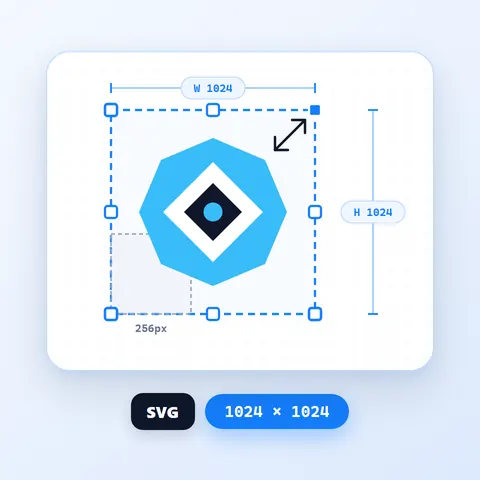
Modifier uniquement width et height sur un SVG dépourvu de iewBox coupe la moitié du dessin. Notre redimensionneur SVG établit et préserve automatiquement un iewBox valide avant d'appliquer vos cotes afin que chaque courbe de Bézier s'adapte avec fluidité.
Saisissez des cotes précises pour icônes, favicons, bannières ou badges, ou utilisez l'échelle rapide pour doubler ou diviser par deux en un clic. Le verrouillage des proportions évite tout cercle écrasé ou lettrage déformé lorsque vous venez changer taille SVG.
Passez librement des pixels écran (px) aux unités physiques comme millimètres (mm), centimètres (cm), pouces (in) ou points (pt) afin de modifier dimensions SVG pour machines de découpe, gabarits laser ou supports imprimés.
Les icônes collées au bord du viewBox paraissent vite étriquées dans un bouton ou un lanceur d'application. Le curseur Marge interne élargit le viewBox de façon égale sur les quatre côtés pour donner de l'air tout en gardant des contours nets.
Besoin d'inverser une flèche directionnelle ou de pivoter un badge vertical à l'horizontale ? Appliquez des rotations de 90° ou des miroirs directement dans le repère vectoriel afin que le SVG final reste net et autonome.

Logos propriétaires, packs d'icônes UI et schémas clients ne touchent jamais un serveur distant. Chaque calcul de taille, la sérialisation XML et l'export PNG optionnel s'exécutent localement dans votre navigateur.
Cinq principes clés pour mettre vos fichiers SVG à l'échelle de manière prévisible dans les navigateurs, design systems et maquettes imprimées.
Tout SVG adaptable repose sur deux mesures distinctes : le repère interne défini par `viewBox` (min-x, min-y, largeur, hauteur) et le cadre d'affichage fixé par `width` et `height`. Lorsque vous venez redimensionner SVG correctement, le `viewBox` indique quelle portion du dessin est visible tandis que `width` et `height` fixent sa taille de rendu. Sans `viewBox`, les navigateurs coupent l'illustration au lieu de la mettre à l'échelle : c'est pourquoi notre studio garantit toujours un `viewBox` propre avant de modifier dimensions SVG.
Forcer un logotype horizontal dans un carré 512 × 512 sans garder les proportions étire les lettres de façon disgracieuse. Il vaut mieux redimensionner SVG proportionnellement jusqu'à ce que le grand côté atteigne le cadre voulu, puis élargir la marge interne pour centrer harmonieusement le symbole. Cette méthode fait référence pour les icônes d'application iOS, les favicons et les grilles d'icônes 24 px où l'équilibre visuel compte autant que les pixels.
Les navigateurs adaptent proprement les pixels CSS aux écrans 1x, 2x et Retina, ce qui fait du `px` le choix naturel dès qu'il s'agit de changer taille SVG pour un site, un composant React ou une présentation. Pour préparer badges, autocollants vinyle ou découpes laser destinés à Cricut, Silhouette ou à la PAO, basculez le sélecteur d'unité en `mm` ou `in` afin que les mesures physiques s'importent sans approximation.
Un contour SVG se dessine pour moitié à l'intérieur et pour moitié à l'extérieur du chemin mathématique. Si un trait de 2 px touche exactement `x=0` ou `y=0`, le bord externe risque d'être légèrement coupé par la limite du cadre. Ajouter une fine marge interne pendant que vous venez agrandir SVG ou réduire un pictogramme élargit le viewBox autour des contours, extrémités arrondies et ombres légères pour un export net.
Si votre SVG d'origine comporte d'immenses marges vides autour d'un petit logo, supprimez d'abord cet espace inutile avec Rogner SVG avant de fixer vos cotes finales ici. Après avoir utilisé ce redimensionneur SVG pour caler votre grille, nettoyez le code dans Optimiseur SVG, générez des PNG transparents via SVG en PNG ou assemblez un pack d'icônes Windows multi-tailles avec Créer un favicon.
Des usages fréquents en interface, développement et préparation d'impression où des dimensions vectorielles exactes sont indispensables.
Harmonisez des icônes de provenances variées sur un cadre uniforme de 24, 32 ou 48 px avec une marge optique cohérente.
Utilisez ce redimensionneur SVG pour corriger des logos d'en-tête surdimensionnés, éviter les décalages de mise en page et exporter des PNG exacts pour les aperçus sociaux.
Profitez du calcul sans perte pour agrandir SVG jusqu'à 512 ou 1024 px pour fiches store, présentations et kits partenaires sans aucun flou.
Employez cet outil pour modifier dimensions SVG en millimètres ou pouces réels, puis pivoter ou inverser le visuel avant découpe ou tirage.
Réponses claires sur la mise à l'échelle sans perte, le comportement du viewBox, les marges, les unités physiques, l'export PNG et la confidentialité.
Non. Lorsque vous cliquez sur Télécharger le SVG ou Copier le SVG, le fichier reste un pur vecteur mathématique. Mettre à jour largeur, hauteur et viewBox adapte les courbes proprement de 16 px à un affichage géant, sans le moindre flou.
Laissez l'option Conserver les proportions activée dans la barre de réglages. Saisir une nouvelle largeur recalcule aussitôt la hauteur proportionnelle exacte, et inversement, préservant cercles ronds et typographie naturelle.
Notre redimensionneur SVG détecte automatiquement l'absence de `viewBox`, déduit le repère correct depuis les cotes existantes ou les limites rendues des tracés, puis écrit un `viewBox` propre afin que tous les navigateurs mettent le visuel à l'échelle sans le couper.
Oui. Déplacez le curseur Marge interne pour ajouter un espace transparent uniforme sur les quatre côtés du visuel sans rétrécir ni altérer l'épaisseur des contours.
Oui. Utilisez Pivoter 90°, Miroir H et Miroir V dans le panneau Orientation pour changer le sens d'une flèche, retourner un emblème ou basculer un format vertical à l'horizontale tout en appliquant vos nouvelles dimensions.
Oui. Une fois vos dimensions en pixels, marges et rotations réglées, cliquez sur Télécharger le PNG pour générer localement un PNG transparent net à cette résolution exacte.
Non. Lecture SVG, calcul du viewBox, transformations d'orientation et export PNG s'exécutent entièrement dans la mémoire locale de votre onglet. Vos fichiers restent privés sur votre matériel.
Utilisez Redimensionneur SVG pour changer taille SVG, basculer d'unité, ajouter des marges ou pivoter tout le graphique. Utilisez Rogner SVG lorsque vous voulez retirer des marges vides autour du sujet ou isoler une zone précise d'un grand visuel.
Déposez un fichier SVG ou SVGZ dans ce redimensionneur SVG pour modifier dimensions SVG, régler marges et orientation et sauvegarder gratuitement en SVG ou PNG localement.
Choisir un fichier SVG