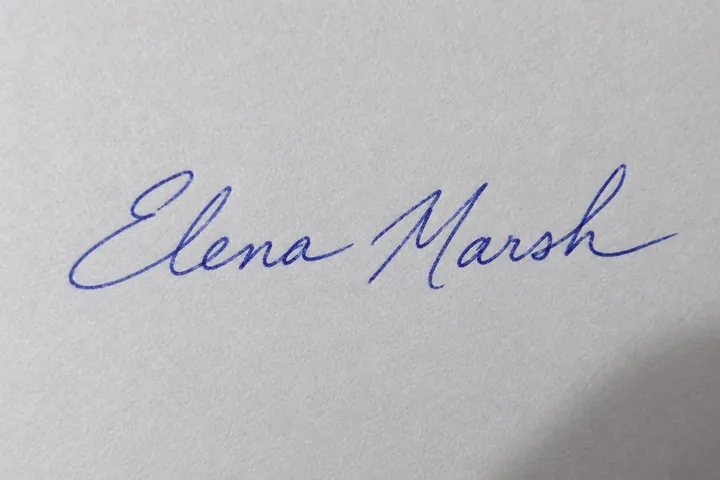
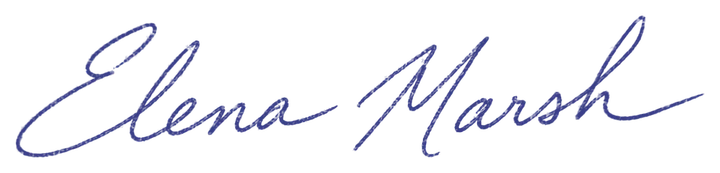
青のボールペン
コピー用紙に書いたボールペンのサイン。青いインクの色をそのまま残しました。
このサイン透過ツールなら、手書きサインを撮影かスキャンするだけで、数秒できれいなサインPNGができあがります。紙、罫線、影は消え、インクは元の色のまま、または黒や青でなめらかに残ります。ブラウザー内で動く無料ツールなので、サインが端末の外に出ることはありません。
サインの写真やスキャン画像をドロップ
JPG、PNG、WebP、BMP、AVIFに対応。サインはブラウザーの外に出ません。
この作例のために撮影した8つの手書きサインを、このページのエンジンでそれぞれサインPNGにしました。開くとすべての設定を試せます。
コピー用紙に書いたボールペンのサイン。青いインクの色をそのまま残しました。
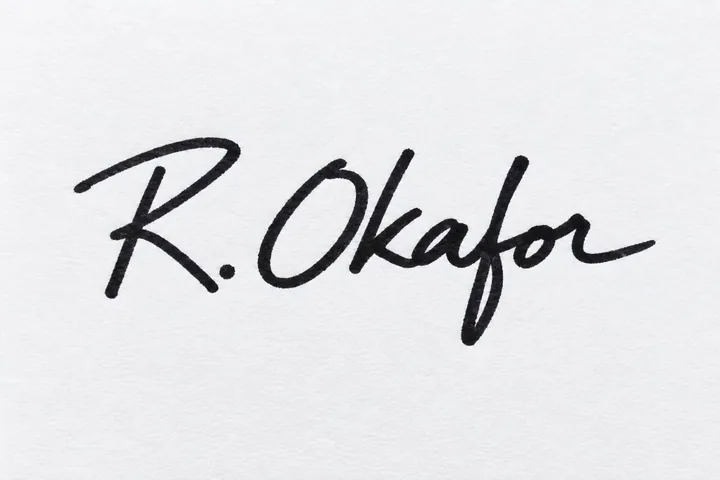
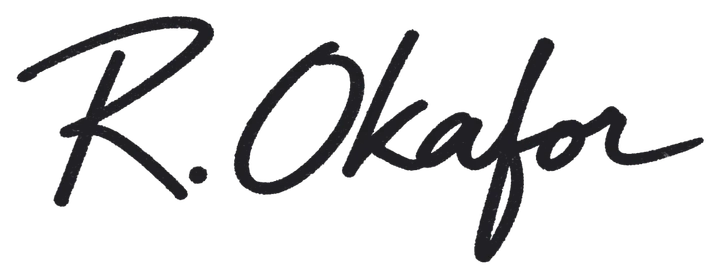
マーカーで書いた太いサイン。どの線もムラなく塗りつぶされたまま残ります。
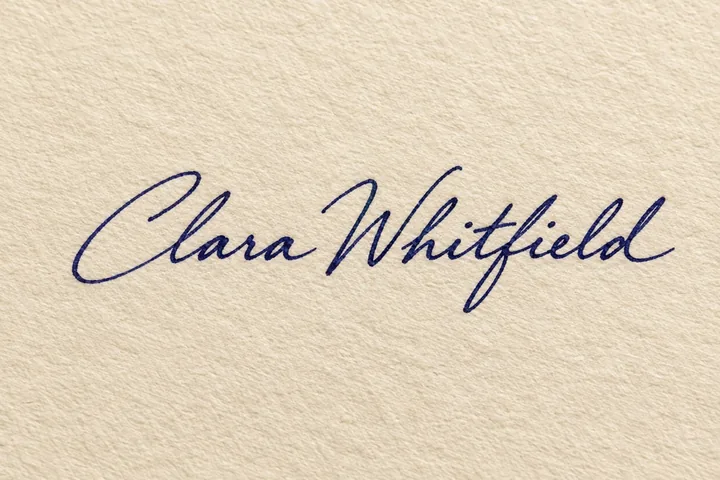
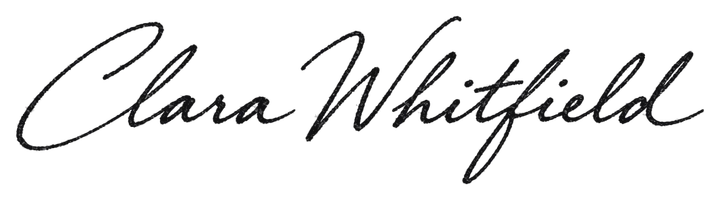
風合いのあるクリーム色の紙に書いた紺色のインク。細い線も太い線も残したまま、真っ黒に仕上げました。
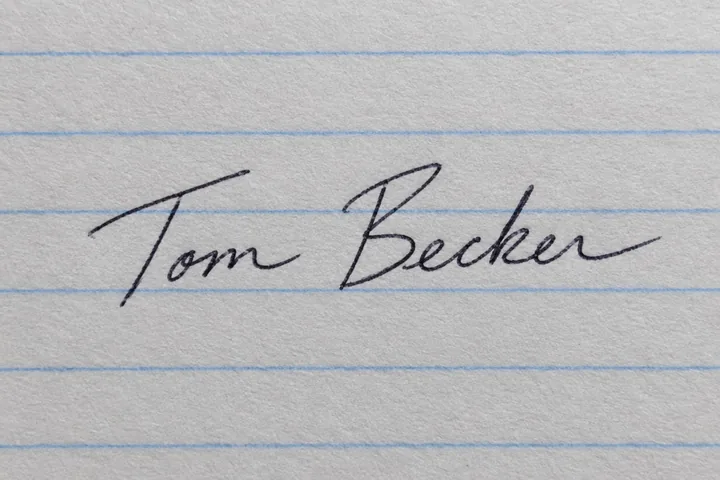
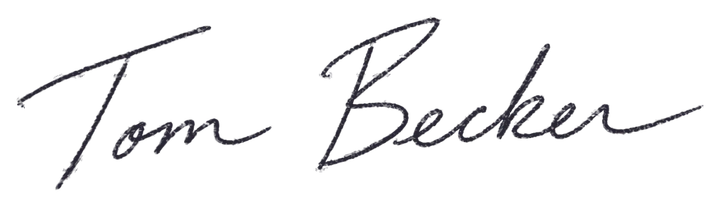
ノートの水色の罫線を消し、サインは欠けずにそのまま残しました。
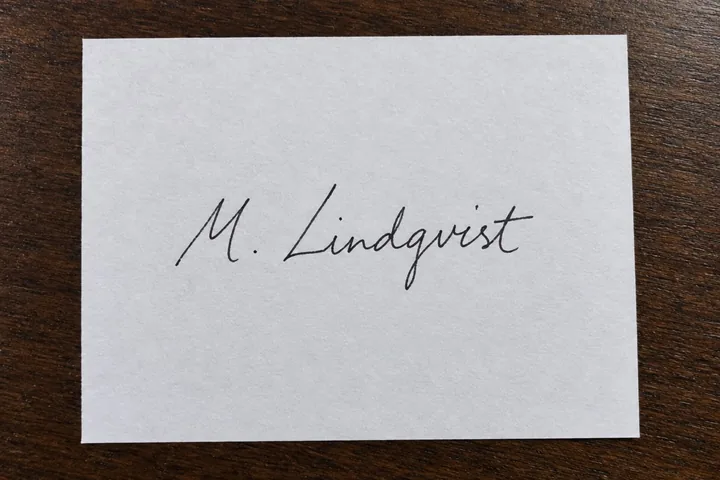
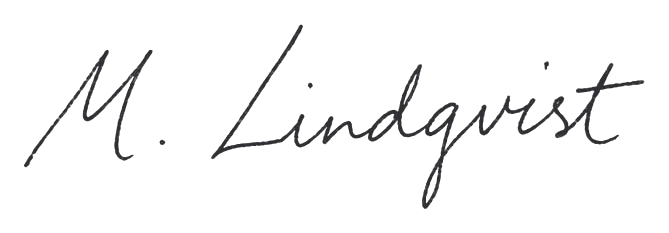
紙のまわりの濃い色の木の机は除き、インクだけのサインPNGにしました。
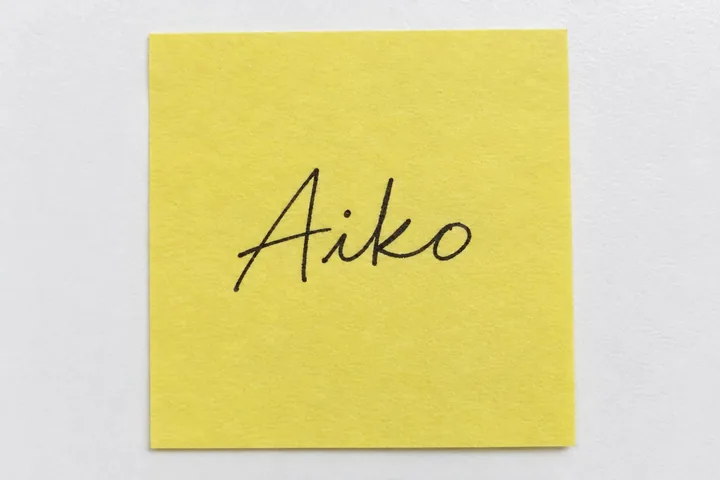
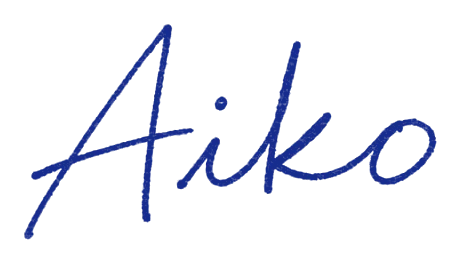
黄色の付箋を消し、黒いインクを青に変えました。
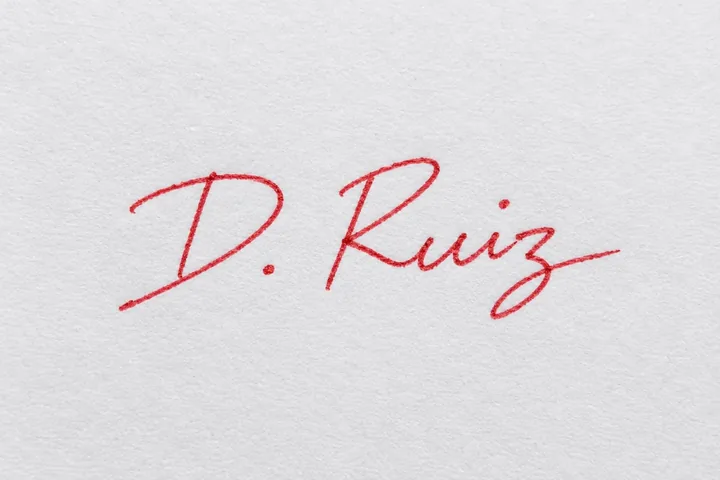
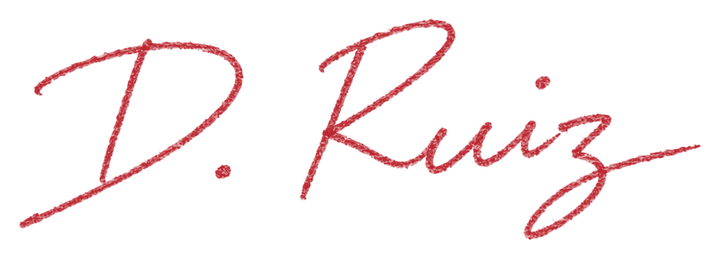
さっと書いた赤いサインを、元の色のまま残しました。
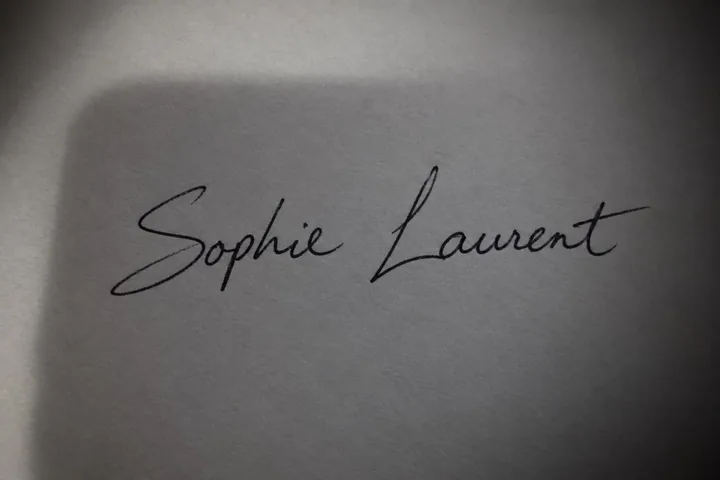
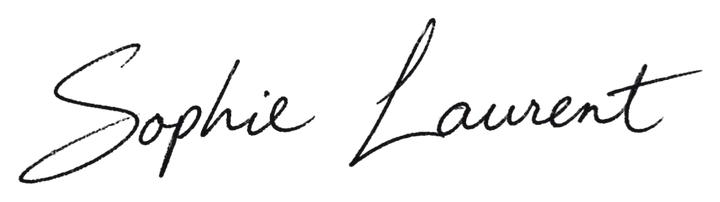
紙の半分にかかったスマホの影を消し、どの線も均一な濃さに仕上げました。
3ステップで完了。サインはアップロードされません。
白い紙にサインして、写真を撮るかスキャンします。画像はドロップ、貼り付け、選択のどれでも開けて、スマホならこの画面から直接撮影できます。
紙、罫線、影はすぐに消えます。インクは元の色のまま残すことも、黒、青、好きな色に変えることもでき、どこまで薄い線を残すかも調整できます。
インクに合わせてトリミングしたサインPNGを、フルサイズまたは幅1,200、600、300ピクセルで保存できます。どのサイズでもくっきり表示できるSVGでも保存できます。
スマホでさっと撮った写真から罫線のある紙のサインまで、きれいな透過PNGに仕上げる6つの強みです。
 写真
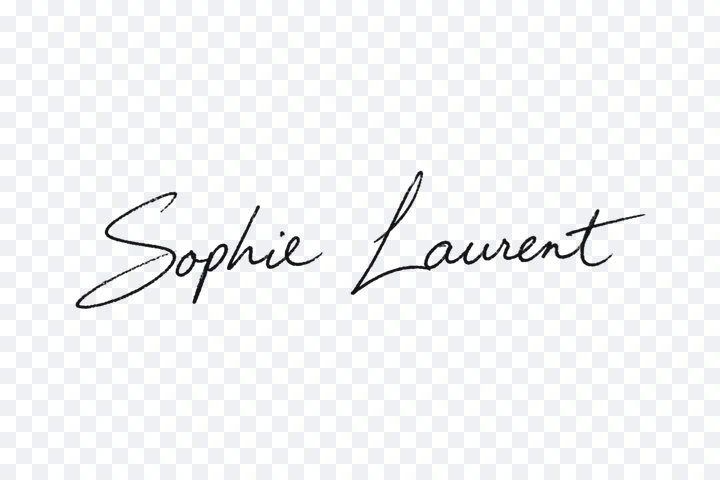
線のまわりの紙、光、影を読み取って取り除くので、スマホでさっと撮った写真からでも、きれいなサインPNGに仕上がります。

エッジのピクセルがそれぞれのインクの濃さを保つので、曲線はやわらかく、どんな書類に置いても手書きらしく見えます。ギザギザにはなりません。
 写真
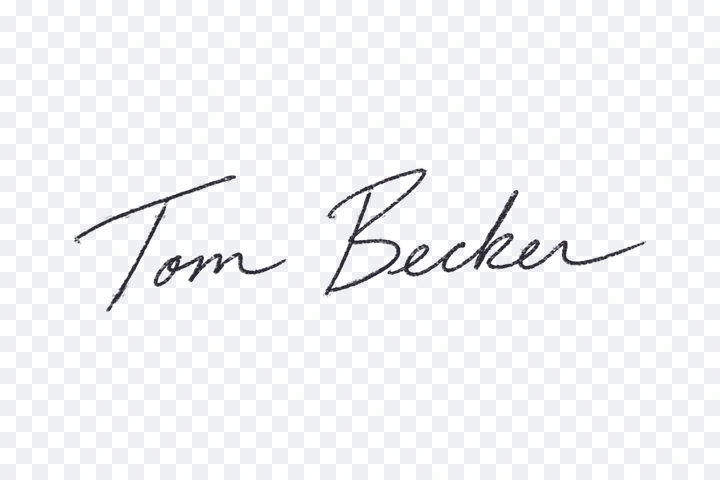
罫線、紙の質感、細かな点は消え、iの点や小さな線はすべて残ります。
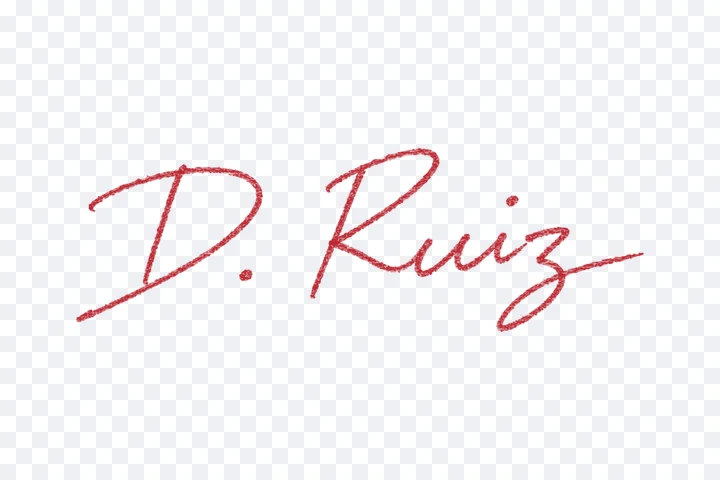
インクの元の色を残すことも、サイン全体を黒、青、好きな色にそろえることもでき、書き始めから書き終わりまで均一な色になります。
 写真
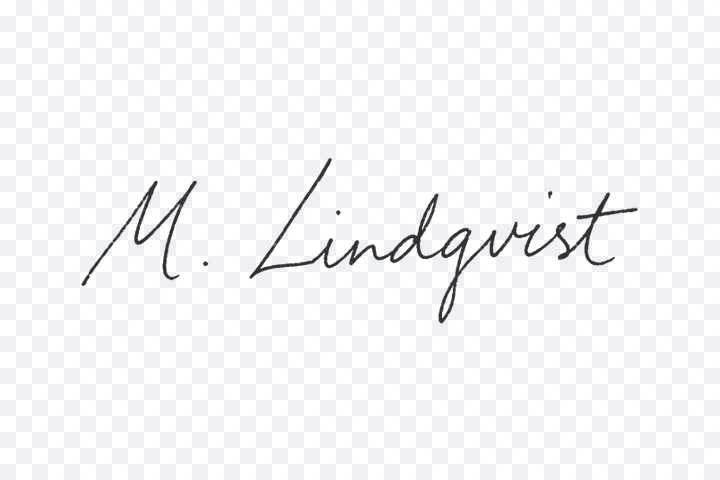
紙のまわりの机、ページの端、印刷された印は除かれ、サインPNGは選んだ余白でインクに合わせてトリミングされます。
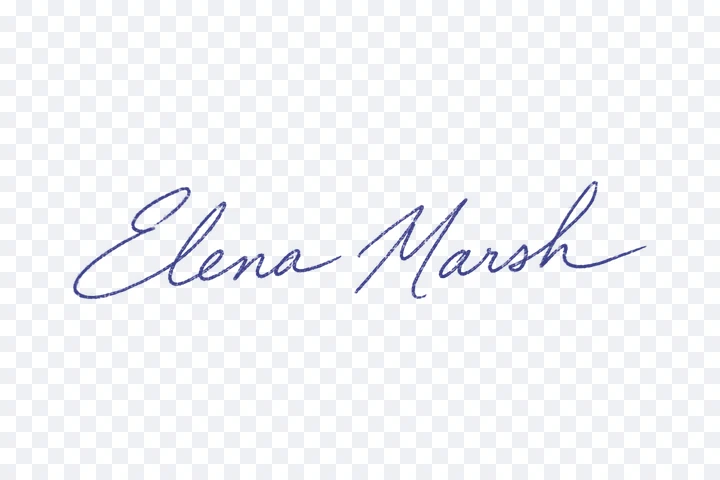
処理はすべてブラウザー内で行われます。サインはアップロードされず、アカウントもウォーターマークもありません。
本物らしい透過サインに仕上げる5つのコツです。
白い紙に濃い色のペンで書きましょう。フェルトペンやゲルインクのペンなら線がいちばん太くはっきりし、細めのボールペンでもきれいに仕上がります。
昼間の光の中で真上から撮り、サインが画面の大部分を占めるようにします。うっすらした影はそのままで大丈夫です。自動で消えます。
薄い線が消えるときは「感度」を上げ、紙の質感や罫線が残るときは下げます。「ゴミ取り」で細かな点を消せます。
「サインだけ残す」をオンにすると、机、ページの端、印刷された線など、サインから離れた印が消え、iの点は残ります。
サインPNGは、Word、Googleドキュメント、PDF編集ソフト、メール署名に配置できます。どのサイズでもくっきり見せたいときはSVGを使いましょう。
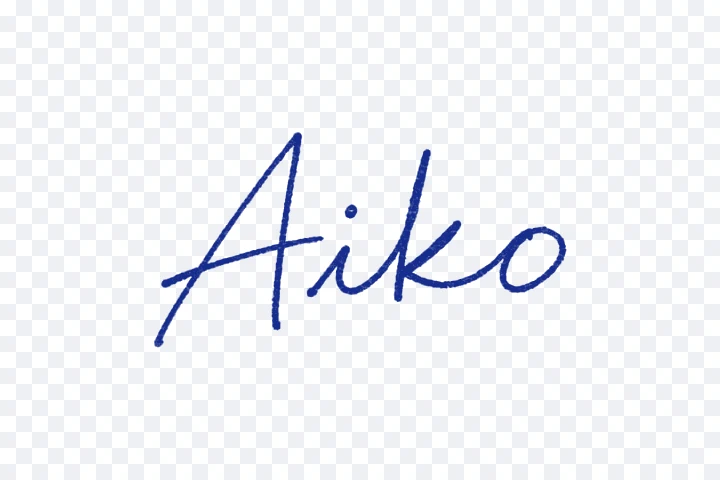
手書きサインをPNGにする、よくある場面です。
請求書、見積書、契約書のPDFに、サインPNGを貼るだけで署名できます。1ページずつ印刷してスキャンする必要はありません。

上長のサインを、レター、証明書、内定通知書にすっきりした1色で入れられます。
賞状、成績表、表彰状のテンプレートにまとめてサインできます。
メール、ニュースレター、レターヘッドの下に、手書きのサインを入れられます。
サイン透過、インクの色、ファイル、プライバシーについてお答えします。
白い紙に書いたサインを撮影またはスキャンして、ここで開きます。紙はすぐに消えるので、インクの色を選んでサインPNGをダウンロードしてください。
はい。すべてブラウザー上で動き、アカウント不要、ウォーターマークなしで、フルサイズでダウンロードできます。
いいえ。サインはお使いの端末上で読み取られ、サーバーには送信されないので、外に出ることはありません。
写真を開くと、インクのまわりの紙、光、影が消えます。「サインだけ残す」をオンにすれば、紙のまわりの机やページの端も消せます。
はい。「黒」か「青」を選ぶと、すべての線が均一に塗り替わります。インクの元の色を残すことも、好きな色を選ぶこともできます。
はい。WordやGoogleドキュメントでは画像として挿入し、PDFならPDF編集ソフトで配置します。背景が透明なので、まわりの文字もそのまま見えます。
はい。SVGをダウンロードすれば、選んだインクの色のまま、どのサイズでもくっきりしたベクターのサインになります。
JPG、PNG、WebP、BMP、AVIFの写真やスキャン画像を開けます。スマホなら直接撮影もできます。