 変換前 → 変換後
夜のネオン路地
96 × 128px · 16色
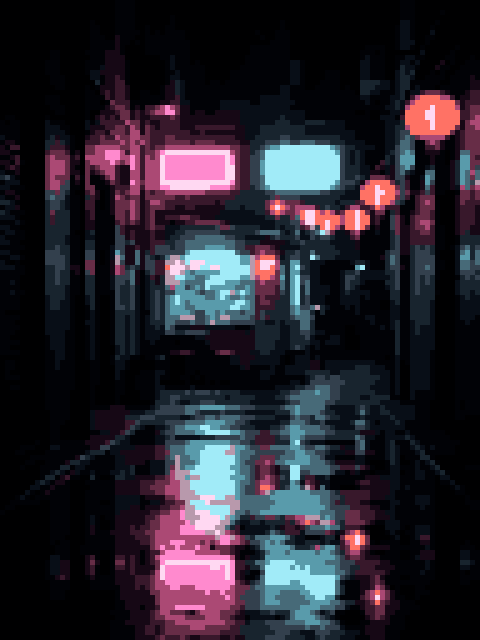
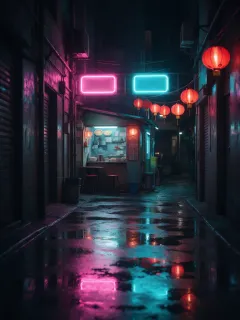
横96ピクセルなら、看板も提灯もその映り込みも残ります。
このドット絵メーカーは、写真を少ない色数の小さなグリッドに変換し、お好みでディザリングもかけます。くっきりしたPNGやレイヤー分けしたPSDでダウンロード。無料で、ブラウザーの中だけで完結し、何もアップロードしません。
手元に写真がなければ、こちらでお試しください:
6枚のオリジナル写真をこのドット絵メーカーで変換しました。開くと同じ結果になります。
変換前 → 変換後96 × 128px · 16色
横96ピクセルなら、看板も提灯もその映り込みも残ります。
 変換前 → 変換後
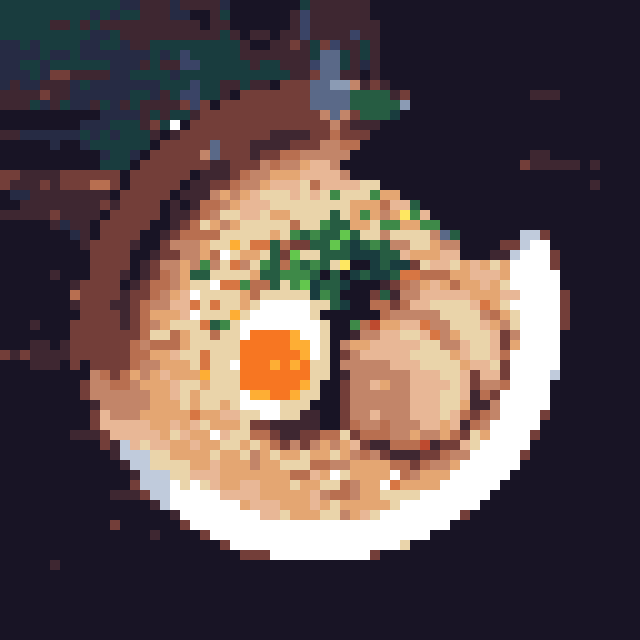
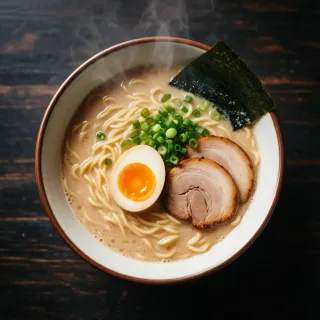
64 × 64px · 23色
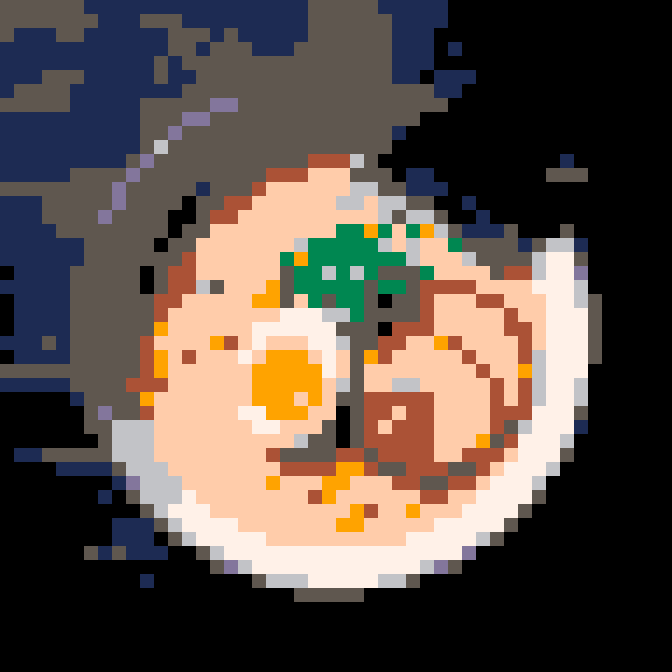
Endesga 32パレットとシャープなエッジで、麺はくっきり、黄身は鮮やかに。
 変換前 → 変換後
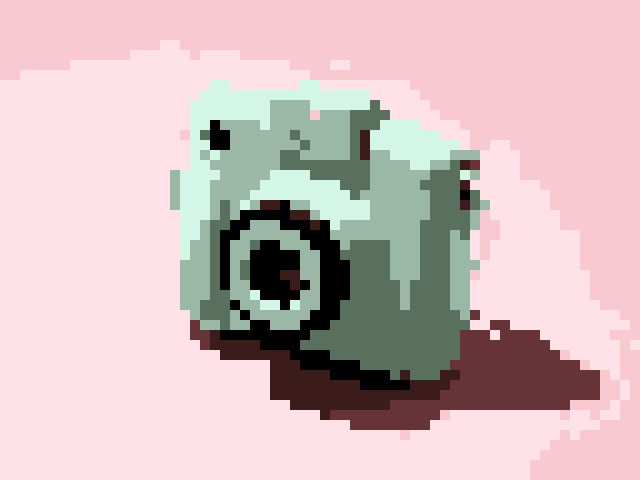
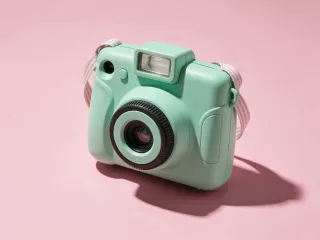
64 × 48px · 8色
8色だけとシャープなエッジで、アイコンのようにすっきりした商品写真に。
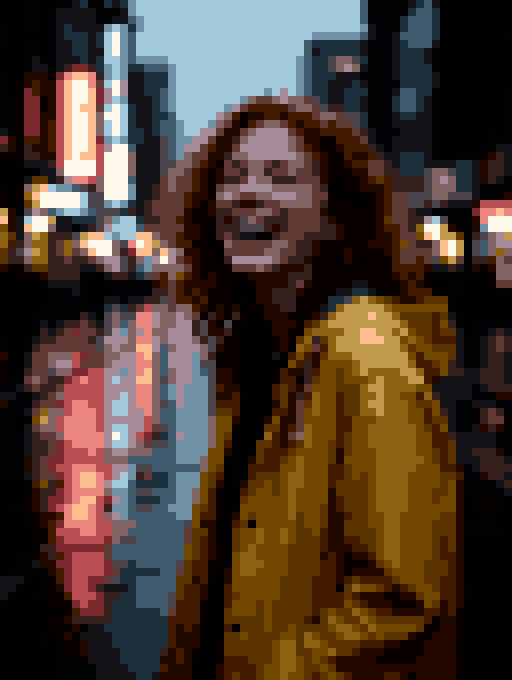
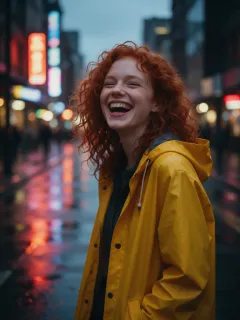 変換前 → 変換後
64 × 85px · 24色
自動の24色で、肌の色とネオンの色がしっかり分かれます。
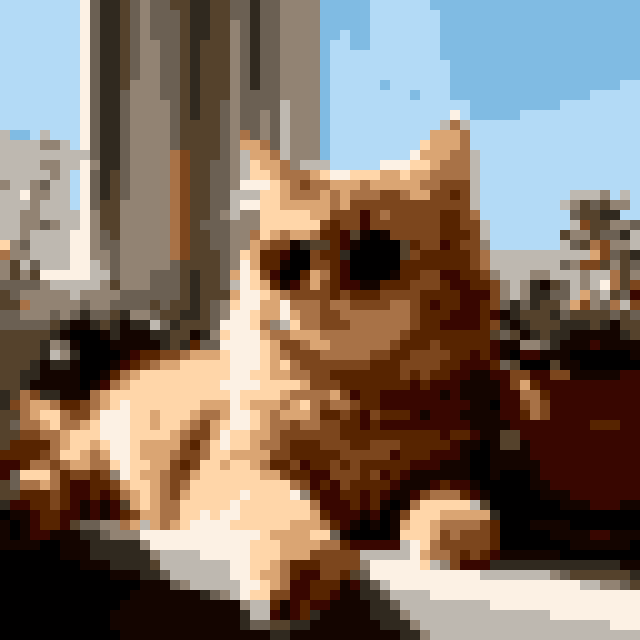
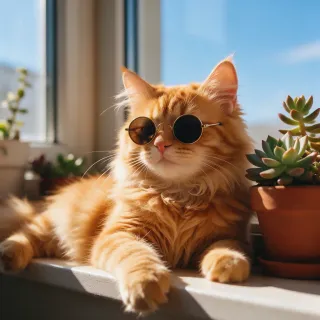 変換前 → 変換後
64 × 64px · 16色
標準設定:横64ピクセル、写真から抽出した16色。
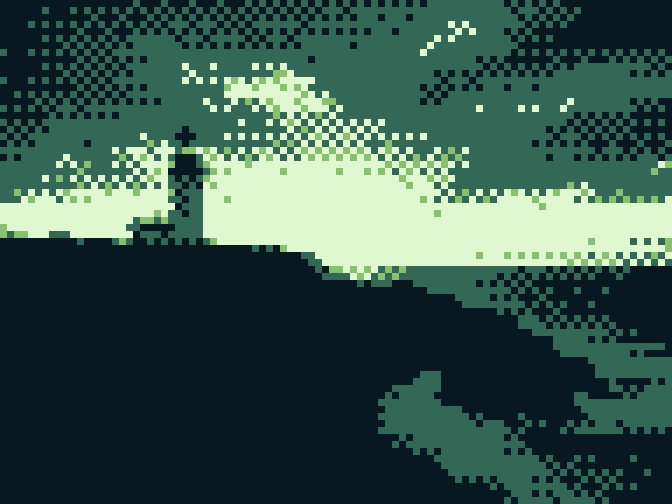
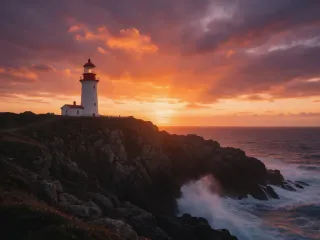 変換前 → 変換後
96 × 72px · 4色
4階調のゲームボーイ風パレットで、空には組織的ディザリング。
変換前 → 変換後96 × 128px · 16色
横96ピクセルなら、看板も提灯もその映り込みも残ります。
変換前 → 変換後64 × 48px · 8色
8色だけとシャープなエッジで、アイコンのようにすっきりした商品写真に。
変換前 → 変換後64 × 85px · 24色
自動の24色で、肌の色とネオンの色がしっかり分かれます。
変換前 → 変換後96 × 72px · 4色
4階調のゲームボーイ風パレットで、空には組織的ディザリング。
変換前 → 変換後64 × 64px · 16色
標準設定:横64ピクセル、写真から抽出した16色。
変換前 → 変換後64 × 64px · 23色
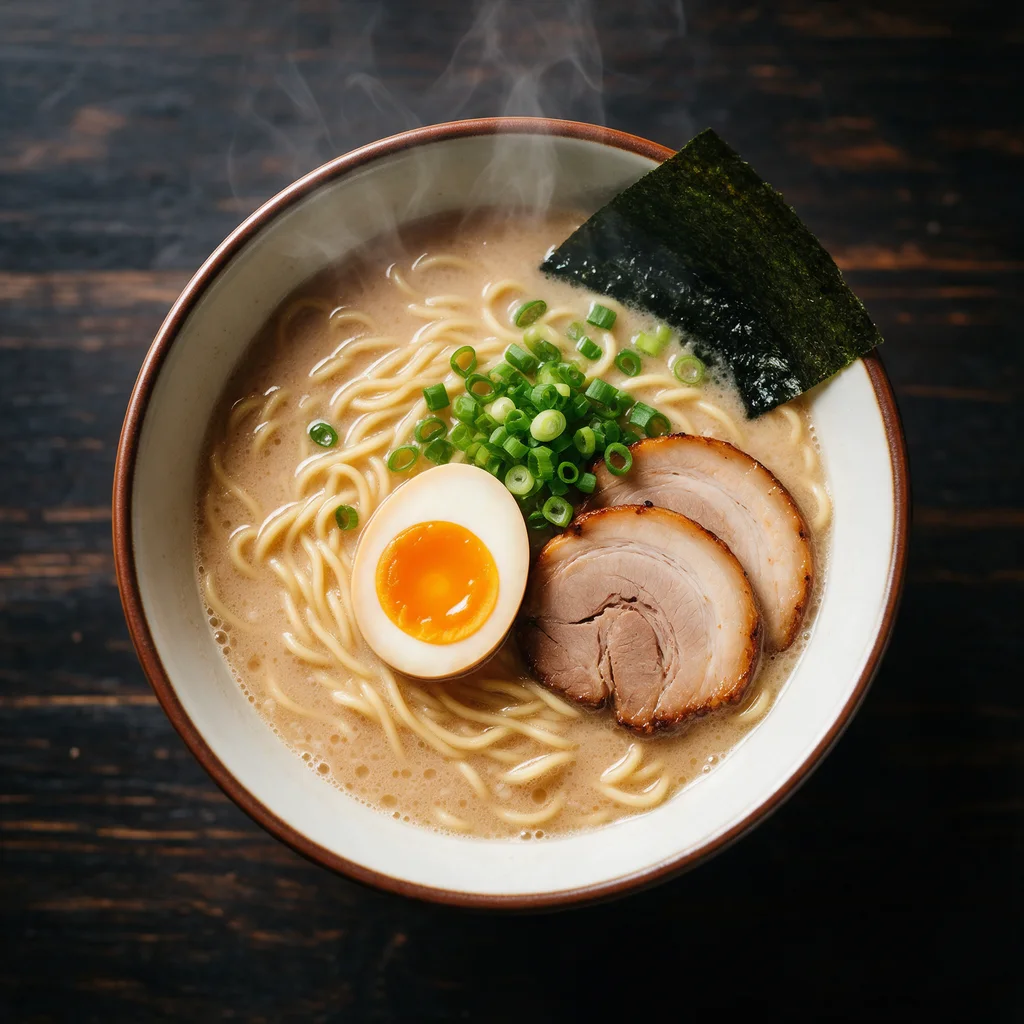
Endesga 32パレットとシャープなエッジで、麺はくっきり、黄身は鮮やかに。
画像を追加し、見た目を調整して、ダウンロード。変更はすぐにプレビューに反映されます。
50MBまでのJPG、PNG、WebP、GIFをドロップ、選択、または貼り付けます。
横のピクセル数(標準は64)、パレット、エッジ、ディザリングを設定します。スライダーをドラッグすると元の写真と比べられます。
原寸または拡大したくっきりPNG、レイヤー分けしたPSD、パレットを保存できます。
標準設定のままでも仕上がりが良く、あとから編集できるファイルで保存できる、6つの得意なこと。どのピクセルも写真から取った色なので、元の写真らしさが残ります。
変換前横64ピクセル、写真から抽出した16色、自動レベル補正オン。人物、ペット、料理、商品、建物も見分けがつき、暗い写真でも被写体がちゃんと見えます。
変換前色ごとに16進カラーコード名のレイヤーに分かれ、アウトラインを付けた場合はアウトラインのレイヤー、いちばん下に非表示の元画像が入ります。このインスタントカメラは8色なので、PhotoshopでPSDを開くと8つのカラーレイヤーになり、どれもすぐに色を変えられます。
変換前自動パレットは、RGBよりも人の見え方に近い知覚的な色空間OKLabで選びます。この24色の雨のポートレートのように、肌の色とネオンの光がしっかり分かれます。
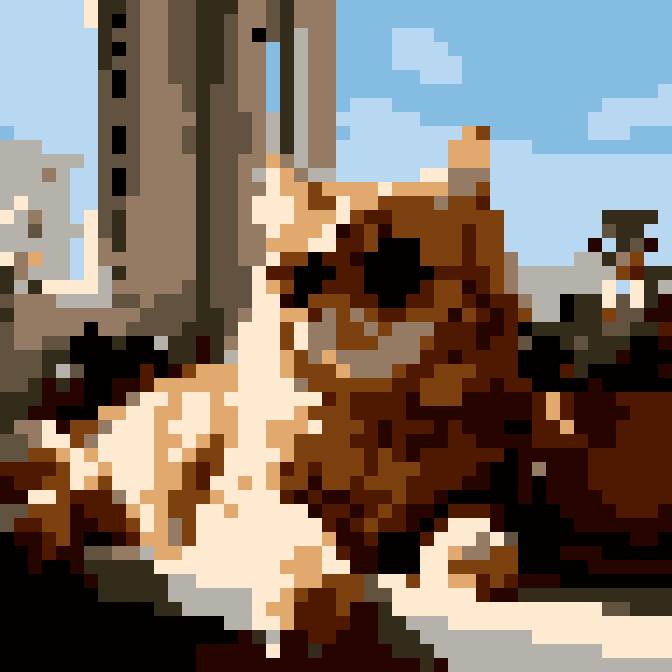
各ピクセルは完全な透明か不透明のどちらかなので、ゲームエンジンにそのまま使え、1ピクセルのアウトラインも付けられます。ロゴ、イラスト、スクリーンショットはエッジを「シャープ」に。透過PNGも半透明のピクセルが出ず、くっきりした縁になります。
変換前PICO-8、ゲームボーイ、ファミコン(NES)、CGA、C64風のパレット、Sweetie 16などに加え、3種類のディザリングを用意。この灯台はゲームボーイ風パレットの4階調で、空に組織的ディザリングをかけています。
登録不要、透かしなし、回数制限なし。画像はお使いの端末で処理され、アップロードされません。このような横96ピクセルの夜景も、あっという間に変換できます。
ドット絵変換の仕組みと、仕上がりの調整方法。
ブラウザーの中で4つのステップが動きます。まず写真をグリッドに縮小します。「なめらか」は各マスの平均色、「シャープ」はいちばん多い色を使います。次にOKLabで色を合わせながらパレットの色数に減らし、必要ならディザリングをかけます。最後に最近傍法で整数倍に拡大するので、どのピクセルもくっきりした正方形のままです。
見た目をいちばん左右するのは横のピクセル数です。32ならアイコンのような大胆な仕上がり、標準の64なら顔やペットがわかり、96〜128なら細かい風景も残せます。スプライトやアイコンは16×16、32×32、64×64がよく使われます。出力サイズ(たとえば64 × 36)はプレビューと一緒に表示されます。
色が少ないほどドット絵らしくなります。ゲームボーイ風パレットは4階調、PICO-8やC64風のパレットは16色です。写真なら自動の8〜16色で被写体が残り、手描きのような味が出ます。肌や空には32色以上がおすすめです。パレットは.gpl、.hex、.acoで書き出せます。
ディザリングは、パレットの2色を模様状に混ぜて中間の色に見せる手法です。標準の「オフ」は面を平らですっきり保ちます。「組織的」はBayer 4×4パターンで、昔ながらのドット絵の規則的な点になります。Floyd-Steinbergは写真やグラデーションをいちばんなめらかに、Atkinsonはコントラストを強めに仕上げます。強さを下げると模様が控えめになります。
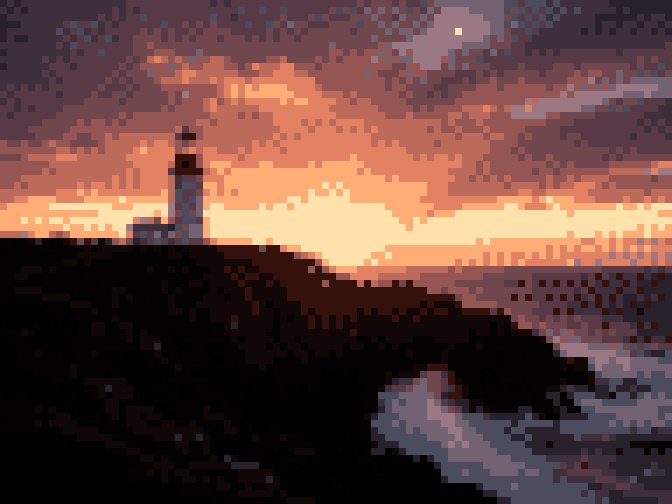
ドット絵はPNGで保存しましょう。PNGは劣化しないので各ブロックが正確に1色のまま残りますが、JPEGは圧縮でブロックの境目に余計な色が混ざります。ゲームエンジン用には原寸、共有用には最近傍法で2倍〜32倍に拡大してダウンロードできます。Photoshopがなくても、レイヤー分けしたPSDは無料のPSDビューアで開けます。
使い方のアイデアをいくつかご紹介します。
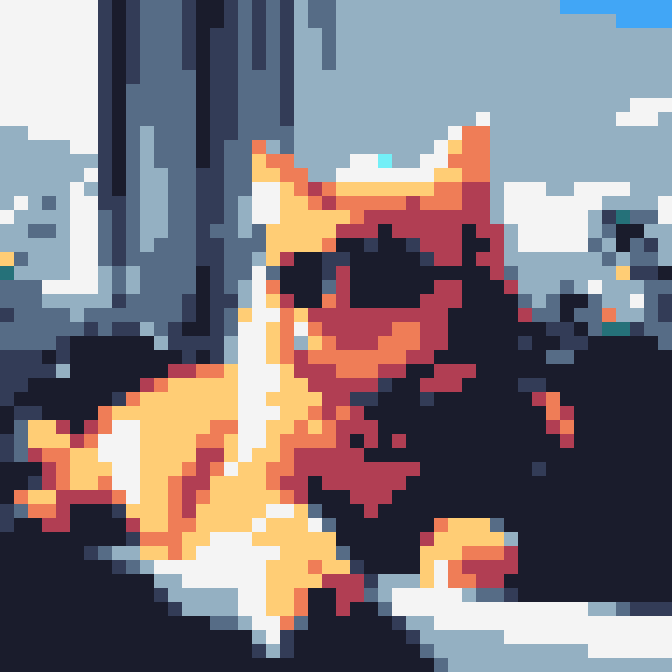
参考写真が、きれいな透過、アウトライン、使い回せるパレット付きのスプライトになります。
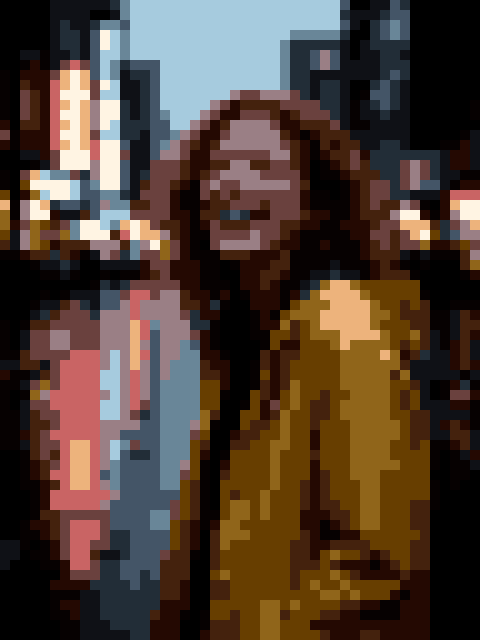
自分やペットのレトロなポートレートを、Discord、Twitch、ゲームのプロフィールに。
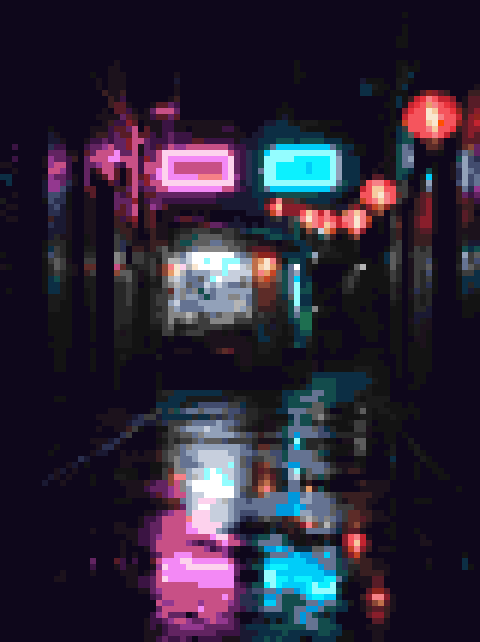
ペットやお気に入りの場所をドット絵にして、印刷用にくっきり拡大。
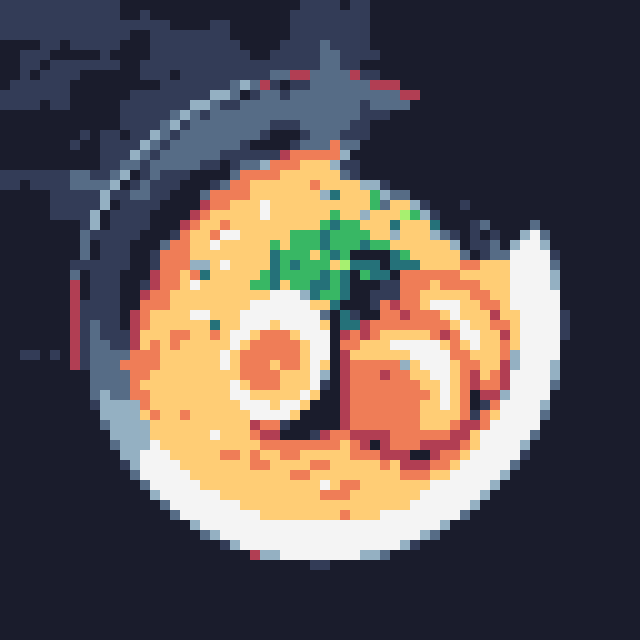
投稿やグッズ用のレトロなビジュアルに。色ごとにPSDのレイヤーに分かれています。
変換方法、料金、自撮り、AI、サイズと色数、使い道、プライバシー、Photoshopについて。