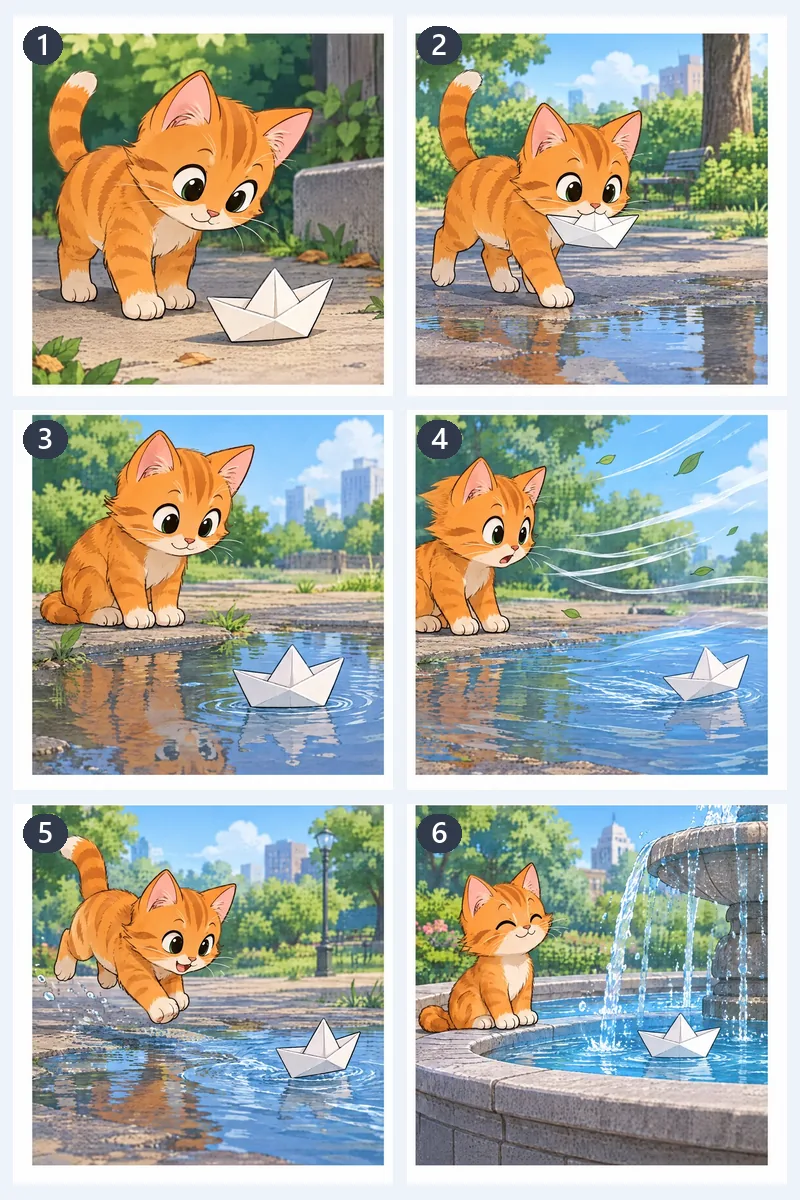
6コマの漫画ページ
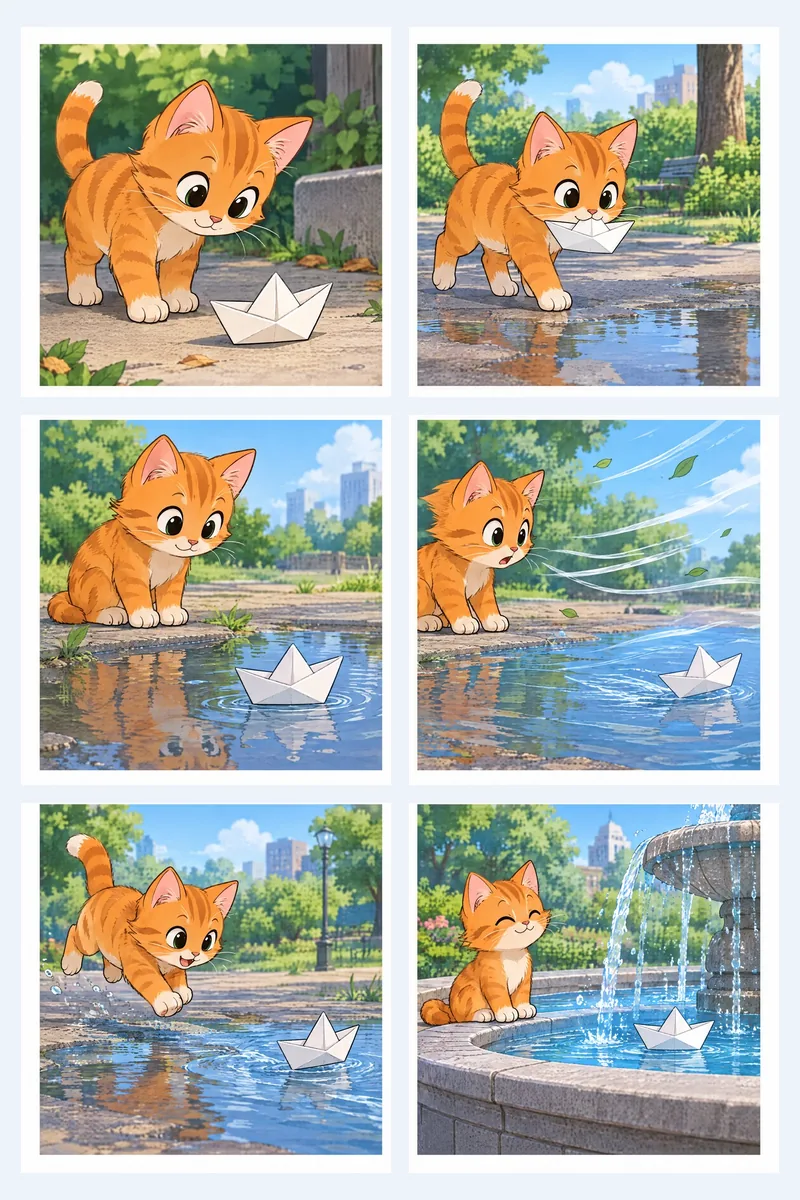
「グリッド」で3行2列に。1コマが1ファイルになり、読む順に行ごとに番号が付くので、そのままカルーセルで投稿できます。
この画像分割ツールは、1枚の画像をグリッド、インスタの分割投稿、つながるカルーセル、何枚かの用紙に分けて印刷するポスターに切り分けます。分割画像はどれも元のピクセルのままで、画像がお使いの端末から出ることはありません。
または、例から始める
6枚のオリジナル画像を、この画像分割ツールでそれぞれに合うモードで分割しました。開くと同じ画像と設定を読み込みます。
「グリッド」で3行2列に。1コマが1ファイルになり、読む順に行ごとに番号が付くので、そのままカルーセルで投稿できます。
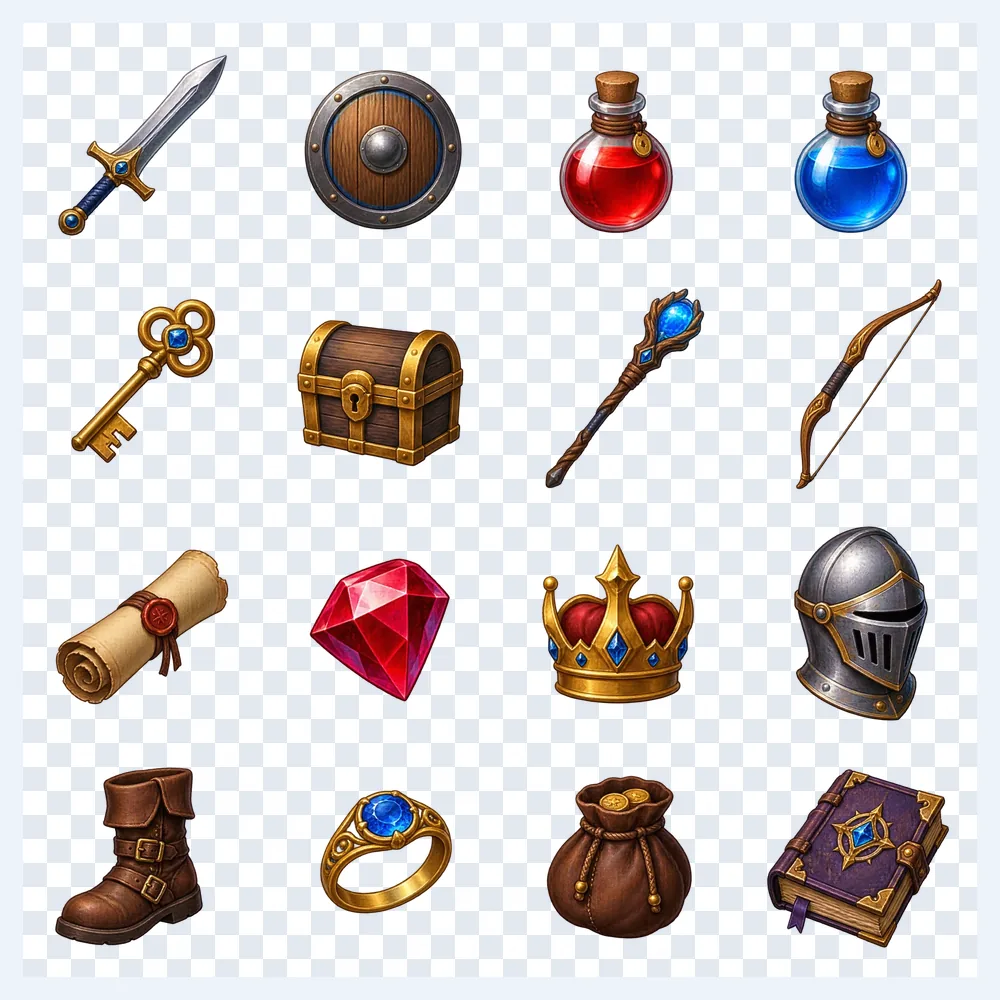
「グリッド」で4 × 4、PNGで出力。透過のシートが同じ大きさのアイコン16個に分かれ、それぞれゲームエンジンにそのまま使える透過PNGになります。
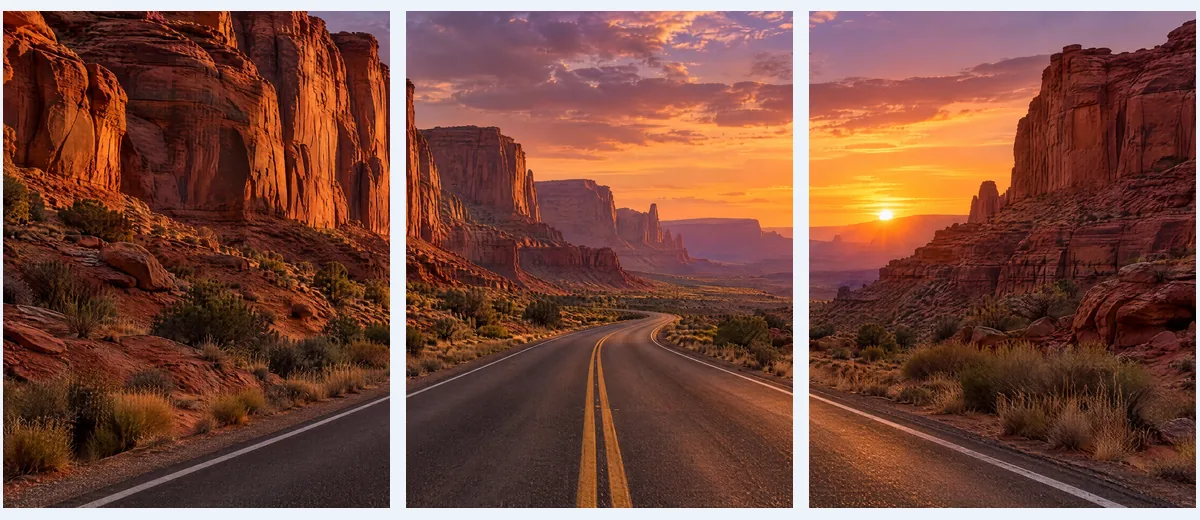
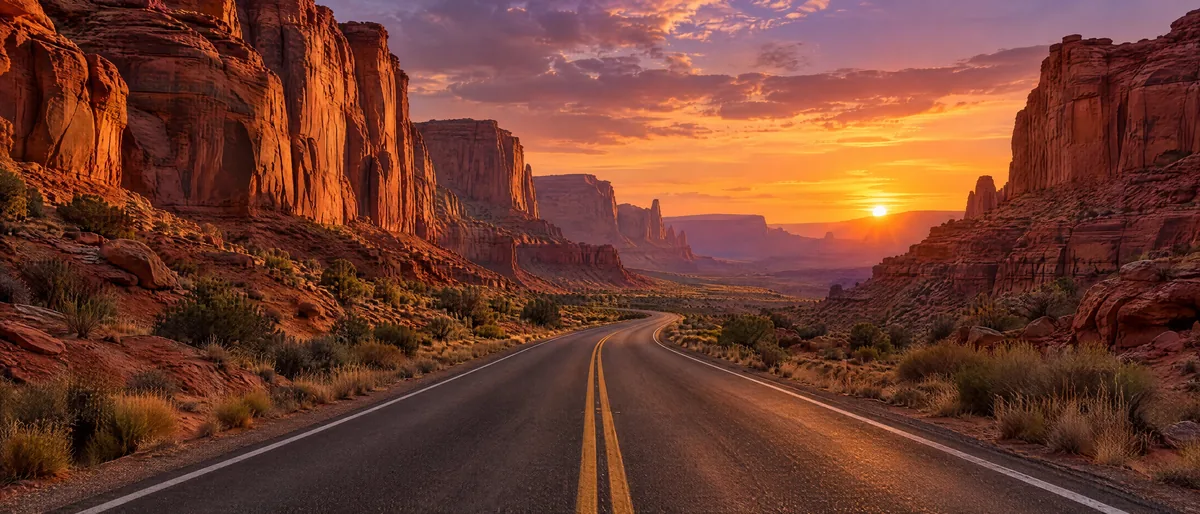
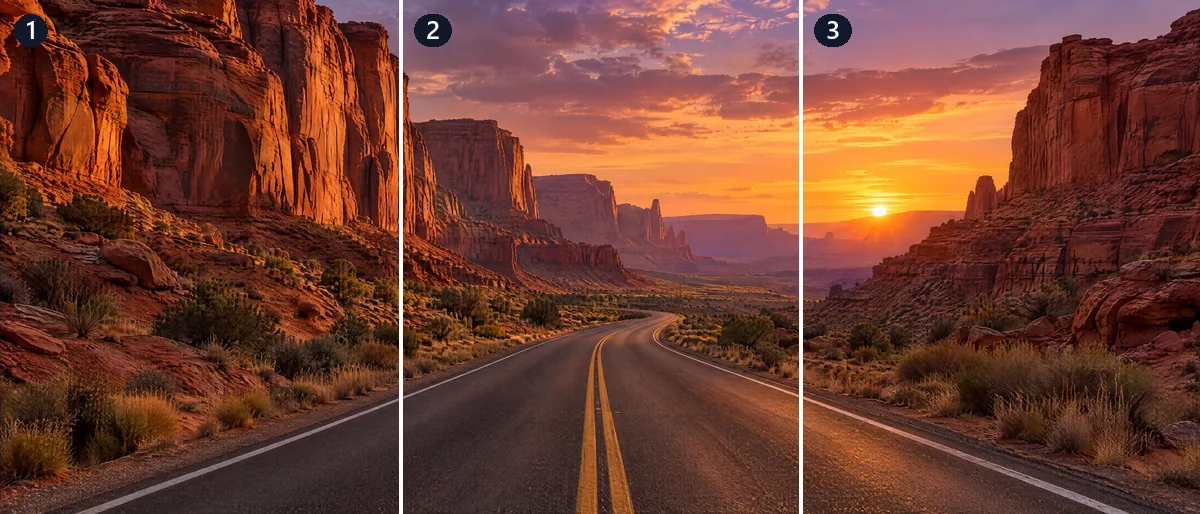
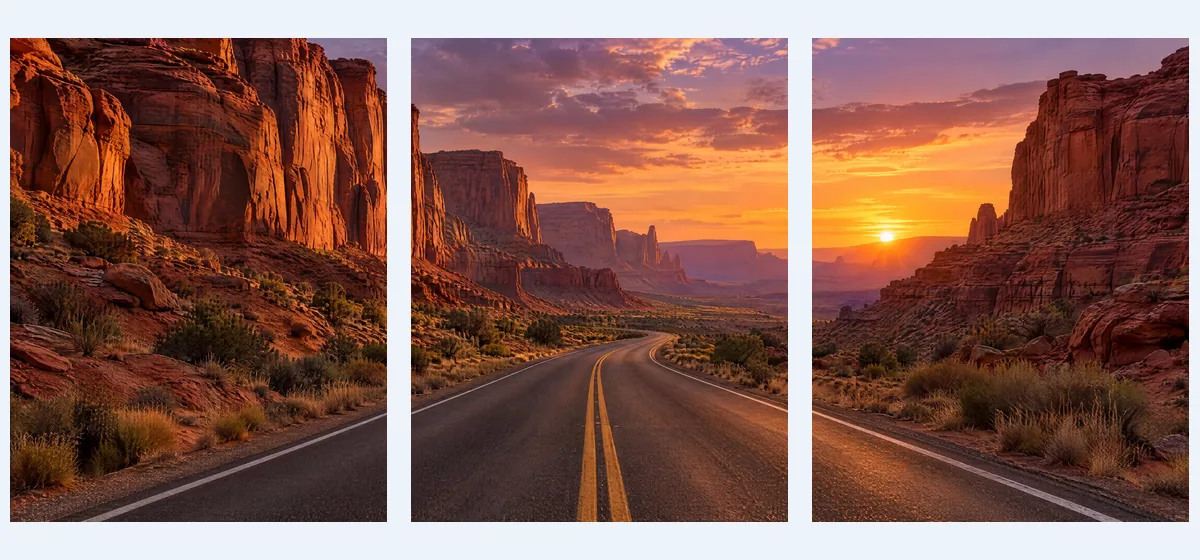
「グリッド」で1行3列に。縦長パネル3枚になり、印刷して横に並べればウォールアートとして飾れます。
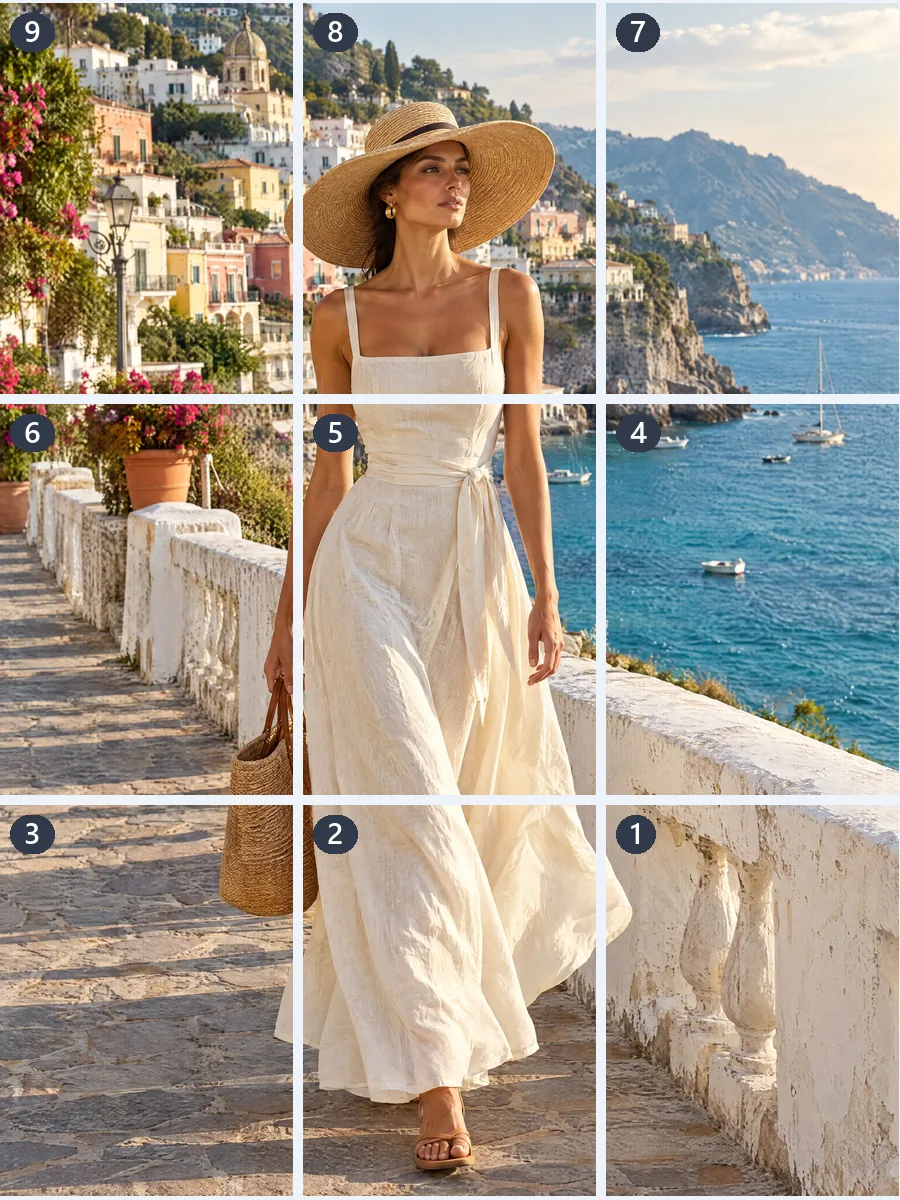
「Instagramグリッド」で3:4の3 × 3に。縦長の9枚に投稿順の番号が付き、プロフィールに1枚の写真が現れます。
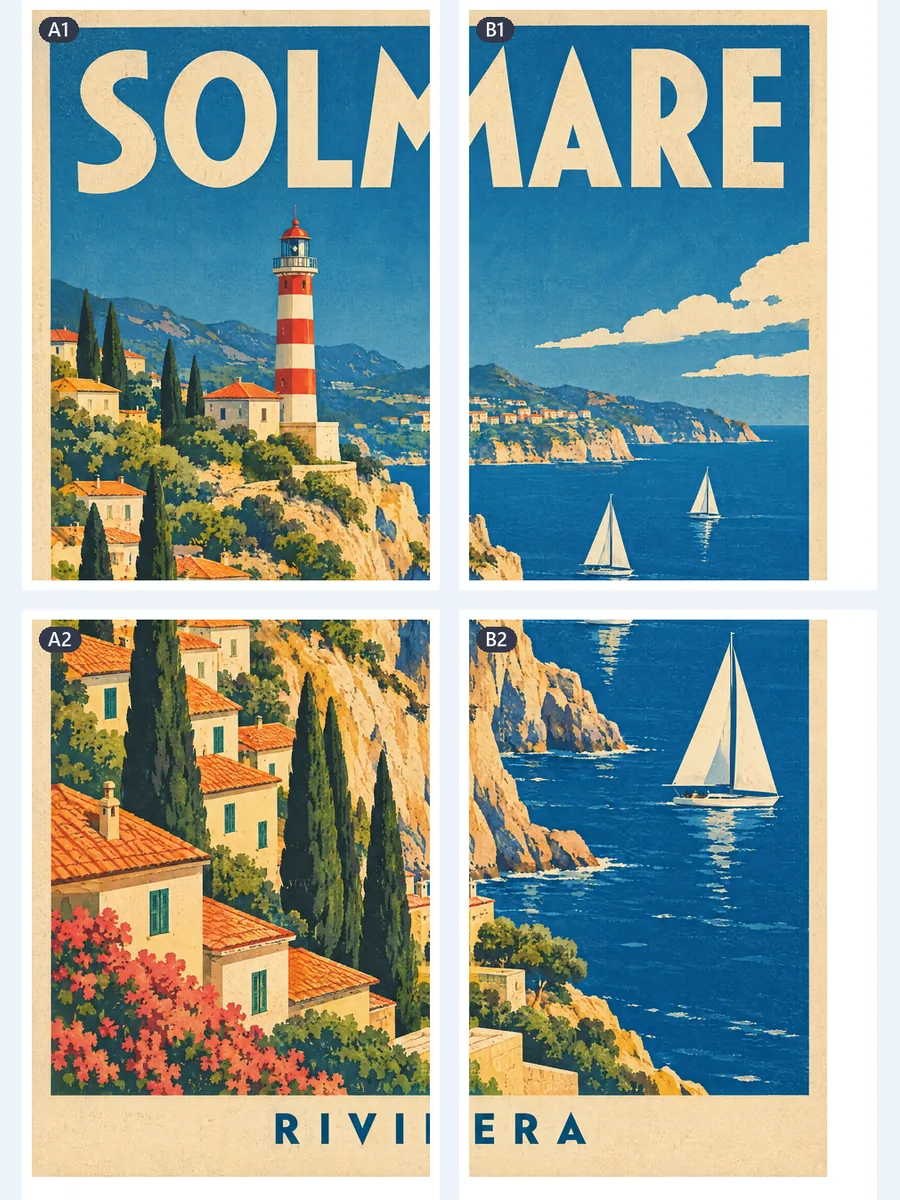
「ポスター印刷」でA4用紙2 × 2枚、37.5 × 56.3cmに。重なり5mm、切り取り線、ページ番号付きなので、切りそろえて貼り合わせれば町の風景が1枚のポスターになります。
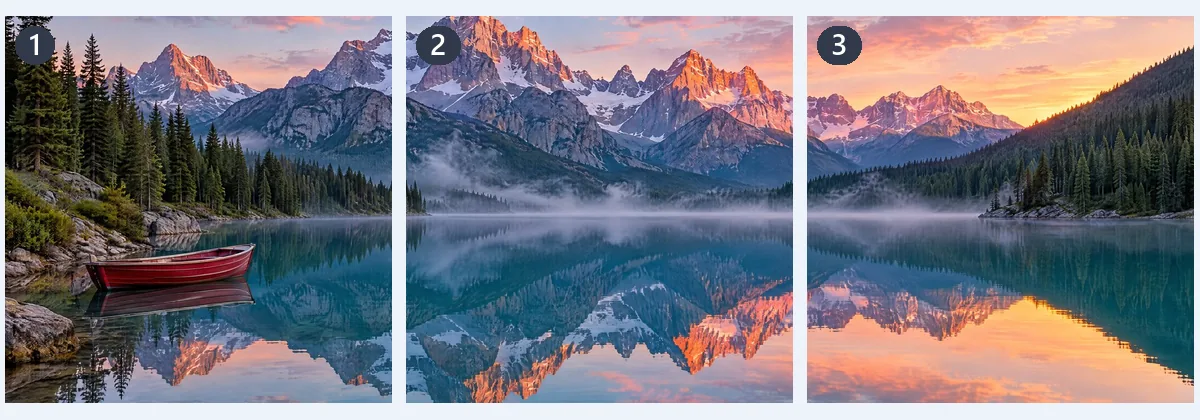
正方形3枚の「カルーセル」に。スワイプしても、湖岸の線が継ぎ目で途切れずにつながります。
「グリッド」で3行2列に。1コマが1ファイルになり、読む順に行ごとに番号が付くので、そのままカルーセルで投稿できます。
正方形3枚の「カルーセル」に。スワイプしても、湖岸の線が継ぎ目で途切れずにつながります。
「Instagramグリッド」で3:4の3 × 3に。縦長の9枚に投稿順の番号が付き、プロフィールに1枚の写真が現れます。
「グリッド」で4 × 4、PNGで出力。透過のシートが同じ大きさのアイコン16個に分かれ、それぞれゲームエンジンにそのまま使える透過PNGになります。
「ポスター印刷」でA4用紙2 × 2枚、37.5 × 56.3cmに。重なり5mm、切り取り線、ページ番号付きなので、切りそろえて貼り合わせれば町の風景が1枚のポスターになります。
「グリッド」で1行3列に。縦長パネル3枚になり、印刷して横に並べればウォールアートとして飾れます。
画像を追加し、モードを選んで、ダウンロード。分割線と番号は、操作に合わせてすぐプレビューに表示されます。
100MBまでのJPG、PNG、WebP、GIF、AVIF、BMPをドロップ、選択、または貼り付けます。スマホの写真は、分割の前に正しい向きに直します。
「グリッド」「Instagramグリッド」「カルーセル」「ポスター印刷」から選び、行と列、スライドの枚数、または用紙を設定します。
「ZIPをダウンロード」、スマホなら「写真に保存」、印刷するなら「PDFをダウンロード」。分割画像は元のピクセルのまま、PNG、JPG、WebPで保存されます。
正確なグリッドから自宅で印刷するポスターまで、このツールが得意な6つのこと。分割画像はすべて元のピクセルから切り出すので、縮小も欠けもありません。
 元画像
元画像画像のすべてのピクセル(トリミングした場合はその範囲のピクセル)が、元のサイズのままちょうど1枚の分割画像に入ります。割り切れないサイズでも隣り合う画像の差は最大1ピクセルなので、端が切れることはありません。PNGはPNG、JPGは品質92のJPGのまま、どちらもDPIを保ち、WebPは劣化のないWebPのままです。
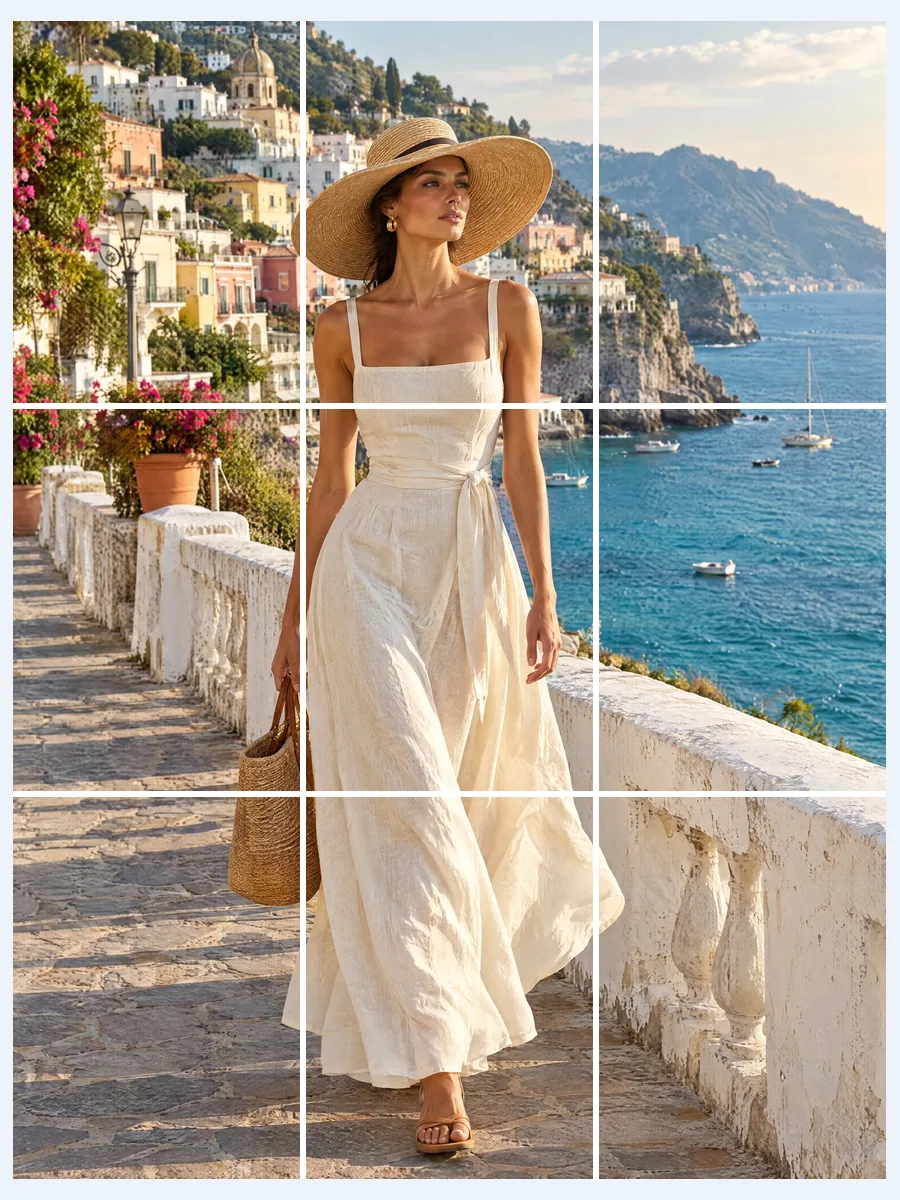
Instagramのプロフィールは、投稿を3:4のタイルで表示するようになりました。「Instagramグリッド」は3:4(お好みで1:1)にトリミングし、横3枚で1〜5行に分割します。ファイルには投稿順の番号が付き、スマホなら「写真に保存」でその順に写真アプリへ保存できます。
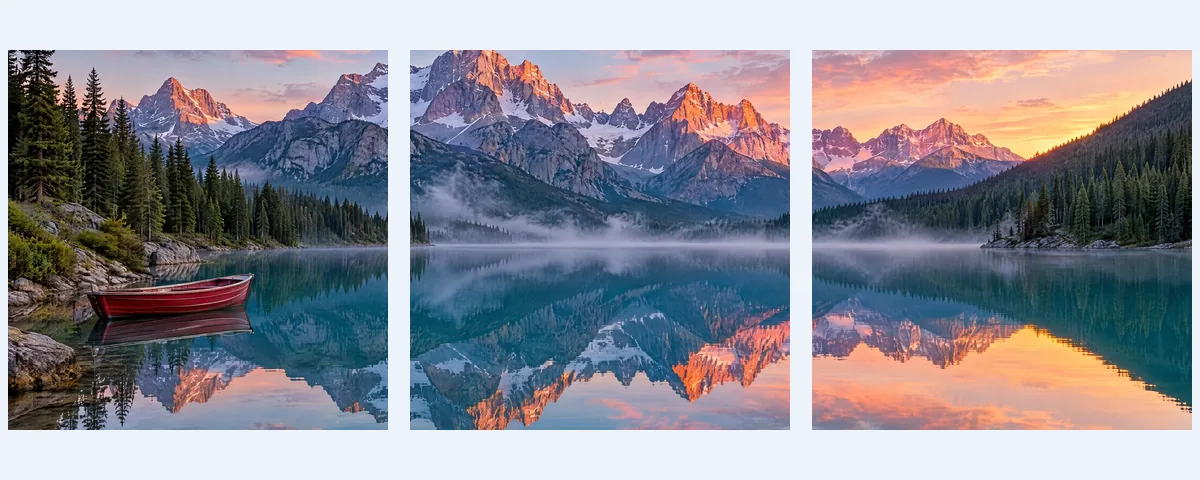
「カルーセル」は横長の画像を4:5、1:1、3:4のいずれかで2〜20枚のスライドに分割し、すべて同じ形にそろえます。トリミング枠はその比率に固定され、ドラッグで残す範囲を選べるので、スワイプすると継ぎ目がぴったりつながります。
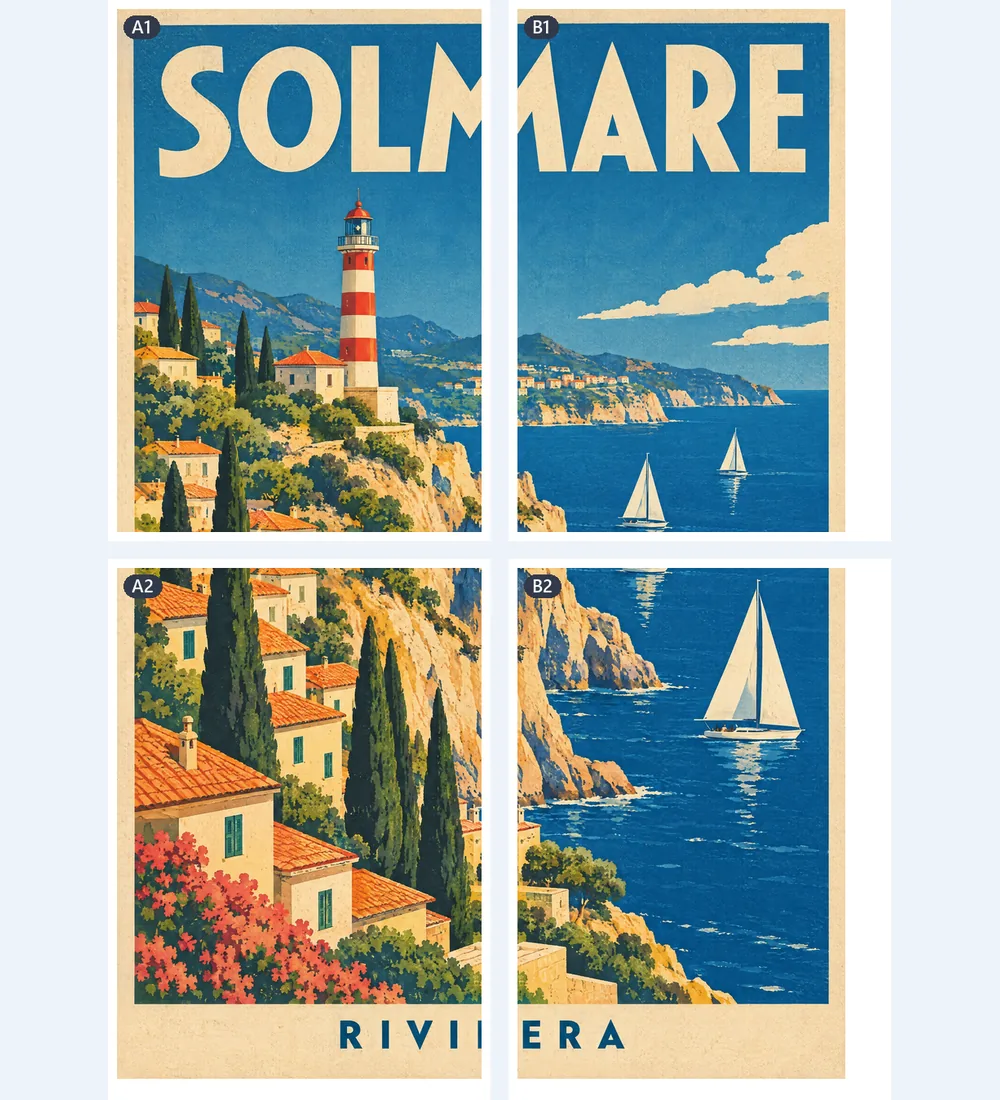
「ポスター印刷」は、画像をA4、A3、レター、リーガル、タブロイドの用紙に割り付け、1つのPDFにまとめます。余白、重なり、切り取り線、ページ番号付き。余白と重なりを0にすれば、フチなしのページになります。JPGは1バイトも変えずにPDFに入るので、元のファイルと同じ鮮明さで印刷できます。
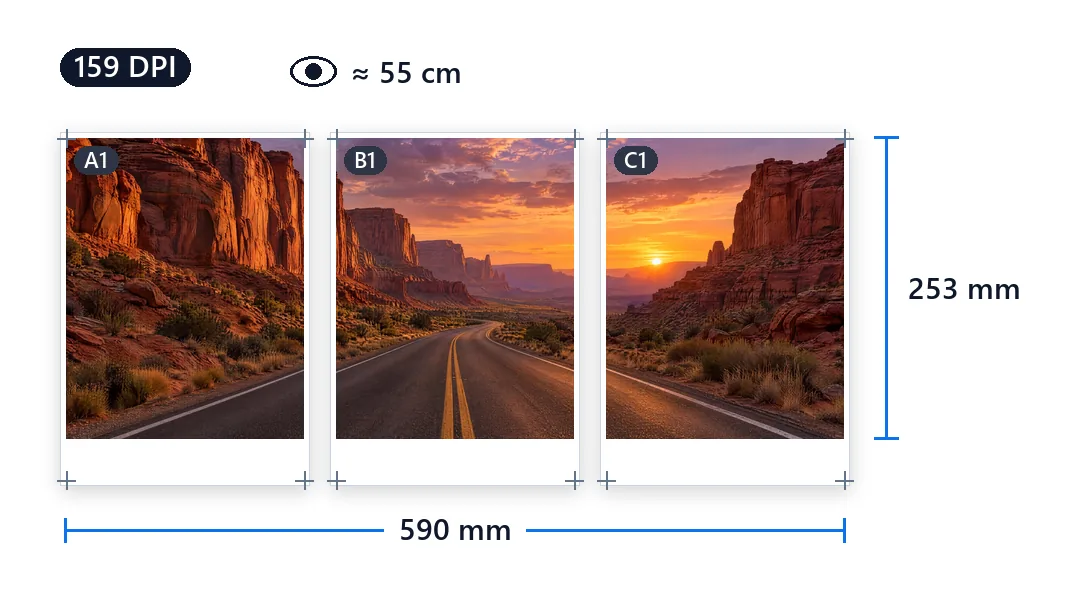
画面に表示される枚数、仕上がりサイズ(cmとインチ)、DPIは、PDFで印刷される値とまったく同じです。ポスターが何メートル離れるとくっきり見えるかも表示されるので、安心してサイズを決められます。
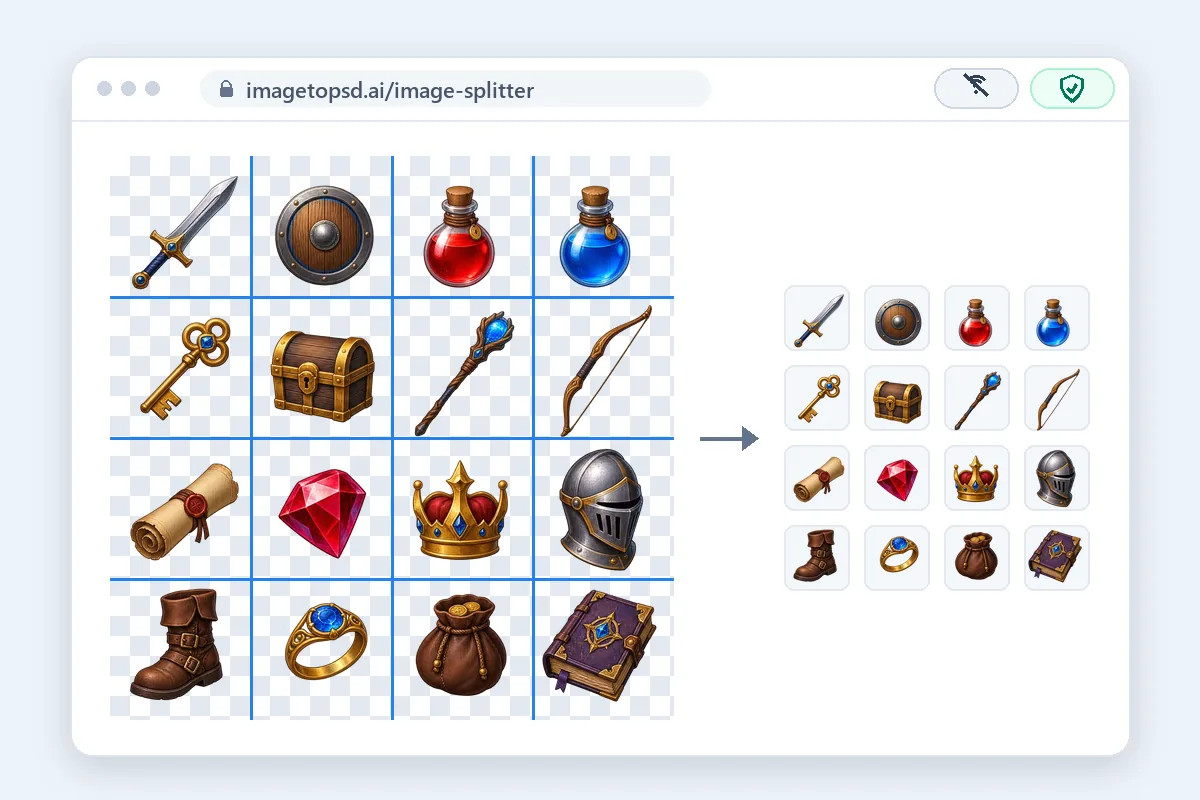
登録不要、ウォーターマークなし、回数制限なし。画像はお使いの端末で分割され、アップロードされることはありません。ページを一度読み込めば、ネットに接続していなくても使い続けられます。
用途ごとの画像の分割方法と、うまくいくサイズを紹介します。
グリッドを作るには、画像を追加して「グリッド」を選び、「行」と「列」をそれぞれ1〜20で設定するか、2 × 2、3 × 3、4 × 4などのプリセットをタップします。プレビューにはすべての分割線が描かれ、各画像に番号が付きます。短冊状に切るなら、縦長の短冊は1行で列を複数に、横長の短冊は1列で行を複数にします。ファイル名はphoto-3x3-r1-c1.pngのように行と列で付くので、名前順に並べれば順番どおりです。
Instagramのプロフィールグリッドでは、各投稿が1080 × 1440ピクセルの3:4のタイルで表示されます。3 × 3なら、3240 × 4320ピクセル以上の画像を用意し、「Instagramグリッド」を選んで、トリミング枠を被写体に合わせます。投稿は番号順に。01は右下のタイルで、左上が最後になります。ピン留めした投稿はプロフィールの先頭に残るので、投稿する間はピン留めを外すか、あとからInstagramでグリッドを並べ替えましょう。
つながるカルーセルは、1枚の横長の画像を切り分けたスライドで、スワイプすると1枚の絵につながります。「カルーセル」を選び、2〜20枚に設定します。画面をいちばん広く使えるのは4:5(1枚1080 × 1350)で、3枚なら約3240 × 1350ピクセルの画像が必要です。顔や文字が継ぎ目にかからないようトリミング枠をドラッグし、01から順に投稿します。Instagramは1枚目の形をすべてのスライドに使うため、ここでもすべて同じ比率で分割します。
「ポスター印刷」を選んで「用紙」を決め、サイズを横の枚数か幅で指定します。枚数、仕上がりサイズ、DPIは変更に合わせて更新されます。家庭用プリンターなら「余白」5mm、「重なり」5mmがおすすめです。PDFは「実際のサイズ」または100%で印刷し、1ページ目の100mmの線を定規で測って確かめましょう。切り取り線に沿って切りそろえ、左上のA1からページ番号どおりに並べて、裏からテープで貼り合わせます。近くで見るなら300 DPI、1〜1.5m離れて見るポスターなら150 DPIで十分きれいです。
半分にするなら、「グリッド」で1行2列にすれば左右に、2行1列にすれば上下に分かれます。同じ大きさに分けるなら、必要な数を設定します。2 × 2で4分割、1 × 3か3 × 1で3分割です。どの分け方もピクセル単位でそろい、割り切れないときは余りのピクセルを散らして、どの画像の差も1ピクセル以内に収めます。
このツールはiPhoneでもAndroidでもスマホのブラウザーで動くので、アプリのインストールは不要です。このページを開いて写真をタップで選び、モードを選んで「写真に保存」をタップすると、分割画像が投稿順に写真アプリへ保存され、そのままInstagramで選べます。「ZIPをダウンロード」と1枚ずつのダウンロードは、スマホでもパソコンでも、どのブラウザーでも使えます。
無料で使えるこのツールが役立つ、毎日の4つの場面。
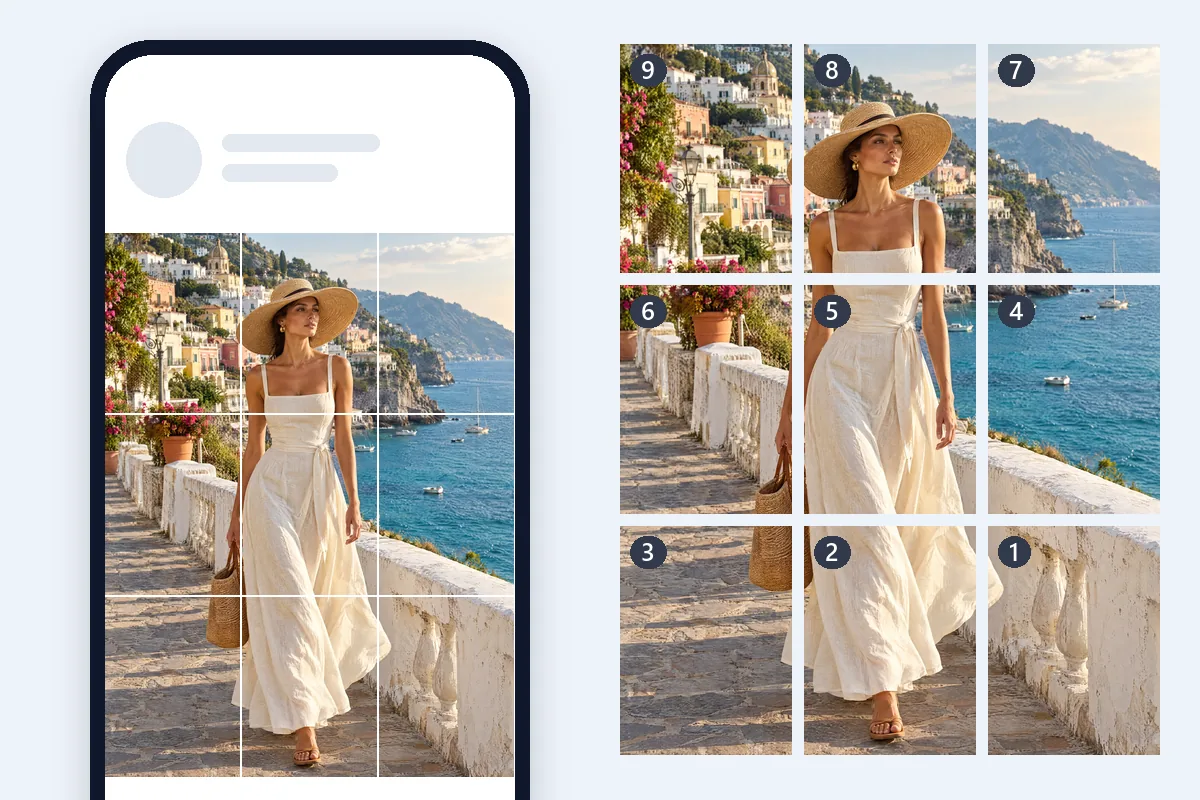
1枚の写真を3、6、9枚、最大15投稿に分けて、プロフィールを1枚の大きな絵に。
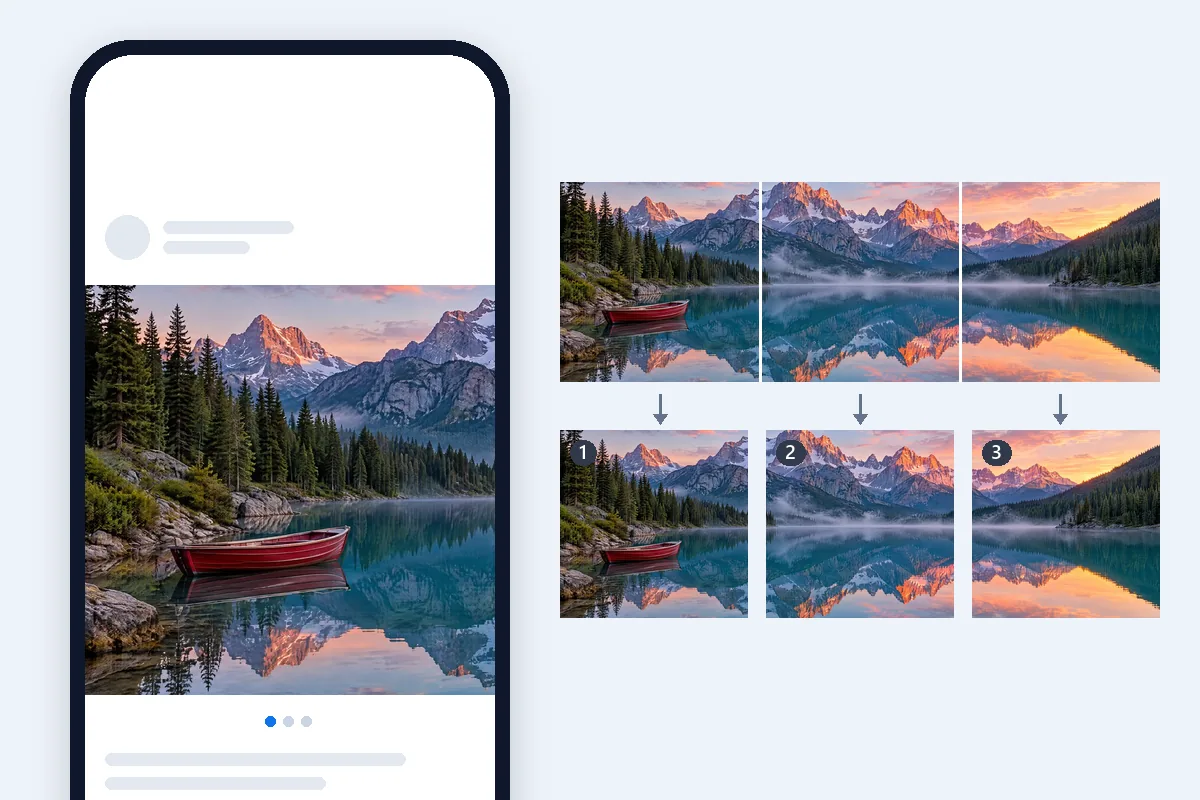
旅先のパノラマや横長の集合写真を、スワイプでつながるスライドに分割。
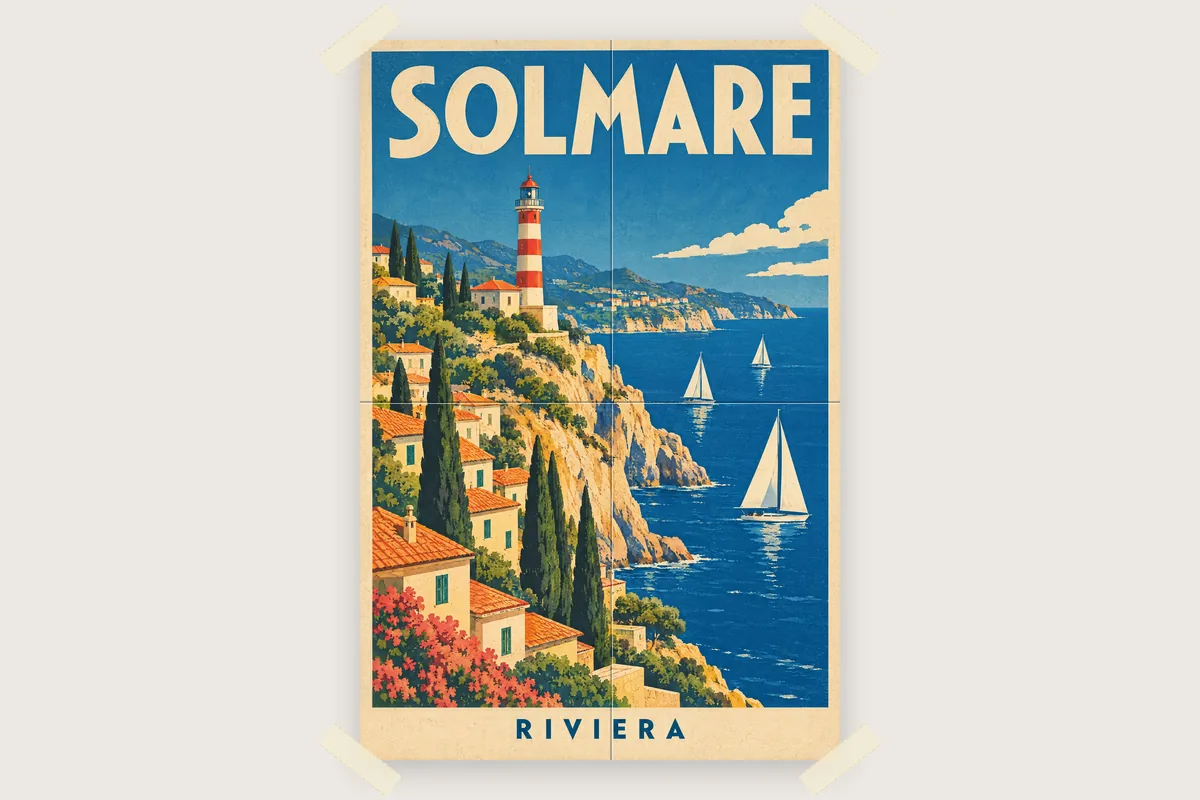
地図、時間割、イベントのポスターを、家庭やオフィスのプリンターでA4やレターに印刷して大きく掲示。
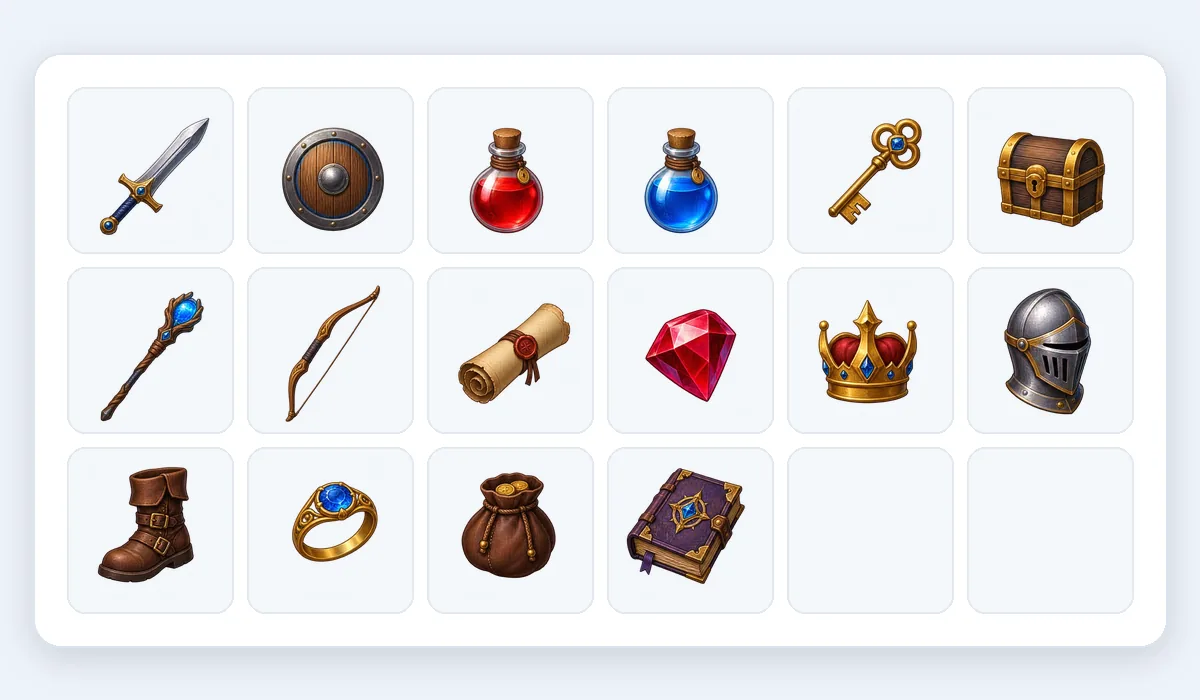
規則的なグリッドのスプライトシートやタイルセットを、透過を保ったまま同じ大きさのPNGに分割。
料金、グリッド、インスタ、半分と4等分、印刷、画質、スマホ、レイヤーについて。