 GIF · 4.4 MB
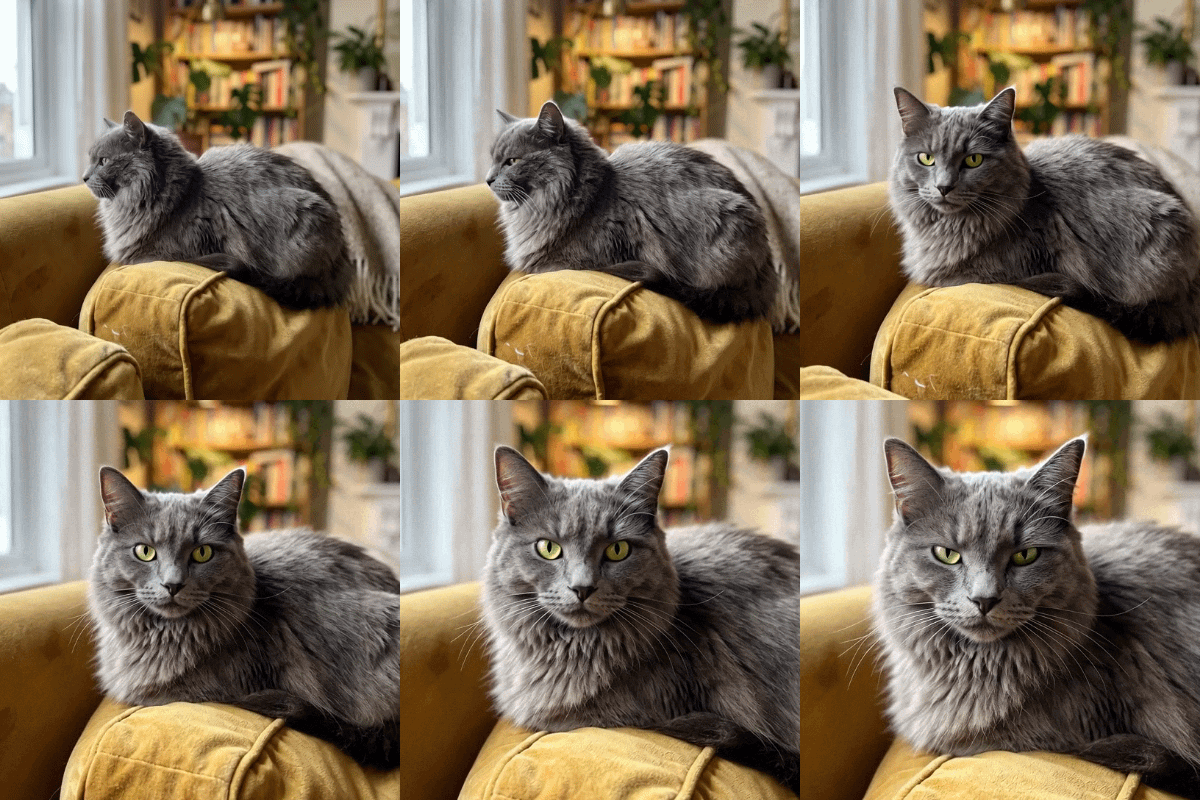
じと目の猫のリアクション
400 × 400 · 12 fps · 5.0 s
「ファイルサイズ」を5MBに設定して作成:変換ツールが400px・12fpsを選択しました。毛並みとゆっくりしたズームインで全ピクセルが変化しても、チャットの5MB制限に収まります。
このGIF作成ツールは、ブラウザで再生できる動画ならどれでもGIFに変換します。必要な部分を切り出して画面を切り抜き、幅とフレームレートを選ぶと、ファイルサイズの変化がその場でわかります。無料で、アップロードは一切ありません。
またはサンプル動画を試す
下のGIFはすべて、このページでそれぞれのクリップから作成したもので、数値は実際のファイルのものです。「このクリップを開く」を押すと、上の変換ツールで同じGIFを作成できます。
GIF · 4.4 MB400 × 400 · 12 fps · 5.0 s
「ファイルサイズ」を5MBに設定して作成:変換ツールが400px・12fpsを選択しました。毛並みとゆっくりしたズームインで全ピクセルが変化しても、チャットの5MB制限に収まります。
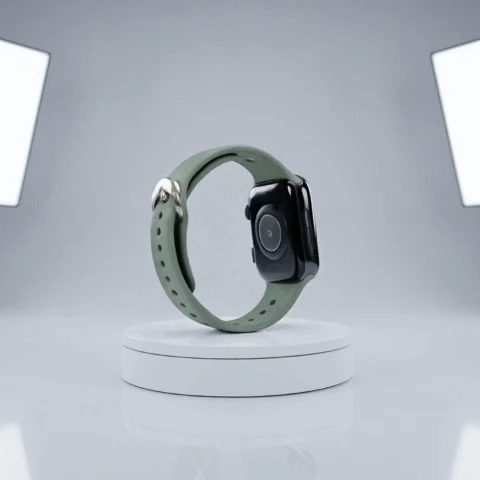
 GIF · 1.0 MB
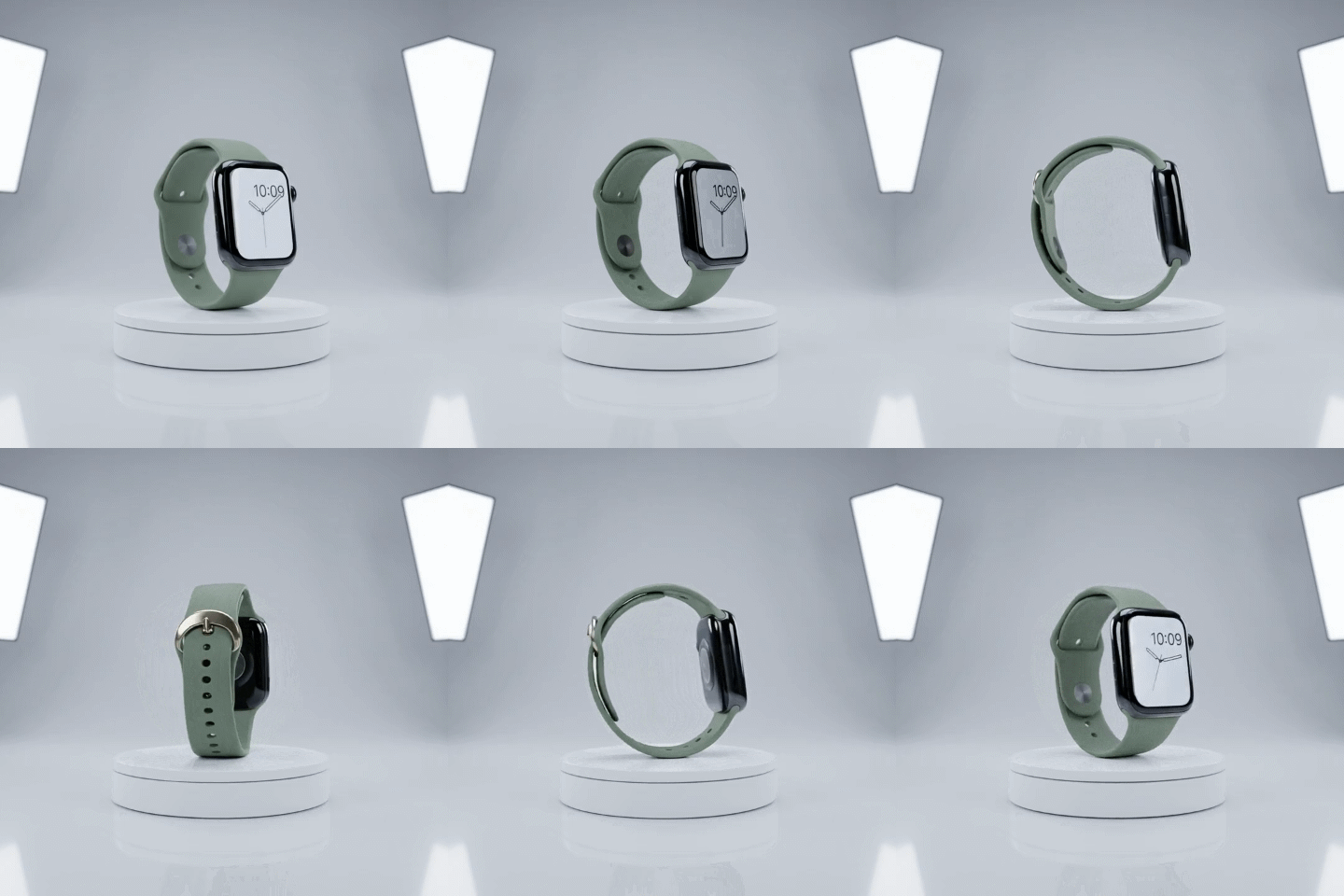
480 × 480 · 15 fps · 5.0 s
時計が回っても無地のスタジオ背景はほとんど変化しないため、なめらかな15fpsの回転でも約1MB。商品ページやメールにぴったりです。
 GIF · 1.5 MB
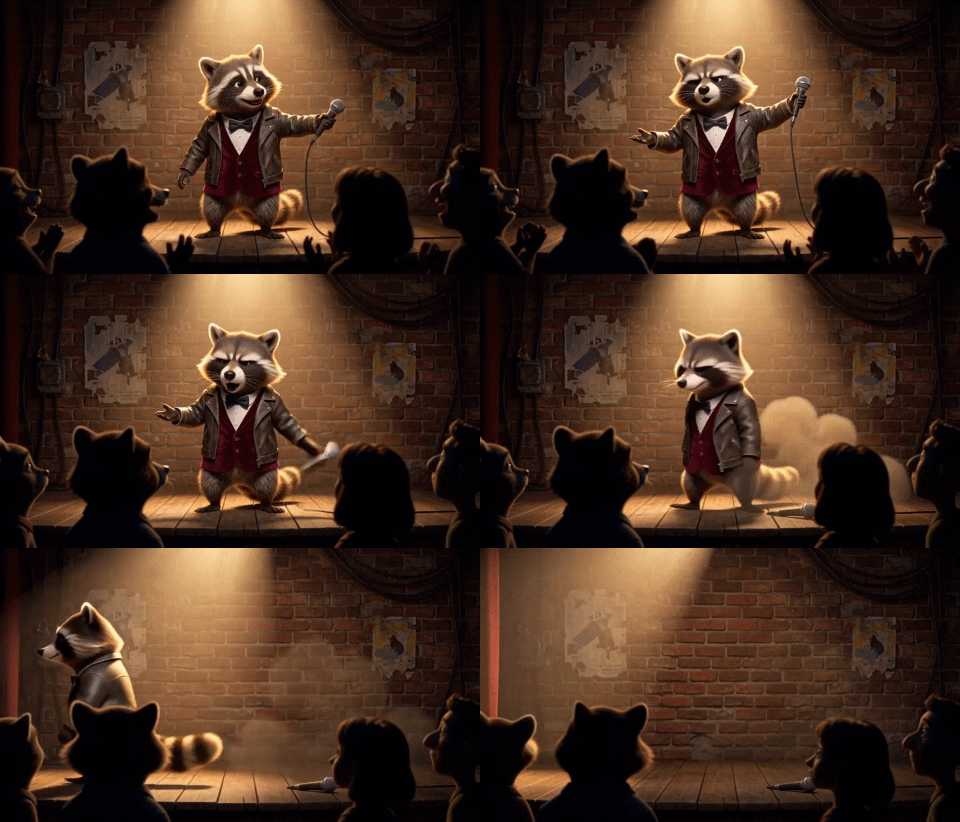
480 × 274 · 12 fps · 5.2 s
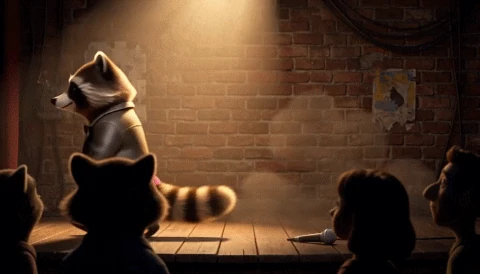
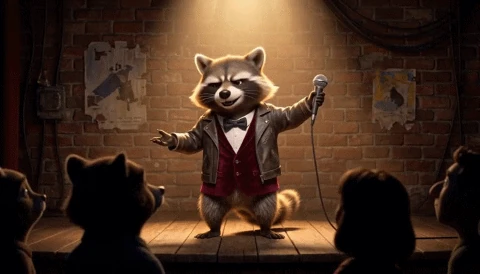
暗いステージに立つ3Dカートゥーン。色数が少なく背景が静止しているので、480pxのリアクションGIFが約1.5MBに仕上がります。
 GIF · 3.5 MB
480 × 480 · 12 fps · 5.0 s
画面いっぱいに紙吹雪が舞い、毎フレームが新しくなります。480px・12fpsで、パーティー全体を約3.5MBでなめらかに再現します。
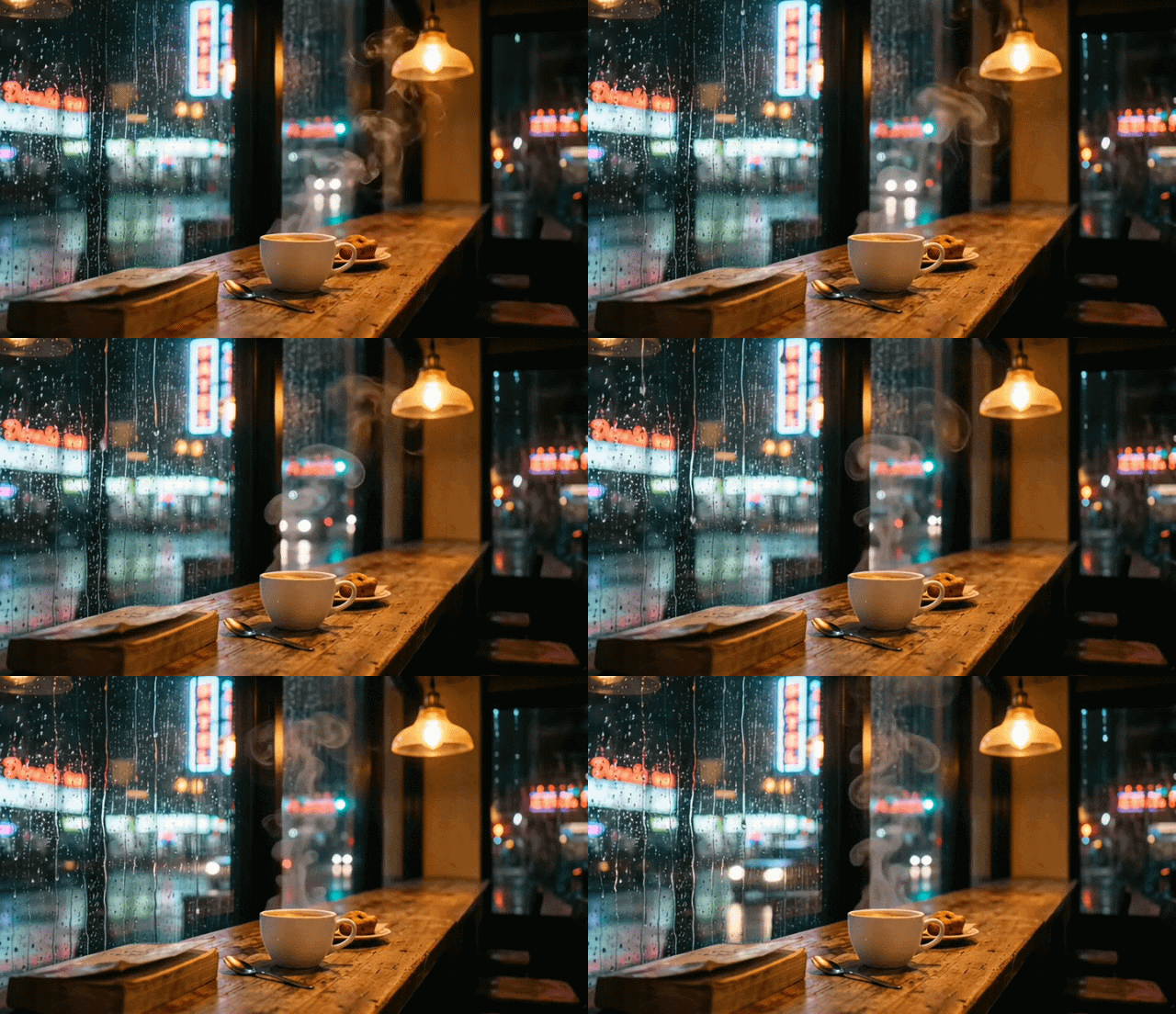 GIF · 1.4 MB
640 × 368 · 15 fps · 5.0 s
動くのは湯気と雨だけ。それ以外は最初のフレームのまま保たれるので、640px・15fpsでも約1.4MBに収まります。
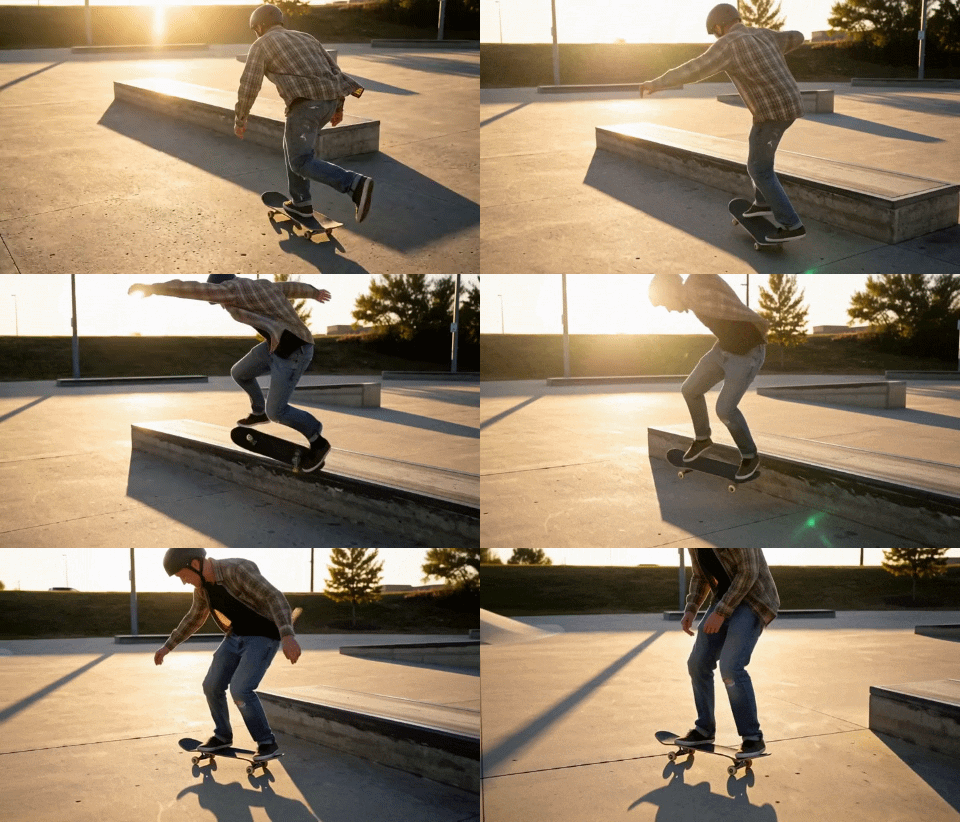 GIF · 4.1 MB
480 × 274 · 15 fps · 5.1 s
カメラが動くと画面全体が変化するため、480px・15fpsで約4MBになります。サイズ制限のあるチャット向けには「ファイルサイズ」を設定すれば、変換ツールがGIFをそのサイズに収めます。
GIF · 4.4 MB400 × 400 · 12 fps · 5.0 s
「ファイルサイズ」を5MBに設定して作成:変換ツールが400px・12fpsを選択しました。毛並みとゆっくりしたズームインで全ピクセルが変化しても、チャットの5MB制限に収まります。
GIF · 1.4 MB640 × 368 · 15 fps · 5.0 s
動くのは湯気と雨だけ。それ以外は最初のフレームのまま保たれるので、640px・15fpsでも約1.4MBに収まります。
GIF · 3.5 MB480 × 480 · 12 fps · 5.0 s
画面いっぱいに紙吹雪が舞い、毎フレームが新しくなります。480px・12fpsで、パーティー全体を約3.5MBでなめらかに再現します。
GIF · 4.1 MB480 × 274 · 15 fps · 5.1 s
カメラが動くと画面全体が変化するため、480px・15fpsで約4MBになります。サイズ制限のあるチャット向けには「ファイルサイズ」を設定すれば、変換ツールがGIFをそのサイズに収めます。
GIF · 1.0 MB480 × 480 · 15 fps · 5.0 s
時計が回っても無地のスタジオ背景はほとんど変化しないため、なめらかな15fpsの回転でも約1MB。商品ページやメールにぴったりです。
GIF · 1.5 MB480 × 274 · 12 fps · 5.2 s
暗いステージに立つ3Dカートゥーン。色数が少なく背景が静止しているので、480pxのリアクションGIFが約1.5MBに仕上がります。
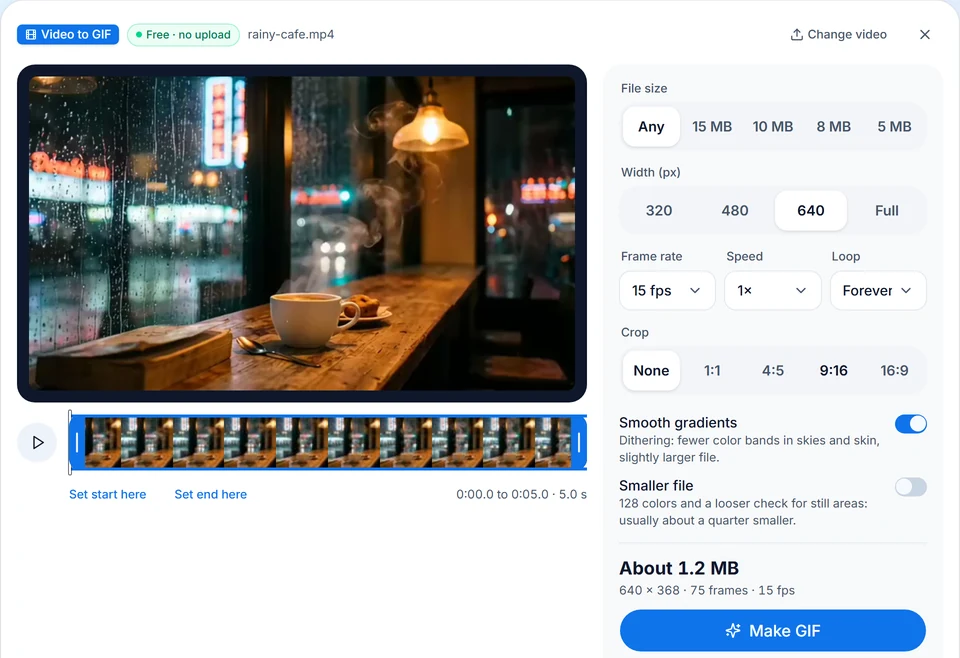
動画を開き、場面とサイズを選べば、数秒でGIFが完成します。
MP4、MOV、WebMファイルを選択するか、ドロップします。動画はお使いの端末上で再生され、サーバーには一切送信されません。
フィルムストリップのハンドルをドラッグして場面を選びます。幅、フレームレート、速度、切り抜き、ループを設定すると、推定サイズがその都度更新されます。
「GIFを作成」を押します。短いクリップなら数秒で完成するので、確認してからGIFをダウンロードしてください。
この無料GIF作成ツールが得意な6つのこと:プライバシーを守り、高速で、作成前に最適なサイズがわかります。
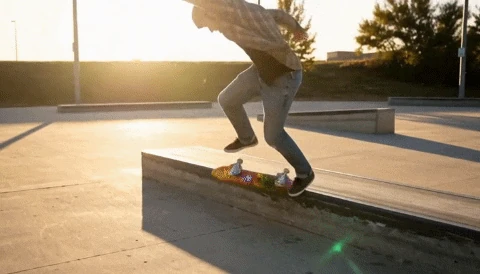
動画からGIFへの変換はブラウザ内で行われるため、大きなファイルでもすぐに始まり、プライバシーも守られます。サーバーには何も送信されません。このキックフリップのような速い動きも、お使いのパソコンやスマートフォン上で1フレームずつ変換します。
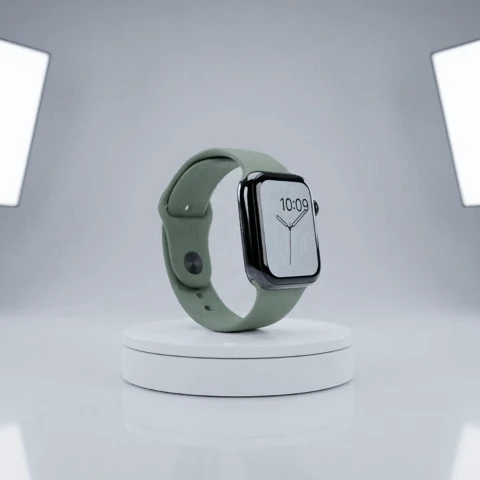
幅、フレームレート、範囲を変えるたびに推定サイズが更新されるので、GIFを作成する前にサイズがわかります。このなめらかな15fpsの商品回転は約1MBで、商品ページやメールにも十分な軽さです。
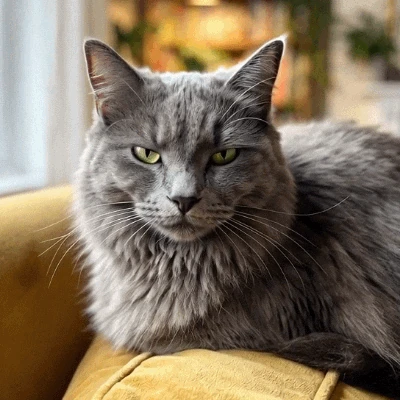
ファイルサイズを選ぶと、変換ツールがその範囲に収まる最大の幅と最もなめらかなフレームレートを選び、結果を確認します。このリアクションGIFは「ファイルサイズ」を5MBに設定して作成し、変換ツールが400px・12fpsを選択しました。

変化しないピクセルは前のフレームのものを使うため、背景が静止したGIFは通常の数分の一のサイズになります。このシネマグラフで動くのは湯気と雨だけで、640px・15fpsでも約1.4MBに収まります。フラットな色の画面録画やUIデモも、同じように軽く仕上がります。

GIF全体で1つのパレットを使い、ディザリングでグラデーションをなめらかにするため、空や肌はなめらかに、色はフレーム間で安定します。風船や紙吹雪、やわらかなパーティーの照明も、GIFパレットの256色すべてを使って色を保ちます。
アカウントも1日の回数制限も不要で、GIFにウォーターマークも入りません。パソコンでもスマートフォンでも、MP4、MOV、WebMファイルから好きなだけGIFを作成できます。
見栄えがよく、軽いGIFに動画を変換するための5つのコツ。
GIFが映えるのは、リアクションやハイライト、商品の回転といった2〜10秒の短いループです。フィルムストリップのハンドルをドラッグするか、動画を再生して「ここを開始点に」「ここを終了点に」を押します。始まりと終わりが似たフレームの場面を選ぶと、つなぎ目が目立たずにループします。
ファイルサイズの大部分は幅とフレームレートで決まります。チャットやドキュメントには480px・12fps、Webページには640〜800px・15fpsが適しています。幅を2倍にすると、サイズはおよそ4倍になります。
チャットアプリ、フォーラム、メールにはファイルサイズの制限があります。「ファイルサイズ」を5・8・10・15MBに設定すると、変換ツールが幅とフレームレートを選んで結果を確認します。長いクリップの場合は、どれだけ短くすればよいかを表示します。
チャット向けは1:1、ストーリーズ向けは9:16、スライド向けは16:9に切り抜き、動画上の枠をドラッグして被写体をフレーム内に収めます。
まだ動画がない場合は、画像から動画を生成するAI(クレジットを使用)で写真を動かし、MP4をダウンロードしてから、ここで無料でGIFにできます。
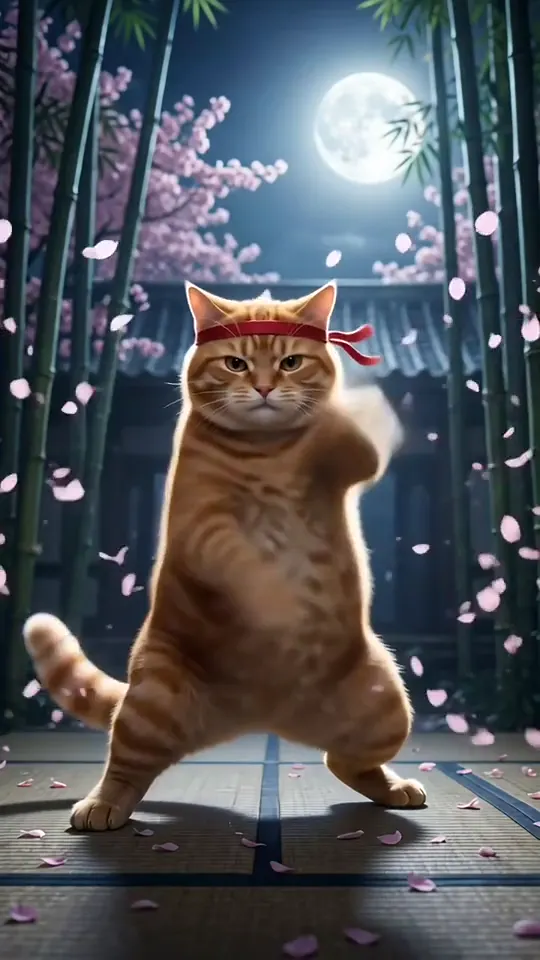
動画をGIFに変換すれば、再生ボタンなしでどこでも再生されるクリップに。動きを見せる最も手軽な方法です。
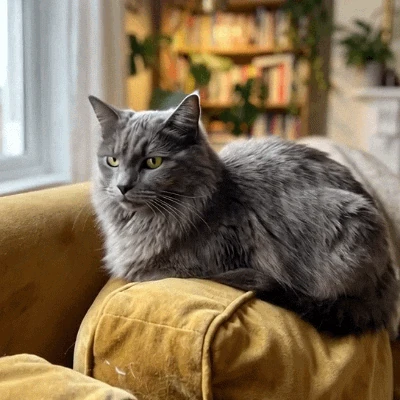
面白い瞬間を、Slack、Discord、メッセージ用のリアクションGIFに。
画面録画をGIFにして、クリック手順やバグをわかりやすく伝えます。
メールやストアページの中でそのまま再生される、商品の回転やデモに。

投稿、フォーラム、記事用のループに。
変換方法、料金、プライバシー、範囲の切り出し、サイズ、形式、画質、YouTubeのクリップについて。