AIで鮮明にすることと拡大の違い
拡大はピクセルを増やすこと、鮮明化はカメラが捉えきれなかったディテールを取り戻すことです。このツールは両方を同時に行うので、ぼやけた写真が大きく、しかも鮮明になって戻ってきます。必要なサイズを選べば、その過程でシャープに仕上がります。
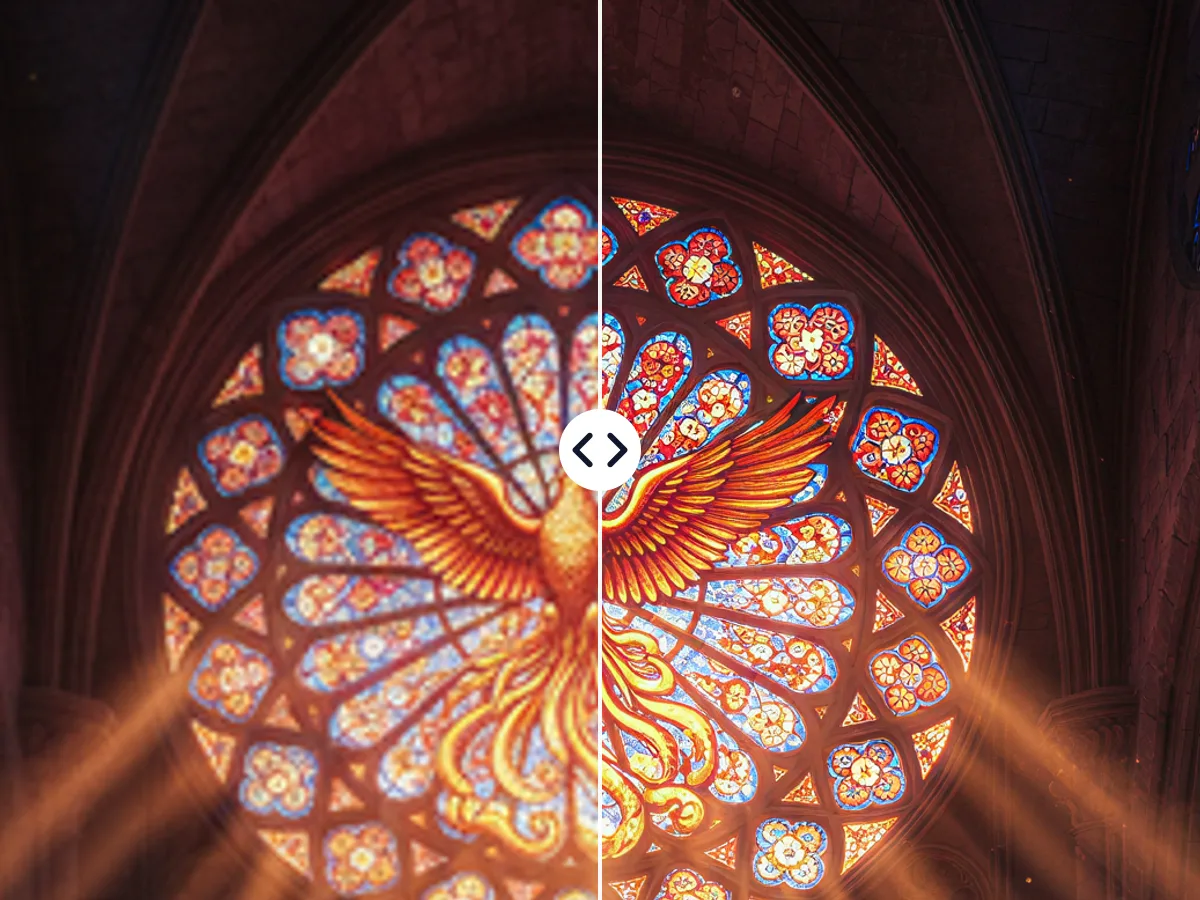
ぼやけた画像や小さな画像をアップロードすると、2倍または4倍に拡大しながら画像を高画質化します。輪郭、髪、文字はくっきりよみがえり、顔立ちは元の写真のままです。料金は出力サイズに応じて1クレジットからで、実行前にボタンに表示されます。
ぼやけた写真を鮮明にし、一度に2倍または4倍に拡大します。
例を試す
どちらの結果も、このツールだけで作成しました。右側の四角は同じ箇所の拡大です。
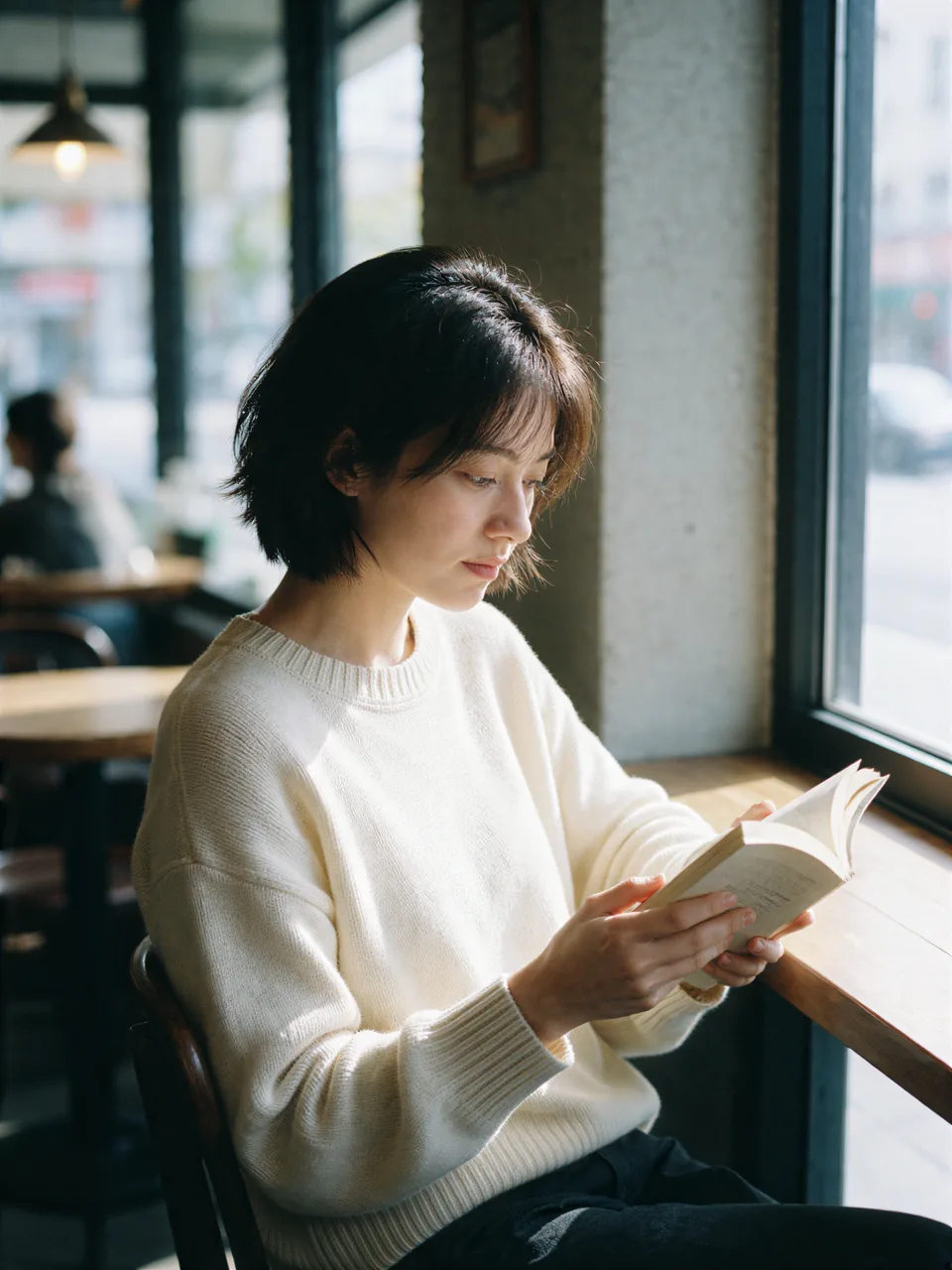
ピントの合っていない600×800のポートレートが1,200×1,600に。髪、目、ニットはくっきりし、顔はそのままです。
同じ箇所の拡大
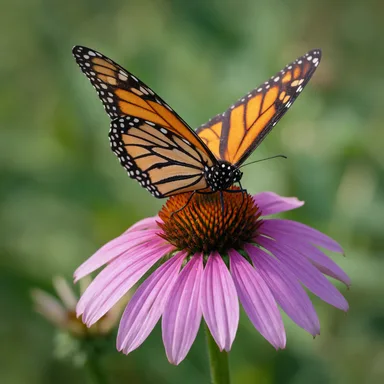
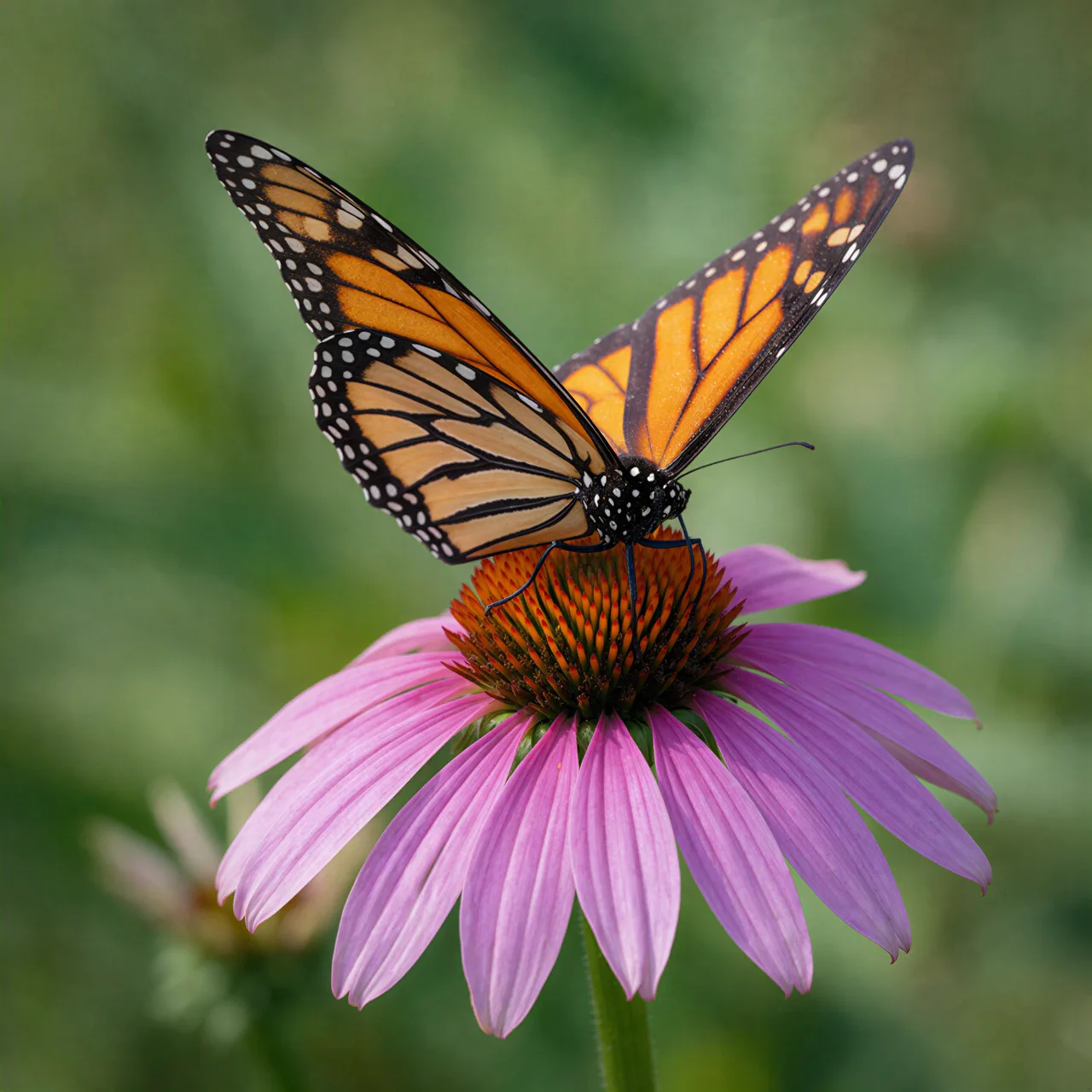
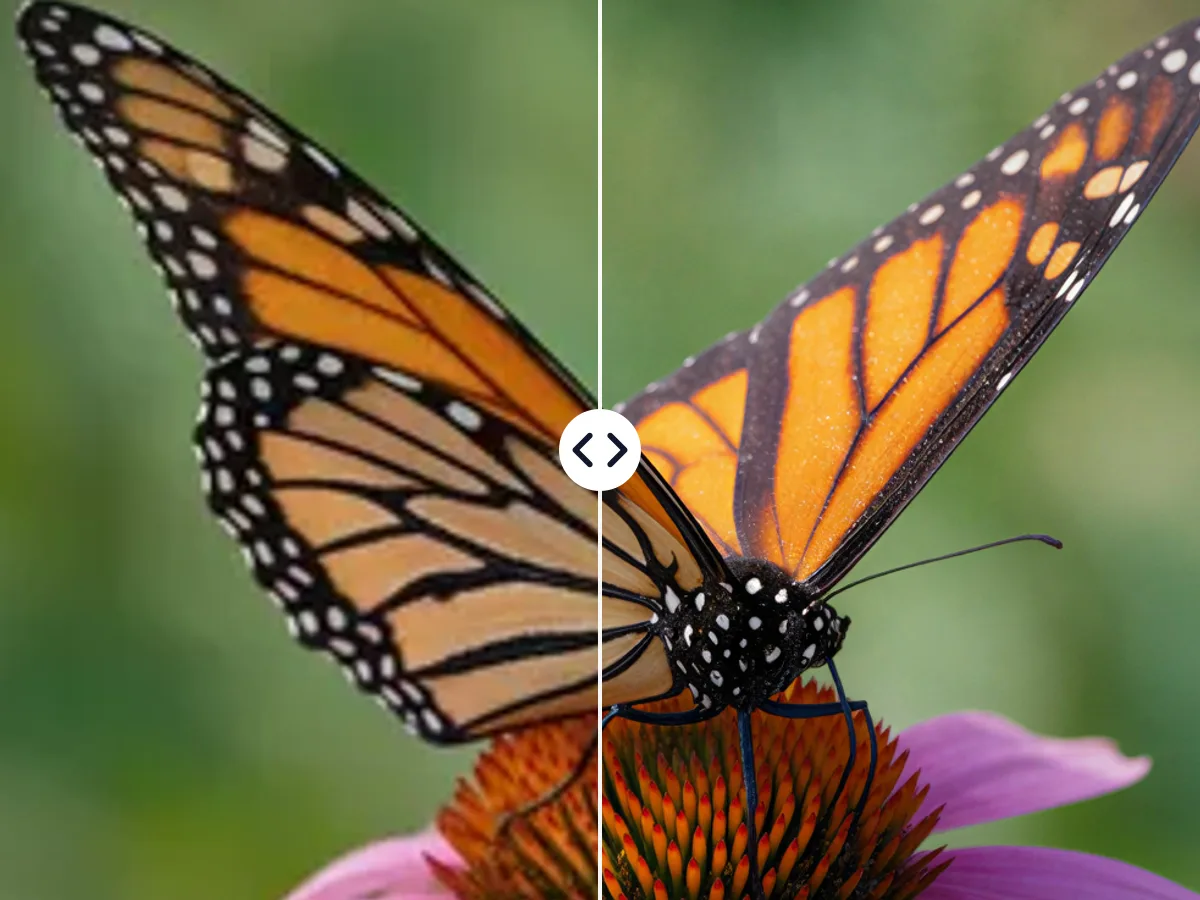
384pxの画像が1,536pxに。羽の鱗粉や花びらの筋は、引き伸ばされるのではなく描き直されます。
同じ箇所の拡大
サイズを選ぶだけ。画像の解析から鮮明な画像のダウンロードまで、あとはAIにお任せください。
10MBまでのJPG、PNG、WebPをドロップ、貼り付け、または選択します。出力サイズと料金は実行前に表示されます。
ほとんどの写真には2倍が適しています。小さなWeb画像、サムネイル、AIアートには4倍がおすすめです。どちらの設定でも、拡大と同時にディテールを鮮明にします。
スライダーをドラッグして加工前後の写真を見比べ、鮮明になった画像をダウンロードするか、別のツールに送ります。
6つの強み:拡大しながら画像を高画質化し、顔立ちを忠実に保ち、実行前にサイズと料金を表示します。
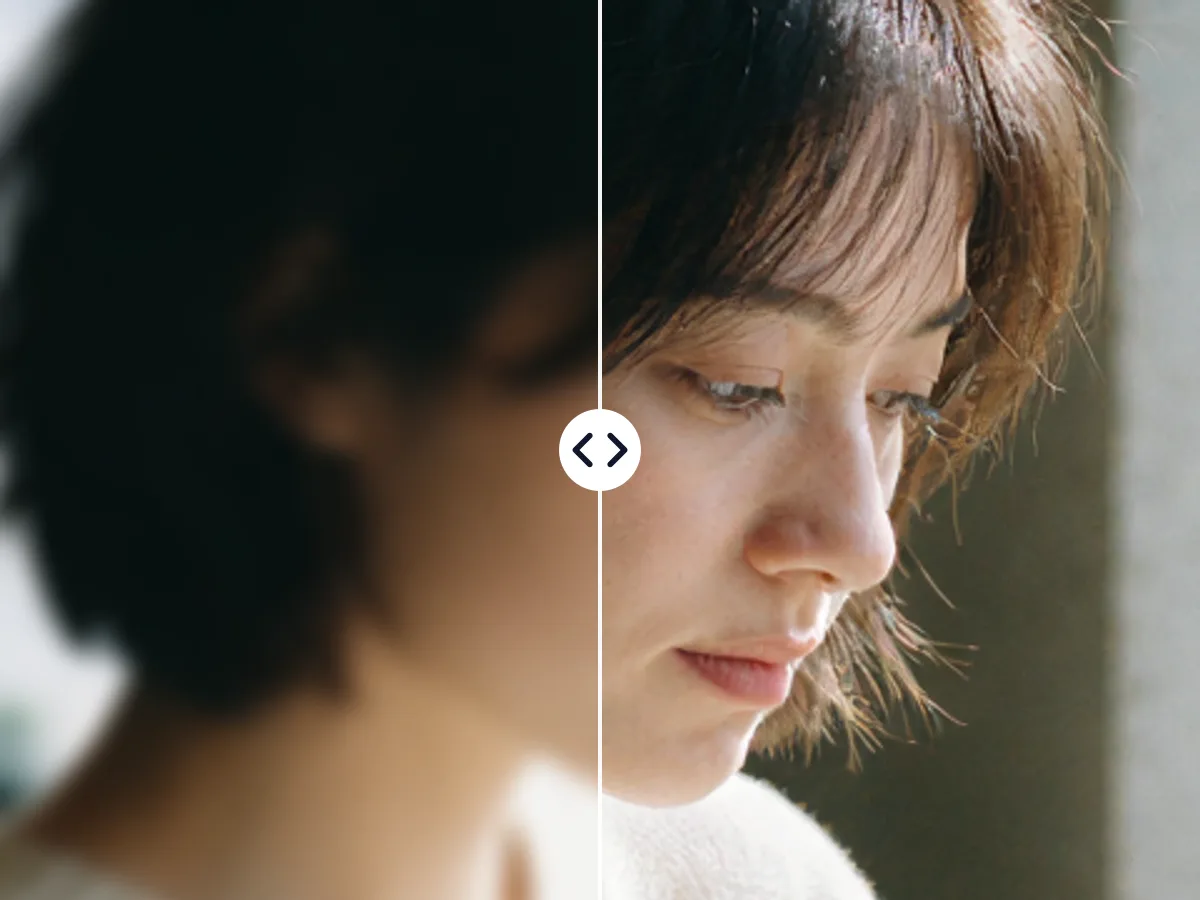
AIがピクセルを増やしながら失われたディテールを復元するので、ぼやけた写真が大きく、しかも鮮明になって戻ってきます。少しピンボケした写真、ぼやけたスマホ写真、古いスキャン、小さく保存しすぎた画像も、すべてくっきりよみがえります。
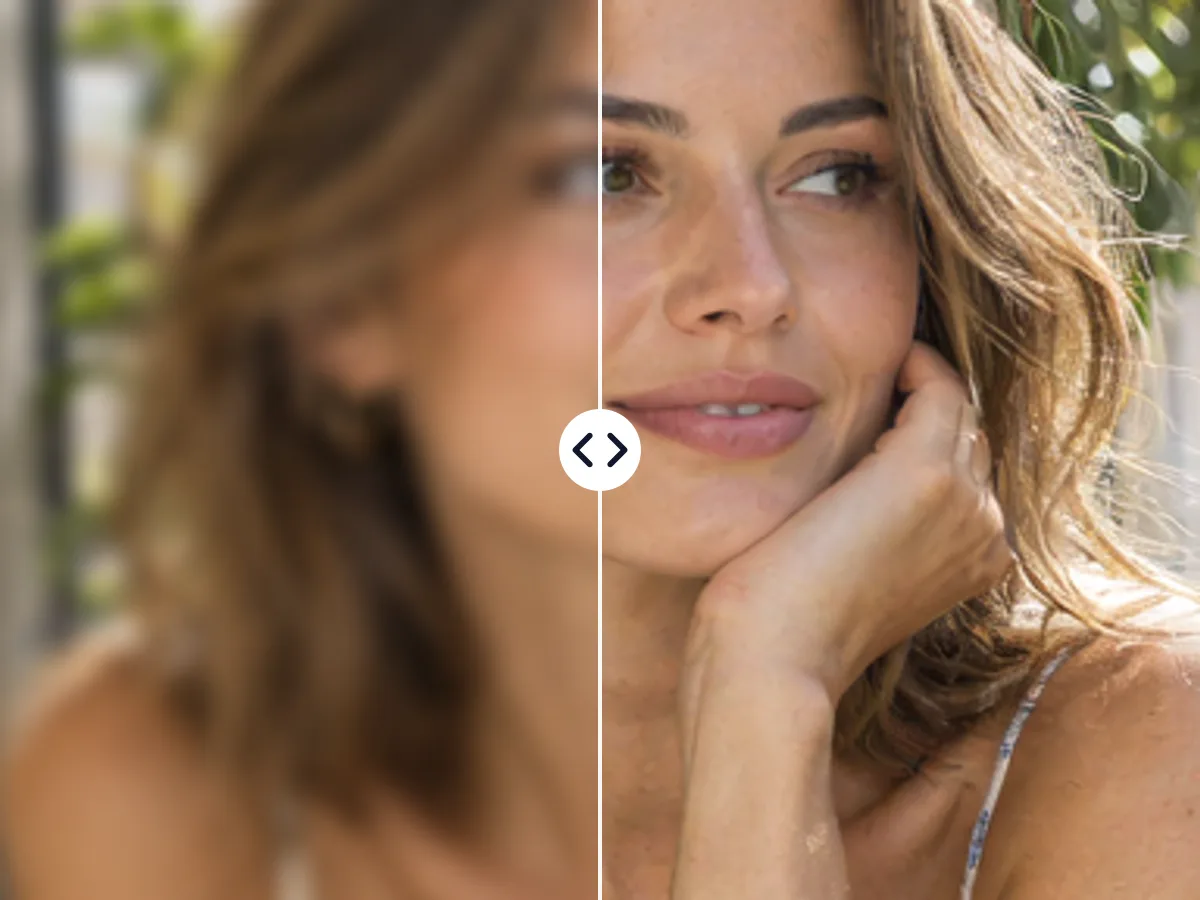
このツールのAIは、ぼやけたポートレートで検証し、元の目、鼻、笑顔を保てたことから採用しました。ポートレートやペットの髪、目、毛並みがくっきりよみがえり、誰もがその人らしいままです。
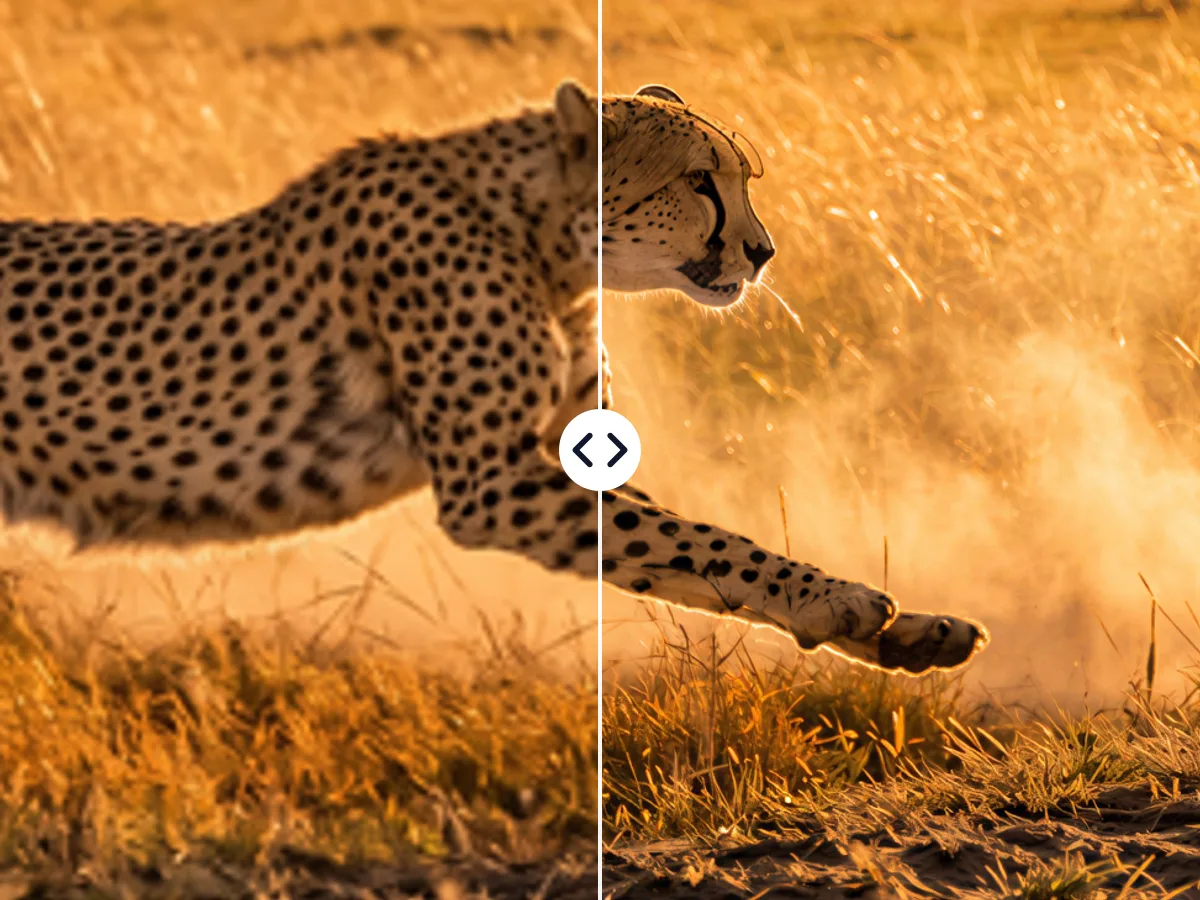
2倍か4倍を選べば、小さなWeb画像、サムネイル、AIアートを印刷やバナーのサイズまで引き上げられます。正確な出力サイズは実行前に表示され、最大8,192×8,192です。
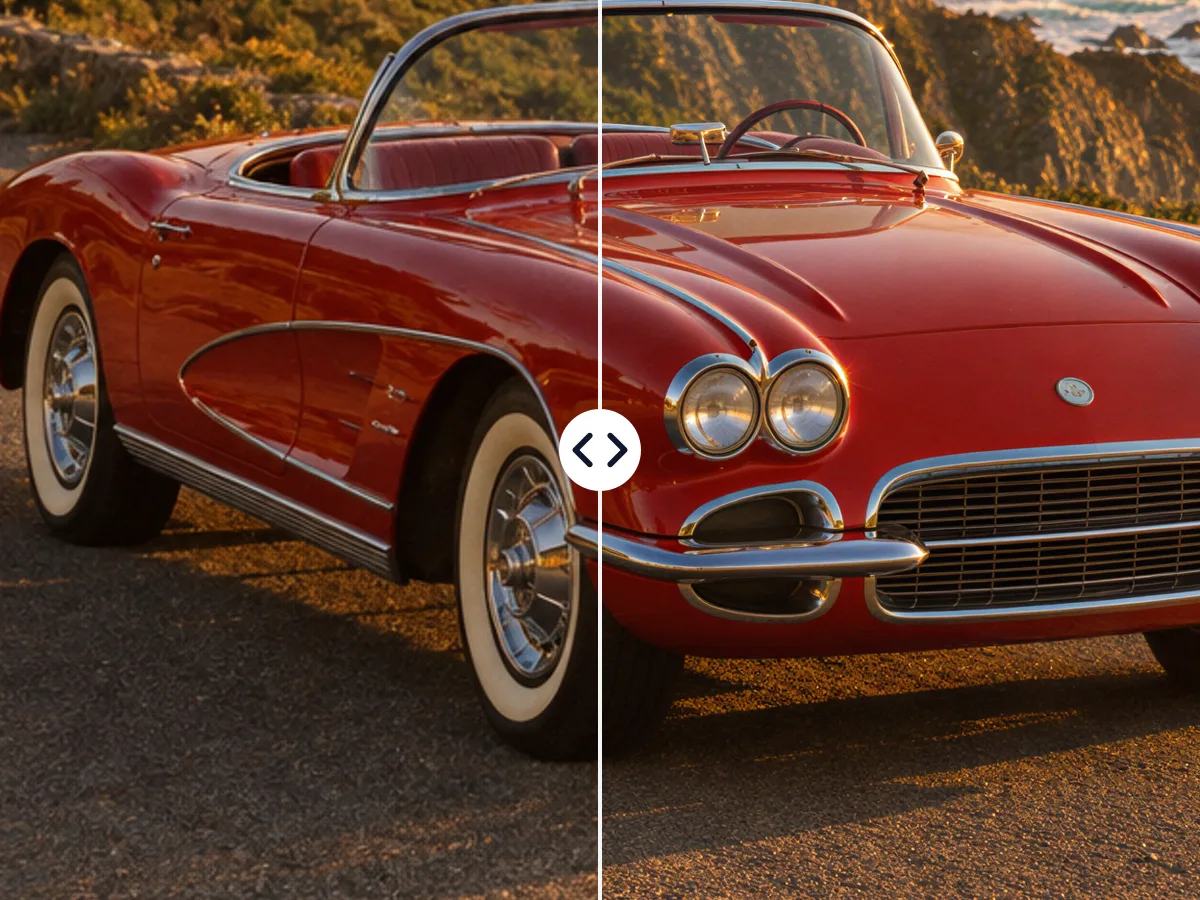
料金は出力サイズに応じて決まります。約2,500万画素までは1クレジット、5,000万画素までは2クレジット、6,700万画素までは3クレジットです。1,200万画素のスマホ写真を2倍にすると約4,800万画素なので2クレジット。料金は必ず先にボタンに表示されます。
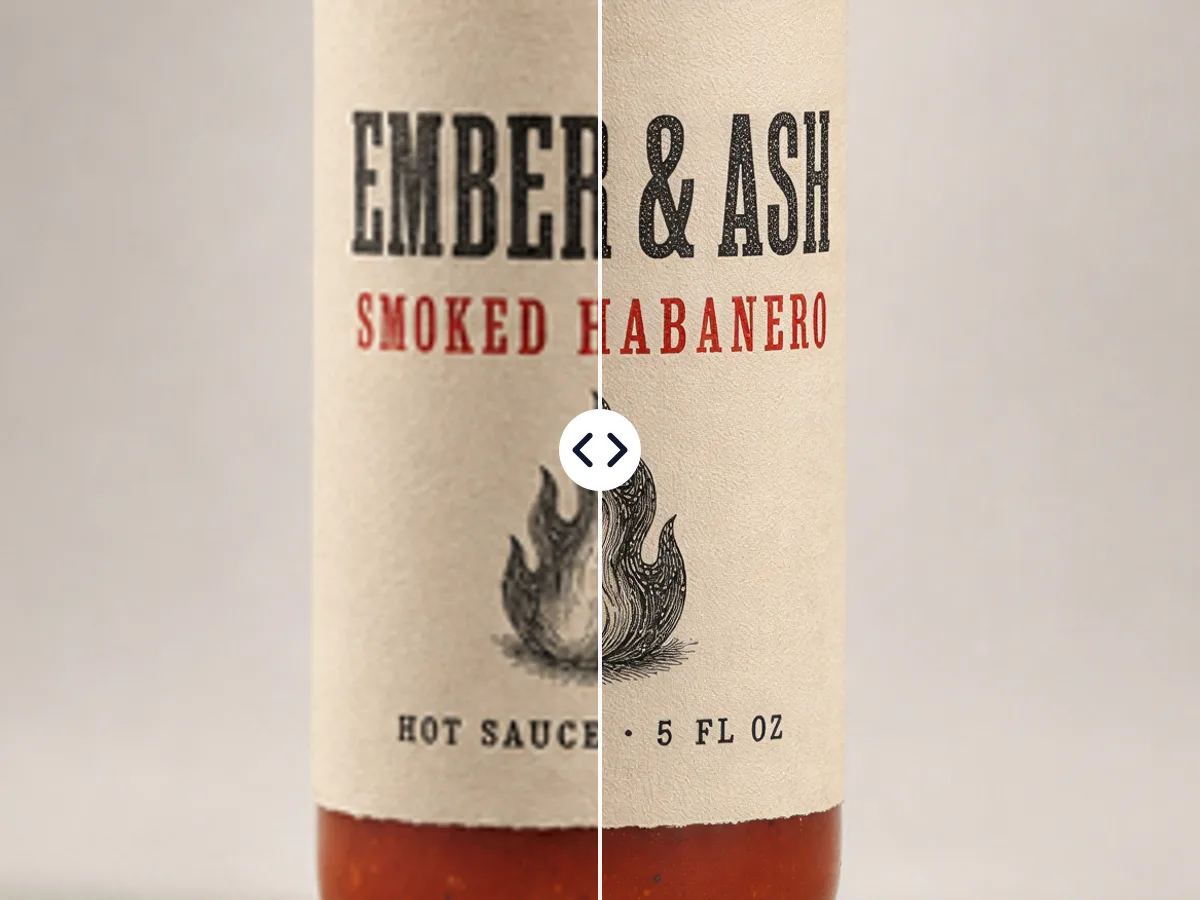
2倍か4倍を選んでボタンを押すだけ。AIが画像を読み取って復元するので、商品や建物も輪郭と質感がきれいに仕上がり、何度実行しても安定しています。
画像は推測できないリンクで保護されたあなた自身の履歴に保存され、あなただけが閲覧でき、AIの学習には使われません。
サイズの選び方、画像の準備、結果の活用についての5つの短いヒントです。
拡大はピクセルを増やすこと、鮮明化はカメラが捉えきれなかったディテールを取り戻すことです。このツールは両方を同時に行うので、ぼやけた写真が大きく、しかも鮮明になって戻ってきます。必要なサイズを選べば、その過程でシャープに仕上がります。
すでに標準的なサイズでもぼやけている写真には2倍を。Webのサムネイル、古いスクリーンショット、512pxのAIアートなどの小さな画像には4倍を使いましょう。パネルには実行前に出力サイズが表示されるので、印刷やレイアウトに合うか確認できます。
カメラやスマホから取り出したままの元ファイルをアップロードすると、使えるディテールが最も多くなります。先に大事な部分だけを切り抜いておけば、必要な場所にピクセルを集中させられます。
鮮明に印刷するなら、1インチあたり約300ピクセルが目安です。8×10インチの写真なら2,400×3,000になります。4Kの画面やバナーなら、横幅3,840pxで十分です。画像は必要なサイズで高画質化しましょう。料金は出力サイズに応じて決まり、ファイルのダウンロードも速くなります。
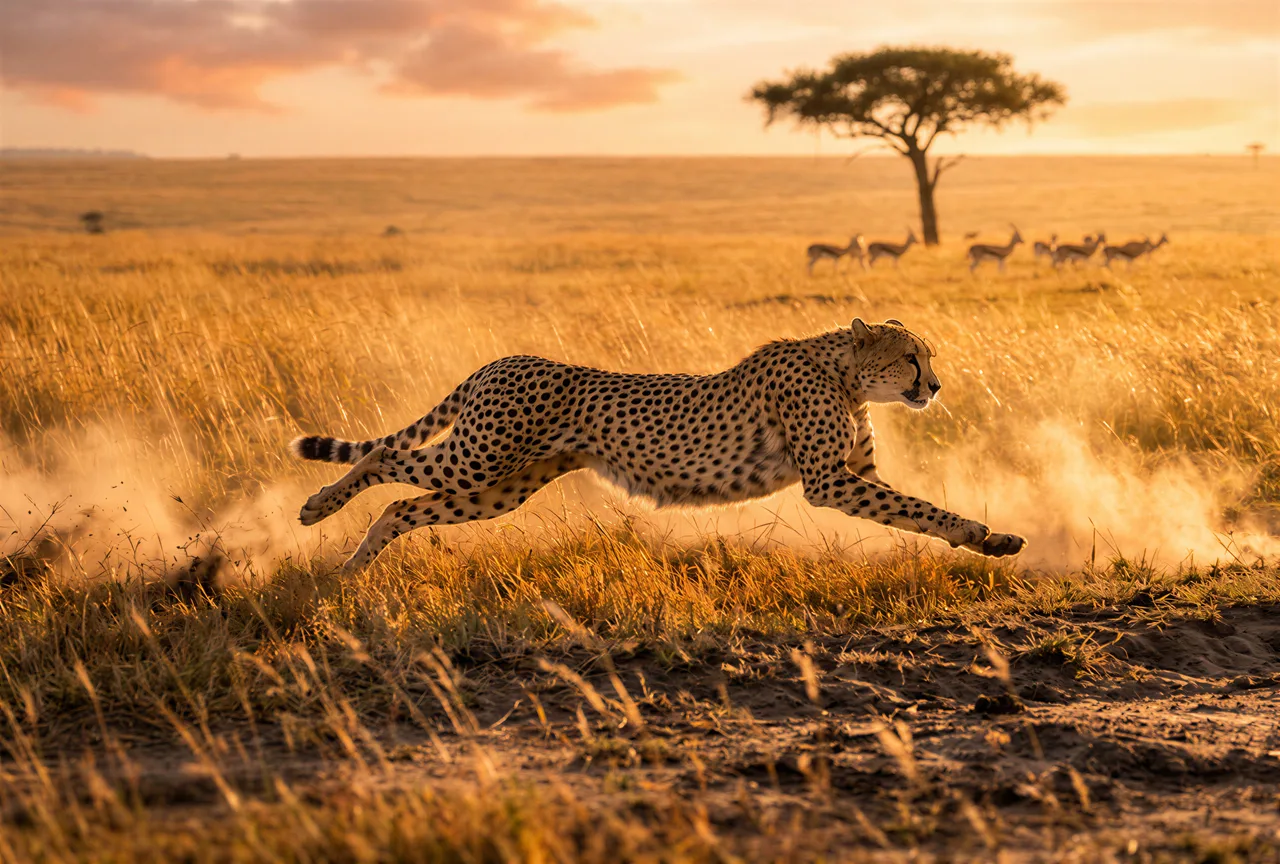
まず画像を高画質化してから、背景を透過してきれいに切り抜いたり、キャンバスを広げてバナーにしたり、写真を絵画風にしたりできます。どのツールも鮮明な画像から始めるので、最終的な仕上がりもより美しくなります。
家族写真から商品ページまで、画像を鮮明にしたいよくある理由です。
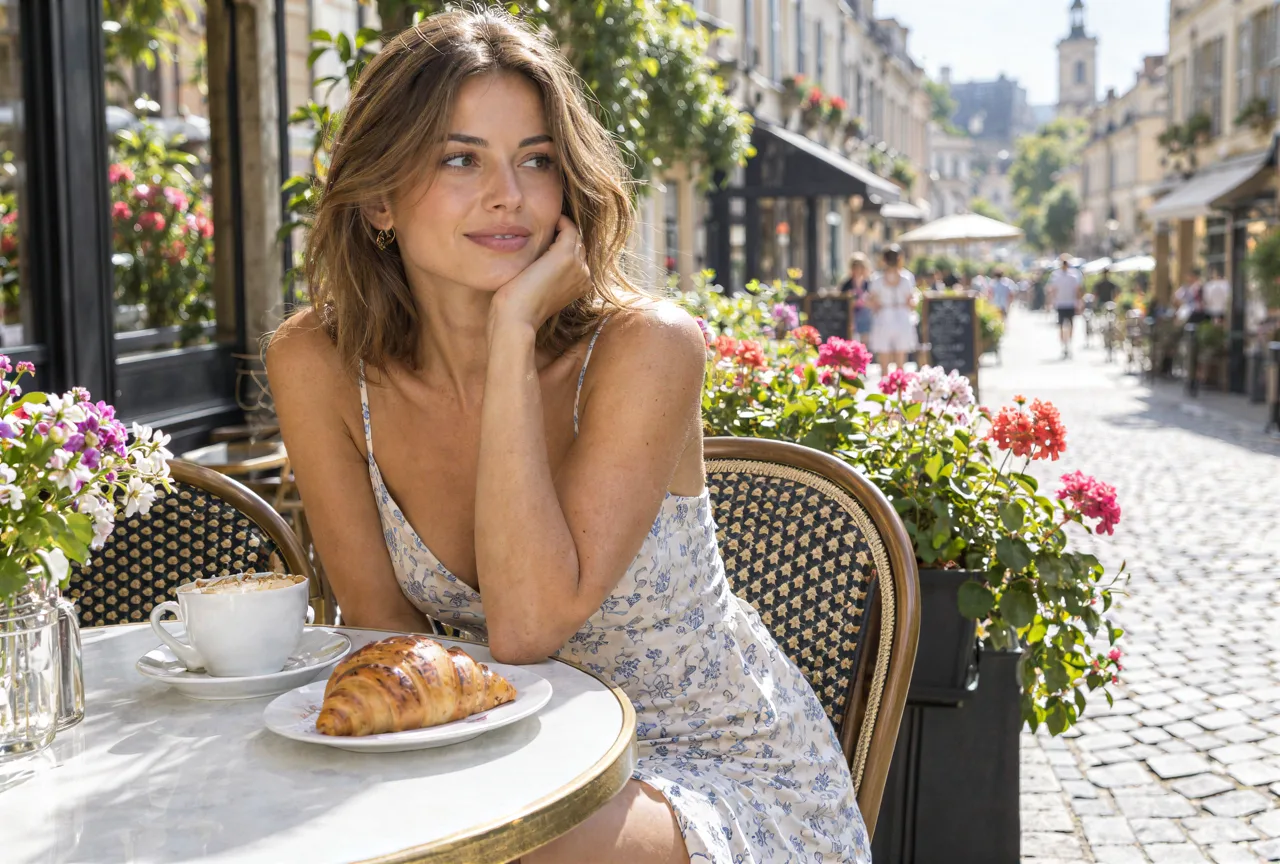
誕生日や旅行の写真、古いスマホの写真、スキャンしたプリントなど、ぼやけたスナップ写真を、額に飾ったり共有したりできる仕上がりによみがえらせます。
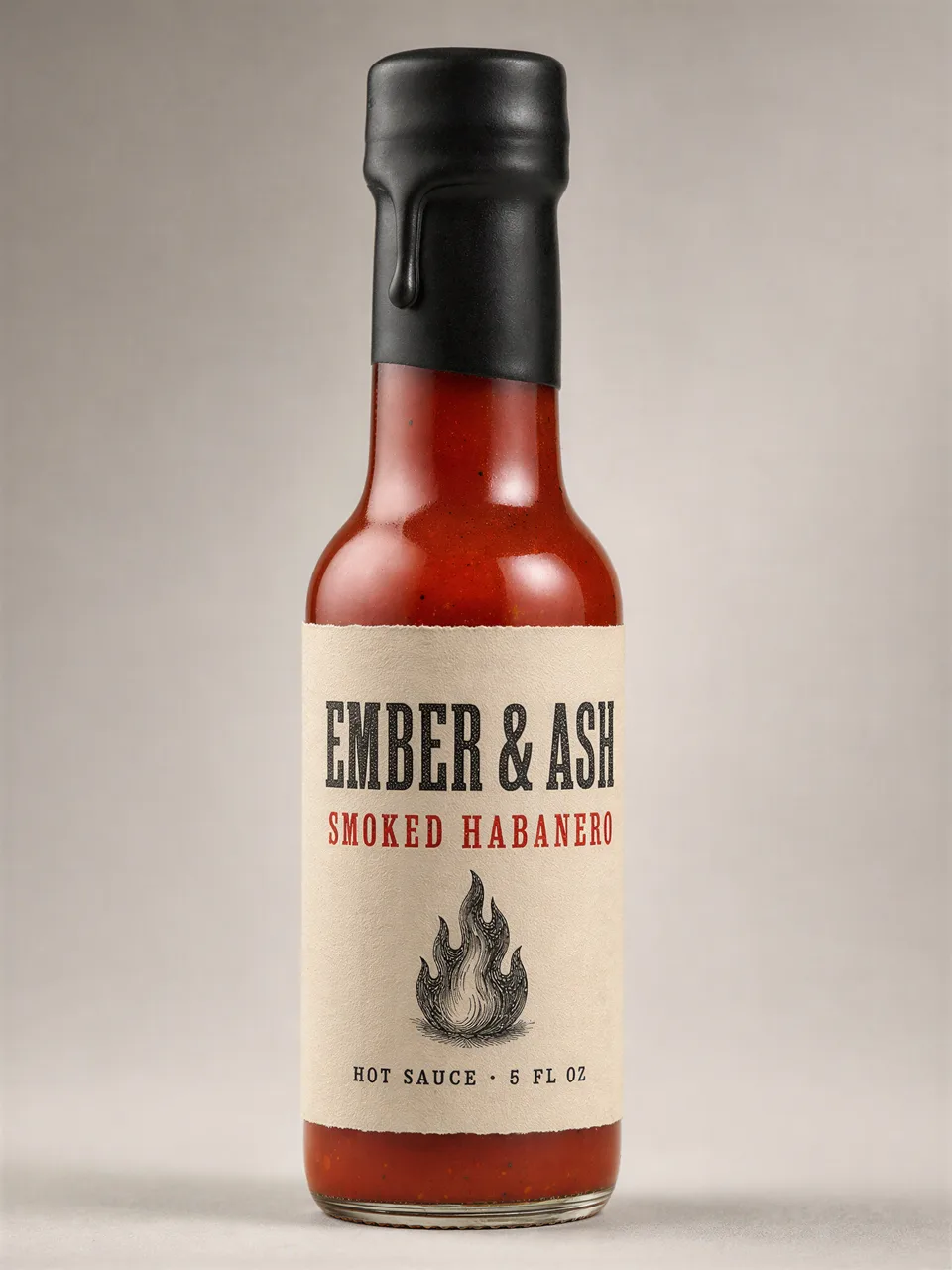
仕入れ先の小さな画像を鮮明にして、ネットショップ、マーケットプレイス、カタログで商品をくっきり見せます。
キャンバスプリント、ポスター、フォトブック用に、すっきりと自然なディテールで画像を拡大します。
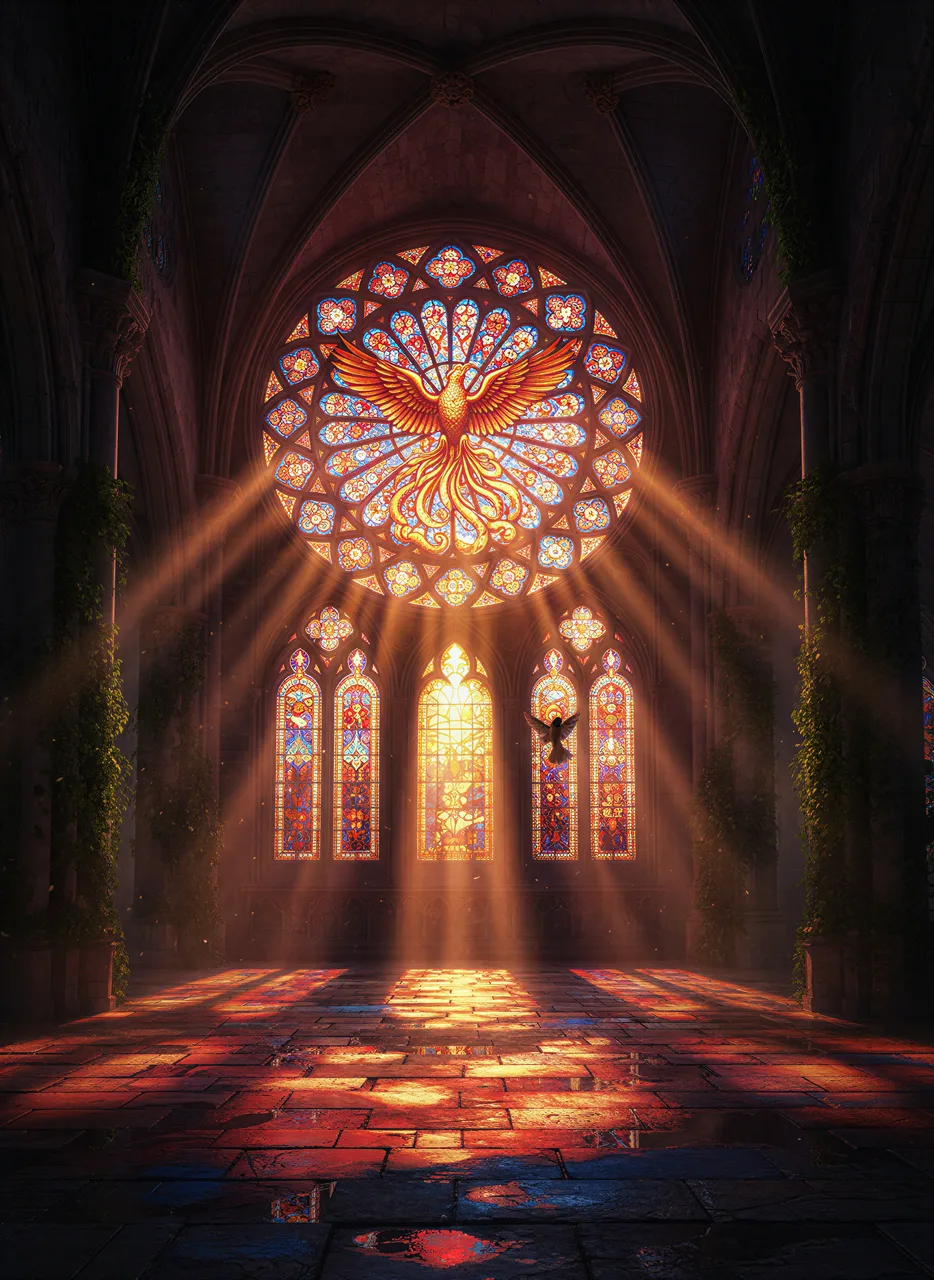
AI画像、サムネイル、古いWebグラフィックを、スライド、バナー、Photoshopで使えるサイズまで拡大します。
料金、4K、手ブレ、顔、古い写真、プライバシーについての回答です。