PSDをJPGに変換するときの画質の選び方
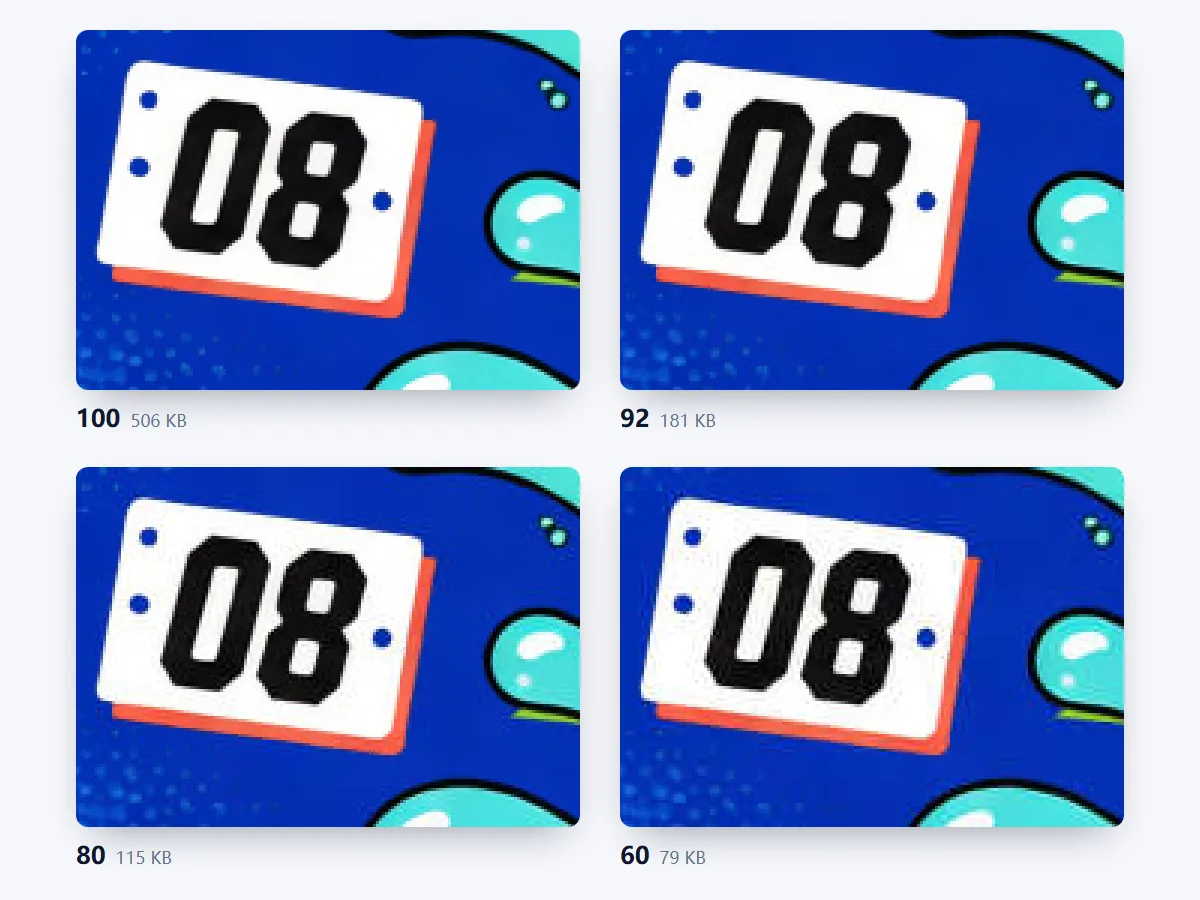
JPGは非可逆圧縮の形式で、ほとんど気づかない細部を省くことでファイルを小さく保ちます。初期設定の「高画質(92)」はWebサイトや共有に、「最高画質(100)」は印刷や保存用に向いています。「中画質(80)」はメールやブログに、「軽量(60)」はサムネイルに最適です。あとで画質を変えたいときは、JPGを保存し直すのではなく、PSDからもう一度変換してください。
ブラウザー上でPSDをJPGに変換できます。Photoshopファイルを最大50個ドロップし、画質・背景色・サイズを選んで、JPGを個別に、または1つのZIPでダウンロード。無料、登録不要、アップロードも一切ありません。
PSDファイルがお手元にありませんか?
JPGは透明に対応していないため、透明な部分は背景色になります。
ファイルを追加してオプションを選べば、すべてのPSDをまとめてJPGに変換できます。
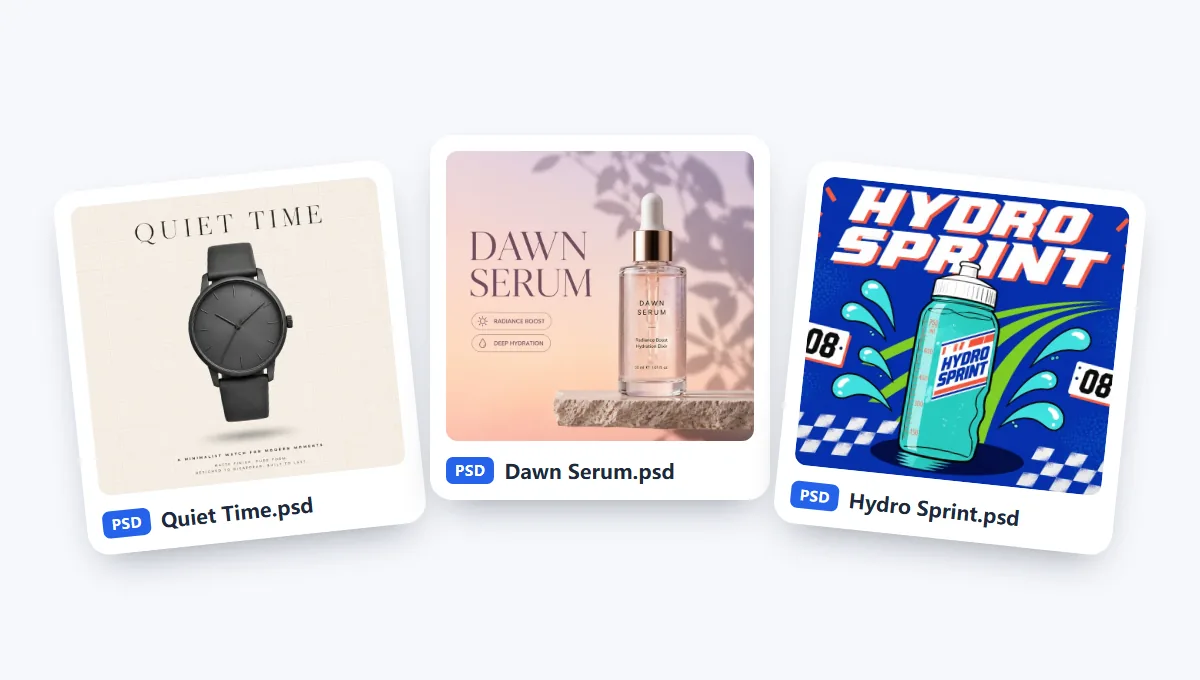
PSDまたはPSBファイルを最大50個ドロップするか、3つのサンプルで試せます。
初期設定は「高画質(92)」です。透明部分は選んだ背景色になります。サイズは100%、50%、25%から選べます。
JPGを個別に、またはまとめて1つのZIPで保存できます。特定のレイヤーを除きたいときは「プレビュー」を開き、そのレイヤーをオフにしてから保存してください。
Web、メール、印刷に必要なオプションをすべて備えた、PSDをJPGに変換する無料ツールです。
画質は「最高画質(100)」から「軽量(60)」までの4段階、サイズは100%、50%、25%から選べ、DPIはそのまま保持されます。初期設定の「高画質(92)」なら、元の画像と見分けがつかない仕上がりで、ファイルサイズは大幅に小さくなります。
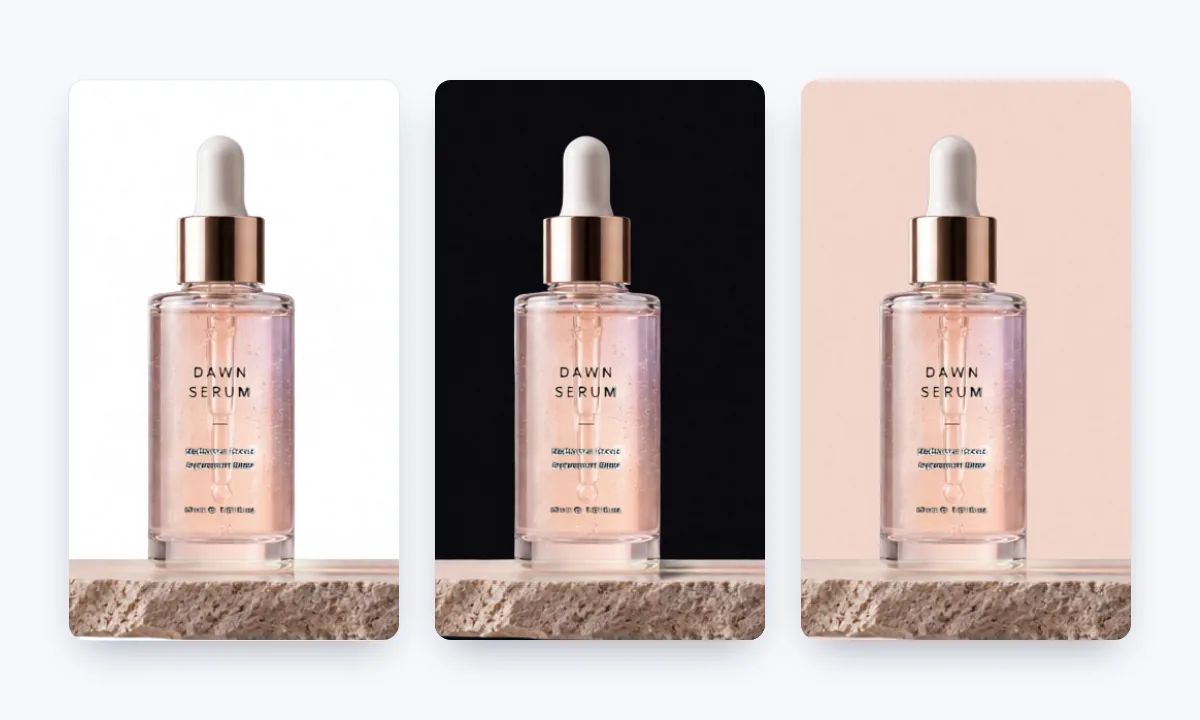
透明部分を白、黒、または好きな色で塗りつぶせます。通販サイト、暗い背景のスライド、ブランドカラーなど用途に合わせて選べます。影や髪の毛のような柔らかな輪郭も、背景色になめらかになじみます。
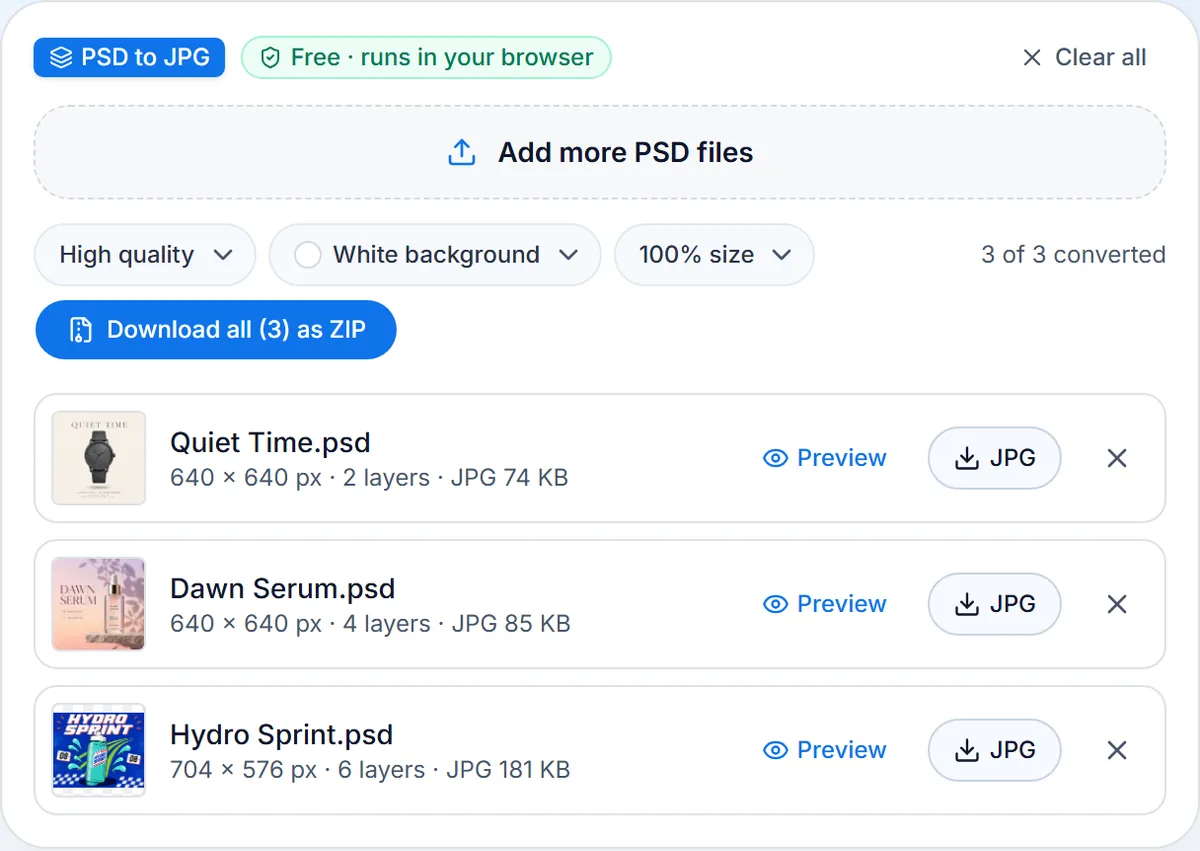
PSDとPSBファイルを最大50個まで一度に変換し、JPGを個別に、またはすべてを1つのZIPでダウンロードできます。各ファイル名は元のPSDと同じです。

大きなPSBドキュメントも1ファイル500MBまで変換できます。8・16・32ビット、RGB・CMYK・グレースケールに対応。巨大なドキュメントは50%や25%にすれば、どこでもすぐに開けるJPGになります。
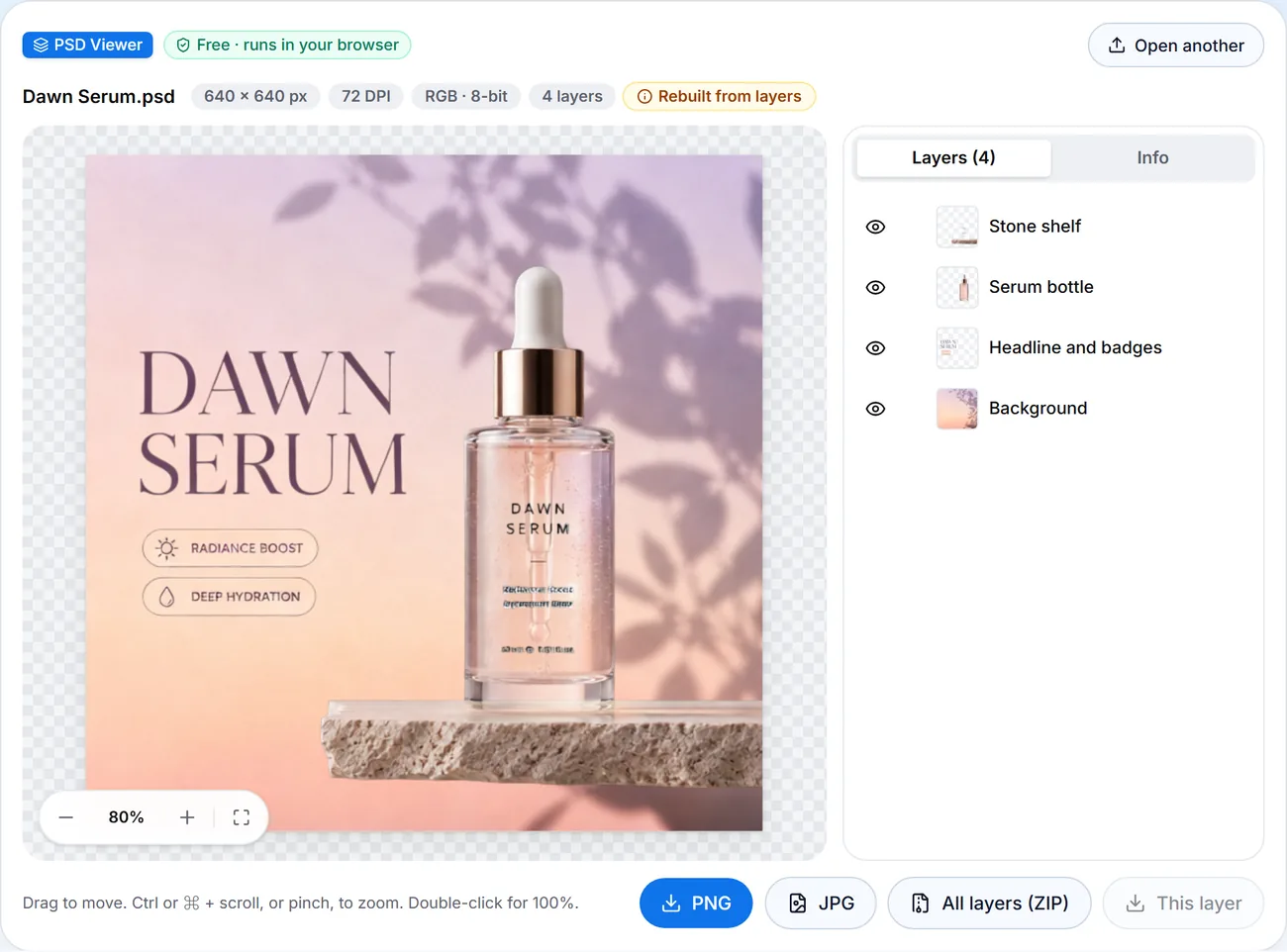
「互換性を優先」をオフにして保存したPSDには、完成済みの画像が含まれていません。このツールはレイヤーから画像を再構築します。約200個のテストファイルでPhotoshop自身の画像と照合済みで、該当ファイルには「レイヤーから再構築」と表示されます。
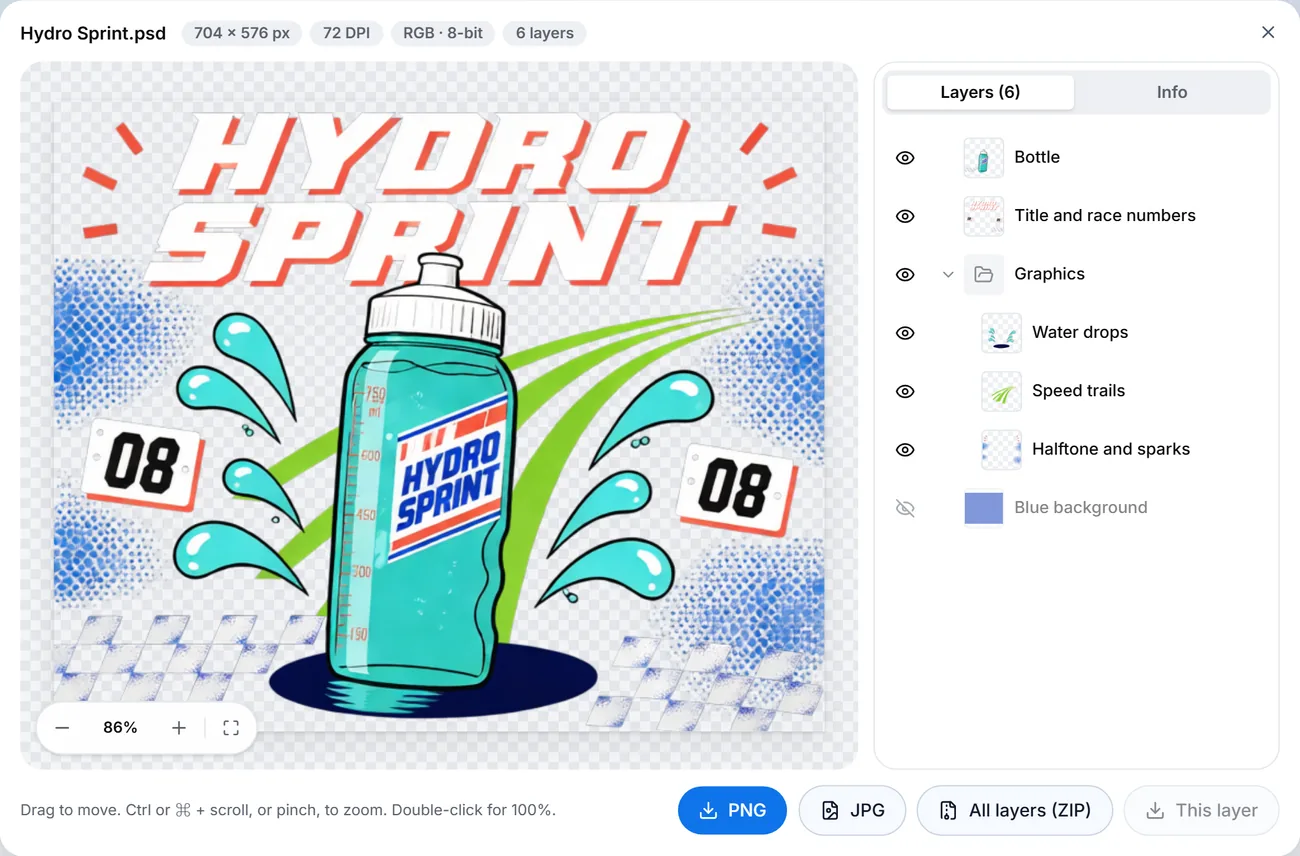
変換はブラウザー内で行われます。アップロードなし、登録なし、ウォーターマークなし、1日の回数制限もありません。テキスト、シェイプ、スマートオブジェクトは、フォントがインストールされていなくてもPhotoshopと同じ見た目で出力されます。
きれいに見えてファイルも軽いJPGを作る5つのコツ。
JPGは非可逆圧縮の形式で、ほとんど気づかない細部を省くことでファイルを小さく保ちます。初期設定の「高画質(92)」はWebサイトや共有に、「最高画質(100)」は印刷や保存用に向いています。「中画質(80)」はメールやブログに、「軽量(60)」はサムネイルに最適です。あとで画質を変えたいときは、JPGを保存し直すのではなく、PSDからもう一度変換してください。
JPGは透明情報を持たないため、透明なピクセルにはすべて色が付きます。白は書類、通販サイト、一般的なWebページに、黒は暗いデザインのサイトやスライドに向いています。ブランドに合わせた色を選ぶこともできます。影や髪の毛のような柔らかな輪郭も、背景色になめらかになじみます。透明を残したい場合は、PNGに変換してください。
100%ではPSDのピクセルをすべて保持し、50%では幅と高さが半分になります。25%はプレビュー用に便利です。16ビットや32ビットのファイルは、すべてのJPGで使われる8ビットで保存されます。また、どのJPGにもPSDに保存されたDPIが引き継がれるため、レイアウトアプリでもPhotoshopで設定した解像度がそのまま読み込まれます。
Photoshopでは「互換性を優先」がオンのとき、PSDに完成済みの画像が保存されます。これがないとOSのプレビューでは真っ白に表示されますが、このツールはレイヤーから画像を再構築し、ファイルに「レイヤーから再構築」と表示します。完全に一致させたい場合は、Photoshopの環境設定の「ファイル管理」で「PSD および PSB ファイルの互換性を優先」を「常にする」に設定し、保存し直してください。
JPGには保存時の状態がそのまま反映されるため、非表示のレイヤーは非表示のままです。レイヤーを外したり、非表示のレイヤーを表示したりするには、ファイルの横にある「プレビュー」を押します。PSDビューアと同じビューアーが開くので、目のアイコンをクリックし、画像が再構築されるのを確認して、仕上がりに満足したらJPGを保存してください。
JPGはどのスマートフォン、ブラウザー、アプリでも開けるので、PSDからJPGへの変換はデザインを共有するいちばん手軽な方法です。

どのメールやチャットでも、スマートフォンでもパソコンでも開ける確認用の画像を送れます。
商品写真やバナーをWeb向けサイズで。通販サイト用には白背景で書き出せます。
SNS、スライド、資料に使うポスターやグラフィックを、それぞれに必要なサイズで用意できます。

フォルダー内のPSDをまとめてJPGにして1つのZIPに。あとから見返すのも探すのも簡単です。
変換方法、PhotoshopのJPEG保存、料金、プライバシー、画質、対応ファイルについて。